Ekranlar arasında gezinme ve görünüm
Projenin ekranları düğmelerle birbirine bağlıdır. Bu sayfa aralarında gezinmeyi ve sayfanın boyutunu değiştirmeyi gösterir.
Başlamadan önce
- Oturum açmış olmalısınız. Bkz. Çalışma ekranını açma ve giriş.
Adımlar
1. Başka bir ekrana geçin
Başka bir ekrana götüren düğmeye tıklayın, burada genel bakıştaki PUMP STATION. PUMP STATION sayfası tank, pompalar, vana, bir trend ve alarm listesiyle açılır.
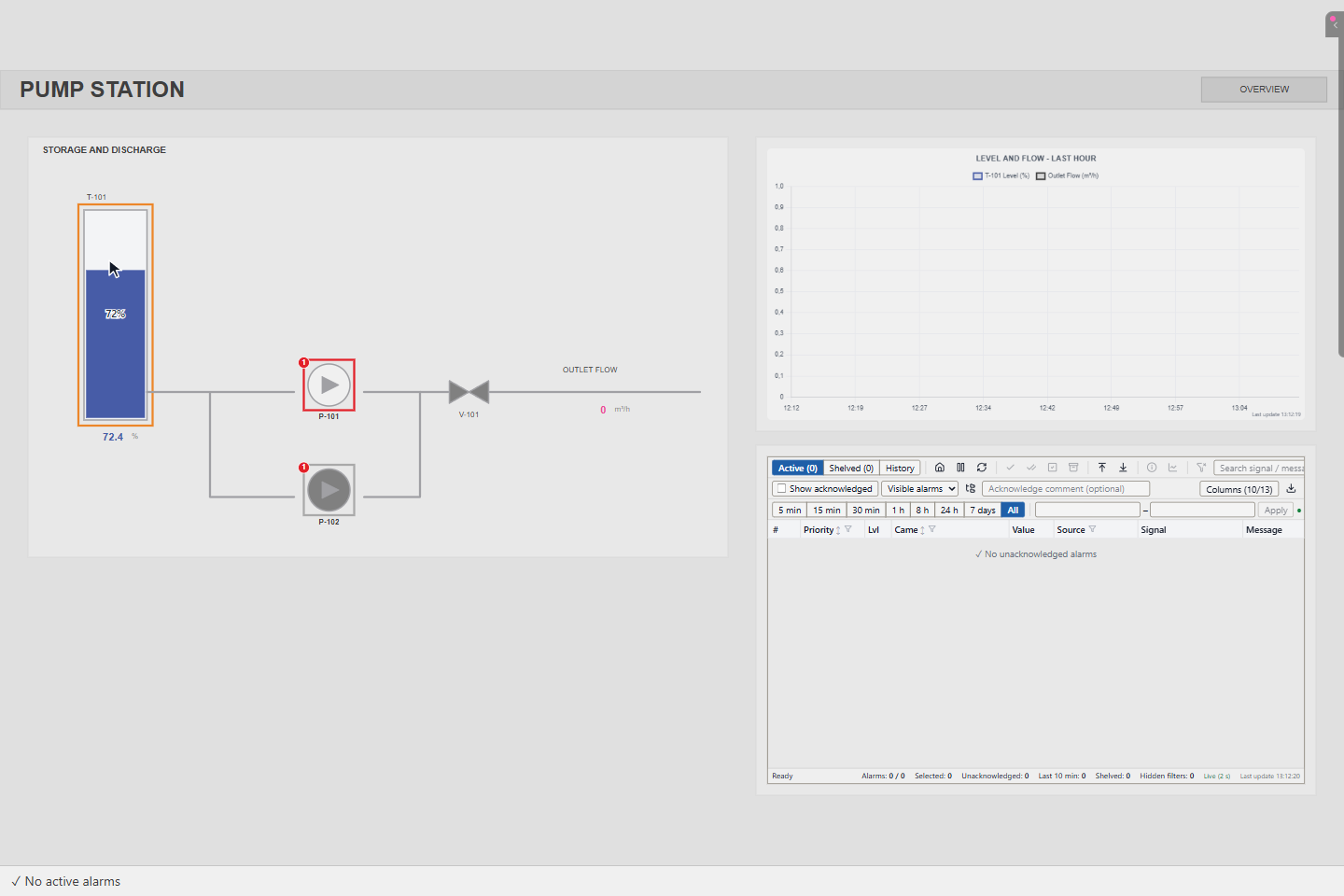
Hangi düğmelerin olduğu ve nereye götürdüğü projenize göre değişir. Ekranlar arasında gezinmek için sayfadaki düğmeleri kullanın.
2. Popup açın
Bazı nesneler tıklayınca popup açar. P-101 pompasına tıklayın: Pump Command popup'ı durumunu, burada RUNNING'i, ve START ile STOP düğmelerini gösterir.
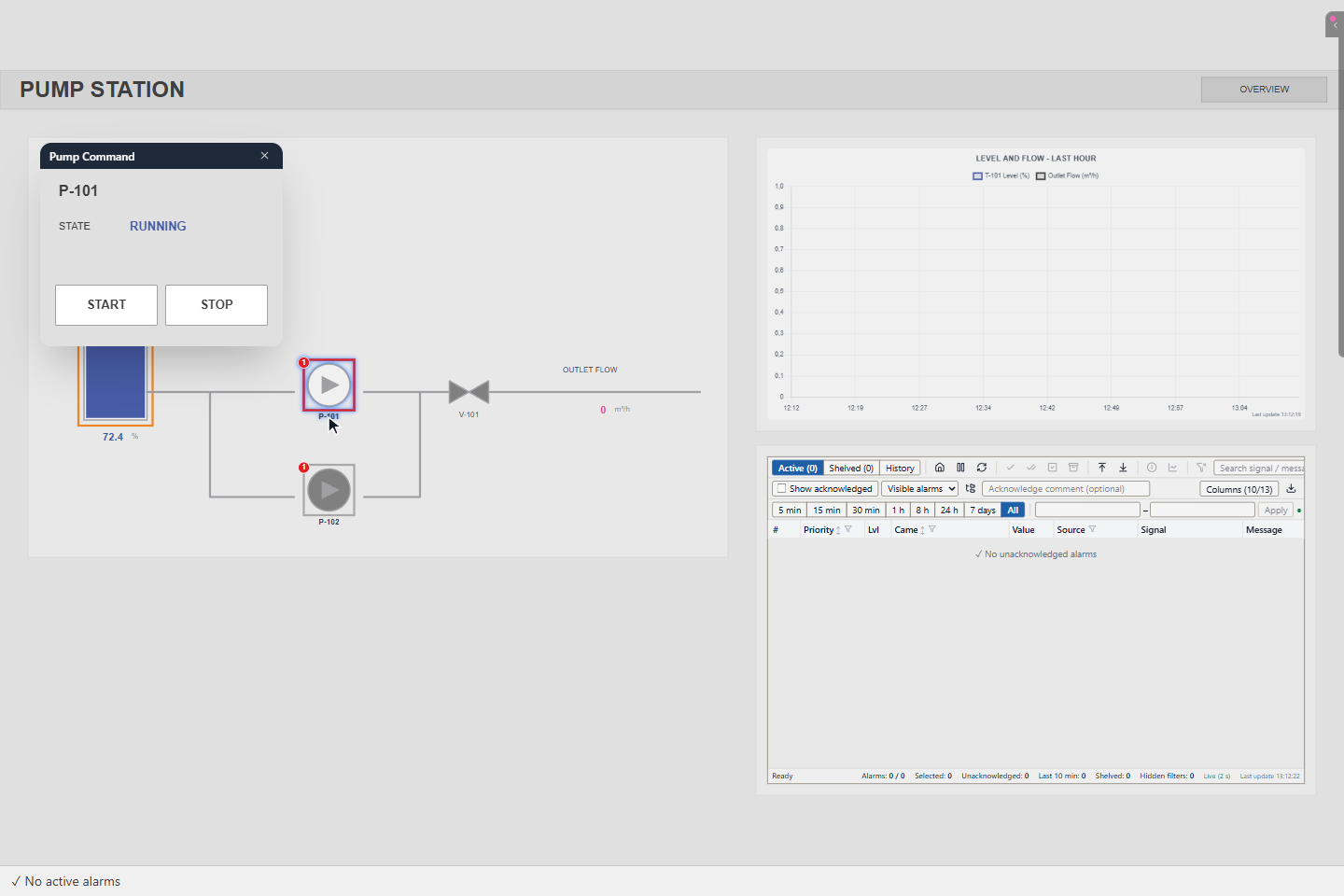
Popup'ı başlık çubuğundan sürükleyebilirsiniz. Popup bir sonraki sefer aynı yerde açılır.
3. Popup'ı kapatın
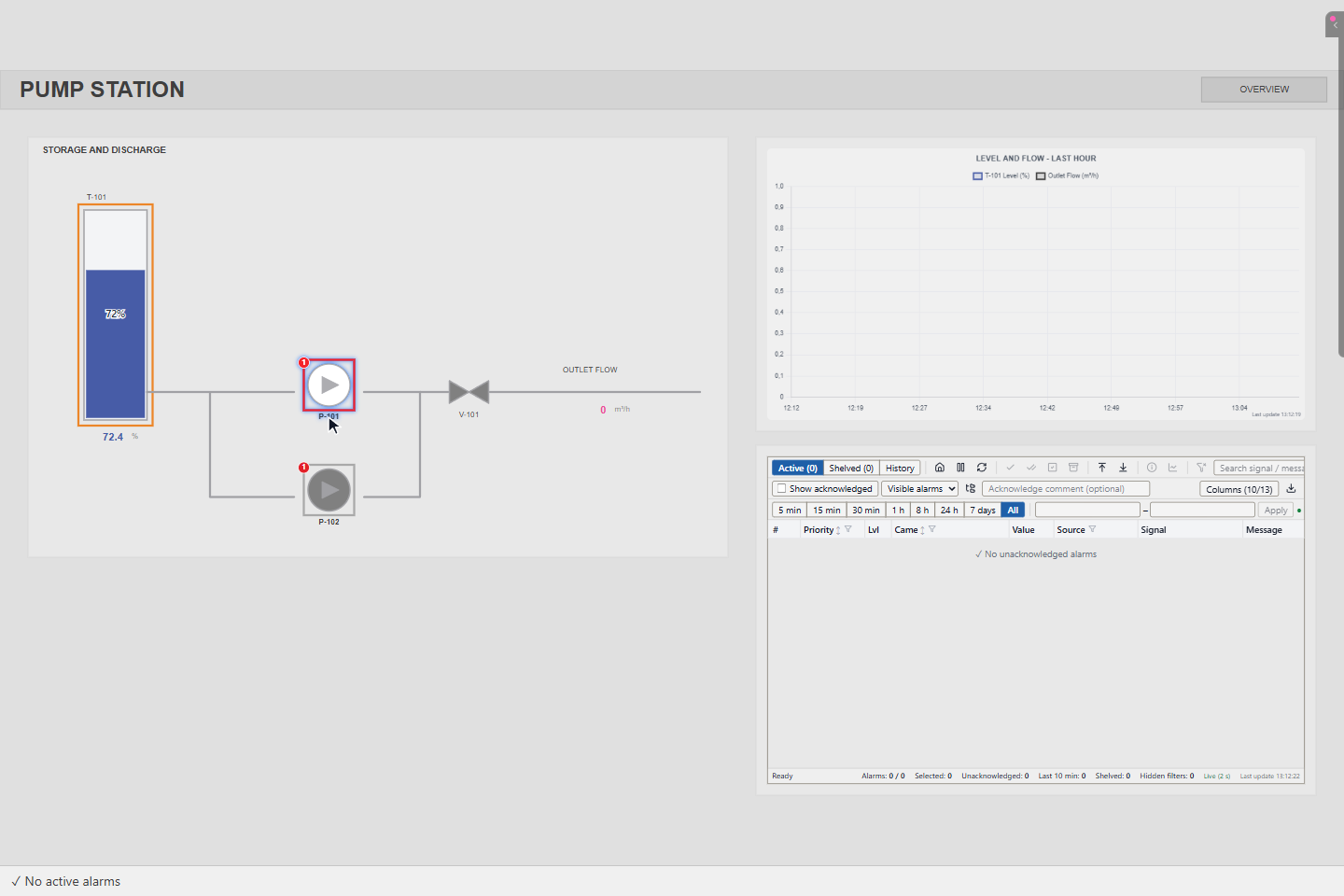
Esc tuşuna basın ya da başlık çubuğundaki ×'e tıklayın.
4. Yakınlaştırıp uzaklaştırın
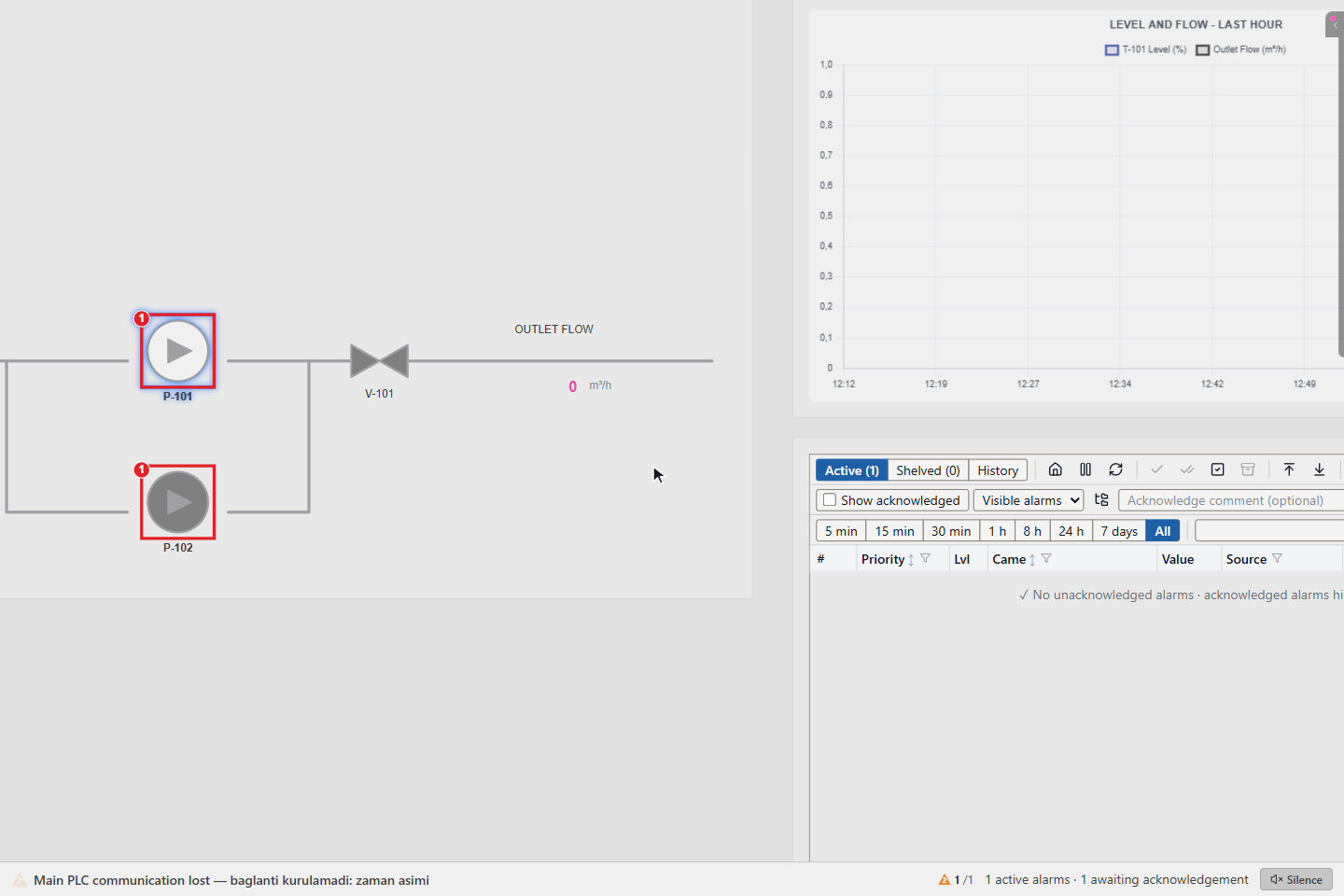
Sayfanın bir bölümünü büyük görmek için yakınlaştırın:
- Space'i basılı tutup fare tekerleğini çevirin, ya da
- yakınlaştırmak için Ctrl+=, uzaklaştırmak için Ctrl+- tuşlarına basın, ya da
- sağ kenardaki denetim rayında Zoom in ve Zoom out'u kullanın.
Yakınlaştırılmış sayfayı kaydırmak için Space'i basılı tutup sürükleyin.
5. Ekrana sığdırın
Tüm sayfayı yeniden görmek için Shift+0 ya da Space+1 tuşlarına basın ya da raydaki Fit to page'e tıklayın. Diğer seçenekler:
| Seçenek | Tuşlar | Sonuç |
|---|---|---|
| Fit to page (Sayfaya sığdır) | Shift+0, Space+1 | Oranları korunarak tüm sayfa |
| Fill screen (Ekranı doldur) | Space+2 | Ekrana gerilmiş sayfa |
| 1:1 | Ctrl+0, Space+0 | Sol üst köşeden gerçek boyut |
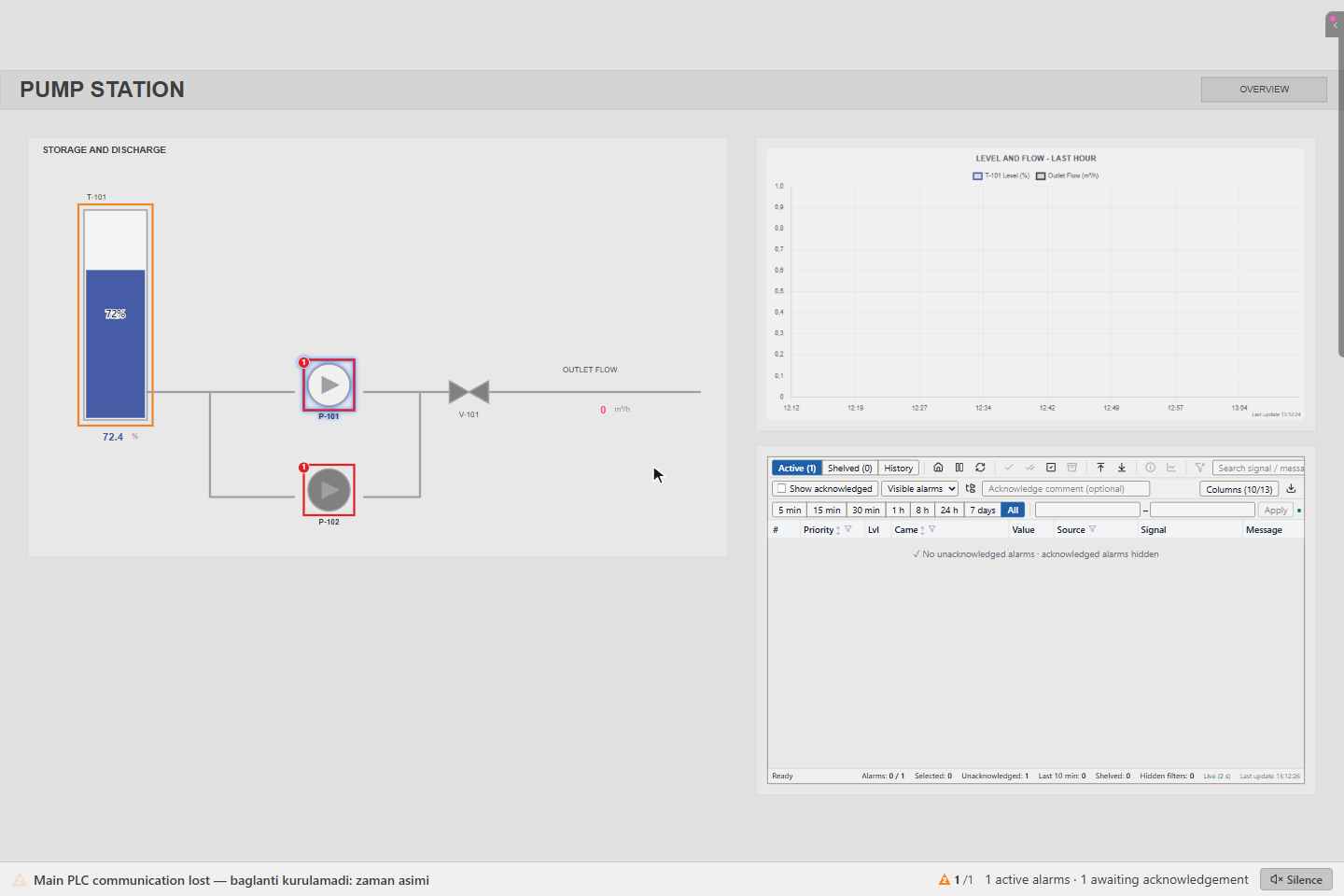
Yakınlaştırma yalnız açık sayfaya uygulanır. Sayfa değiştirince sonraki sayfa normal boyutunda açılır.
6. Genel bakışa dönün
Sayfanın sağ üstündeki OVERVIEW'a tıklayın.
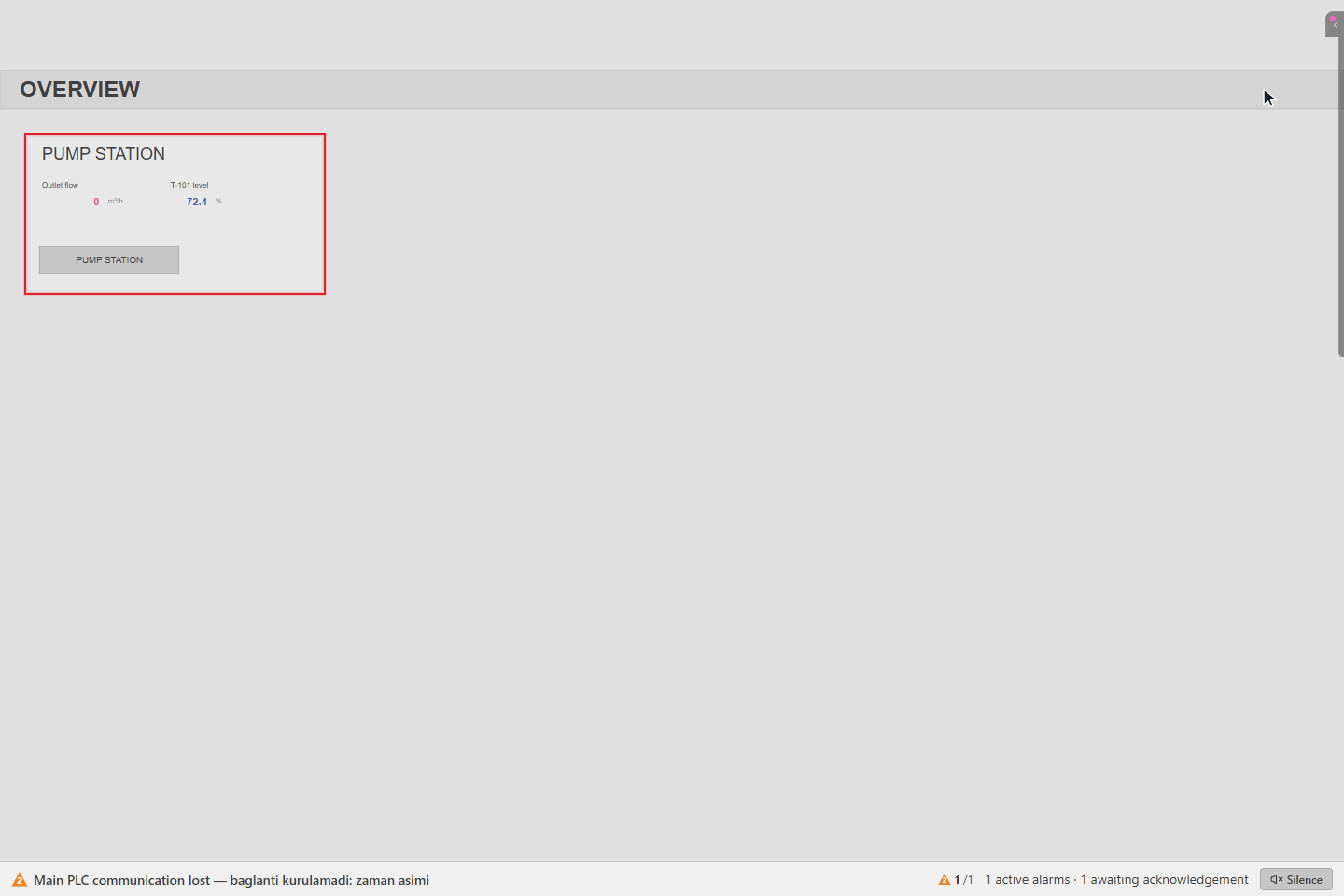
Sonuç
Projenizin ekranları arasında gezinebilir ve her bölümünü görebilirsiniz.