Çalışma ekranı turu
Tesise yer kalsın diye çalışma ekranında az denetim vardır. Bu sayfa nerede olduklarını gösterir.
Başlamadan önce
- Oturum açmış olmalısınız. Bkz. Çalışma ekranını açma ve giriş.
Adımlar
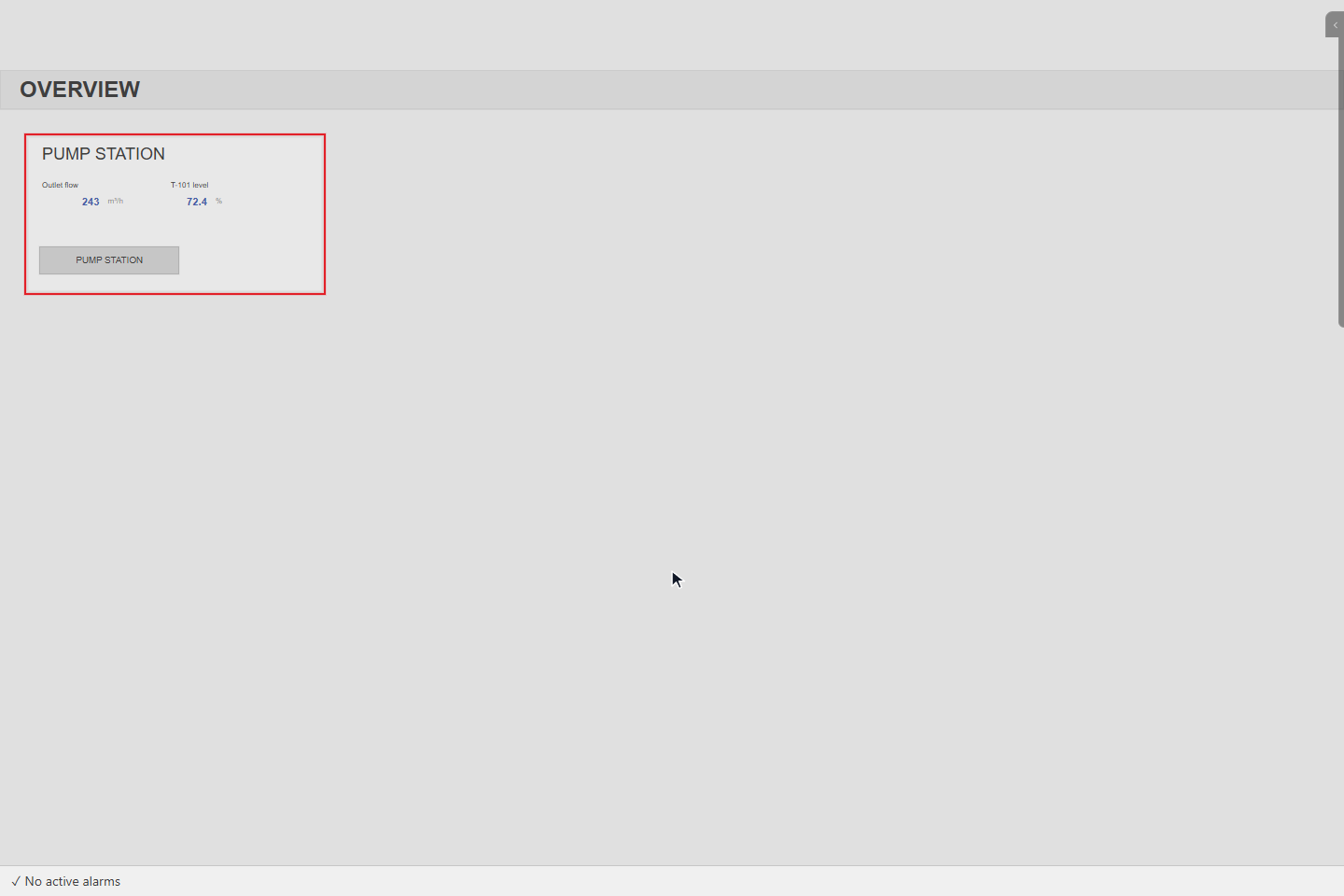
1. Ekrana bakın
Tesisin sayfası ekranı doldurur. Burada OVERVIEW: çıkış debisi ve tank seviyesiyle pompa istasyonu, ayrıntı sayfasını açan bir PUMP STATION düğmesi. Alarm çubuğu altta boydan boya uzanır.
2. Denetim rayını açın
Fareyi ekranın sağ kenarına götürün. Gri bir tutamaç rayın yerini gösterir; ray kayarak açılır, fareyi uzaklaştırınca yeniden gizlenir. Yukarıdan aşağıya:
| Düğme | Kullanım |
|---|---|
| Fullscreen (F11) (Tam ekran) | Ekranı tarayıcı çubukları olmadan gösterir. Çıkmak için yeniden basın. |
| Settings (Ayarlar) | Ayarları açar (3. adım). |
| Screenshot (PNG / PDF) (Ekran görüntüsü) | Ekranın resmini kaydeder. Kısayol Ctrl+P. |
| Kişi düğmesi | Oturum menüsü: çıkış, kullanıcı değiştirme, tema, yanıp sönme. |
| Zoom in, Zoom out, 1:1, Fit to page, Fill screen | Sayfanın boyutunu değiştirir. Bkz. Ekranlar arasında gezinme ve görünüm. |
| El | Space + sürüklemenin sayfayı kaydırdığını hatırlatır. |
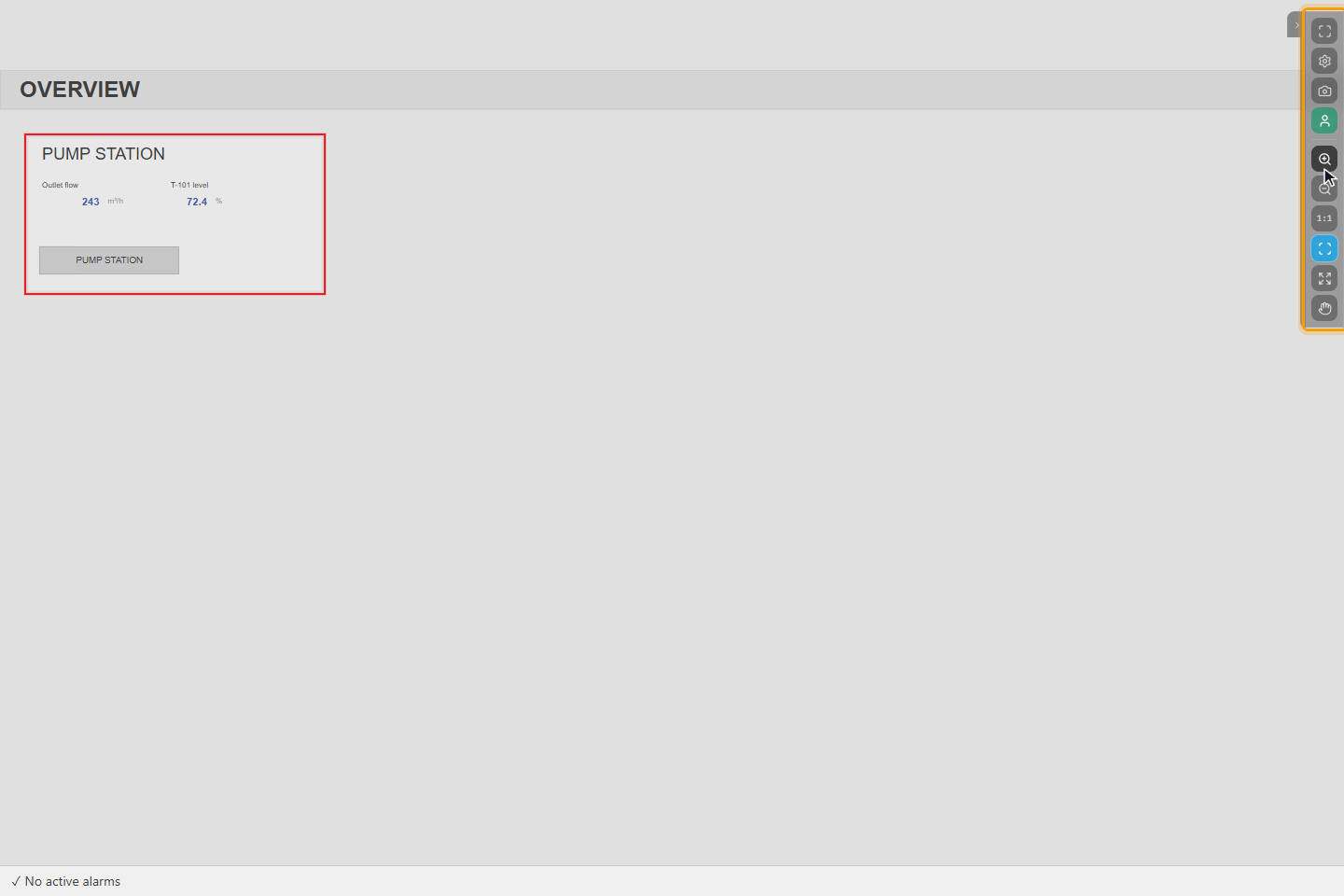
Rayı yukarı ya da aşağı taşımak için, örneğin sayfanın bir düğmesinin üstünden çekmek için, tutamacı sürükleyin. YTCC konumu bu projede kullanıcınız için saklar (girişsiz projede bu tarayıcıda). Rayı varsayılan yerine döndürmek için tutamaca çift tıklayın.
Bir nesnenin haberleşmesi kesildiğinde tutamaçta bir nokta çıkar (son bilinen değerler gösterilirken pembe) ve rayda bir düğme daha görünür. Düğme son bilinen konumu gösterme ile gizleme arasında geçiş yapar; ipucu geçerli görünümü yazar: Showing last known values (Türkçe arayüzde: Son bilinen değerler gösteriliyor) ya da Position hidden while communication is lost (Haberleşme yokken konum gizli).
3. Ayarları açın
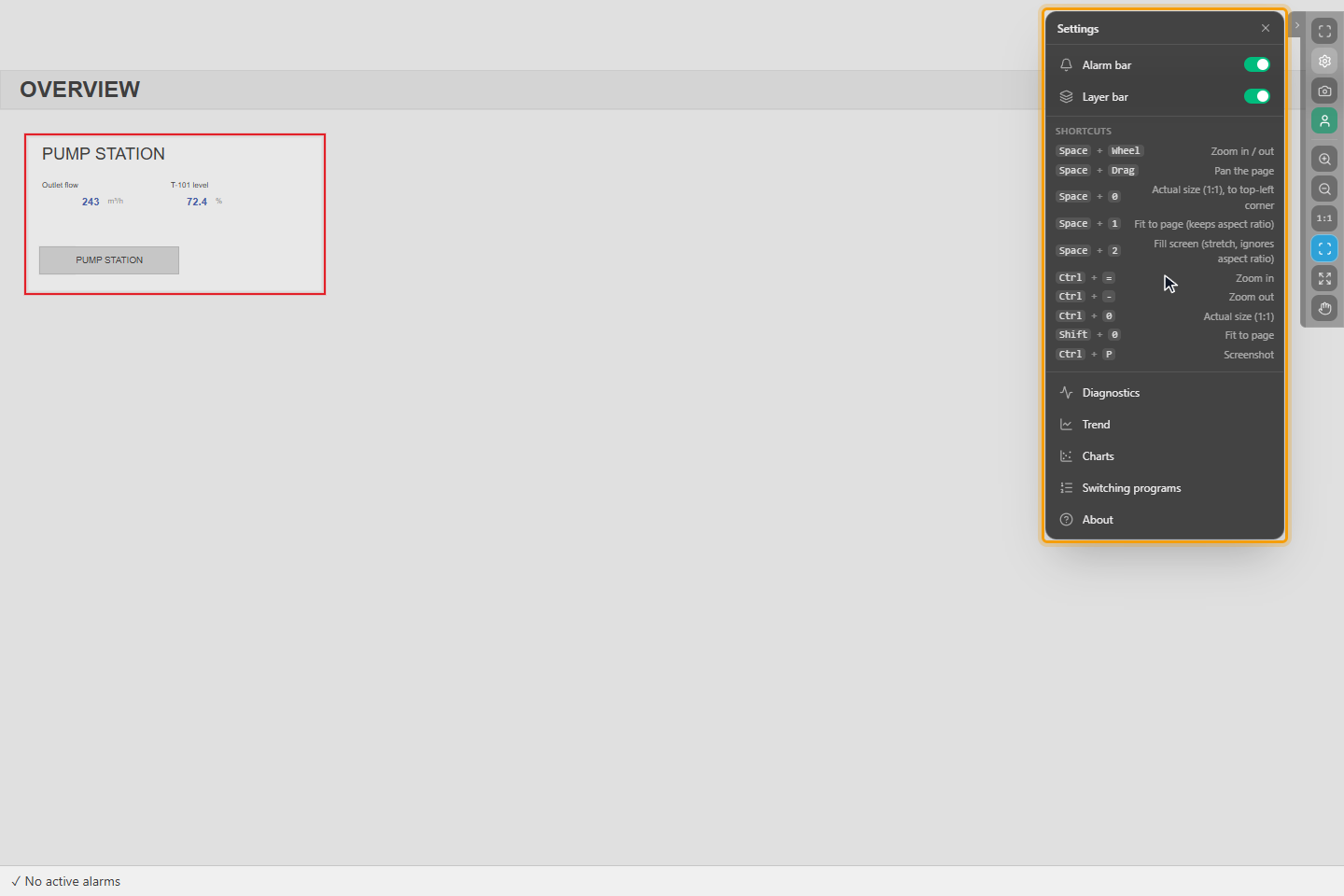
Settings'e tıklayın. Ayarlarda şunlar bulunur:
- Alarm bar (Alarm menüsü) ve Layer bar (Katman menüsü): alttaki alarm çubuğunu ve katman düğmelerini gösterir ya da gizler. Bunlar projeyi kullanan herkes için ortaktır; yalnız projeyi düzenleme yetkisi olanlar değiştirebilir.
- Shortcuts (Kısayollar): yakınlaştırma, sayfayı kaydırma ve ekran görüntüsü tuşları.
- Diagnostics (Diagnostik): projenin hizmetlerinin durumu. Trend: sinyalleri zamana göre çizer. Charts (Grafikler): tıkladığınız nesnelerin sinyallerini çizer; bkz. Ekrandan grafik çizme. Switching programs (Manevra programları): projeniz kullanıyorsa hazırlanmış manevra dizilerini çalıştırır. About (Hakkında): YTCC'nin sürüm bilgisi.
Kapatmak için Settings'e yeniden tıklayın.
4. Alarm çubuğunu okuyun
Alttaki çubuk alarm durumunu bir bakışta gösterir:
- onay bekleyen en acil alarm, öncelik simgesiyle;
- her öncelik için bir sayaç, onay bekleyen / toplam olarak;
- toplam, örneğin 8 active alarms · 7 awaiting acknowledgement ya da ✓ No active alarms;
- korna çalarken Silence (Sustur). Yalnız sesi keser; alarmlar yine onay bekler.
Alarm listesinin olduğu sayfaya gitmek için çubuğa tıklayın.
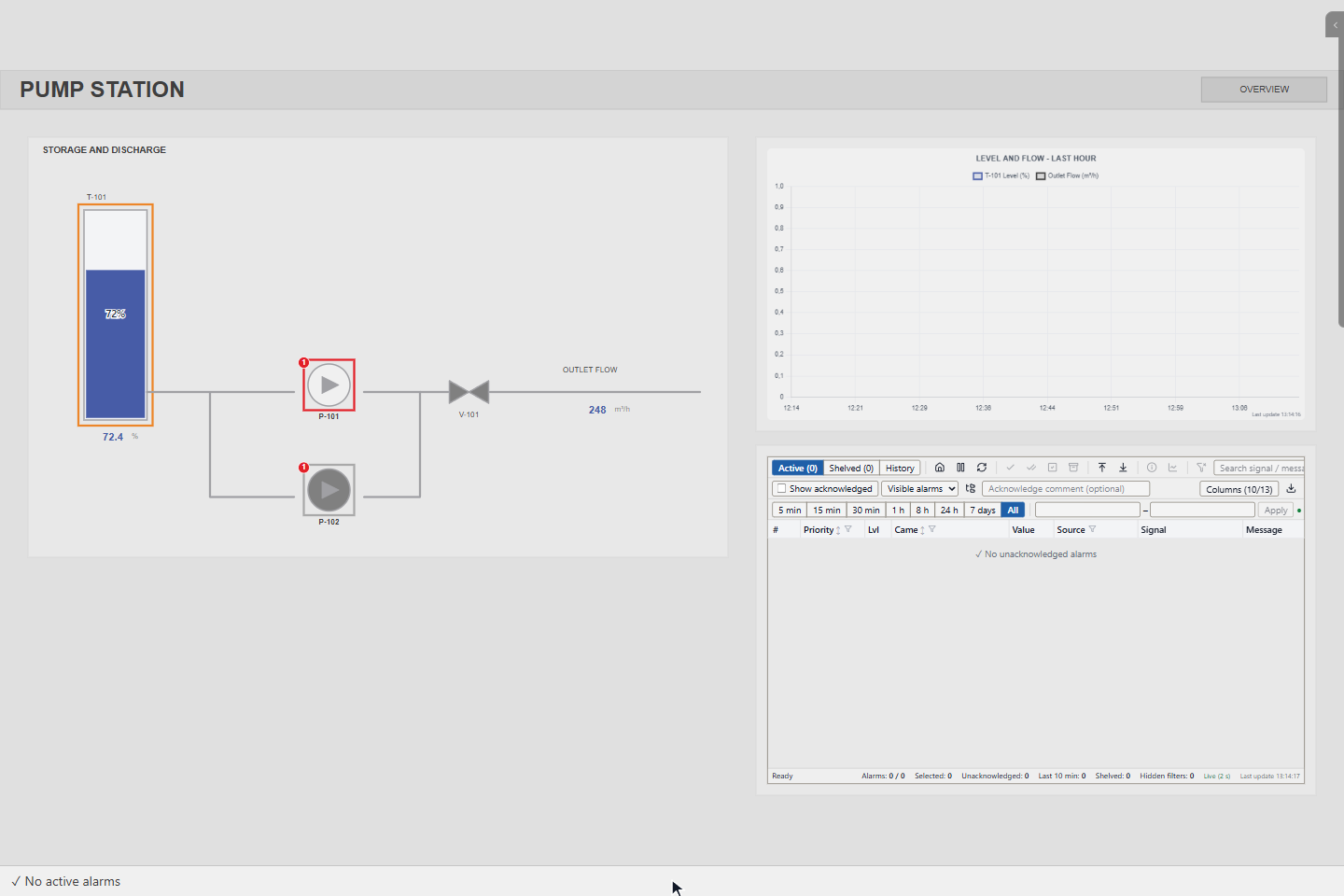
Sunucuya ulaşılamıyorsa çubuk Alarm service unreachable yazar.
Sonuç
Çalışma ekranının denetimlerinin nerede olduğunu biliyorsunuz.
Bağlantı kesilince
Sunucu bağlantısı kesilirse ekranın üstünde bir bant çıkar ve değerler değişmeyi bırakır. Bant sunucu bağlantısı olmadığını, verilerin son güncelleme saatiyle birlikte güncel olmadığını ve ekranın yeniden bağlandığını söyler. Bağlantı dönünce verilerin yenilendiğini söyler, sonra kaybolur.
Bant örneğin No server connection — data is not up to date (last update 14:32:05). Reconnecting… (Sunucu bağlantısı yok — veriler güncel değil (son güncelleme 14:32:05). Yeniden bağlanılıyor…), bağlantı dönünce de Connected — refreshing data… (Bağlantı kuruldu — veriler yenileniyor…) yazar.
Bant görünürken değerlere bakarak tesisi işletmeyin. Kaybolmazsa proje mühendisinize haber verin.