Manevra programları
Manevra programı önceden hazırlanmış bir işlem dizisidir, örneğin bir fiderin ayrılması: kesiciyi aç, ayırıcıyı aç, sahada doğrula. Şemada kaydedilir, kilitlere karşı benzetilir, ikinci bir kişi tarafından onaylanır ve sonra sunucu tarafından adım adım yürütülür.
Manevra programı manevra talimatlarınızın ve iş izni sürecinin yerini tutmaz. Onaylamadan ya da çalıştırmadan önce programı denetleyin. Her komut adımı tek komutla aynı kilitlerden geçer ve program asla bir kilidi aşamaz.
Başlamadan önce
- Kendi hesabınızla, Field writes yetkisiyle girdiniz. Onaylayanın Approve commands (four eyes) yetkisi olmalı.
- Tek hat şemasının olduğu sayfa çalışma ekranında açık.
Adımlar
1. Manevra programlarını açın
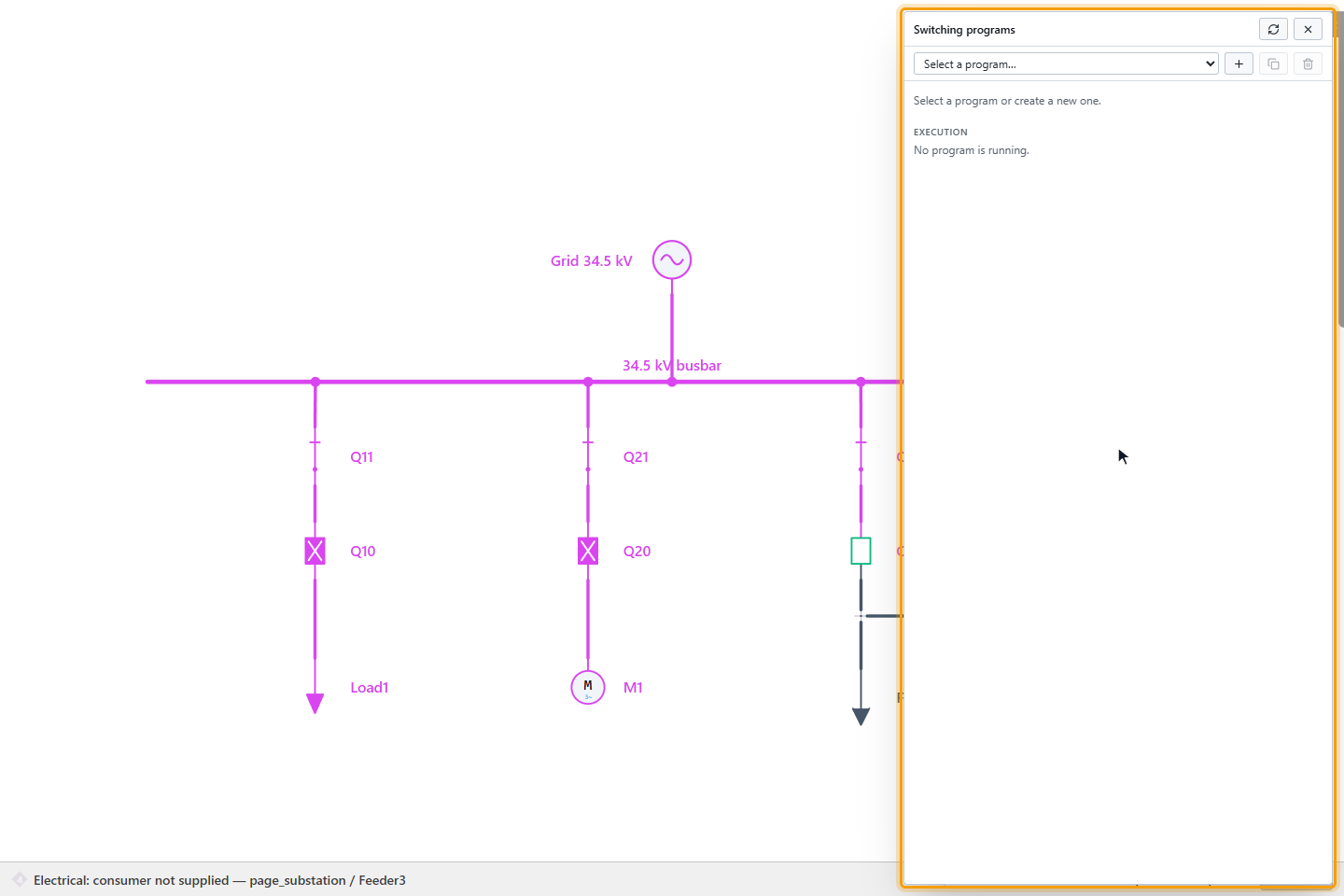
Kontrol rayını göstermek için fareyi ekranın sağ üst köşesine götürün, Settings'e (Ayarlar), sonra Switching programs'a (Manevra programları) tıklayın. Panel projenin programlarını (Select a program…) ve çalışan programları (Execution) listeler. Paneli taşıyabilirsiniz.
2. Program oluşturun
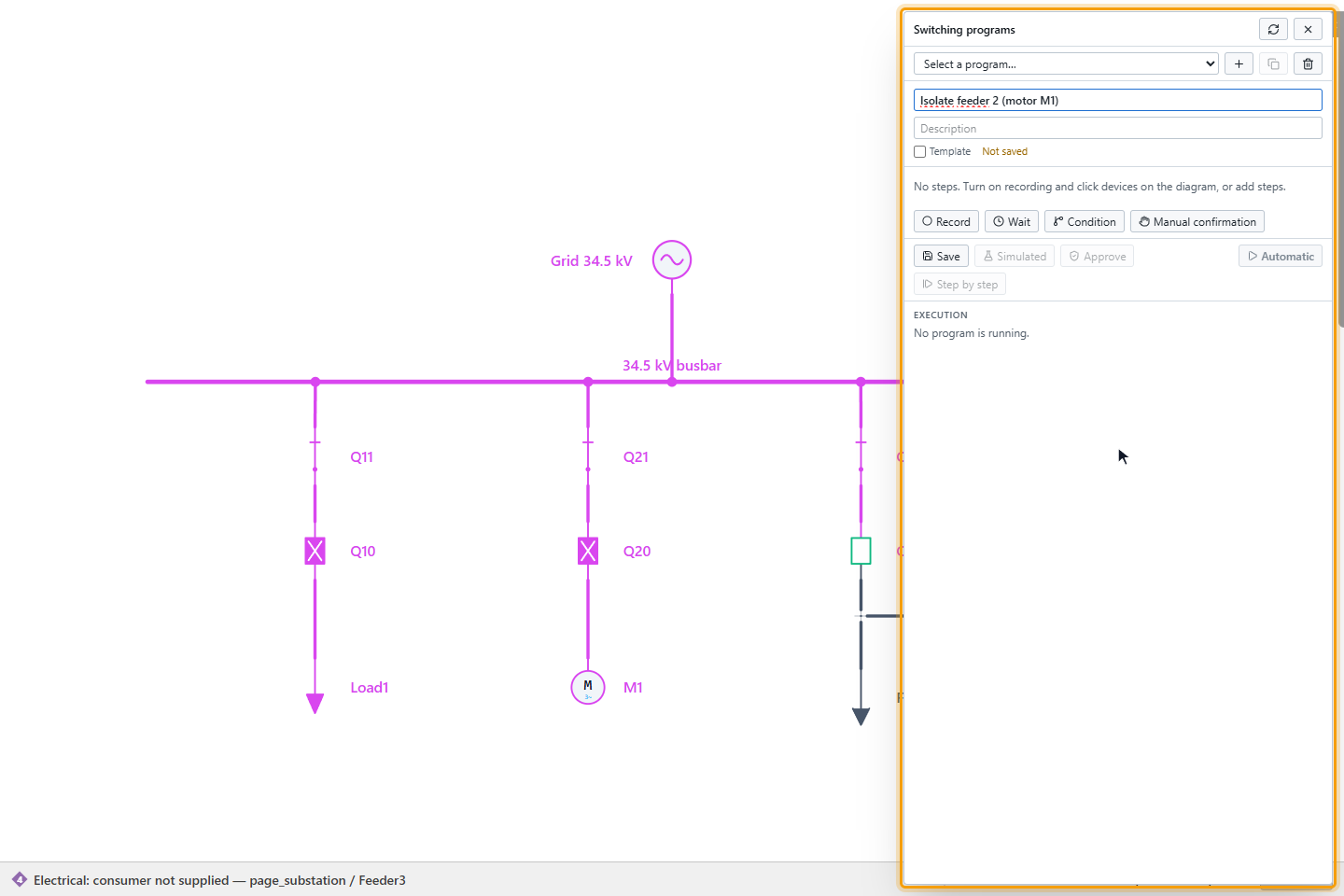
New'e (+) tıklayıp bir ad ve isteğe bağlı bir açıklama girin. Copy bir şablondan program oluşturur; Template bir programı şablon olarak işaretler.
3. Adımları kaydedin
Record'a (Kayıt) tıklayın ve cihazlara işlem sırasıyla şemada tıklayın: her tık, cihazın şimdiki konumunun tersiyle bir komut adımı ekler, örneğin kapalı kesici için Open. Shift+tık toprak bıçağını ya da ikinci konumu kaydeder. Esc kaydı bitirir. Gerekirse adımın eylemini, örneğin Open, listesinde değiştirin.
Diğer adımları düğmelerle ekleyin:
| Adım | Kullanım |
|---|---|
| Wait (Bekle) | 0–3600 saniye bekle |
| Condition (Koşul) | Bir ifade, örneğin bir konum, doğru olana kadar zaman aşımıyla bekle (varsayılan 30 s) |
| Manual confirmation (El onayı) | Bir operatör onaylayana kadar dur, örneğin "Q21'in açık olduğunu sahada kontrol edin ve kilitleyin" |
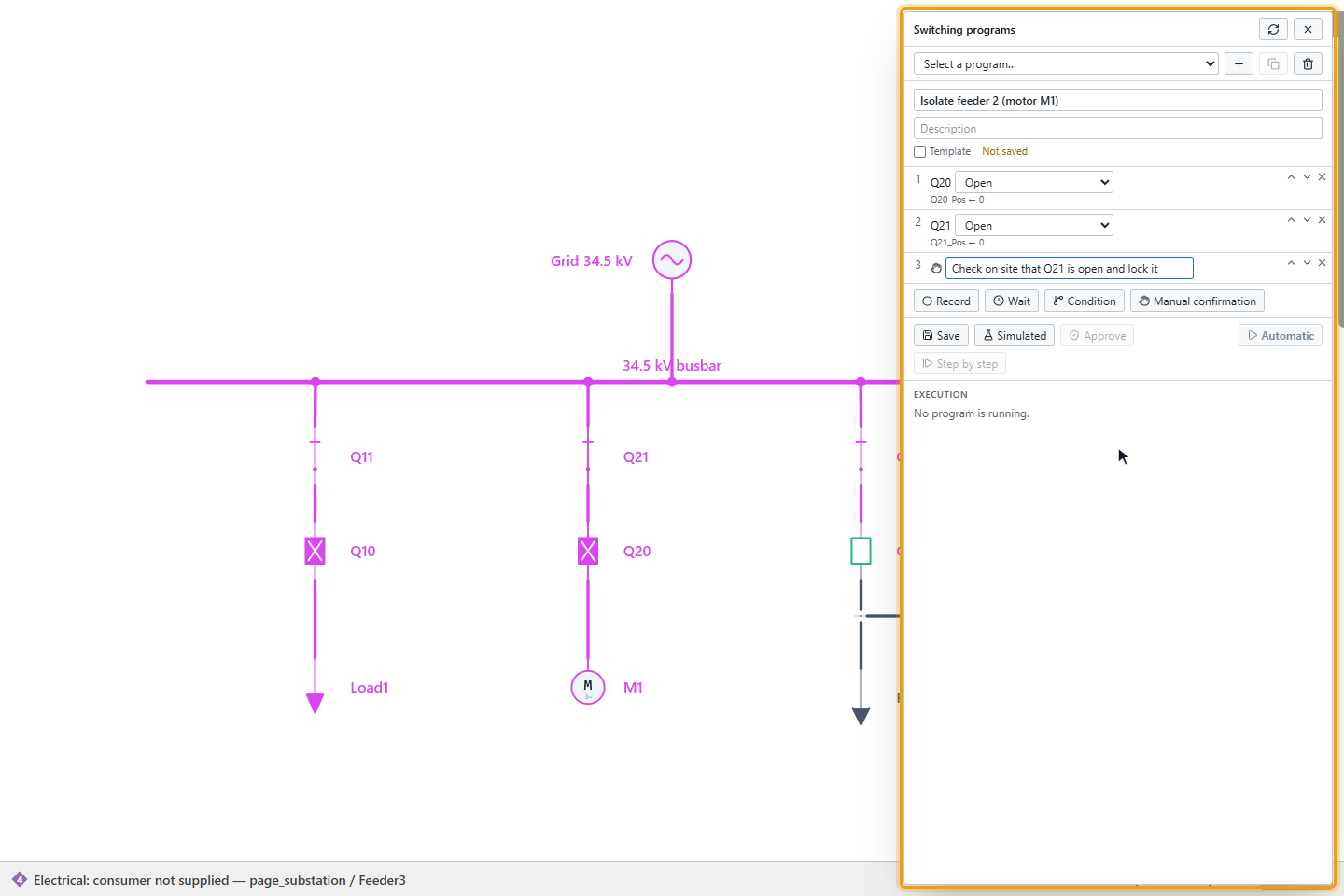
Adımları sıralamak için okları, birini kaldırmak için Delete step'i kullanın. Komut sinyali olmayan cihaz kaydedilemez. Bir programda en çok 500 adım olabilir.
4. Kaydedin ve benzetin
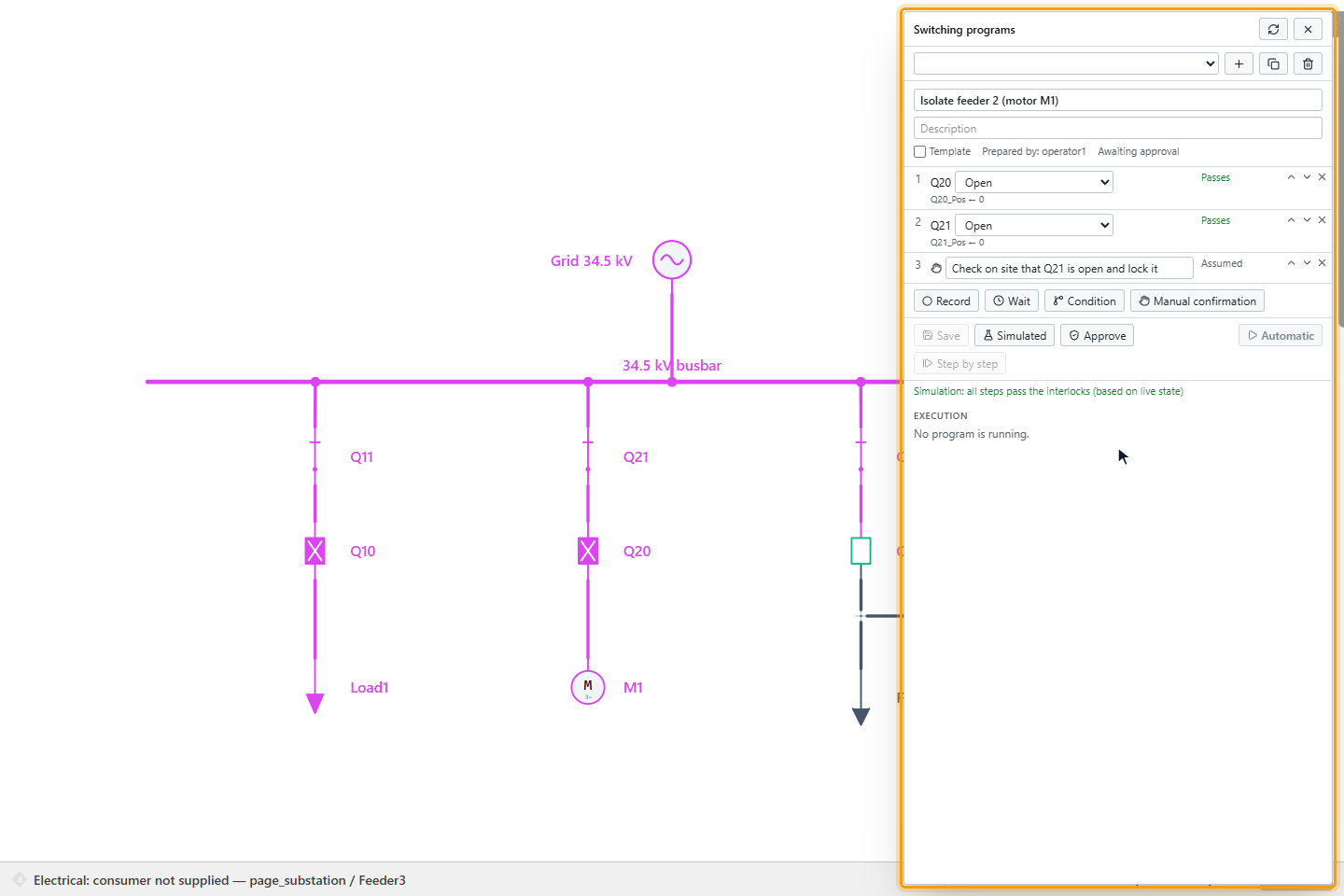
Save'e tıklayın. Sonra Simulated'a tıklayın: program şebekenin canlı durumuyla, adım adım kilitlere karşı denetlenir. Her adım Passes (Geçer), Lock (Kilit; ipucunda ihlallerle), Not checked (Denetlenmedi) ya da Assumed (Varsayıldı; koşullar ve el onayları sağlanmış sayılır) gösterir. Benzetim ilk başarısız adımda durur.
5. Programı onaylatın
Approve'a (Onayla) tıklayın. Dört göz penceresinde gerekçeyi girin; ikinci kullanıcı, örneğin vardiya amiri, kullanıcı adını ve parolasını girip Approve and send'e tıklar. Onaylayan, programı hazırlayandan başka bir kullanıcı olmalıdır.
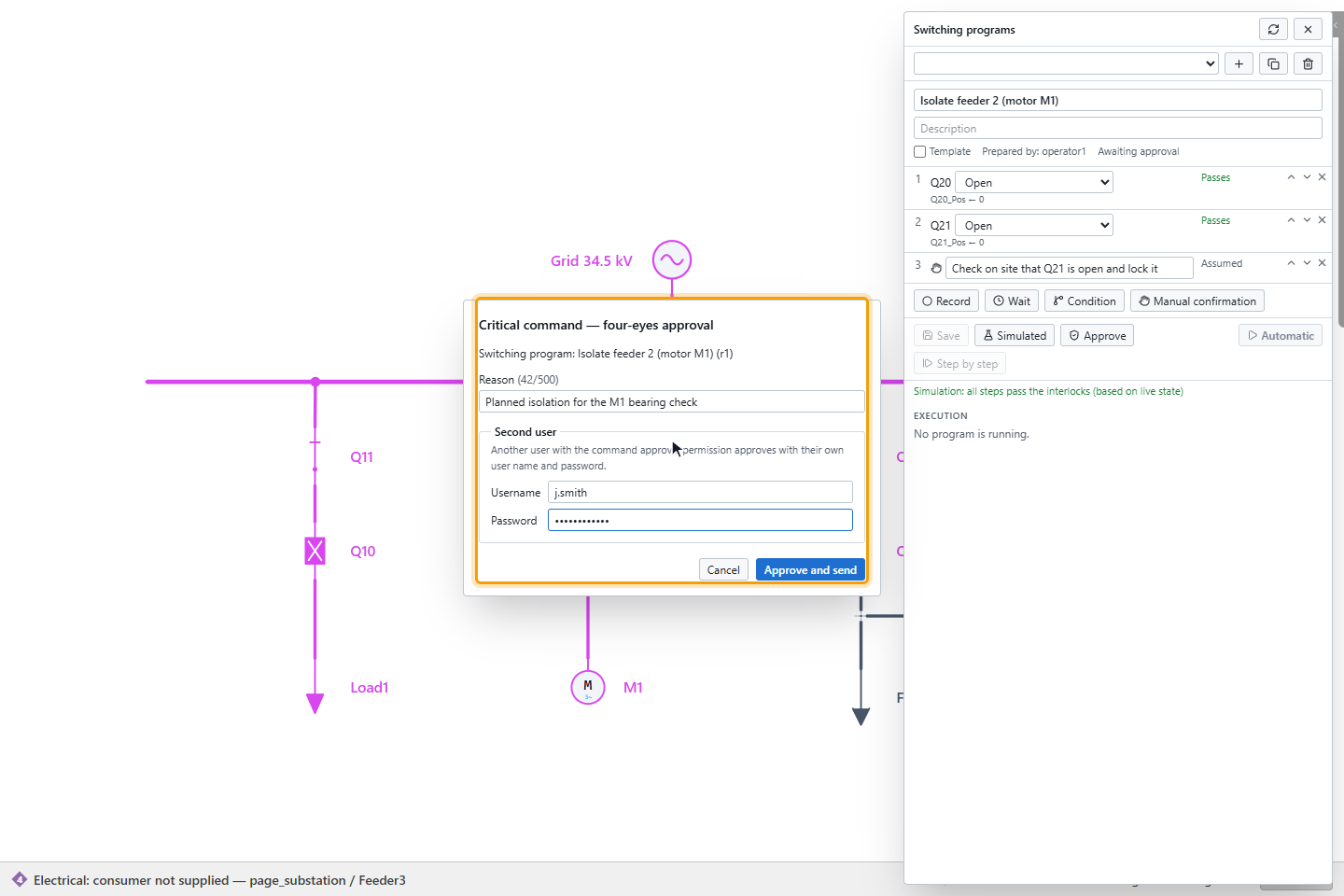
Program onaylayan ve zamanla Approved by: (Onaylayan) gösterir. Bir programdaki her değişiklik sürümünü artırır ve onayı kaldırır: düzenlenen program yeniden onaylanmalıdır.
6. Programı çalıştırın
Sunucunun adımları art arda yürütmesi için Automatic'e (Otomatik), her adımı Next step ile başlatmak için Step by step'e (Adım adım) tıklayın. Yalnız onaylı programlar çalıştırılabilir. Execution bölümü her adımı sonucuyla (OK, Sent (no readback), Failed) ve yürüten kullanıcıyla gösterir; şema konumları izler.
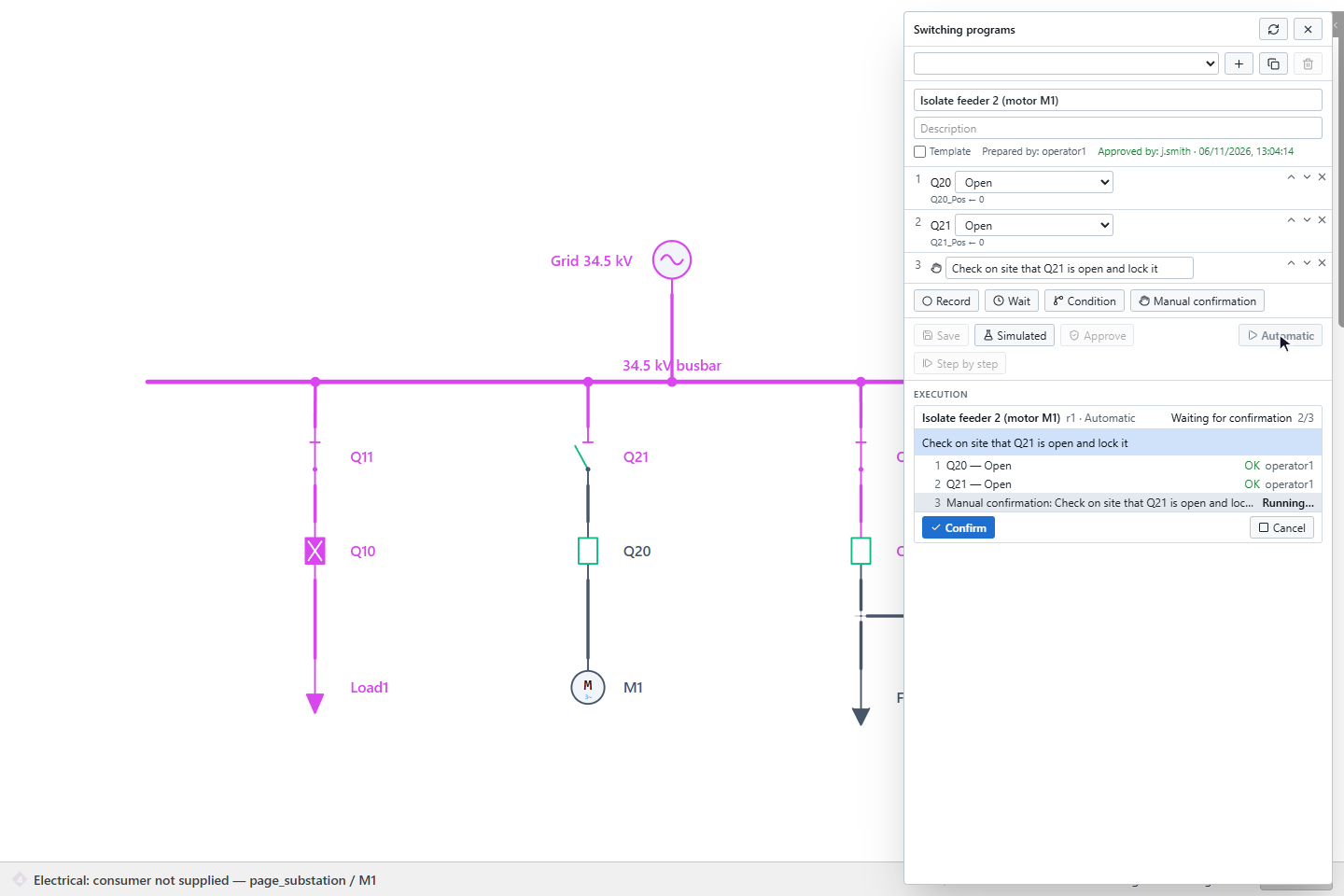
El onayı adımında program Confirm'e (Onayla) tıklayana kadar bekler (Waiting for confirmation). Yürütme sırasında programı Pause (Duraklat), Continue (Devam) ve Cancel (İptal) ile yönetebilirsiniz. Bir adım başarısız olursa program durur (Stopped (step failed)): nedeni giderip Retry'a (Yeniden dene) ya da Cancel'a tıklayın. Hiçbir adım sessizce atlanmaz.
7. Sonucu denetleyin
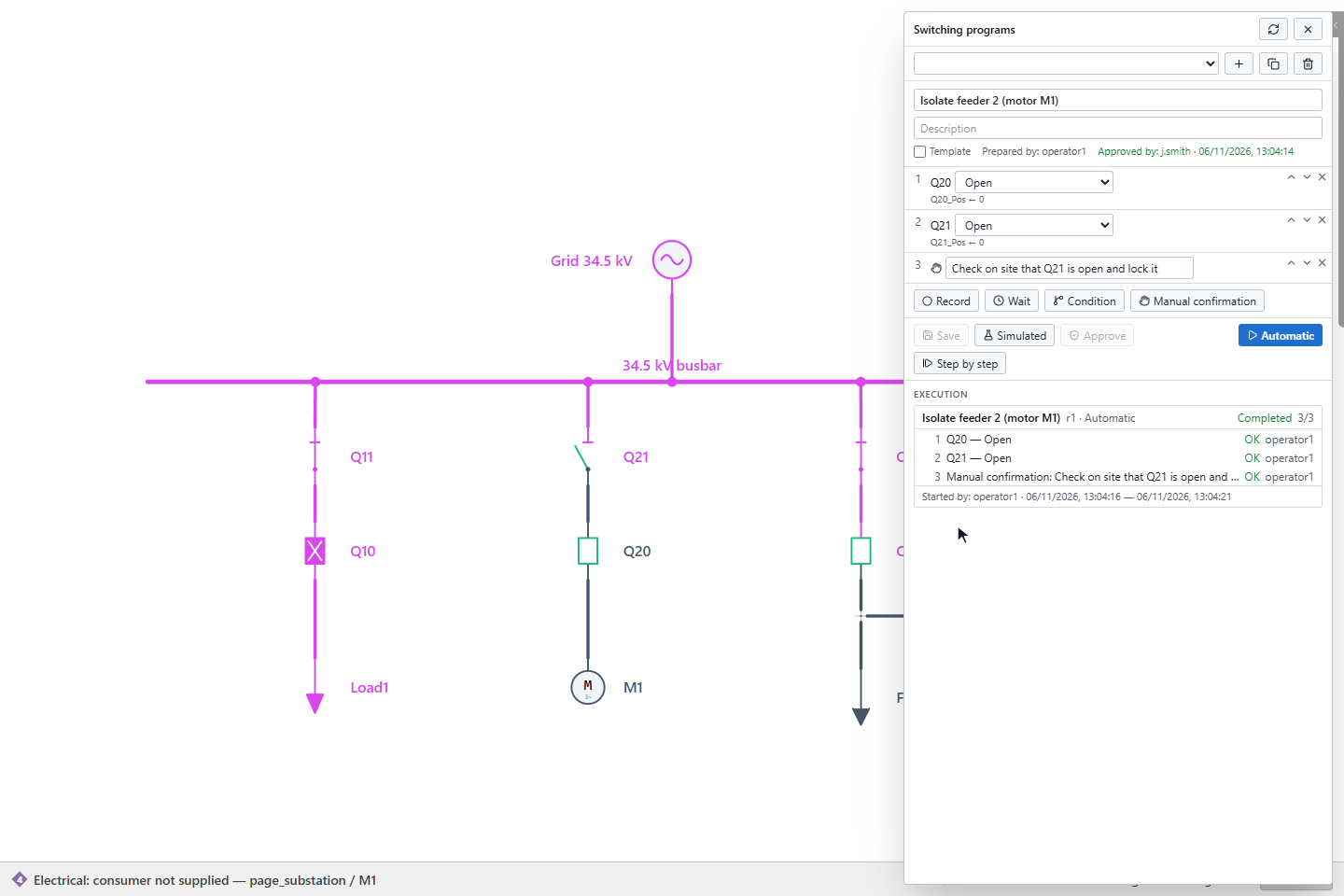
Bütün adımlar bitince yürütme başlangıç ve bitiş zamanıyla Completed (Tamamlandı) gösterir.
Bilmekte yarar var
- Program sunucuda çalışır: paneli ya da tarayıcıyı kapatsanız da sürer. İzlemek için paneli yeniden açın. Sunucunun yeniden başlaması çalışan programı durdurur; program kaldığı yerden sürmez.
- Her komut adımı tüm denetimleriyle (yetkiler, sorumluluk alanı, kilitler, haberleşme) olağan bir komuttur ve komut kaydında kendi satırı vardır. Sinyali ikinci kullanıcı onayı isteyen adım durur ve devam ettiğinizde onayı ister.
- Program kilidi aşamaz. Engellenen adım programı durdurur.
- Olay listesi onayı, başlangıcı, her adımı, duraklatmayı, devamı, onayı, iptali ve tamamlanmayı kaydeder.
- Bir projede aynı anda en çok 16 program çalışabilir.