Alarmları onaylama
Bir alarmı onaylamak YTCC'ye ve arkadaşlarınıza alarmı gördüğünüzü söyler. Tesisi değiştirmez: koşulu süren bir alarm, koşul kalkana kadar etkin kalır.
Başlamadan önce
- Alarm onaylayabilen bir kullanıcıyla oturum açmış olmalısınız. Onay düğmeleri No permission (Türkçe arayüzde: Yetkiniz yok) ipucuyla gri kalıyorsa yetki için proje mühendisinize başvurun. Bkz. Çalışma ekranını açma ve giriş.
- Alarm listesini okuyabiliyor olmalısınız. Bkz. Alarm listesini ve alarm çubuğunu okuma.
Adımlar
1. Bir alarmı açıklamayla onaylayın
Seçmek için satıra tıklayın, burada T-101 level off setpoint. İkinci tıklama seçimi kaldırır. Ctrl + tık satır ekler ya da çıkarır, Shift + tık aralık seçer. Araç çubuğundaki onay işareti Acknowledge selected (n) (Seçilenleri onayla) ipucunda seçili satırları sayar.
Ne yaptığınızı yazmak isterseniz Acknowledge comment (optional) (Onay açıklaması (isteğe bağlı)) kutusuna yazın, burada Level checked on site. Acknowledge selected (1)'e tıklayın.
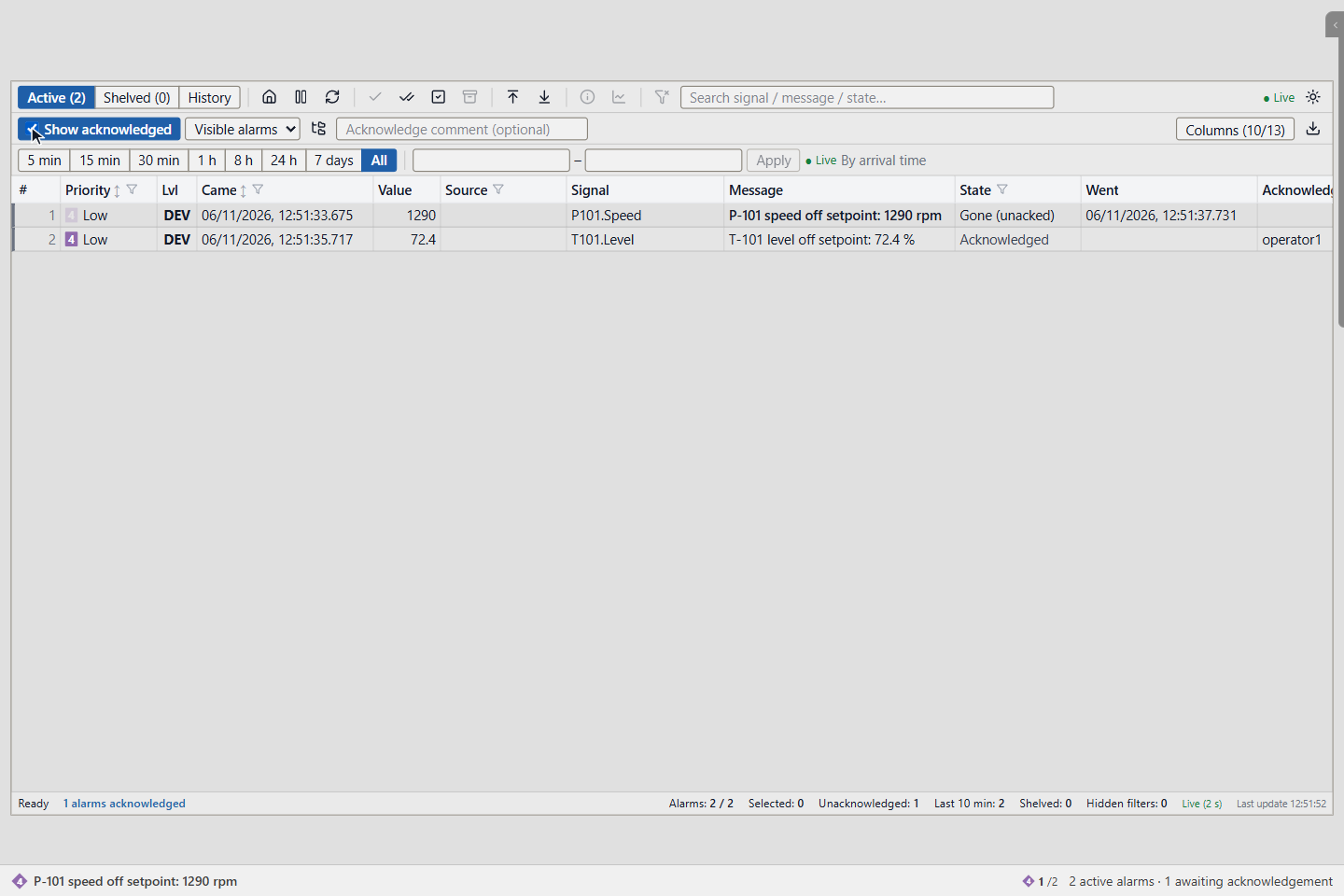
Durum çubuğu alarmın onaylandığını bildirir. Show acknowledged (Onaylıları göster) varsayılan olarak kapalı olduğu için satır listeden çıkar. Burada Show acknowledged açılmıştır: satır artık kalın değildir, yanıp sönmeyi bırakır ve Acknowledged (Onaylandı) gösterir; Acknowledged by (Onaylayan) altında kullanıcı adınız görünür. Alarm çubuğu artık onay bekleyen bir sonraki alarmı gösterir.
Çift onay işareti Acknowledge visible (n) (Görünenleri onayla) ekrandaki onaylanmamış alarmları onaylar.
2. Gitmiş bir alarmı onaylayın
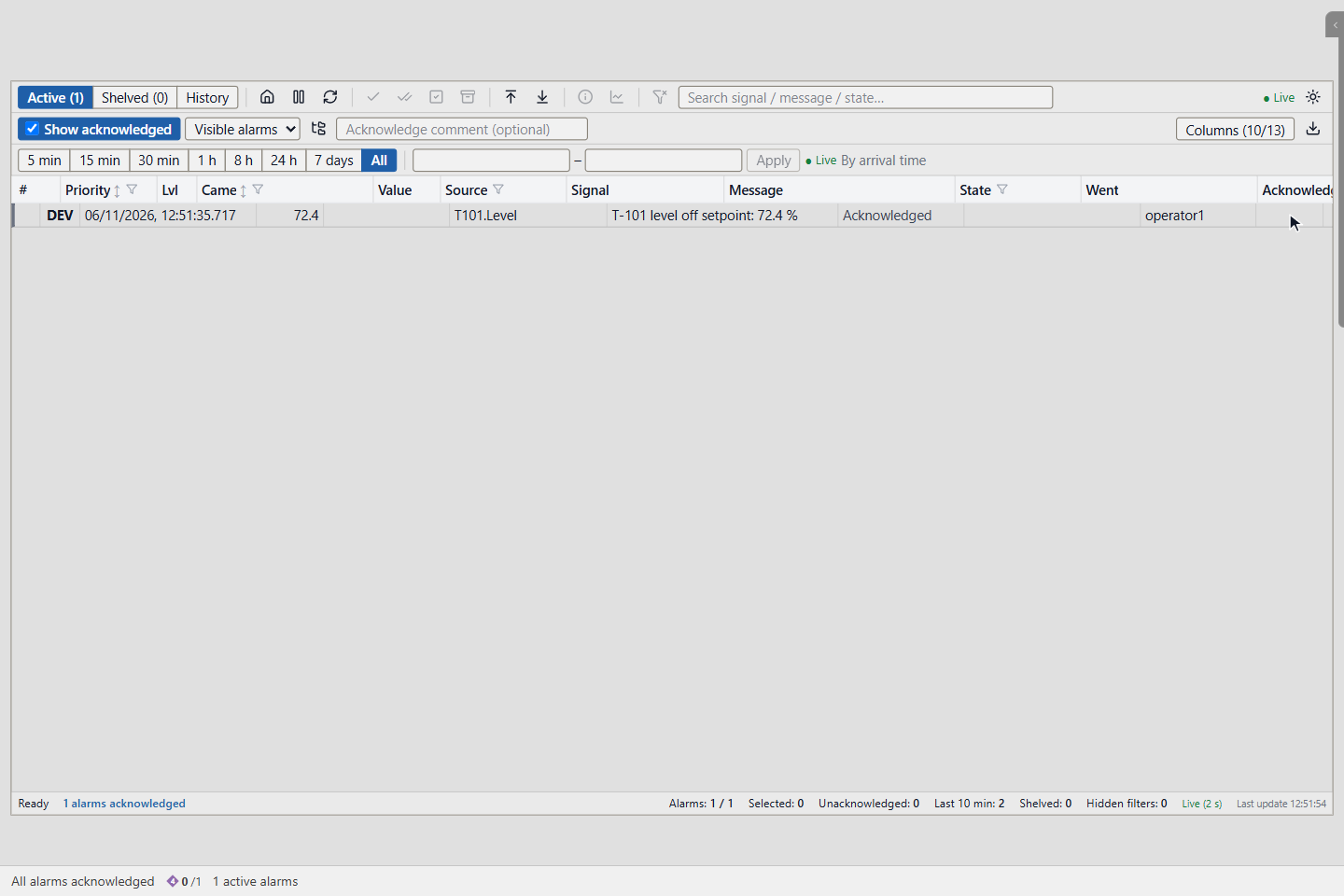
Gone (unacked) (Gitti (onaysız)) durumundaki bir alarm, burada P-101 speed off setpoint, kalkmıştır ama kimse onaylamamıştır. Satırının sonundaki Acknowledge'a (Onayla) tıklayın. İzlenecek bir şey kalmadığı için alarm listeden çıkar.
3. Tüm alarmları onaylayın
İşaretli kare Acknowledge all (n)'e (Tümünü onayla) tıklayın. Düğme süzgecin gizlediklerini de içeren projenin tüm onaylanmamış alarmlarını onayladığı için YTCC kaç alarmın onaylanacağını sorar, burada 1 alarms to acknowledge?. Yes'e (Evet) ya da onaylamadan bırakmak için Cancel'a (Vazgeç) tıklayın.
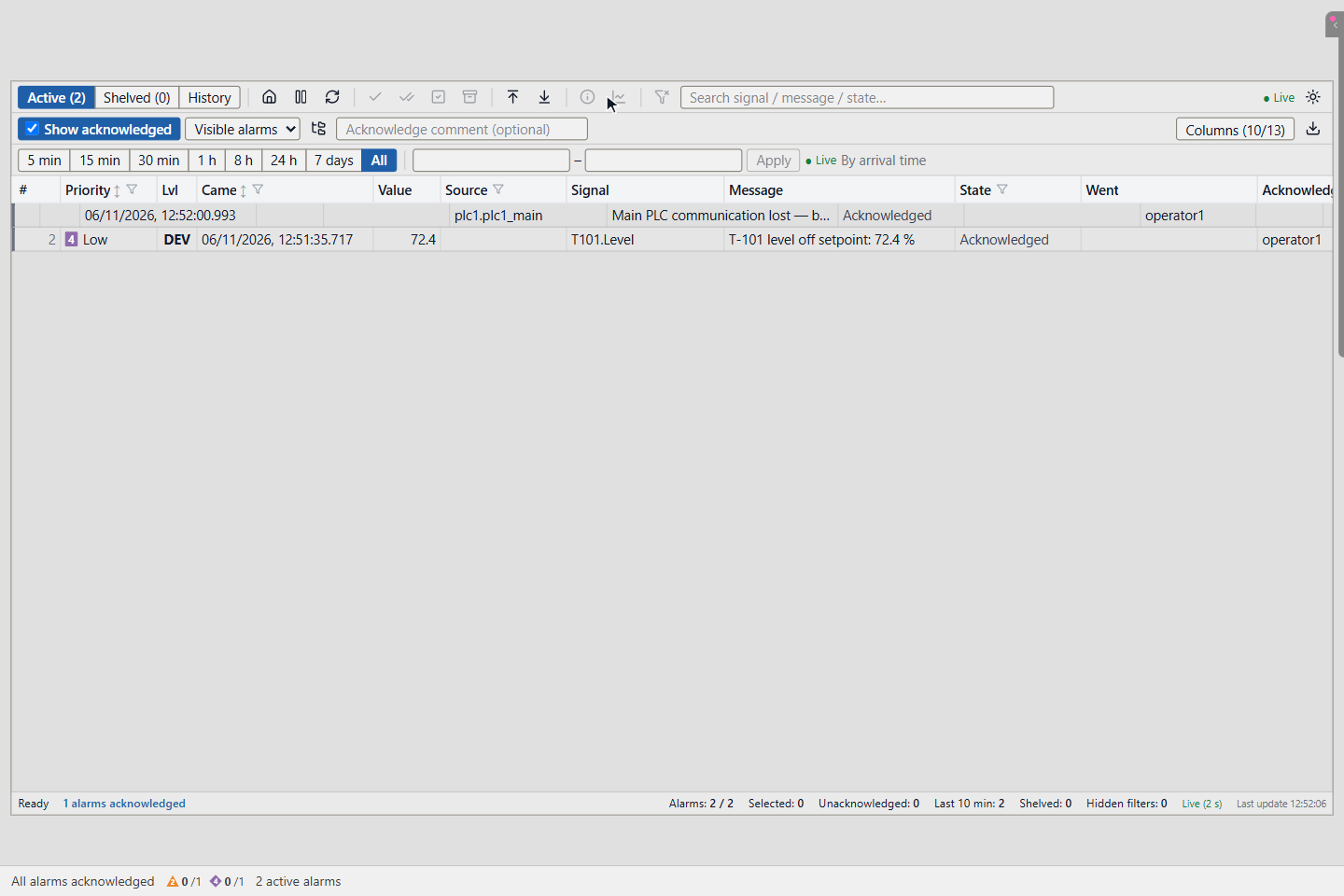
Alarm çubuğu All alarms acknowledged (Tüm alarmlar onaylı) gösterir. Koşulu süren alarmlar, burada T-101 seviyesi ve Main PLC haberleşmesi, kalkana kadar Acknowledged olarak etkin kalır.
4. Kimin onayladığına bakın
History'ye (Geçmiş) tıklayın. Her onay, zamanıyla birlikte bir Acknowledged olayıdır. Operator (Operatör) ve Description (Açıklama) sütunları kimin onayladığını ve yazılan açıklamayı gösterir.
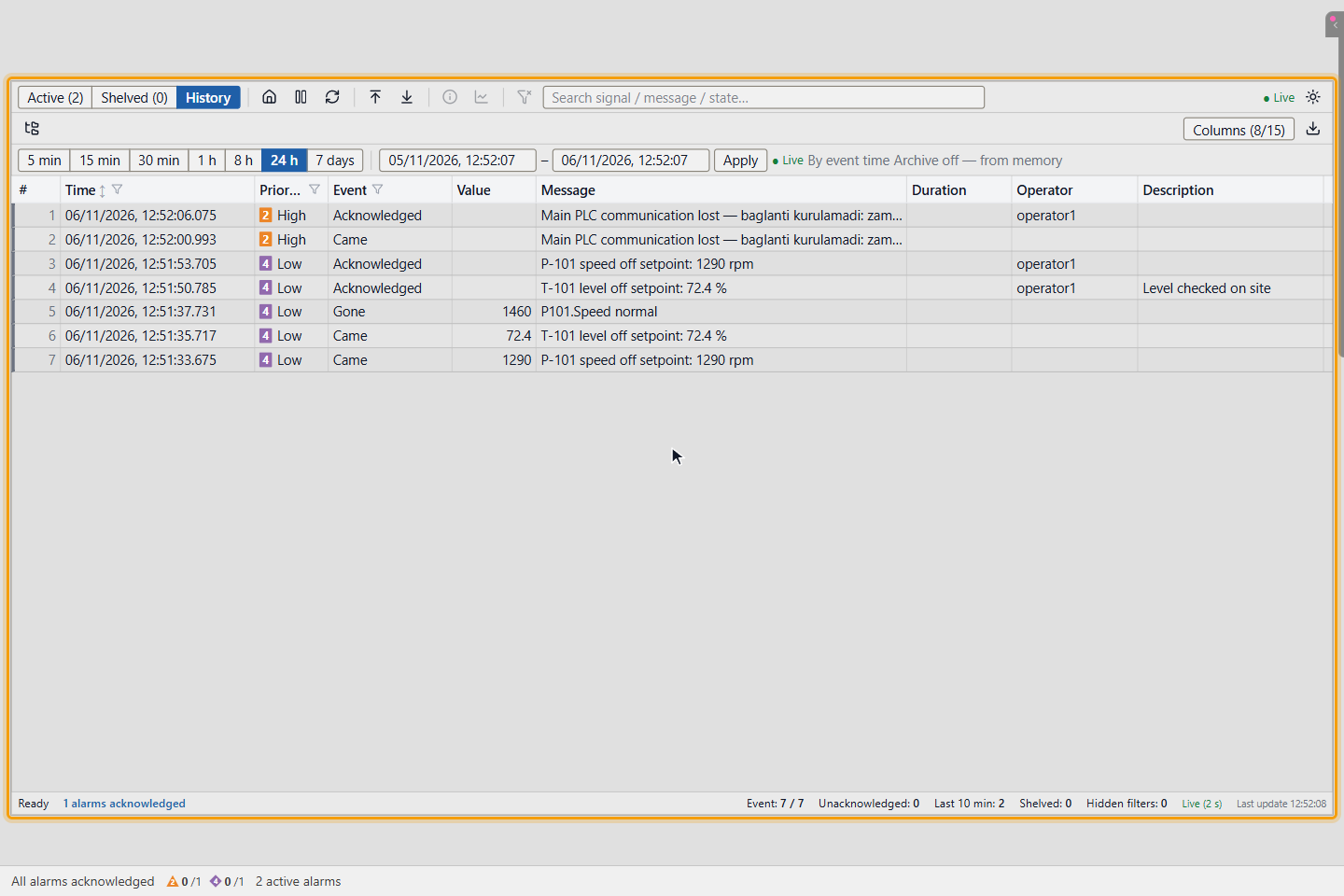
Liste bu sütunları gösteremeyecek kadar darsa gerekmeyen sütunları Columns (Sütunlar) ile gizleyin.
Sonuç
Onayladığınız alarmlar artık onay beklemez; geçmiş onları kimin ve ne zaman onayladığını saklar.
Bilmekte yarar var
- Bazı alarmları proje mühendisiniz farklı kurar. No ack (Onaysız tip) işaretli bir alarm onaylanamaz. Bazı alarmlar onaylanınca hemen listeden kalkar; bazılarında geliş ve gidiş ayrı onaylanır. Alarmın nasıl davrandığını görmek için fareyi Acknowledge düğmesinin üstüne getirin.
- Silence (Sustur) yalnız kornayı susturur. Hiçbir şeyi onaylamaz.
- Yalnız baktığınız alarmları onaylayın. Alarm seli sırasında Acknowledge all, okumadığınız alarmları da görülmüş diye işaretler.
- Ctrl+C seçili satırları kopyalar. Esc seçimi kaldırır.
- Olay listesi ve alarm bandı da alarm onaylayabilir. Bkz. Olay listesini kullanma ve Alarm nesnelerini ekrana koyma.