Ekrandan grafik çizme
Charts (Grafikler) ile ekrandaki nesnelere tıklarsınız, YTCC da sinyallerini bir pencerede çizer. Birkaç sinyali bir eğride karşılaştırabilir, birini ötekine karşı XY grafiğinde çizebilir ve açık pencereleri şablon olarak kaydedebilirsiniz.
Başlamadan önce
- Proje çalışıyor ve oturum açmış olmalısınız. Sinyaller tarihçeye kaydediliyor olmalıdır.
Adımlar
1. Sinyal seçimini açın
Kontrol şeridini göstermek için fareyi ekranın sağ üst köşesine götürün, Settings (Ayarlar) ve ardından Charts'a tıklayın. Tasarımcının Chart Signal Selection eylemiyle kurduğu bir düğme de aynısını yapar. Ekranın altında Signal selection on (Sinyal seçimi açık) ile Charts çubuğu açılır.
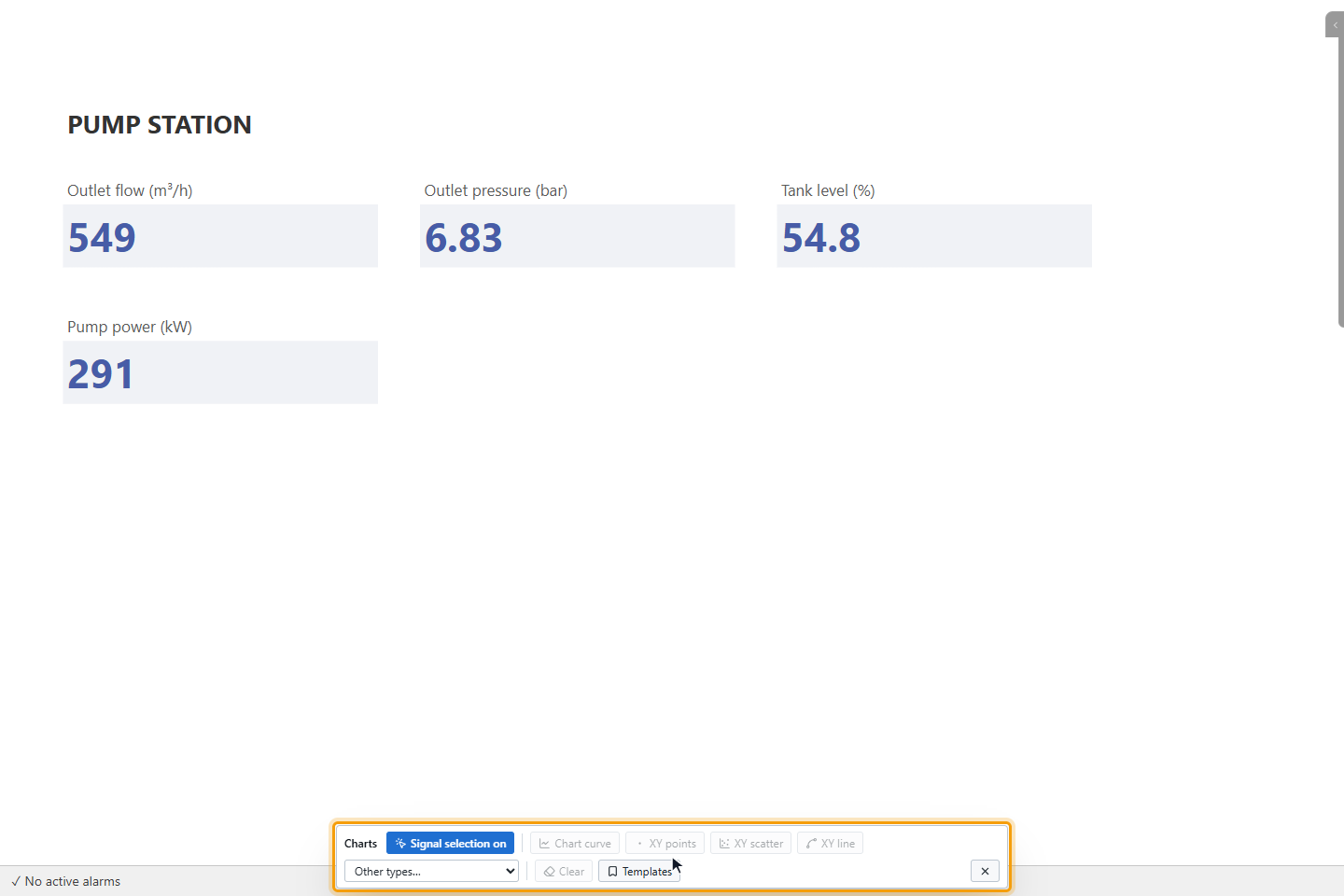
Seçim açıkken bir nesneye tıklamak hiçbir eylem ve komut çalıştırmaz. Esc seçimi bitirir.
2. Nesnelere tıklayın
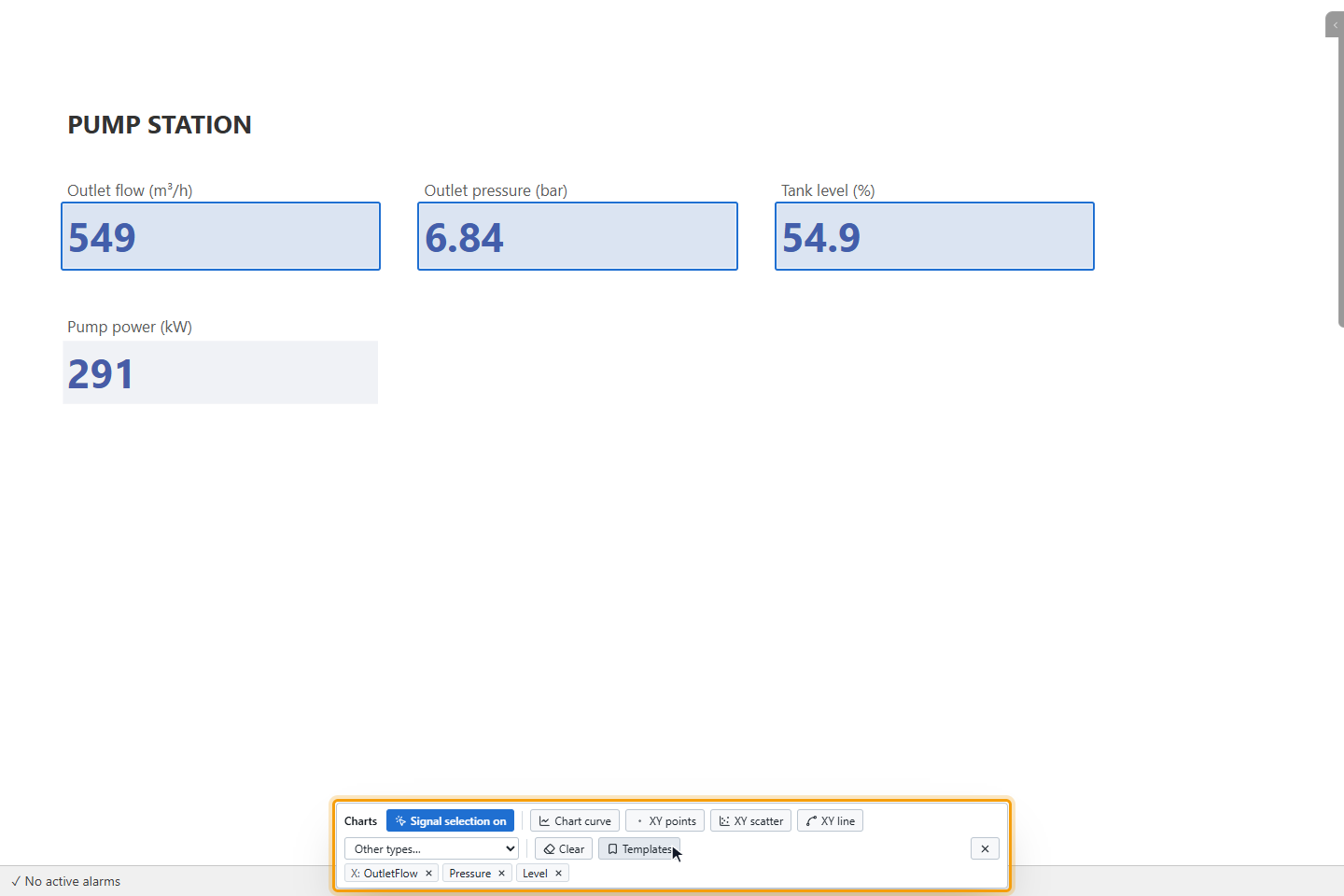
Bir sinyale bağlı nesneye tıklayın. Bir çerçeve nesneyi işaretler ve sinyalleri çubukta görünür. İkinci tıklama onları kaldırır, bir sinyalin × işareti yalnız onu kaldırır. Clear (Temizle) tümünü kaldırır. Sinyali olmayan nesne This object is not bound to a signal (Bu nesne bir sinyale bağlı değil) gösterir.
Başka bir sayfadaki sinyalleri seçmek için düğmeye yeniden tıklayarak Selection paused (Seçim duraklatıldı) göstermesini sağlayın, sayfayı değiştirin ve bir kez daha tıklayın.
3. Eğri çizin
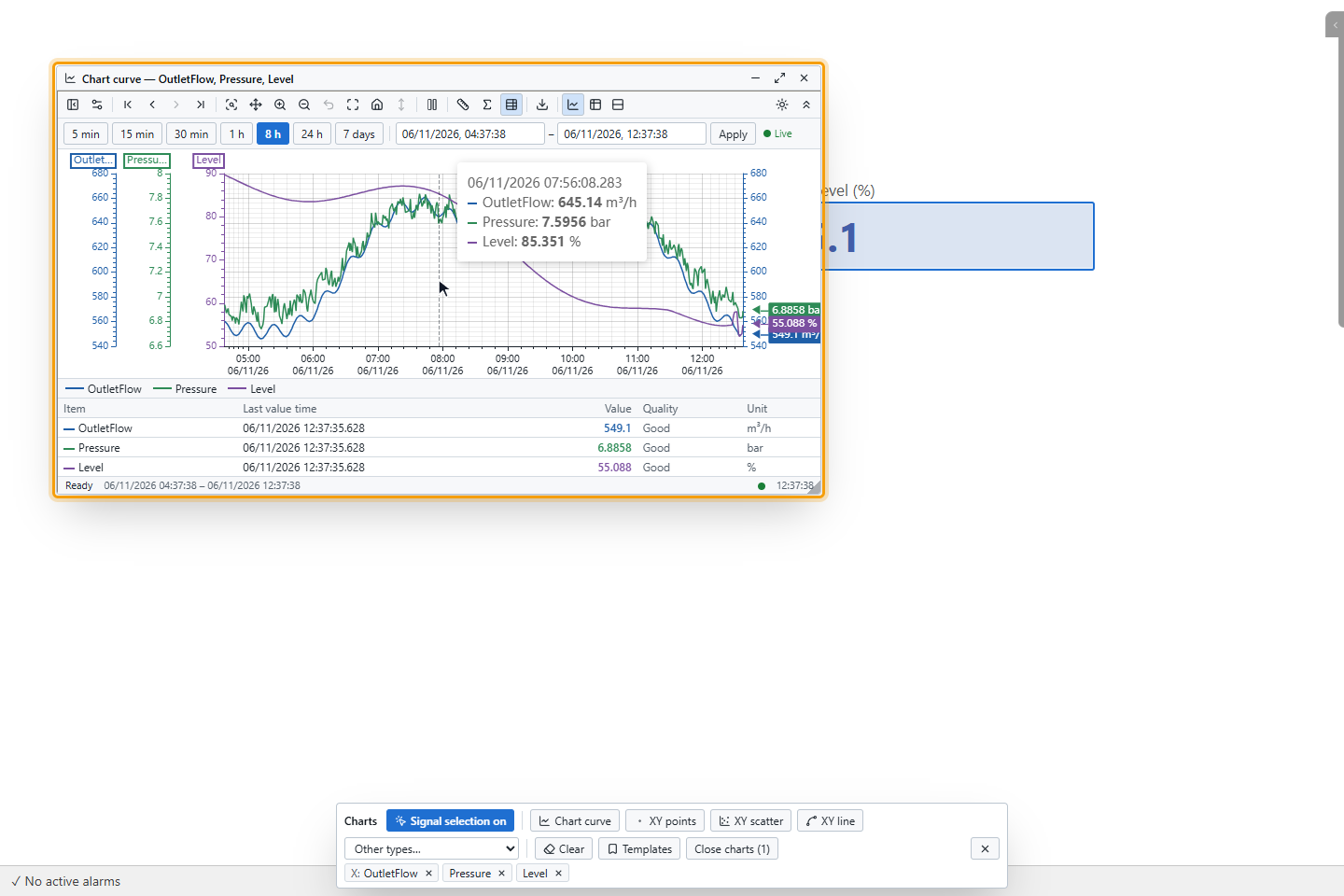
Chart curve'e (Grafik eğrisi) tıklayın. Seçili sinyallerle son 60 dakikayı gösteren bir pencere açılır; görüntü 8 h seçildikten sonradır. Pencerede Trend nesnesindeki araç çubuğu, tarih-saat çubuğu ve değer tablosu vardır. Bir türe her tıklama yeni bir pencere açar.
4. XY grafiği çizin
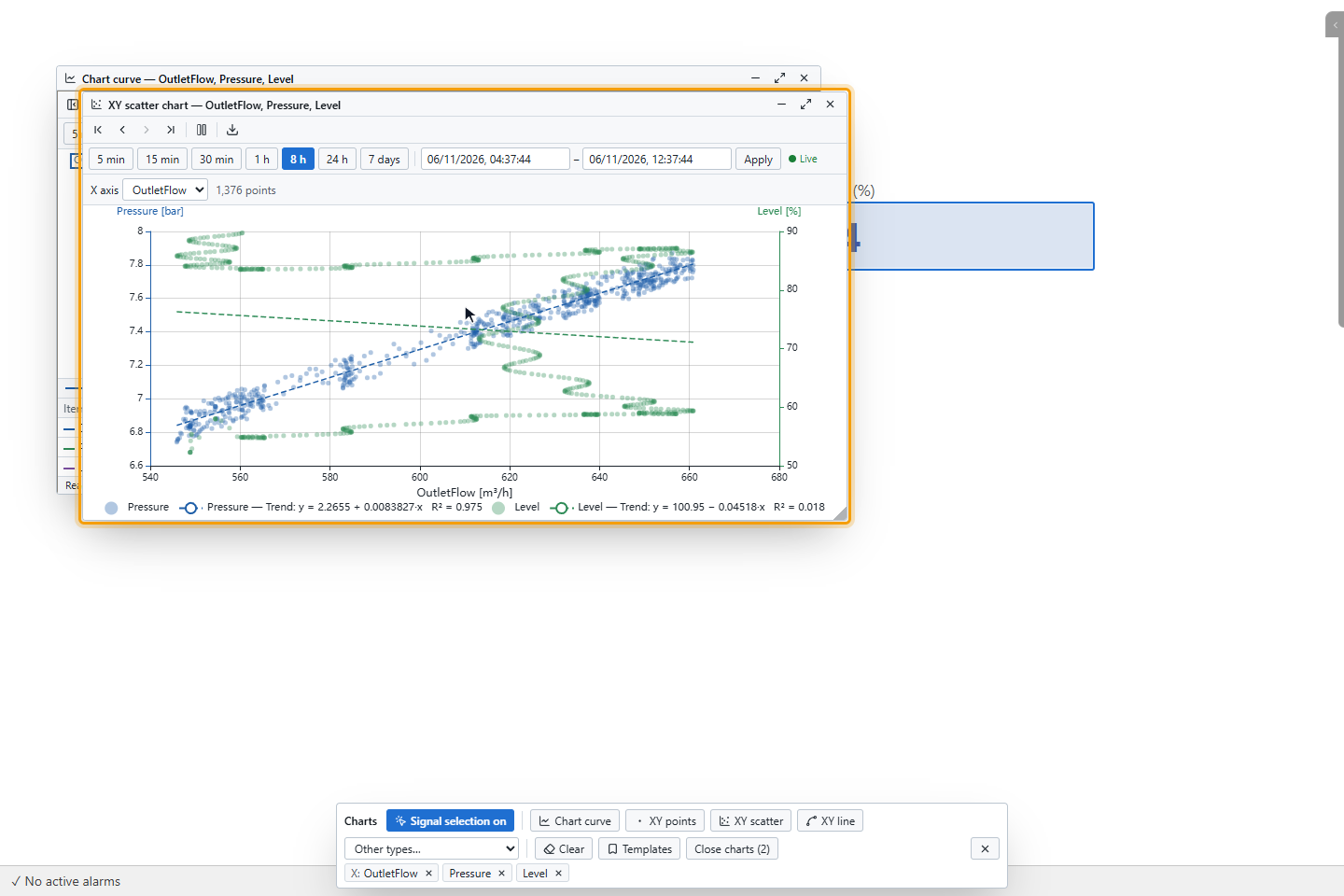
XY grafikleri en az iki sinyal ister. İlk tıkladığınız X eksenidir (çubukta X:); penceredeki X axis (X ekseni) listesi bunu değiştirir. YTCC değerleri zamana göre eşler ve point(s) (nokta) sayısını gösterir.
| Düğme | Gösterdiği |
|---|---|
| XY points (XY nokta) | Çiftleri nokta olarak |
| XY scatter (XY dağılım) | Çiftleri nokta olarak, eğilim çizgisi ve R² ile |
| XY line (XY çizgi) | Zaman sırasıyla birleştirilmiş çiftleri |
No matching data in this range (Bu aralıkta eşleşen veri yok) sinyallerin aralıkta ortak zamanlarda değeri olmadığını gösterir.
5. Başka bir grafik türü seçin
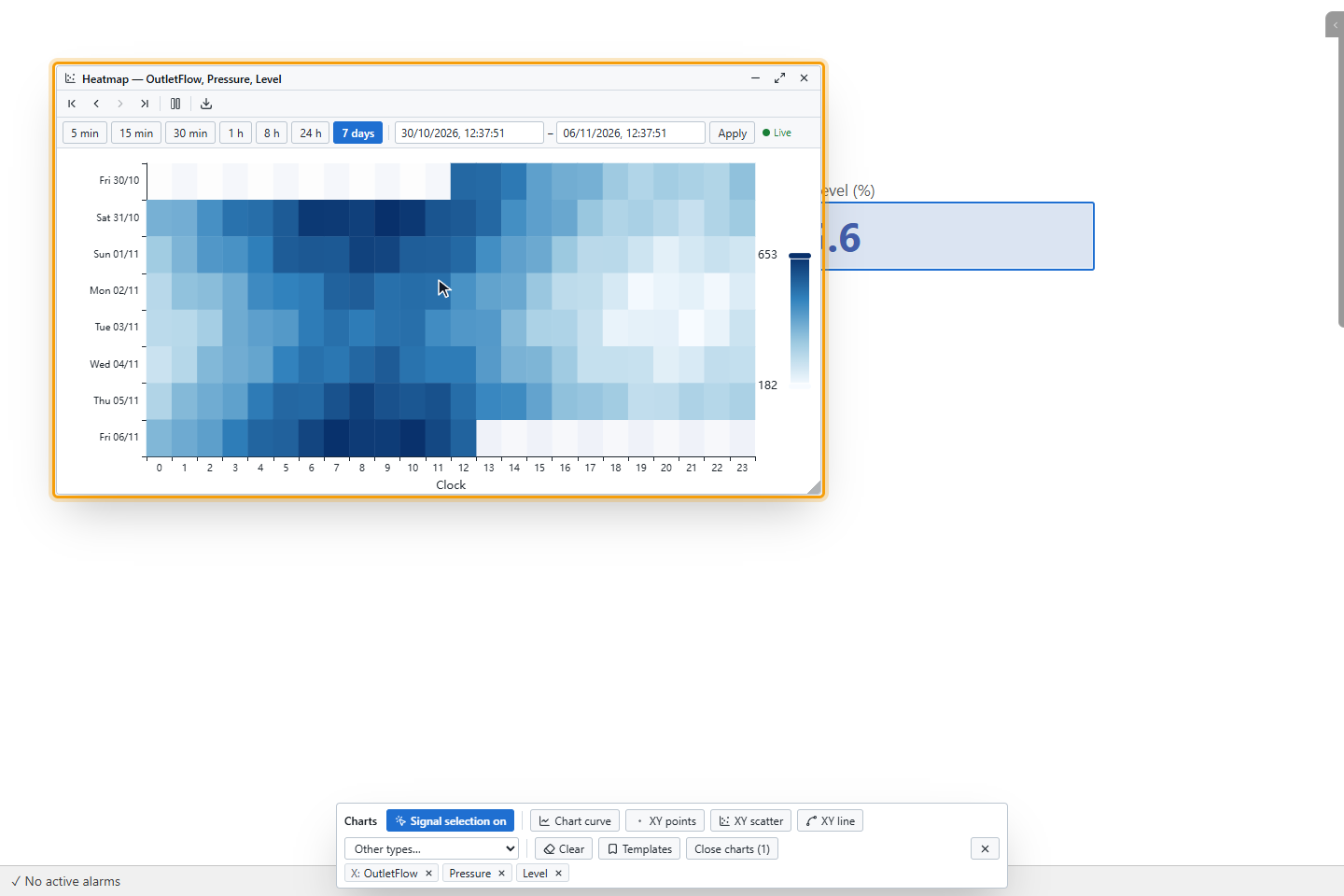
Other types… (Diğer türler…) Histogram, Duration curve (Süre eğrisi), State timeline (Durum zaman çizelgesi), Heatmap (Isı haritası), Time comparison (yesterday) (Zaman kıyası (dün)), SPC control chart (SPC kontrol kartı) ve Box plot'u (Kutu grafiği) listeler. Heatmap ve Box plot son 7 günle, Time comparison (yesterday), Duration curve ve Histogram son 24 saatle başlar. Ne gösterdikleri için bkz. Dönem ve analiz grafikleri.
6. Pencereleri düzenleyin
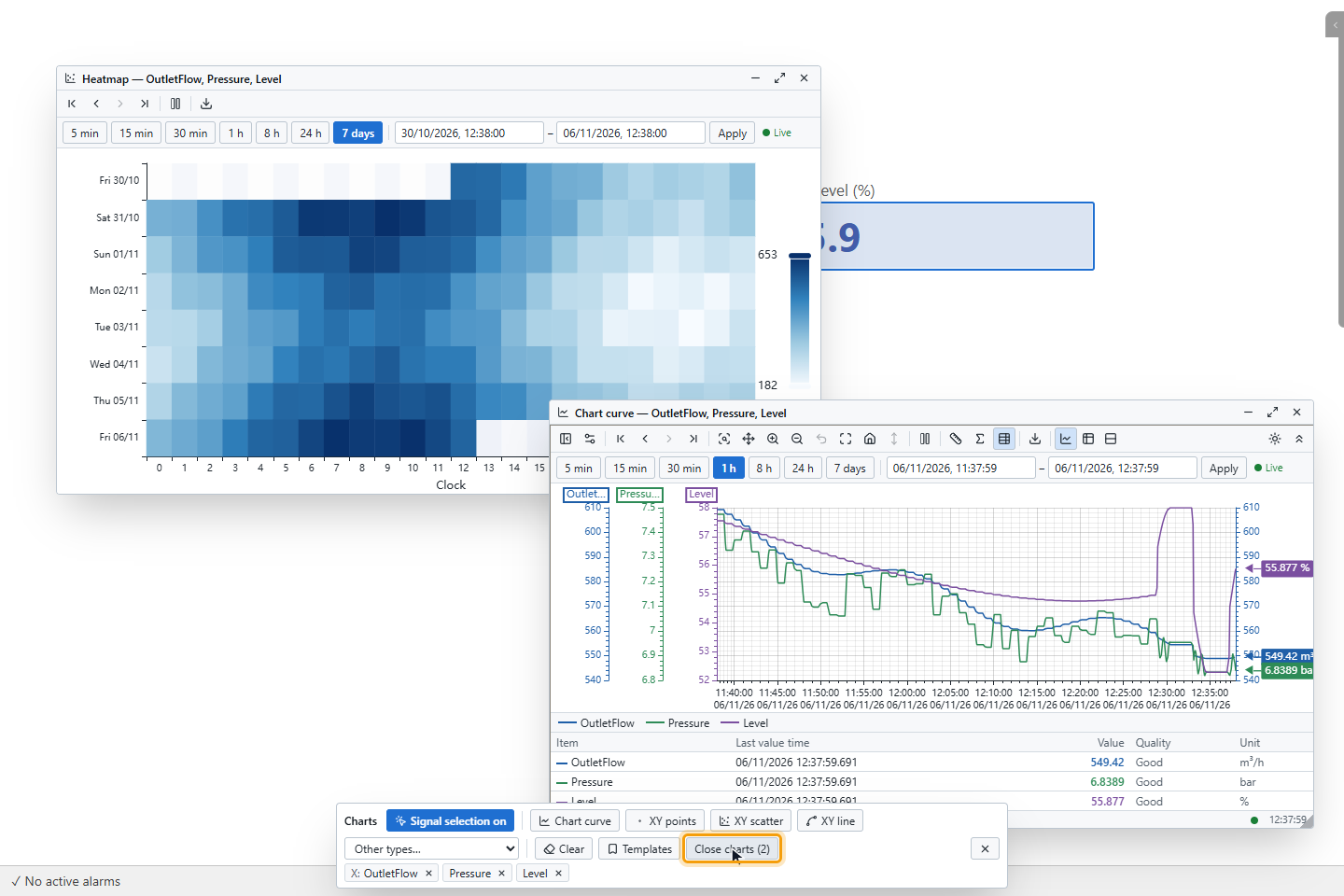
Pencereyi başlığından sürükleyin, sağ alt köşesinden boyutlandırın. Minimize (Simge durumuna küçült) yalnız başlığı bırakır. Maximize (Ekranı kapla) ya da başlığa çift tıklama ekranı doldurur, Restore (Önceki boyut) önceki boyuta döner. Çubuktaki Close charts (Grafikleri kapat) tüm pencereleri kapatır ve kaç tanesinin açık olduğunu gösterir. Çubuğun × işareti seçimi bitirir ve sinyalleri temizler; pencereler açık kalır.
7. Pencereleri şablon olarak kaydedin
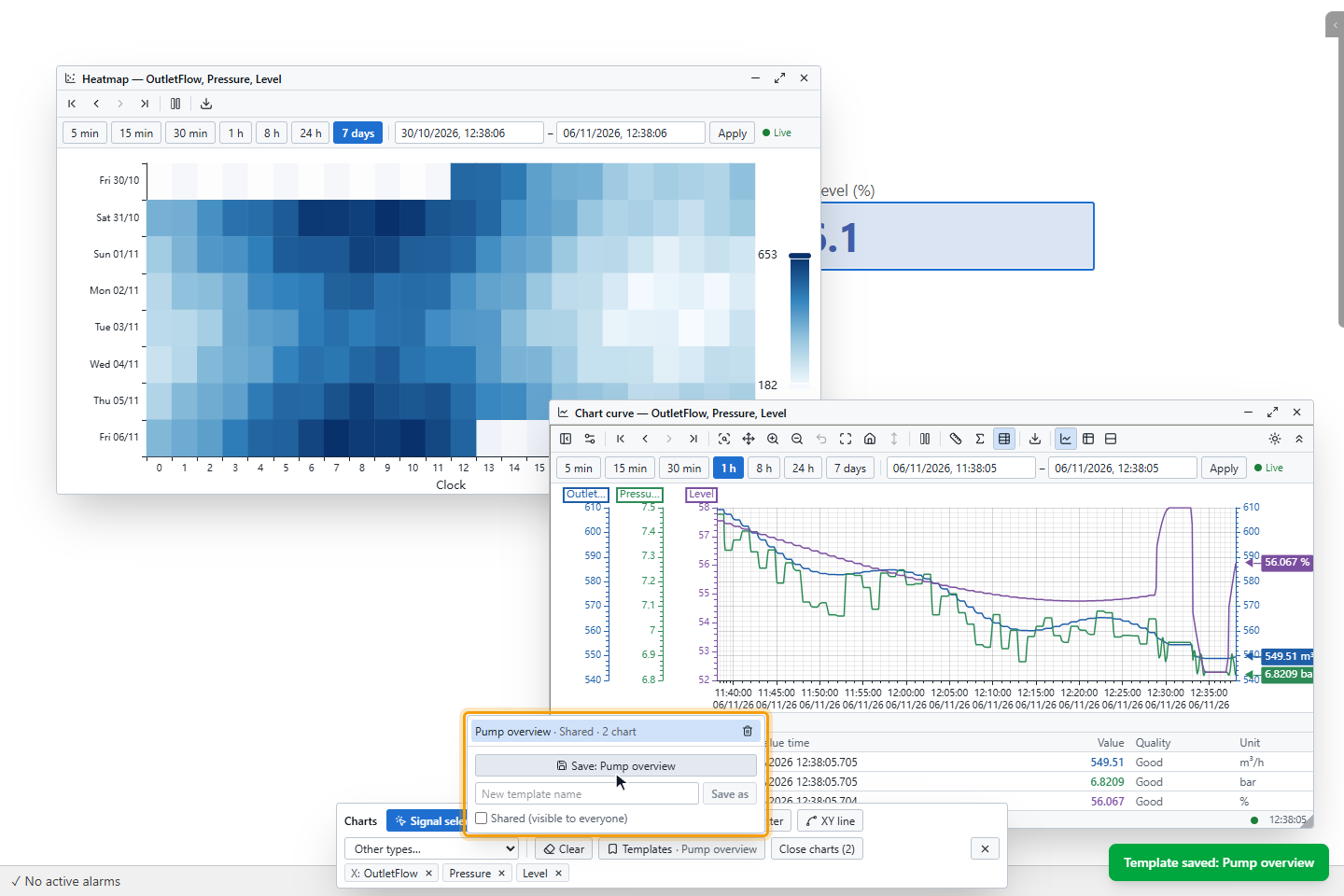
Çubukta Templates'e (Şablonlar) tıklayın, bir New template name (Yeni şablon adı) yazın ve Save as'e (Farklı kaydet) tıklayın. Şablon her açık pencereyi türü, sinyalleri ve zaman aralığıyla saklar; en çok 24 pencere.
Tüm pencerelerini açmak için listede bir şablona tıklayın. Açık bir şablonun adıyla Save (Kaydet) onu günceller, çöp kutusu simgesi siler. Open Chart Template eylemli bir düğme şablonu adıyla açar.
| Şablon | Kim görür | Kim değiştirebilir |
|---|---|---|
| Personal (Kişisel) | Yalnız siz | Siz |
| Shared (Ortak; Shared (visible to everyone), Ortak (herkes görür) işaretli) | Projedeki herkes | Editor access (Editör erişimi) yetkisi olan kullanıcılar |
Shared (visible to everyone) yalnız bu kullanıcılara gösterilir. Kullanıcı girişi olmayan projede tüm şablonlar ortaktır. Lisansın tasarım kilidi etkinken şablon kaydedilemez.
8. Grafiği dışa aktarın
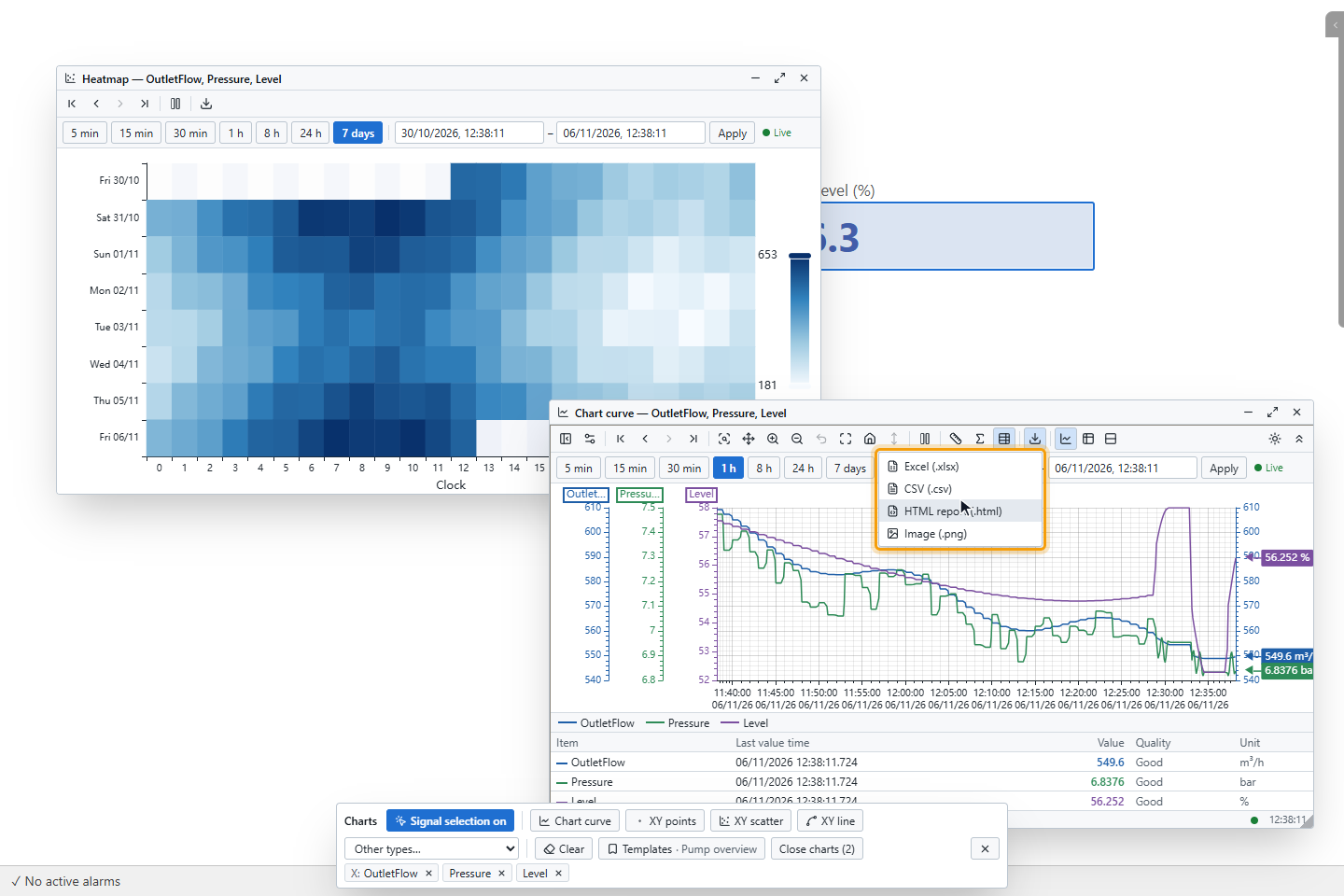
Bir pencerenin araç çubuğunda Export'a (Dışa aktar) tıklayıp Excel (.xlsx), CSV (.csv), HTML report (.html) (HTML raporu (.html)) ya da Image (.png) (Resim (.png)) seçin. Dosya pencerenin aralığını içerir. YTCC dosyanın nereye kaydedileceğini sorar; bu pencereye sahip olmayan bir tarayıcı dosyayı indirir ve bunu bir iletiyle bildirir.
Bilmekte fayda var
- Charts'ı açmak ve çizmek için özel bir yetki gerekmez.
- Pencereler ve seçim sayfa yeniden yüklenince saklanmaz. Saklamak için şablon kaydedin.
- A/B cetvelli ve enerji çubuklu kayıtlı bir sinyal kümesi için trendi kullanın.