Listelerle çalışma
Çalışma ekranındaki sinyal listesi, olay listesi, komut kaydı ve alarm listeleri aynı çalışma biçimini paylaşır: bir arama kutusu, her sütun başlığında bir süzgeç, sıralama, bir sütun seçici, bir sayaç ve indirme. Sütun, süzgeç ve sıralama seçimleriniz sizin ve o liste için saklanır.
Başlamadan önce
- Çalışma ekranında liste içeren bir sayfa açık olmalıdır.
Adımlar
1. Arayın ve sayın
Arama kutusuna yazın, örneğin sinyal listesinde sinyal adının bir parçasını, ve Enter'a basın. Sayaç eşleşen satırları ve toplamı gösterir, örneğin 12 / 4 500 signals.
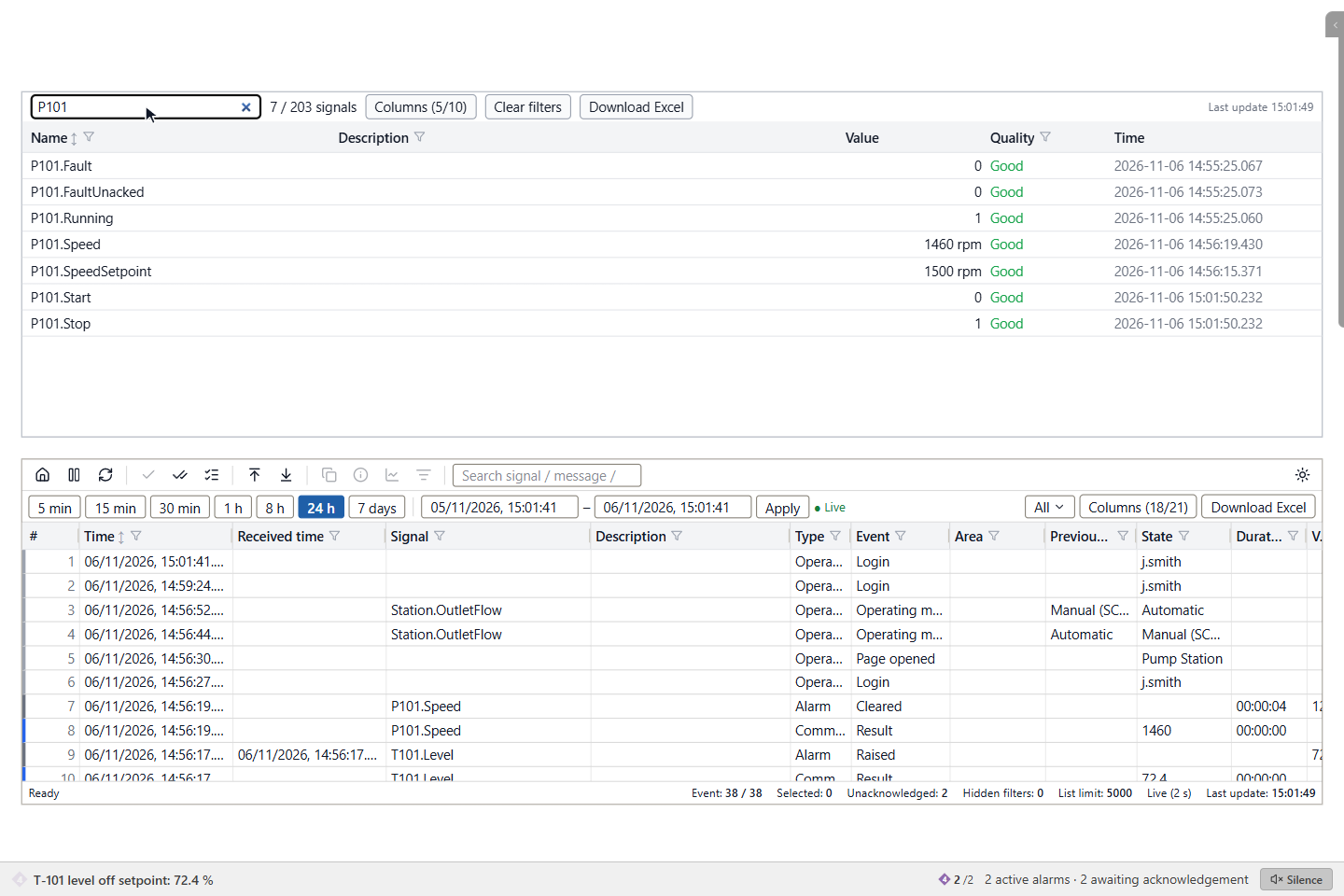
| Liste | Aramanın baktığı yer |
|---|---|
| Sinyal listesi | Ad (Search (in name)…, Ara (adda)…) |
| Olay listesi | Sinyal, mesaj ve durum |
| Komut kaydı | Sinyal ve kullanıcı |
| Alarm listesi | Sinyal, mesaj ve durum |
2. Bir sütunu süzün
Bir sütun adının yanındaki huniye tıklayın. Sütuna göre bir metin (Contains…, İçerir…), bir aralık, bir tarih aralığı girin ya da bir listeden değer seçin (All, Tümü ve None, Hiçbiri ile) ve Apply'a (Uygula) tıklayın. Clear (Temizle) sütunun süzgecini kaldırır; araç çubuğundaki Clear filters (Süzgeçleri temizle) tüm süzgeçleri ve aramayı kaldırır.
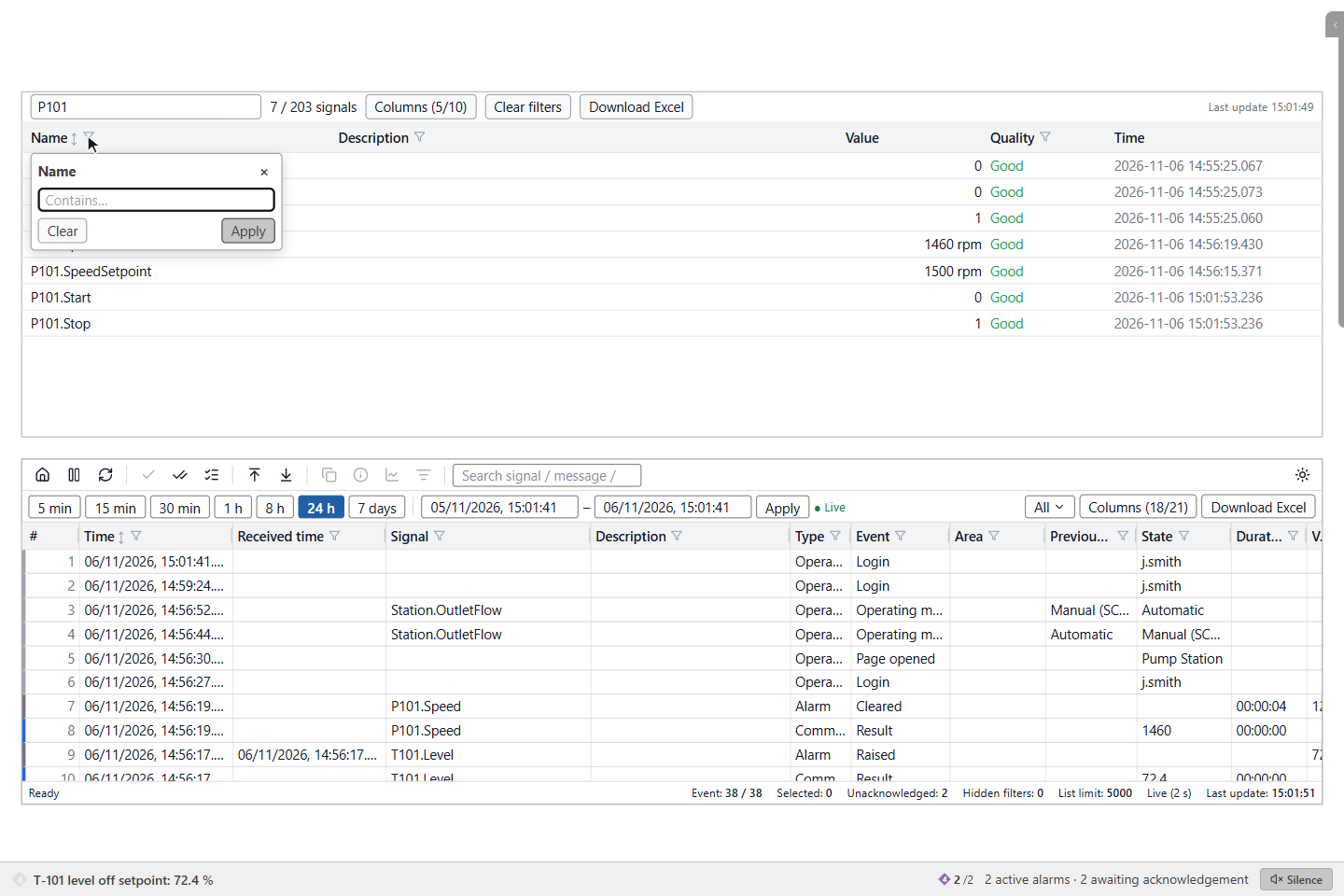
Bir sütuna göre sıralamak için sütun adına tıklayın; olay listesinde ve komut kaydında zamana göre, en yeni ya da en eski önce sıralayabilirsiniz. Alarm listesinin kendi zaman çubuğu ve sırası vardır; bkz. Alarm listesini ve alarm çubuğunu okuma.
3. Sütunları seçin
Columns (n/m)'ye (Sütunlar) tıklayın. Gösterilecek sütunları işaretleyin; Search columns… (Sütun ara…) bir sütunu bulur, All ve None tüm sütunları seçer ya da hiçbirini seçmez. Ad ya da zaman sütunu her zaman kalır.
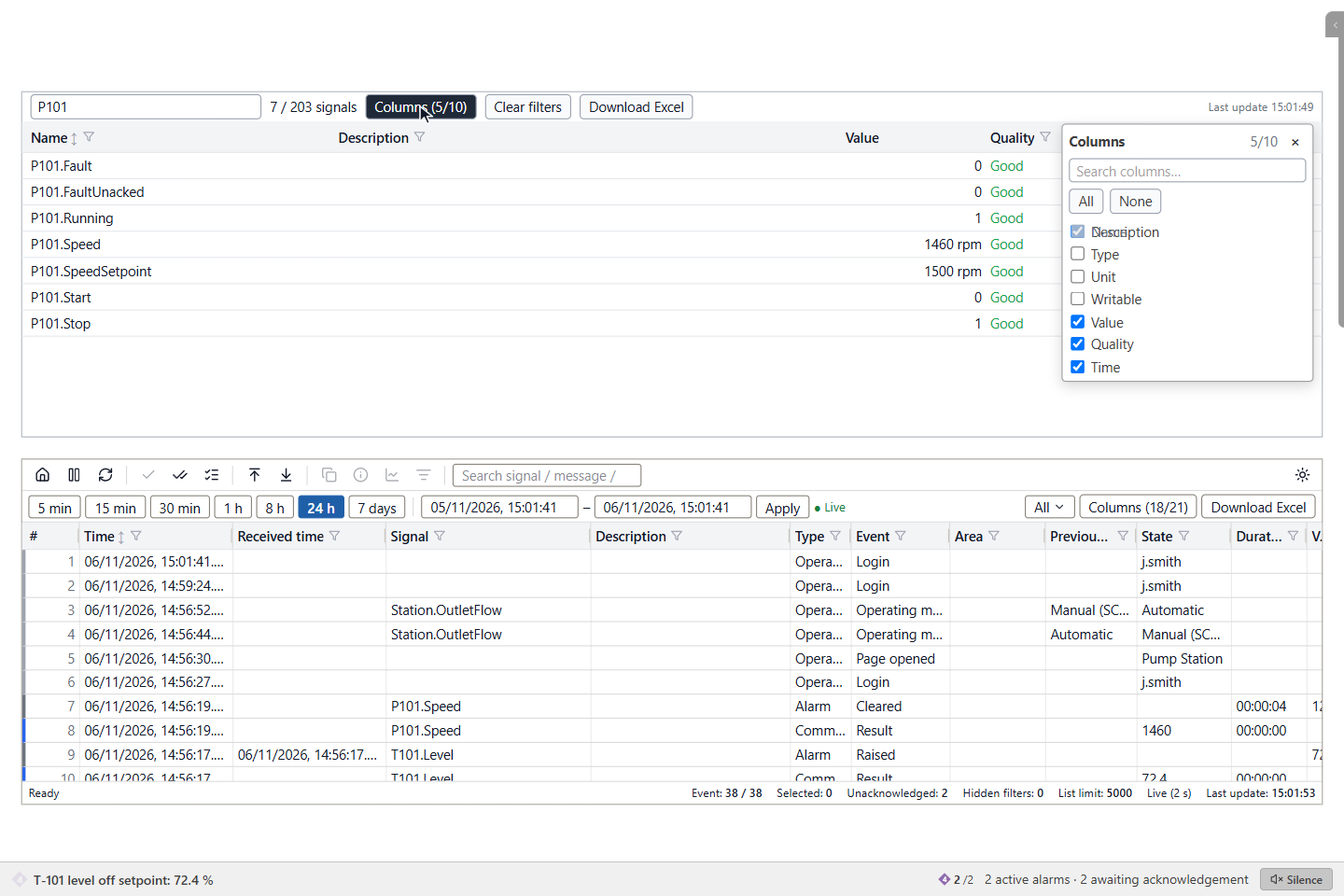
Gizli bir sütundaki süzgeç etkin kalır; araç çubuğu bunu uyarır.
4. Yeni olayları izleyin
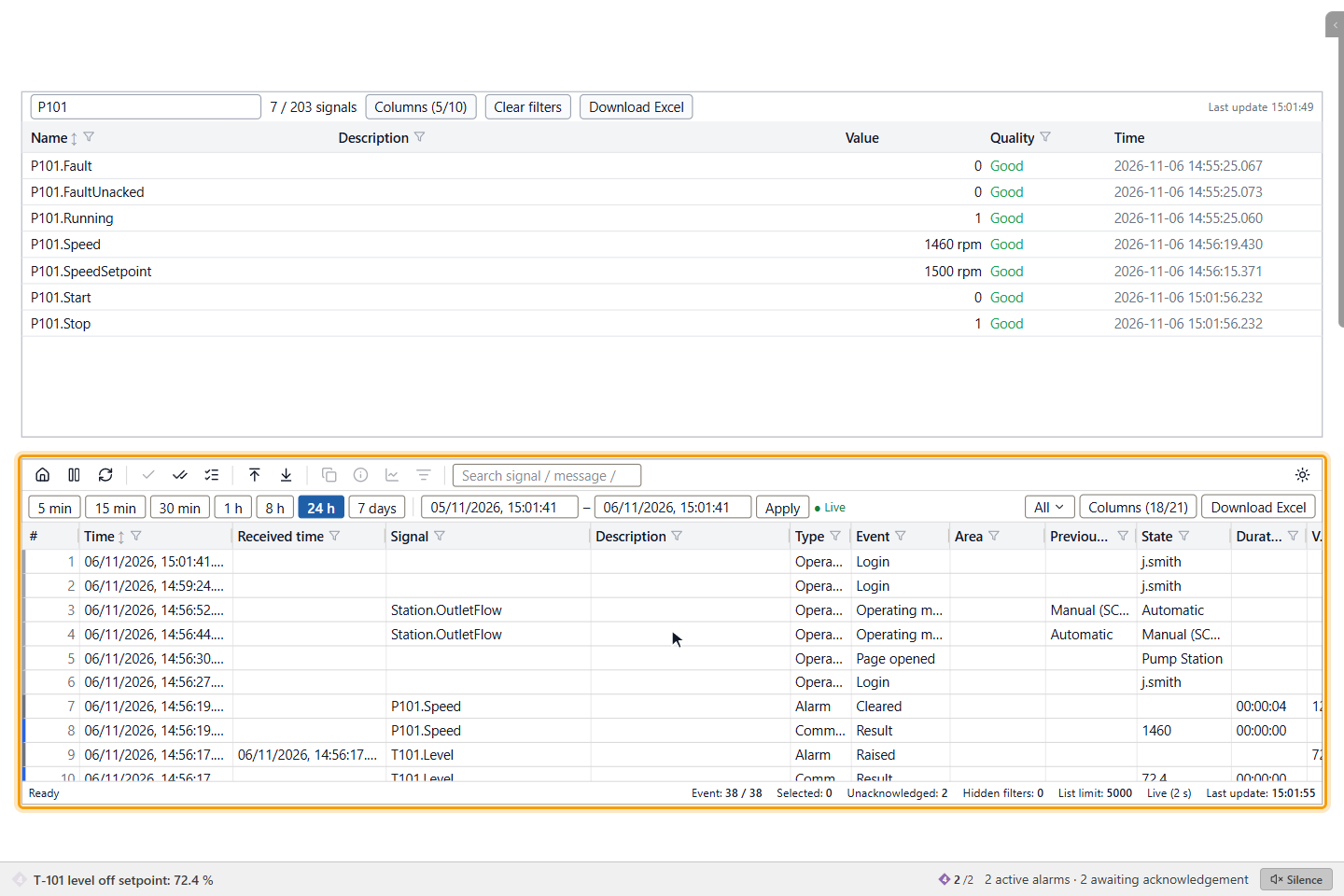
Olay listesi siz okurken görünümünüzü korur: üstten uzağa kaydırdığınızda ya da Stop'a (Durdur) tıkladığınızda yeni olaylar eklenmez; N new events (N yeni olay) düğmesi kaç olay geldiğini gösterir, tıklamak onları gösterir. Load more (Daha fazla) daha geriye okur. Zaman çubuğu, görünümler ve onay düğmeleri için bkz. Olay listesini kullanma.
5. Sinyalleri trendde çizin
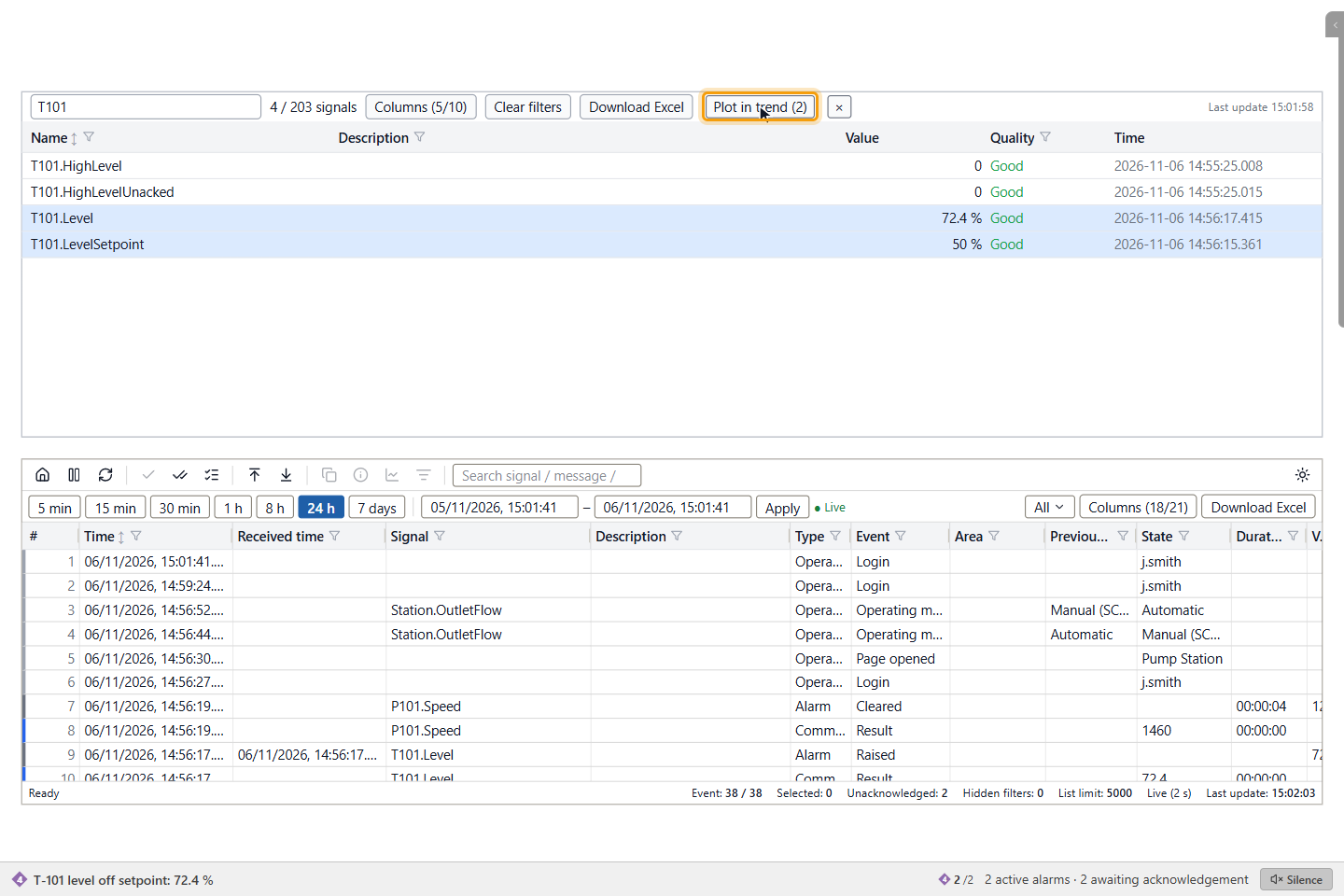
Sinyal listesinde bir satırı seçmek için tıklayın. Ctrl + tık bir satırı ekler ya da çıkarır, Shift
- tık iki tık arasındaki tüm satırları seçer. Araç çubuğu bu durumda Plot in trend (N) (Trend'de çiz) gösterir; seçilen sinyallerle trendi açmak için tıklayın. × seçimi temizler; yeni bir arama ya da süzgeç de seçimi temizler.
Bir trend en çok sekiz sinyal alır: daha fazlasında ilk sekizi çizilir ve bir ileti kaçının sığmadığını söyler.
6. Excel indirin
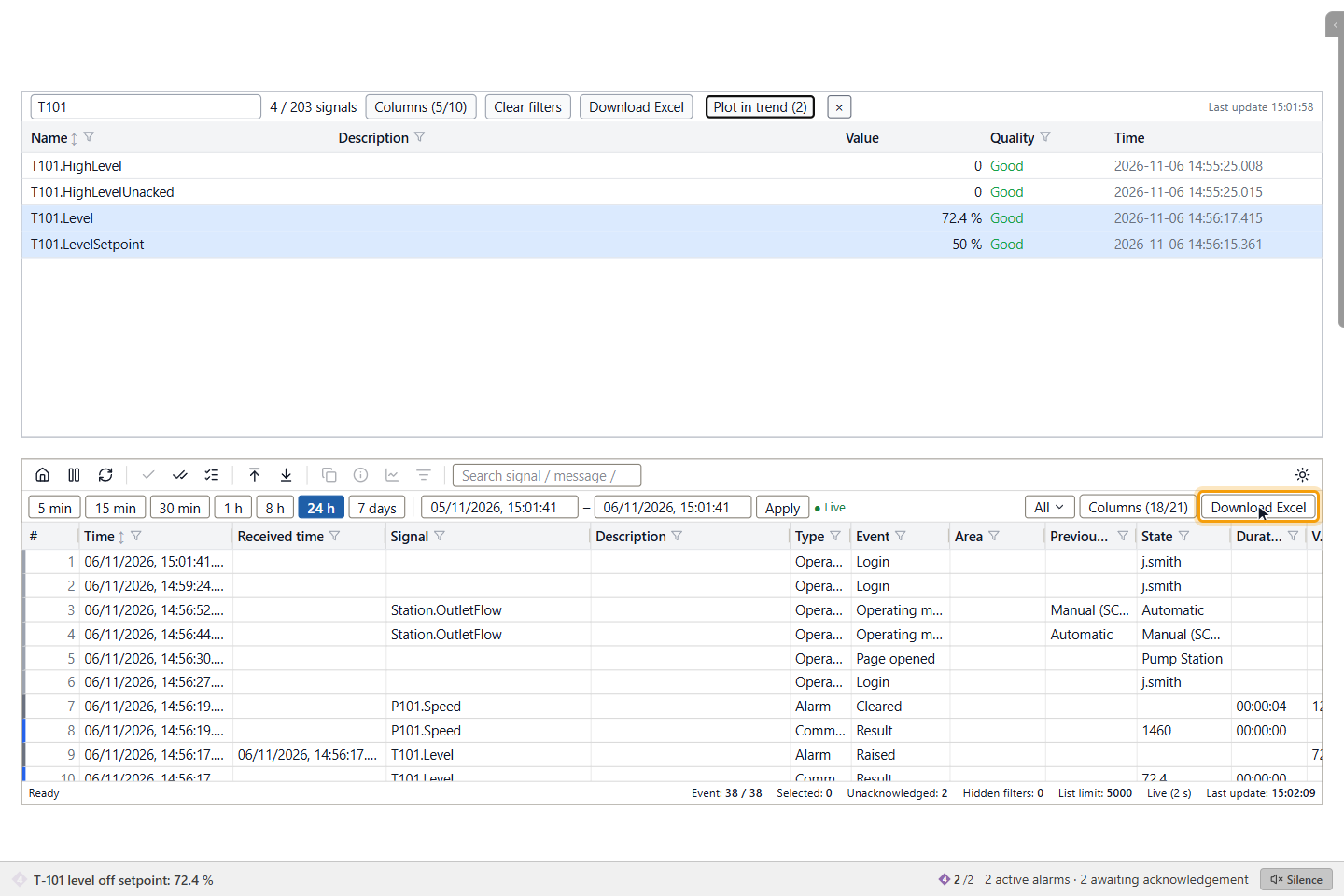
Download Excel'e (Excel indir) tıklayın. Dosya arama ve süzgeçlerle eşleşen satırları görünen sütunlarla, en çok 1 000 000 satır içerir. Sinyal listesi sinyallerin tanımlarını canlı değerler olmadan dışa aktarır. Alarm listesinde düğme, biçim menülü Download'dur (İndir); bkz. Alarm listesini ve alarm çubuğunu okuma.
Bilmekte fayda var
- Sinyal listesinde bir satıra çift tıklamak sinyal detayını açar.
- Sinyal listesinin Quality (Kalite) sütunu proje çalışırken Good, Uncertain ve Bad değerlerine göre süzülür.
- Kullanıcı girişi açıkken düzeniniz sunucuda saklanır ve sizi başka istasyonlara izler; giriş yoksa tarayıcıda tutulur.
- Komut kaydı sunucunun alarm arşivini gerektirir; arşiv yoksa liste arşivin yapılandırılmadığını söyler.