Çalışma ekranını açma ve giriş
Çalışma ekranı tesisi izlediğiniz ve işlettiğiniz yerdir. Bu sayfa ekranı açmayı ve giriş yapmayı gösterir.
Başlamadan önce
- Bir kullanıcı adınız ve parolanız olmalı. Yoksa proje mühendisinize danışın.
- Proje çalışıyor olmalı. Çalışmıyorsa proje mühendisinize danışın.
Adımlar
1. Çalışma ekranını açın
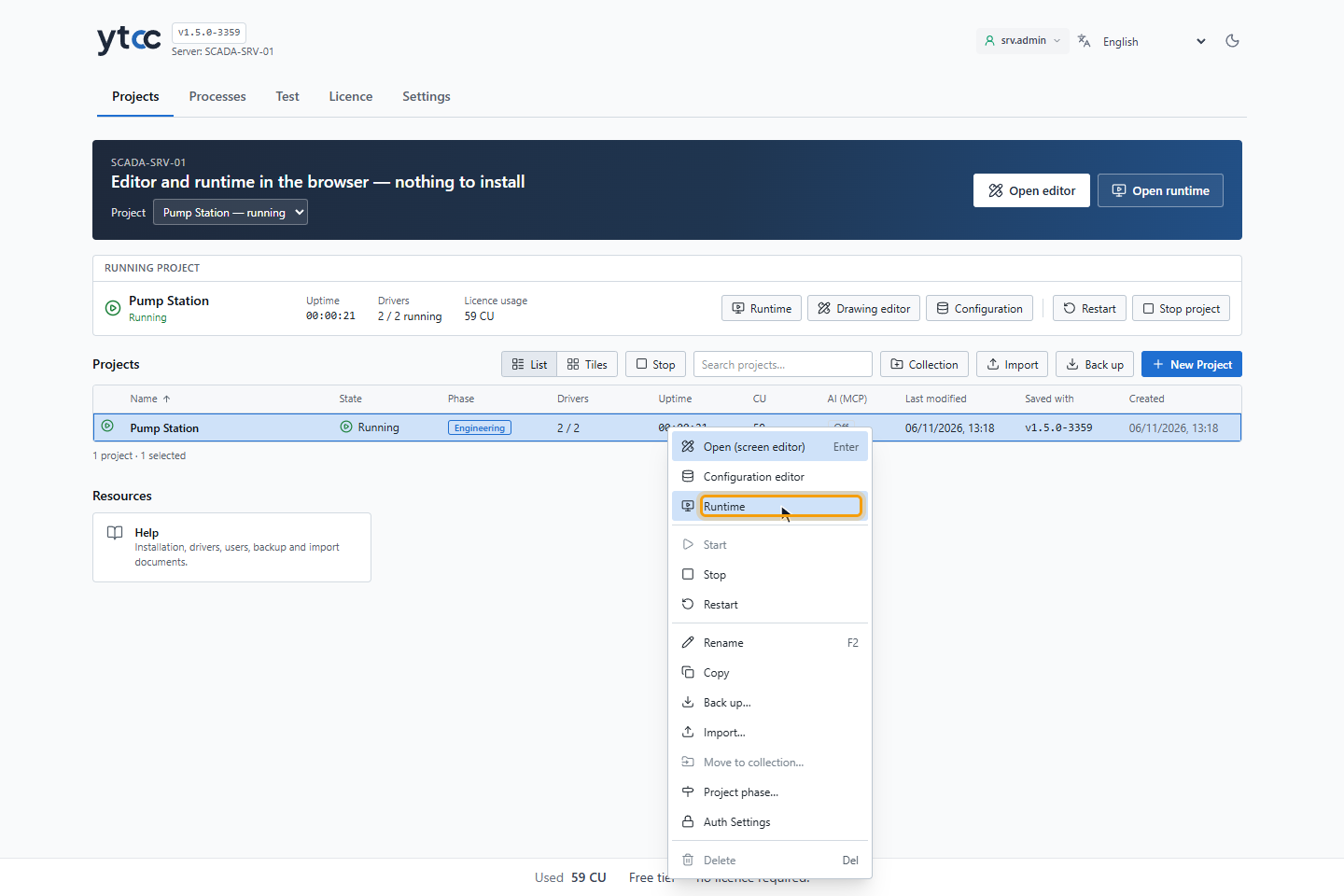
YTCC ana sayfasında projeye sağ tıklayıp Runtime'ı (Türkçe arayüzde: Çalışma ekranı) seçin. Çalışma ekranı yeni bir tarayıcı sekmesinde açılır.
Kontrol odanızda çalışma ekranını doğrudan açan bir kısayol da olabilir.
2. Giriş yapın
Çalışma ekranı bir şey göstermeden önce giriş ister. Kullanıcı adınızı ve parolanızı girip giriş düğmesine tıklayın.
Ekran giriş istemeden açılırsa tarayıcı hâlâ proje mühendisinizin sistem yöneticisi hesabıyla (root) oturumdadır. Bu hesapla çalışmayın: oturum menüsünü açın (3. adım), Switch user'a (Kullanıcı değiştir) tıklayın ve kendi hesabınızla girin.
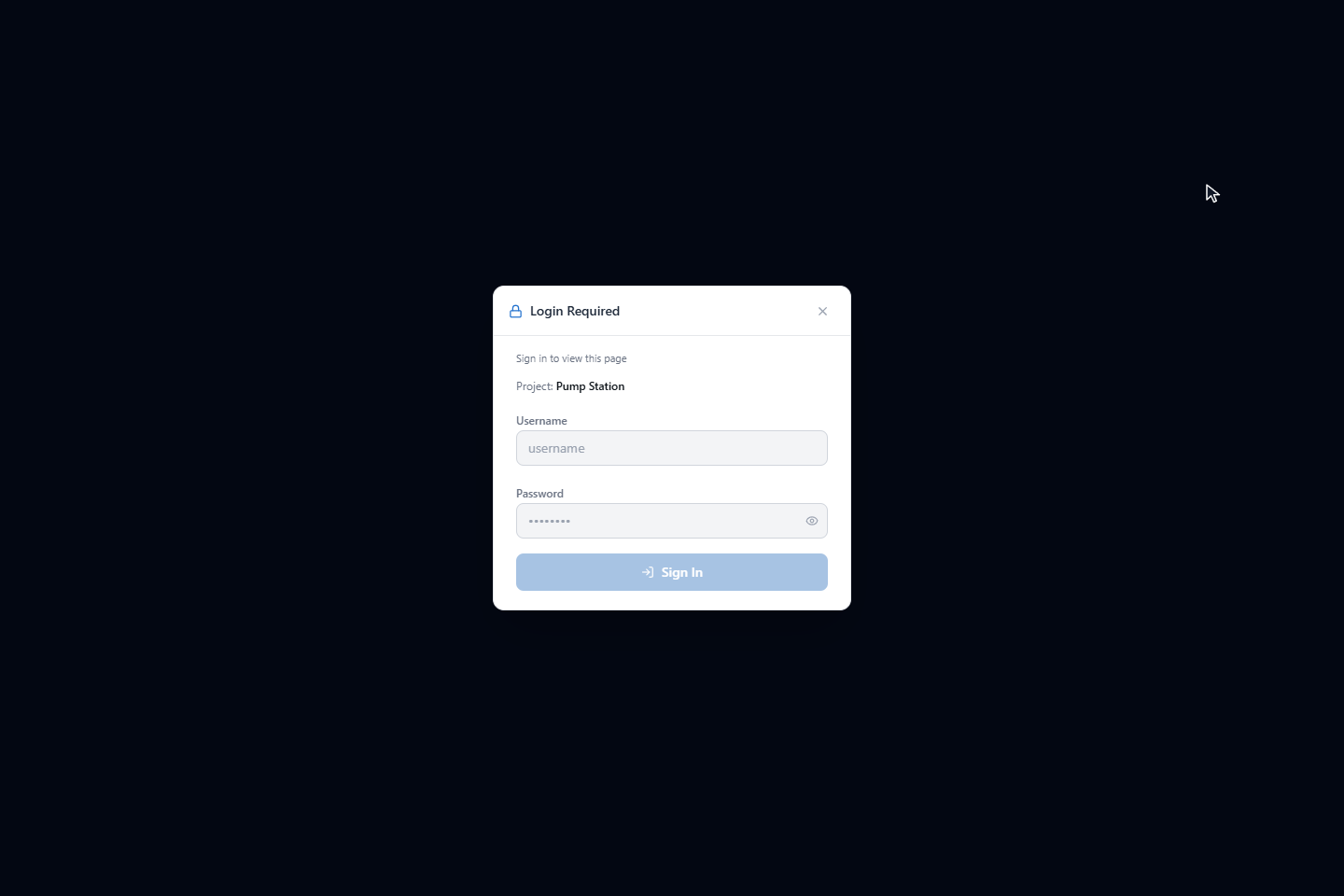
Giriş penceresi çalışma ekranının dilini izler: bu tarayıcıda seçilen dil, yoksa projenin Operator language (Operatör dili) ayarı, o da yoksa İngilizce. İngilizcede Login Required, Username, Password ve Sign In yazar (Türkçe arayüzde: Giriş Gerekli, Kullanıcı Adı, Şifre, Giriş Yap).
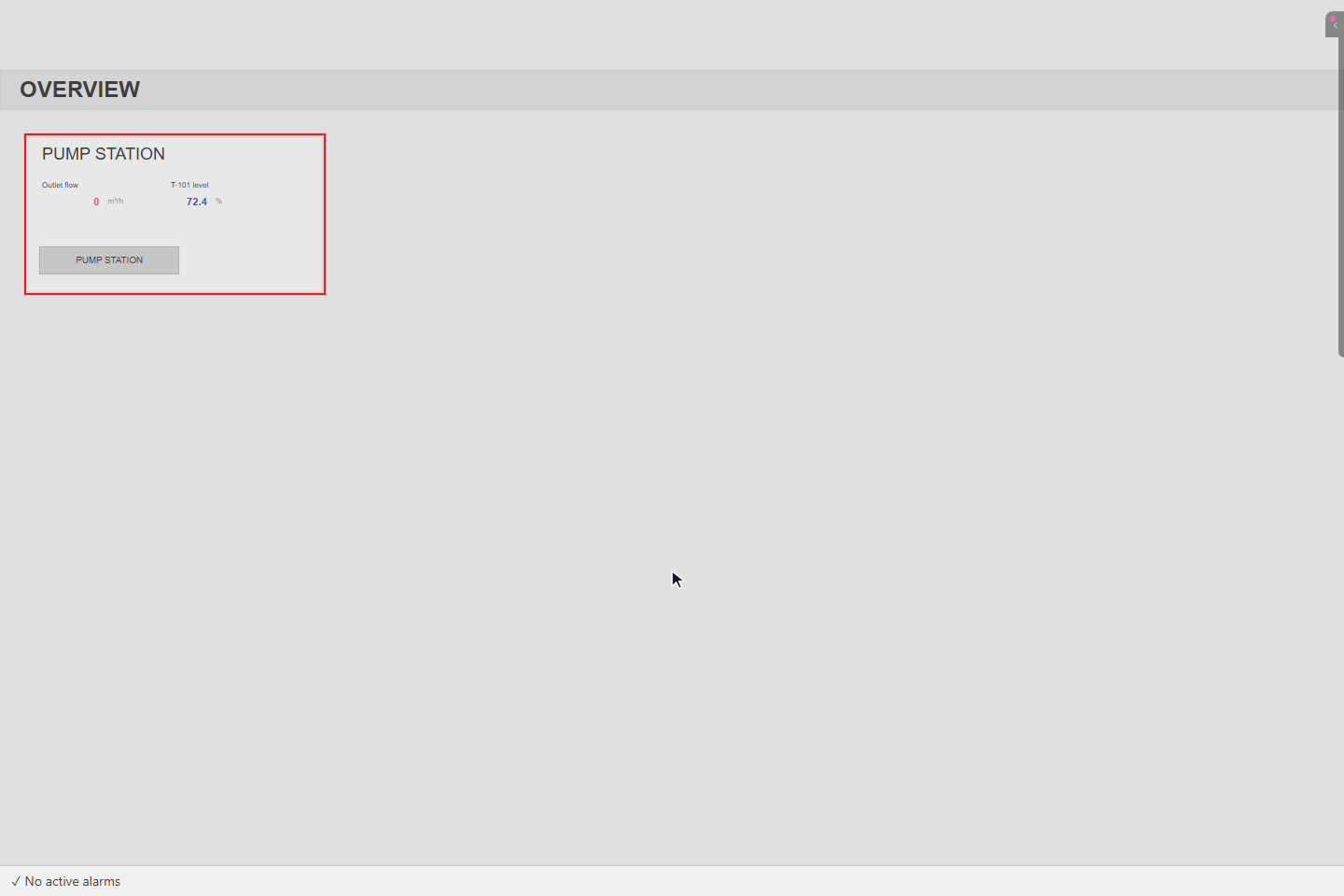
Giriş yaptıktan sonra ekran projenin açılış sayfasını, burada OVERVIEW'u, kendi dilinizde açar.
Giriş olmazsa kullanıcı adını ve parolayı kontrol edin. Birkaç kez yanlış parola girilirse hesabınız bir süre kilitlenir; proje mühendisinize danışın.
3. Kimin oturum açtığını kontrol edin
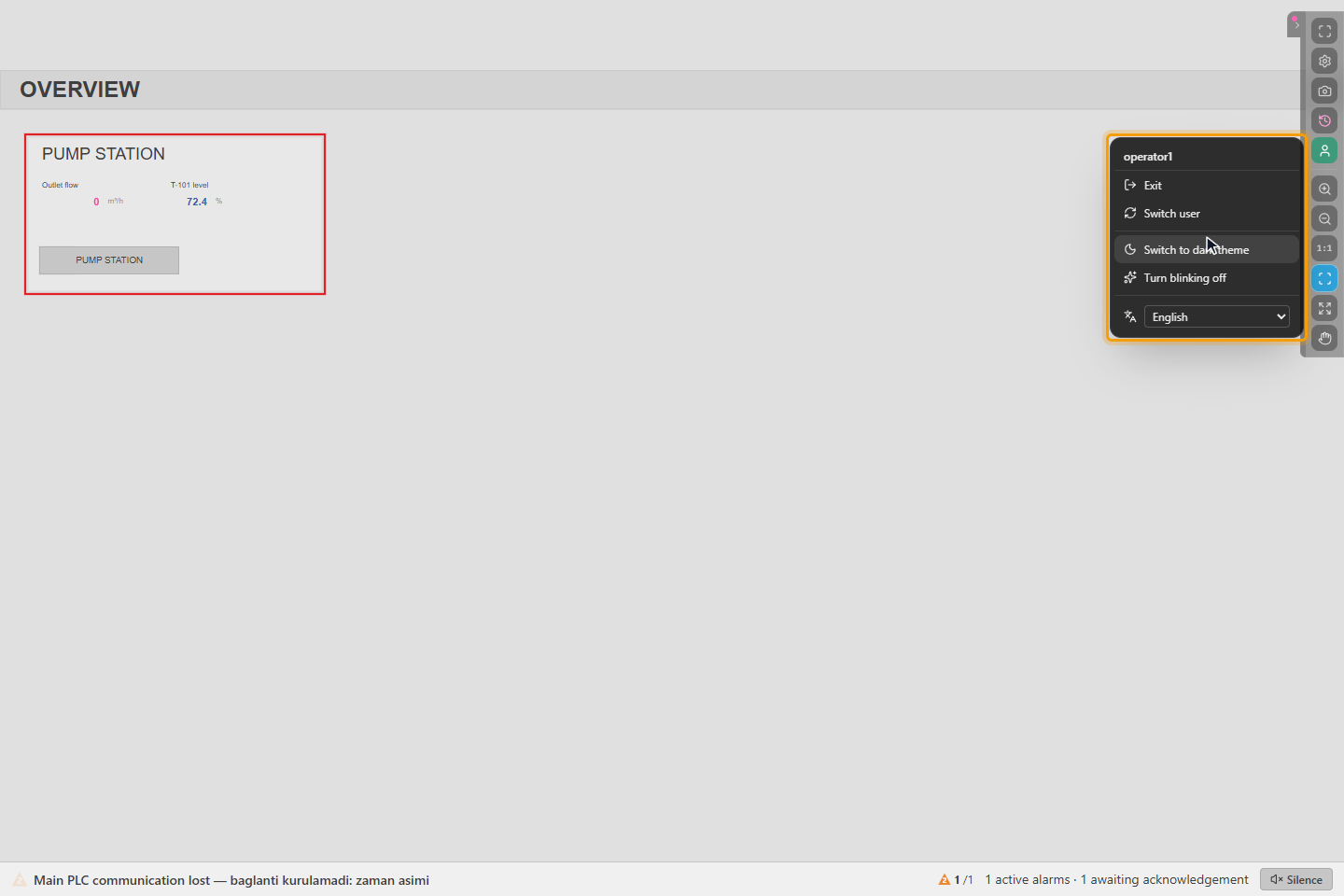
Fareyi ekranın sağ kenarına götürün. Denetim rayı kayarak açılır. Kişi düğmesinin üzerine gelince kullanıcı adınız görünür; oturum açıkken düğme yeşildir. Oturum menüsünü açmak için tıklayın:
| Öğe | Ne yapar |
|---|---|
| Exit (Çıkış) | Oturumunuzu kapatır. |
| Switch user (Kullanıcı değiştir) | Oturumunuzu kapatır ve sıradaki kişinin girişini ister. |
| Switch to dark theme / Switch to light theme (Koyu temaya geç / Açık temaya geç) | Ekranın renklerini sizin için değiştirir. |
| Turn blinking off / Turn blinking on (Yanıp sönmeyi kapat / Yanıp sönmeyi aç) | Sayfalardaki nesnelerin yanıp sönmesini durdurur ya da başlatır. Alarmlar yine onay bekler. |
| Dil listesi, burada English | Arayüz dilini sizin için değiştirir. |
4. Çıkış yapın
Vardiyanızın sonunda oturum menüsünde Exit'e, sonraki operatör devralacaksa Switch user'a tıklayın. Giriş penceresi yeniden görünür.
Ekran bir süre kullanılmazsa YTCC oturumu kendiliğinden kapatır. Önce bir geri sayım çıkar; oturumu açık tutmak için fareyi oynatın ya da bir tuşa basın.
Sonuç
Oturum açtınız; ekranda yaptığınız her şey adınızla kaydedilir.