Trendi kullanma
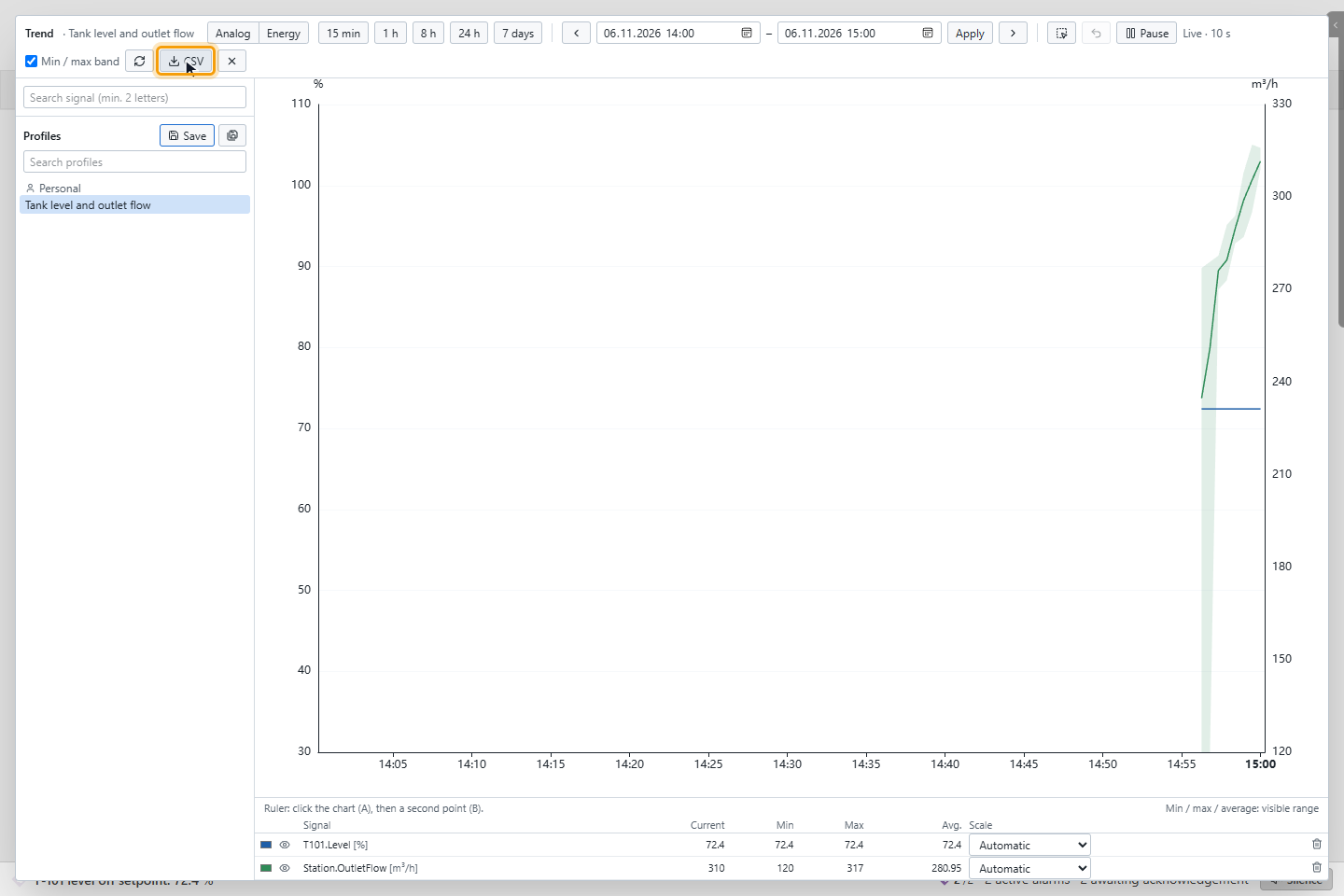
Trend, hazırlanmış bir sayfa olmadan, istediğiniz an seçtiğiniz sinyallerin geçmişini gösterir: örneğin birinin ötekini nasıl izlediğini görmek için son bir saatteki tank seviyesi ve çıkış debisi. İkinci görünüm Energy (Enerji), saat, gün ya da ay başına üretilen ya da tüketilen enerjiyi gösterir.
Başlamadan önce
- Proje çalışıyor ve oturum açmış olmalısınız. Sinyaller geçmişe kaydediliyor olmalıdır. Bir sinyalin geçmişi okunamazsa trend onun için ! ile History unavailable (Tarihçe alınamadı) gösterir.
Adımlar
1. Trendi açın
Kontrol şeridini göstermek için fareyi ekranın sağ üst köşesine götürün, Settings (Ayarlar) ve ardından Trend'e tıklayın. Trendi şu yollarla da açabilirsiniz:
- sinyal detayındaki Open in trend (Trend'de aç) ile;
- bir sinyal listesindeki Plot in trend (Trend'de çiz) ile (bkz. Listelerle çalışma);
- tasarımcının Open Trend eylemiyle kurduğu bir düğmeyle. Düğme kayıtlı bir profili açabilir.
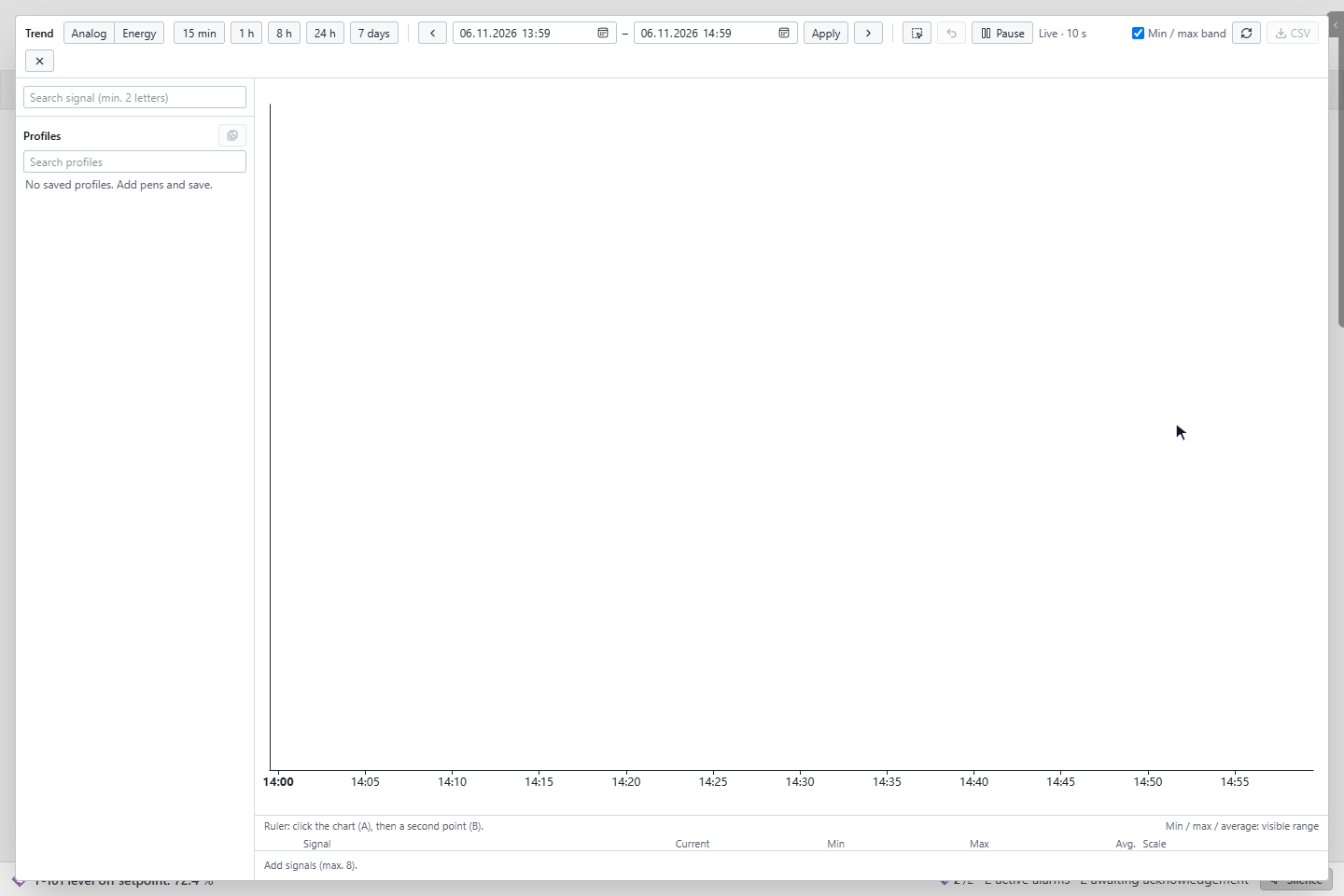
2. Sinyal ekleyin
Search signal (min. 2 letters) (Sinyal ara, en az 2 harf) kutusuna en az iki harf yazın. Eklemek için bir sonuca tıklayın. Birkaçını birden eklemek için kutularını işaretleyip Add selected'a (Seçilenleri ekle) tıklayın.
Bir trend en çok sekiz sinyal alır. Her birim sırayla solda ve sağda kendi eksenini alır. İkili (dijital) sinyal basamak olarak çizilir.
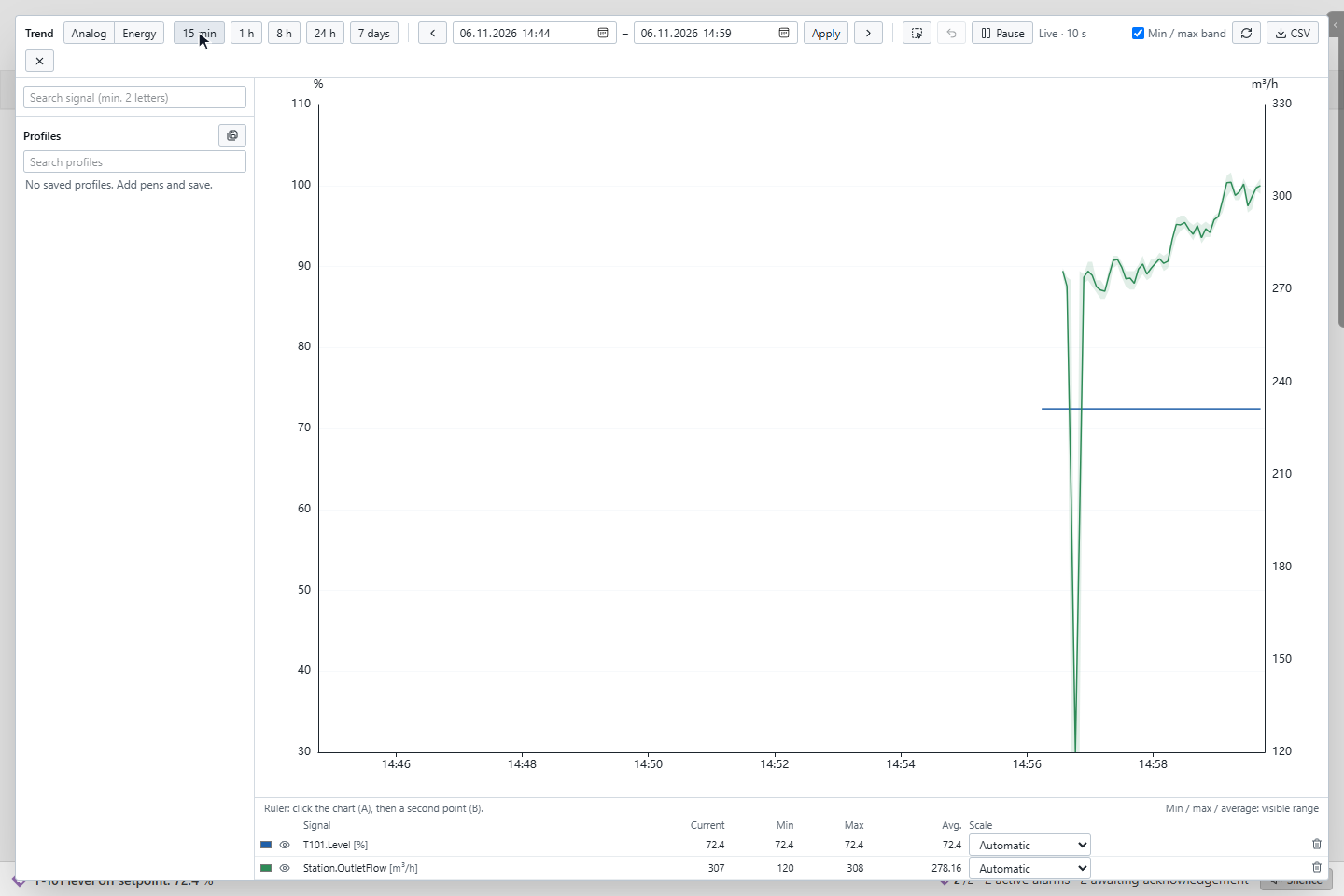
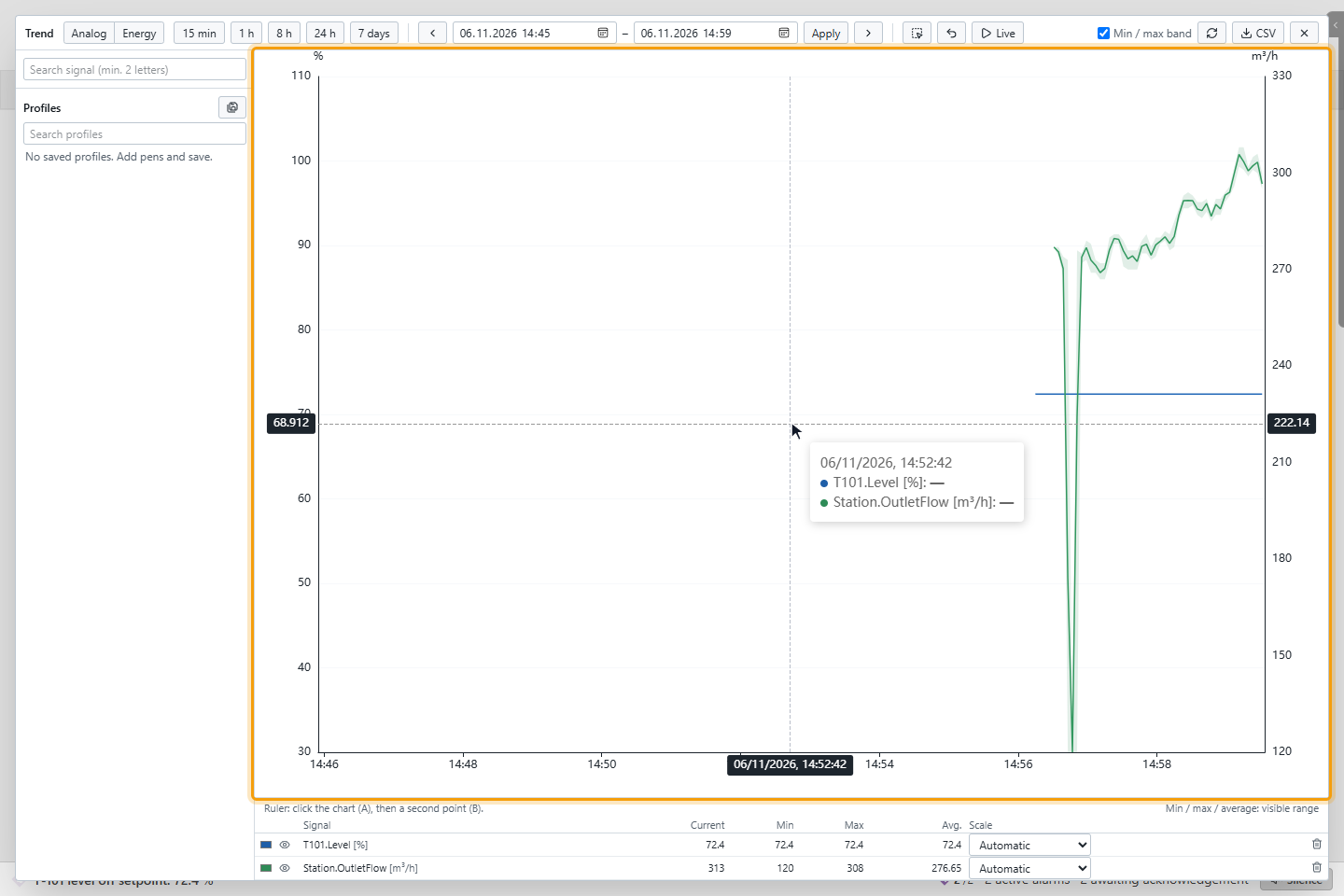
Fareyi grafiğin üzerinde gezdirmek o andaki tüm sinyallerin değerlerini gösterir.
3. Zaman aralığını seçin ve içinde gezinin
| Ne için | Ne yapın |
|---|---|
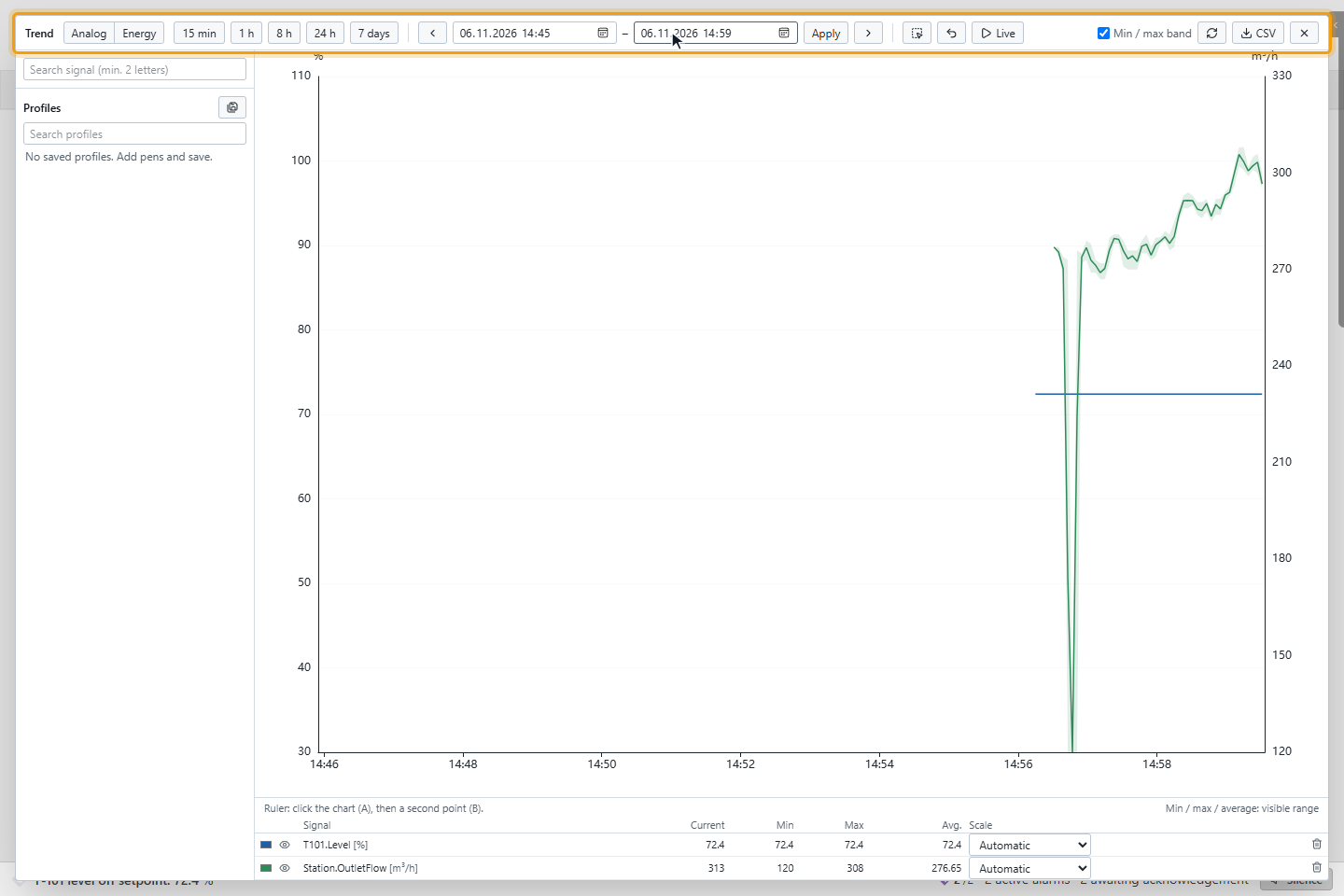
| Canlı bir aralığı izlemek | 15 min, 1 h, 8 h, 24 h ya da 7 days'e tıklayın. Trend her 10 saniyede yenilenir; araç çubuğu Live · 10 s (Canlı · 10 s) gösterir. |
| Canlı aralığı dondurmak | Pause'a (Duraklat) tıklayın. Live (Canlı) şimdiye döner ve yeniden izler. |
| Sabit bir aralık göstermek | Start (Başlangıç) ve End'i (Bitiş) girip Apply'a (Uygula) tıklayın ya da geri ve ileri oklarını kullanın. |
| Yakınlaşmak ya da uzaklaşmak | Fare tekerleğini grafiğin üzerinde çevirin. |
| Bir alana yakınlaşmak | Alan düğmesine tıklayın, sonra grafiğin üzerinde sürükleyin. |
| Zamanda kaymak | Grafiği sola ya da sağa sürükleyin. |
| Yakınlaşmayı geri almak | Undo zoom'a (Yakınlaşmayı geri al) tıklayın ya da Backspace'e basın. |
Her yakınlaşma ya da kaymadan sonra trend görünen aralığı yeniden okur. Daha dar bir aralık daha ince ayrıntı gösterir.
4. Grafiği okuyun
| Grafikte | Anlamı |
|---|---|
| Çizginin çevresinde gölgeli bant | Min / max band (Min / max bandı): her aralıktaki en küçük ve en büyük değer. Ortalamanın gizlediği kısa sıçramaları gösterir. Min / max band anahtarıyla kapatılır. |
| ▲ | Belirsiz kaliteli bir değer. |
| ◆ | Kötü kaliteli bir değer. |
| Gri bant | Archive unavailable (Arşiv okunamadı): bu zaman için geçmiş okunamadı. |
| Çizgide boşluk | Bu aralıkta değer kaydedilmedi, örneğin cihaz haberleşmezken. |
| Noktalı yatay çizgi | Sinyalin bir alarm sınırı, etiketiyle. Alarm limits (Alarm sınırları) anahtarı yalnız trendde sınırı olan bir sinyal varken görünür. |
5. Kalem tablosunu kullanın
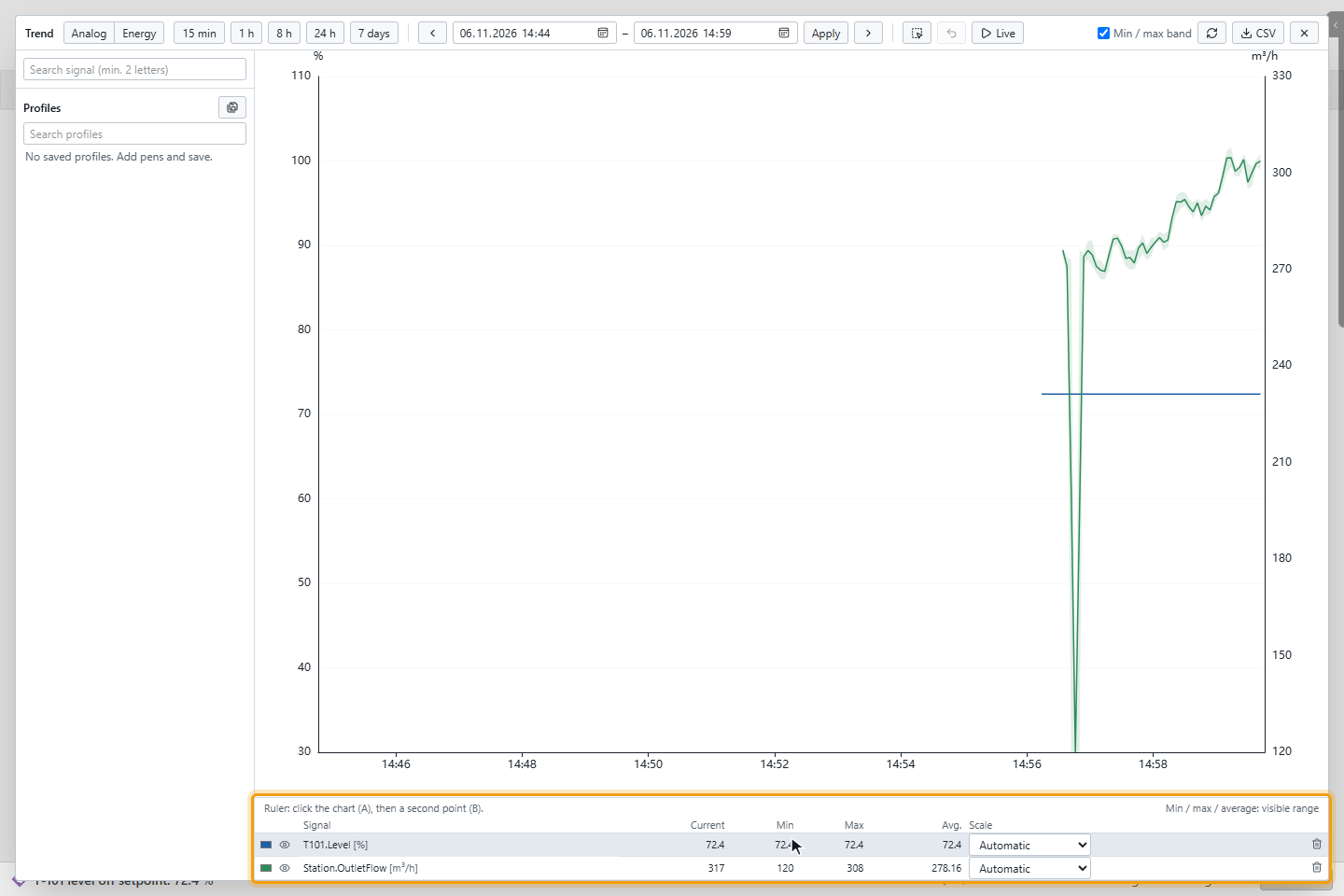
Grafiğin altındaki tabloda her sinyal için bir satır, bir kalem vardır:
| Sütun | İçerik |
|---|---|
| Renk karesi ve göz | Renk karesi çizginin rengini değiştirir. Göz (Show / Hide, Göster / Gizle) sinyali kaldırmadan çizgiyi gösterir ya da gizler. |
| Current (Anlık) | Canlı değer. |
| Min, Max, Avg. (Ort.) | Görünen aralığın; cetvel konduğunda A ile B arasının. |
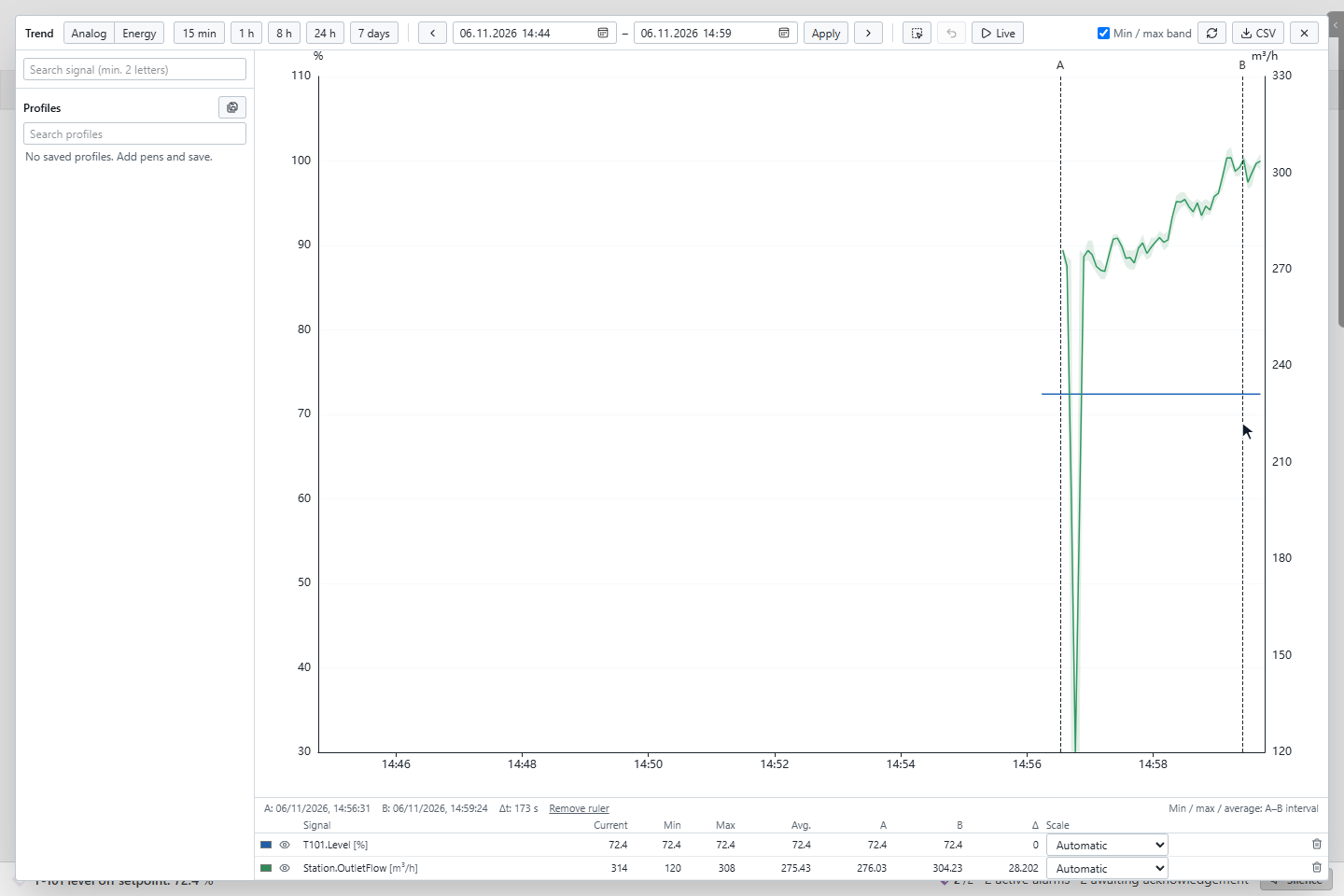
| A, B, Δ | Cetvel konduğunda görünür: cetvel noktalarındaki değerler ve farkları. |
| Scale (Ölçek) | Automatic (Otomatik, veriye göre), Engineering range (Mühendislik aralığı, sinyalde tanımlı aralık; sinyalde yoksa seçilemez) ya da Manual… (Elle…, kendi en küçük ve en büyük değeriniz). Aynı birimdeki kalemler ölçeği paylaşır. |
Bir satırın çöp kutusu simgesi sinyali trendden kaldırır.
6. Cetvelle ölçün
A noktası için grafiğe, ardından B için ikinci bir noktaya tıklayın. Trend kalem tablosunun üstünde iki zamanı ve saniye cinsinden Δt'yi gösterir; tablo her sinyalin A ve B'deki değerini, farkı Δ'yı ve iki nokta arasındaki en küçük, en büyük ve ortalama değeri gösterir. Üçüncü tıklama yeni bir ölçüm başlatır; Remove ruler (Cetveli kaldır) cetveli kaldırır.
7. Trendi profil olarak kaydedin
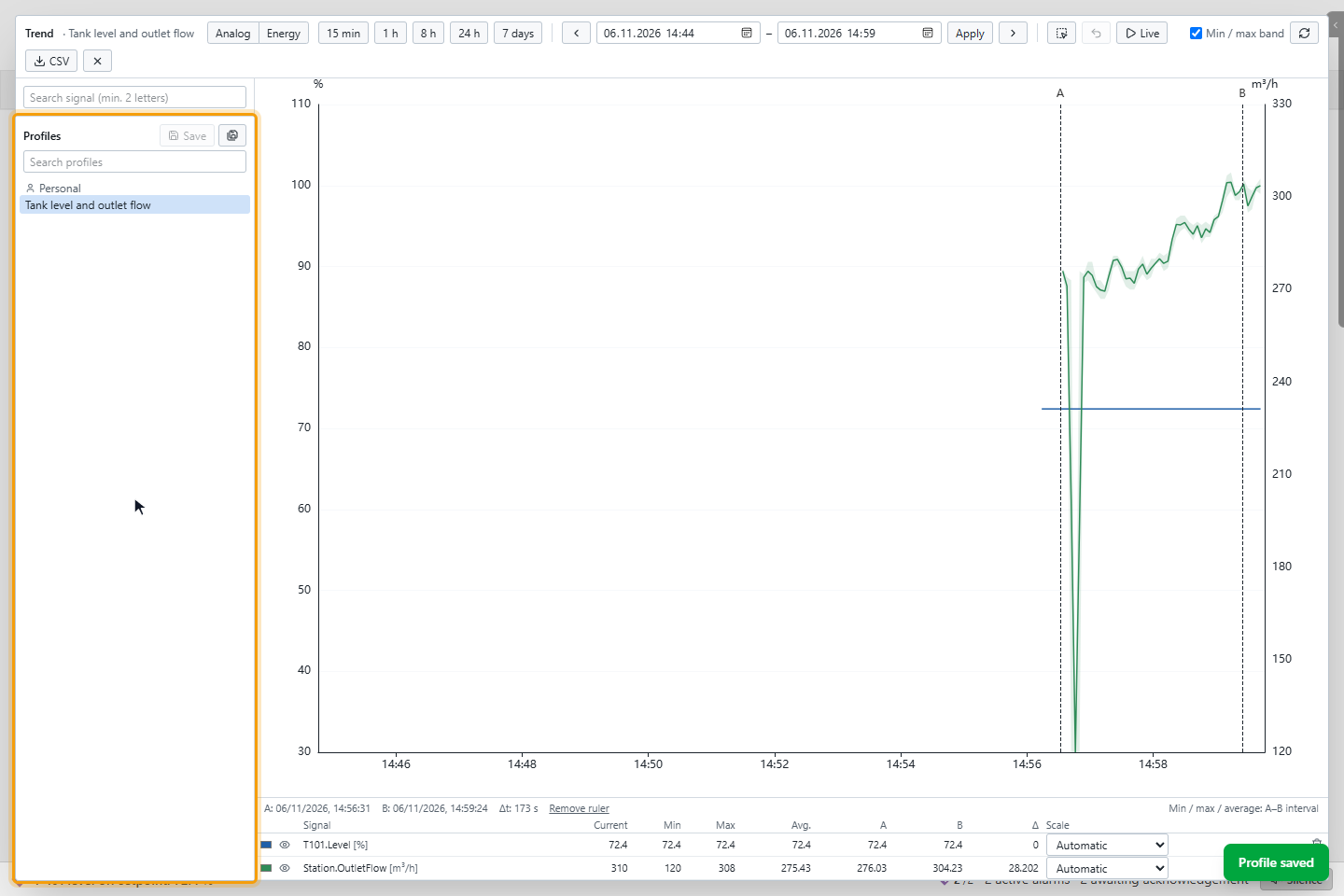
Profil sinyalleri, renklerini ve ölçeklerini, zaman aralığını, görünümü ve enerji ayarlarını saklar. Soldaki Profiles (Profiller) listesi bir profili tek tıkla açar.
- Yeni profil kaydetmek için Save as new profile'a (Yeni profil olarak kaydet) tıklayın, bir Profile name (Profil adı) yazın, Personal (Kişisel) ya da Shared (Ortak) seçin ve Save'e (Kaydet) tıklayın.
- Açık bir profili değiştirdikten sonra Save'e tıklayın.
- Bir profili yeniden adlandırmak ya da silmek için fareyi üzerine getirip kalem ya da çöp kutusu simgesine tıklayın.
| Profil | Kim görür | Kim değiştirebilir |
|---|---|---|
| Personal (Kişisel) | Yalnız siz | Siz |
| Shared (Ortak) | Projedeki herkes | Editor access (Editör erişimi) yetkisi olan kullanıcılar |
Kullanıcı girişi olmayan bir projede tüm profiller ortaktır. Artık bulunmayan bir sinyal profilde ! ile kalır.
8. Dönem başına enerjiyi gösterin
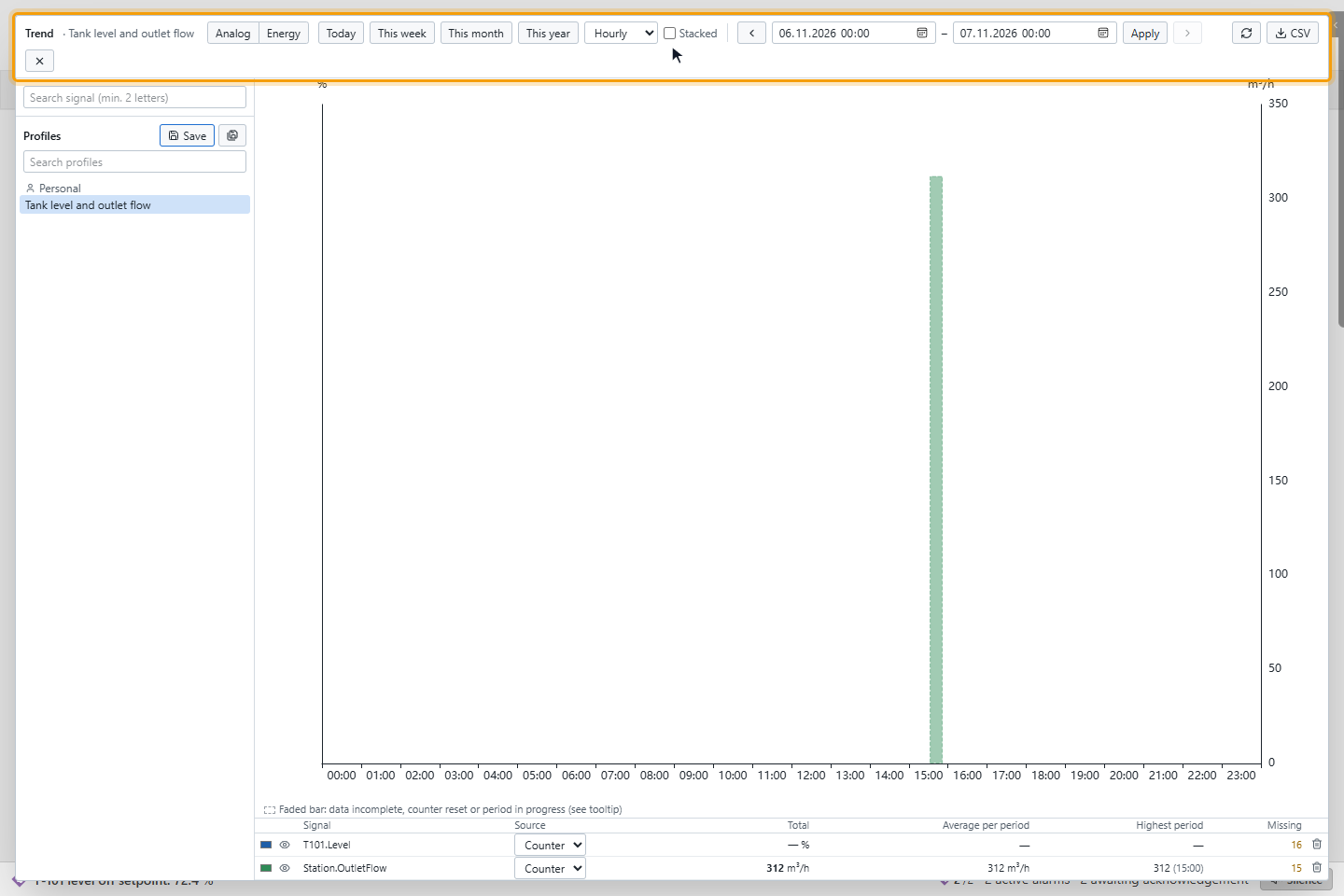
Analog'un yanındaki Energy'ye (Enerji) tıklayın. Her çubuk bir dönemin enerjisidir:
- Today (Bugün), This week (Bu hafta), This month (Bu ay) ya da This year (Bu yıl) aralığı seçer. Geri oku bir öncekine gider; Start, End ve Apply herhangi bir aralığı ayarlar.
- Yanlarındaki dönem listesi Hourly (Saatlik), Daily (Günlük) ya da Monthly'yi (Aylık) seçer.
- Stacked (Yığılmış) aynı birimdeki kalemleri üst üste koyar; toplam üretim ya da tüketim görünür.
Her kalemin Source'u (Kaynak) biriminden seçilir; değiştirebilirsiniz:
| Kaynak | Ne için | Dönemin enerjisi |
|---|---|---|
| Counter (Sayaç) | Kümülatif sayaç, birimi Wh, VAh ya da varh ile biten | Dönem sonu eksi önceki dönem sonu |
| Power (Güç) | Anlık güç, birimi W, VA ya da var ile biten | Ortalama güç × süre |
Soluk, kesikli bir çubuk verinin eksik olduğunu, sayacın sıfırlandığını ya da dönemin sürdüğünü gösterir; hangisi olduğunu çubuğun ipucu söyler. Grafiğin altındaki tablo Total (Toplam), Average per period (Dönem ortalaması), Highest period (En yüksek dönem) ve Missing (Eksik) dönemleri gösterir.
9. CSV olarak dışa aktarın
CSV'ye tıklayın. Dosya görünen aralığı içerir: UTC zamanı ve her sinyal için her aralığın ortalaması, en küçüğü ve en büyüğü; bkz. Veriyi dışa aktarma. Enerji görünümünde dosyada her kalem için dönem, değer ve durumu bulunur.
Bilmekte fayda var
- Trend aralıkların ortalamasını gösterir. Yakınlaşmak daha ince aralıklar okur.
- Trend Close (Kapat) ya da Esc ile kapanır. Profile kaydetmediğiniz sinyaller bir sonraki sefer için saklanmaz.
- Sinyalleri ekrandaki nesnelere tıklayarak seçmek ya da XY grafiği çizmek için Ekrandan grafik çizme sayfasını kullanın.