Tek hat şemasından şalt kumandası
Tek hat şemasında bir anahtarı kumanda panelinden kullanırsınız. Komut iki adımda, seç ve onayla ile gönderilir ve yalnız YTCC onu topolojik kilitlere göre denetledikten sonra gider: şebekeyi komut uygulanmış gibi hesaplar ve örneğin yük altında ayırıcı açacak ya da toprağa kapatacak bir manevrayı reddeder.
SCADA kilidi ek bir katmandır. Şalt cihazlarının elektriksel ve mekanik kilitleri ve manevra talimatlarınız bağlayıcı kalır. Force send'i asla zaman kazanmak için kullanmayın.
Başlamadan önce
- Kendi hesabınızla girdiniz ve kullanıcınızın Field writes (Sahaya yazma) yetkisi var. Giriş yapılmadan panel yalnız durumu, Sign in to send commands yazısını ve bir Sign in düğmesini gösterir. Bkz. Çalışma ekranını açma ve giriş.
- Tek hat şemasının olduğu sayfa çalışma ekranında açık.
Adımlar
1. Kumanda panelini açın
Şemada anahtara tıklayın. Kumanda paneli cihazın adını ve türünü, Control (Kumanda) ve Notes (Notlar) sekmelerini, durumu (Position, Trip ve cihazda varsa Truck ve Control location) ve komut düğmelerini gösterir.
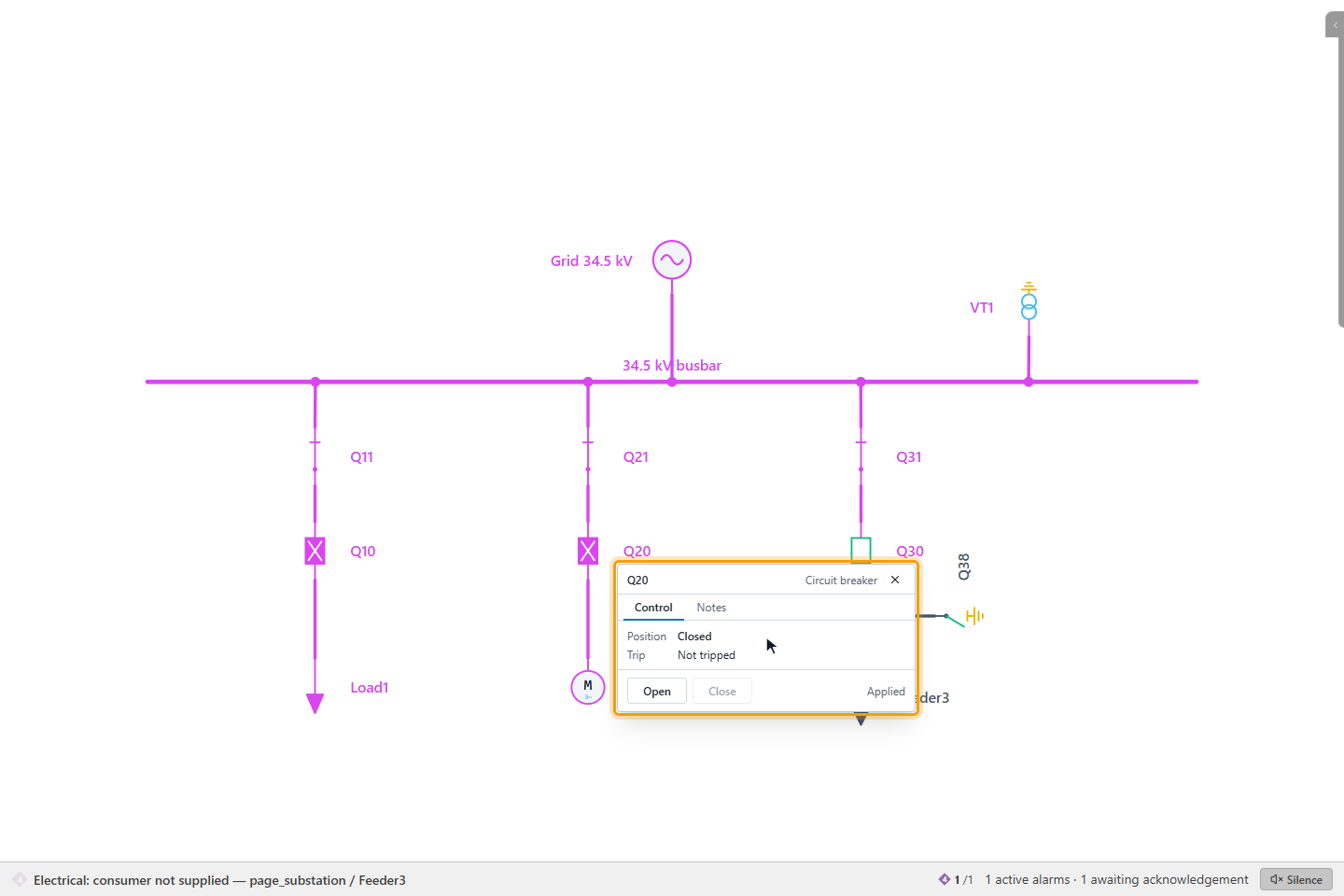
Kullanılamayan düğme gridir; ipucu nedenini söyler, örneğin Already closed, In local control: no remote command possible, Device is tagged — commands blocked ya da Interlocks could not be checked: no command can be sent. Kötü kaliteli değer Position unknown olarak görünür ve komut verilemez.
2. Komutu seçin
Komuta tıklayın, örneğin Open (Aç). Cihaz sizin için ayrılır ve bir şerit seçimi geri sayımla gösterir, örneğin Open · selected 8 s; yanında Send command (Komutu gönder) ve Cancel vardır.
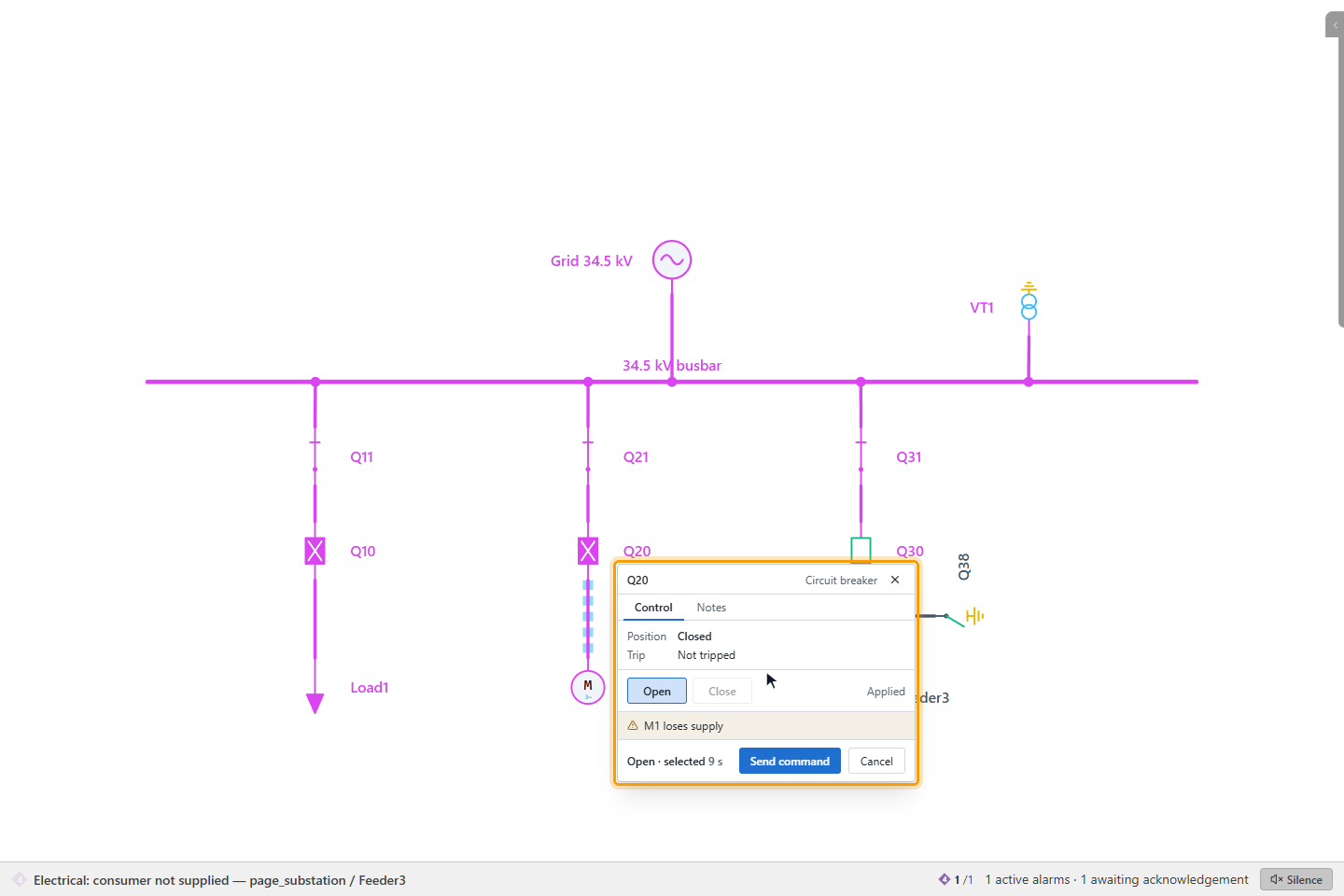
Komut seçiliyken şema neyin değişeceğini gösterir: beslemesiz kalacak, enerjilenecek, topraklanacak ya da belirsizleşecek bölümler kesikli bir örtüyle işaretlenir. Başka bir operatör aynı cihazı aynı anda seçemez (Selected by another operator: …). Seçim süresi içinde (varsayılan 10 saniye) onaylamazsanız seçim düşer.
3. Komutu gönderin
Send command'a tıklayın. Kilitler ekranınızda ve sunucuda yeniden denetlenir. Komut kabul edilirse panel kapanır ve sonuç sağ altta görünür: Command applied, Command sent (no device confirmation), Command rejected ya da Command result not received. Şema yeni konumu izler.
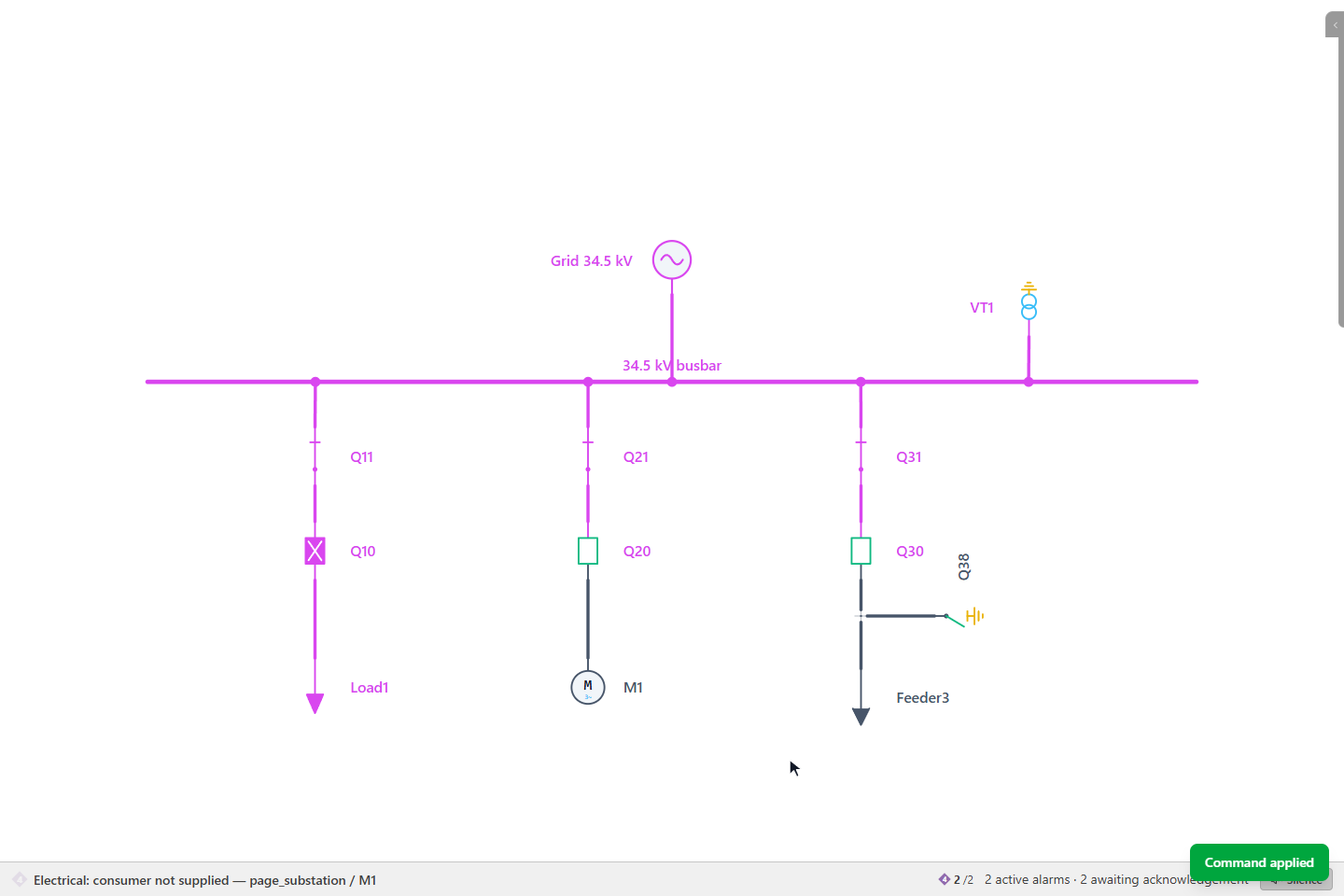
Cihazın komutu kritik komutsa, olağan onay penceresi komut gitmeden önce gerekçe ya da ikinci kullanıcı ister; bkz. Komut gönderme. Komut reddedilirse panel açık kalır ve nedeni gösterir.
4. Kilit komutu engellediğinde
Komut bir kuralı bozacaksa panel düğmelerin altında kuralı ve nedeni listeler, örneğin Open: Disconnector under load · The disconnector cannot be opened under load (open the breaker first). Nedenin söylediğini yapın; burada: önce kesiciyi açın.
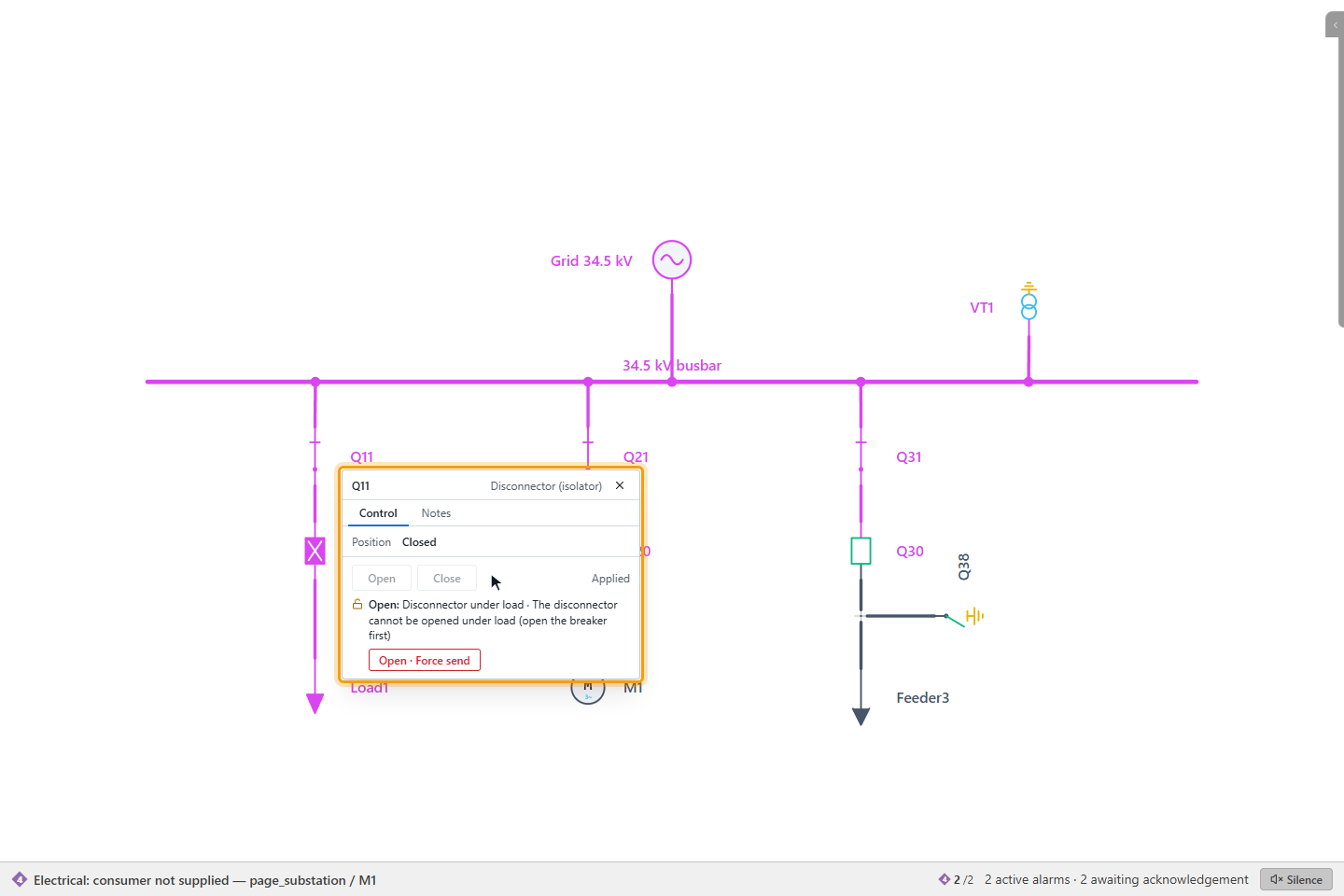
İhlal edilen her kural Unlockable ise Open · Force send gibi kırmızı bir düğme görünür. Locked bir kural ve iç kilitler (konum bilinmiyor, trip, yerel kumanda…) hiç kimse tarafından aşılamaz. Kurallar için bkz. Topolojik kilitleme.
5. Kilidi aşın
Yalnız manevra gerekliyse ve sonuçları denetim altındaysa Force send'e (Zorla gönder) tıklayın. Override interlock and force send penceresi ihlal edilen kuralları ve If the command is sent: altında sonuçları gösterir. Reason (Gerekçe) ve Your password (Parolanız) girin. İkinci kullanıcı onayıyla (varsayılan) onaylayan, örneğin vardiya amiri, kullanıcı adını ve parolasını girer: tam olarak bu kilitleri ve bu gerekçeyi onaylar.
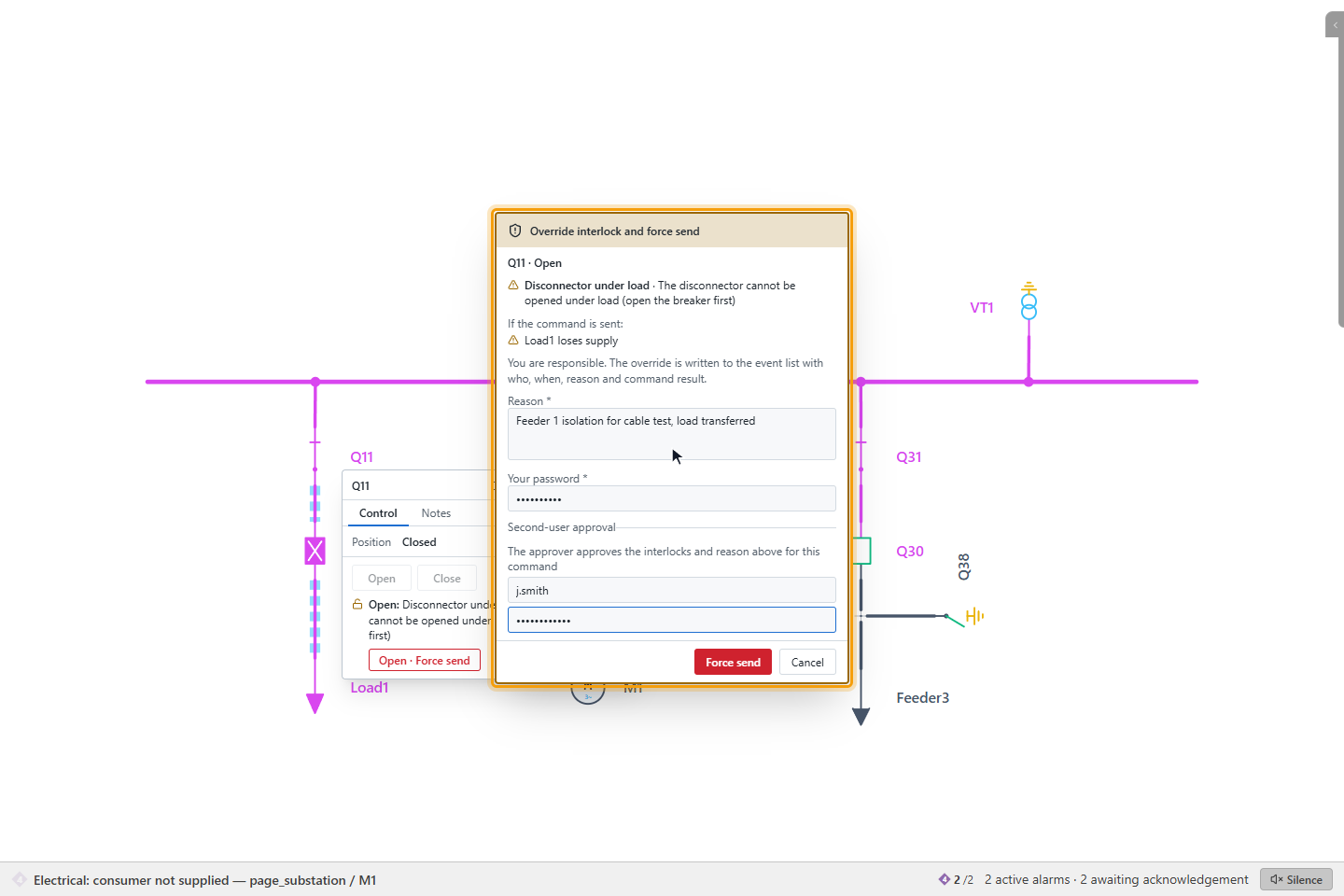
Force send'e tıklayın. Aşma olay listesine Interlock overridden (Kilit aşıldı) olarak; kim, ne zaman, cihaz, kurallar, gerekçe, onaylayan ve komut sonucuyla yazılır; reddedilen aşma Interlock override refused (Kilit aşma reddedildi) olarak.
- Kapatma enerjili bir bölümü topraklı bir bölüme bağlayacaksa pencere kırmızı bir DANGER şeridi gösterir.
- Onaylayan, Override electrical interlock ve Approve commands (four eyes) yetkileri olan başka bir kullanıcı olmalıdır.
- Aşma tek bir komut ve kısa bir süre için (varsayılan 60 saniye) geçerlidir. Bu arada kilit durumu değişirse komut Interlock state changed: check the interlocks again ile reddedilir.
- On dakika içinde on hatalı denemeden sonra yeni denemeler bir süre reddedilir.
6. Not ekleyin
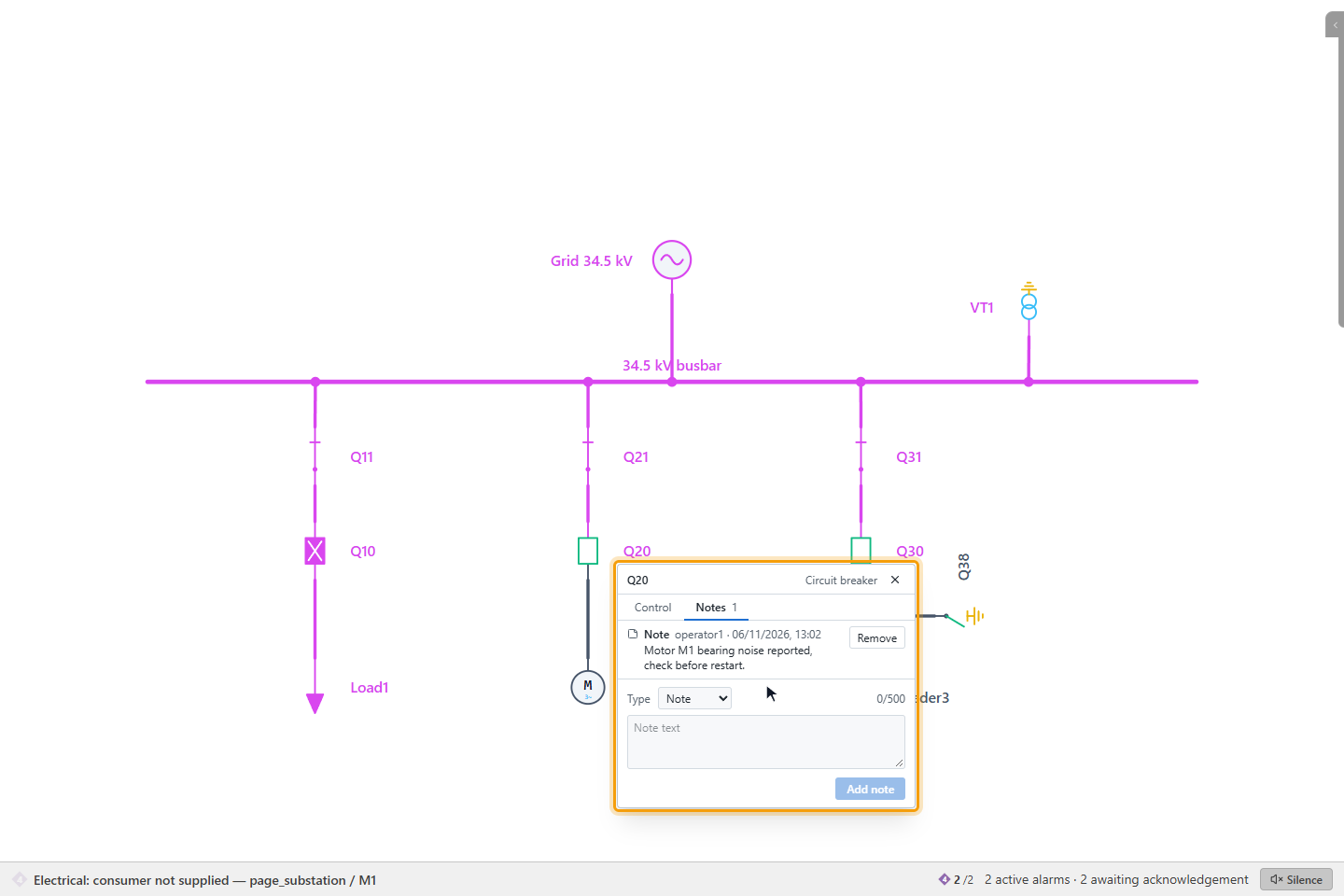
Notes sekmesinde sonraki vardiya ya da bakım için bilgi girin, örneğin "Yağ kaçağı, bakım bekliyor", ve Add note'a (Not ekle) tıklayın. Not komutları engellemez. Control sekmesi son notu tek satırda gösterir; Notes sekmesi kayıt sayısını gösterir.
7. Çalışma etiketi asın
Bakım ya da iş izni için Type'ta Work tag'i (Çalışma etiketi) seçin, gerekçeyi, örneğin iş izni numarasını, girin ve Place tag'e (Etiket as) tıklayın. Etiket durdukça cihaza hiçbir yoldan komut gönderilemez. Control sekmesi kim ve ne zaman bilgisiyle kırmızı bir Work tag: … — commands blocked satırı gösterir; şemadaki sembolde etiket işareti çıkar.
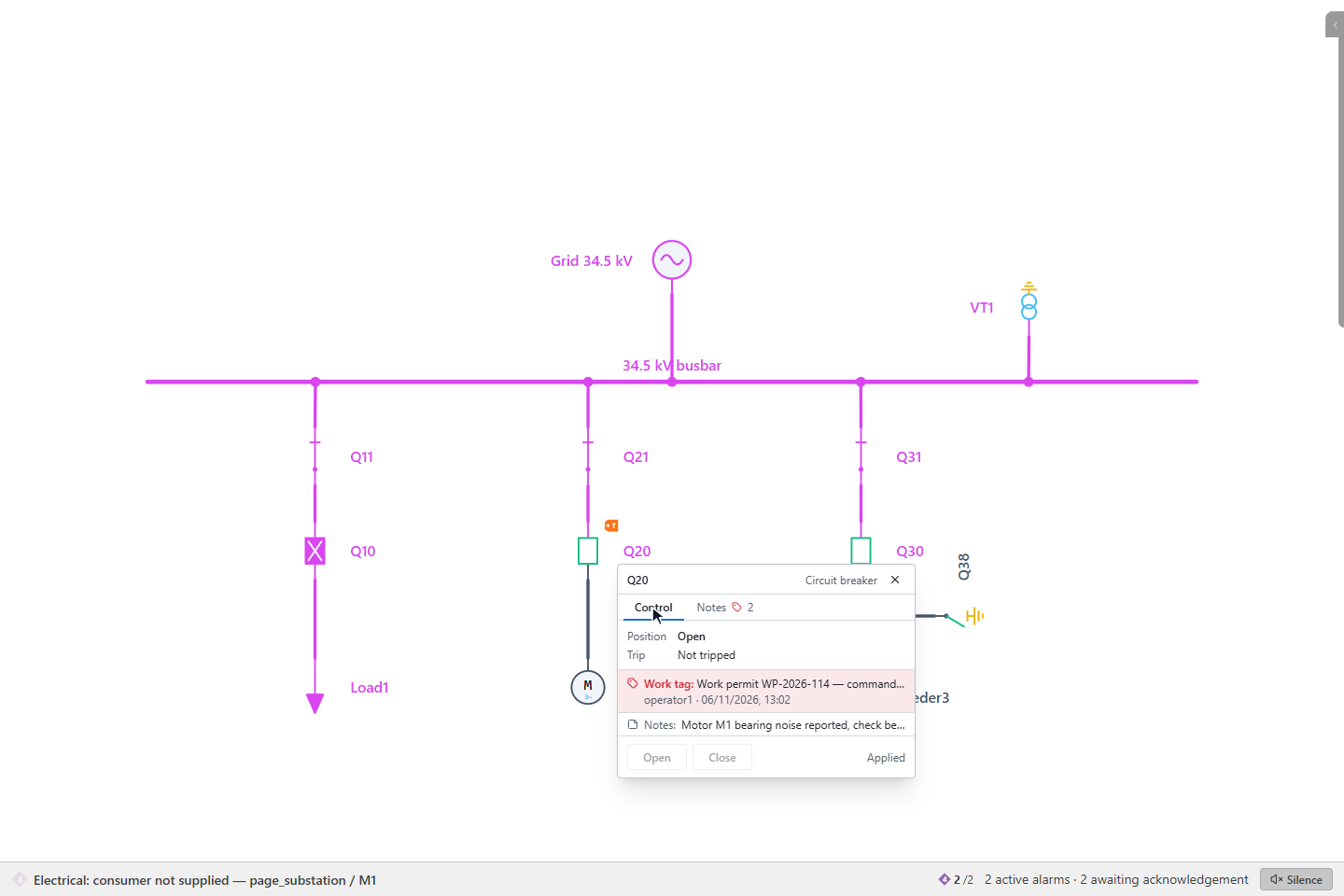
Kaldırmak için Notes sekmesinde Remove tag'e tıklayın. Kendi kayıtlarınızı kaldırabilirsiniz; başka kullanıcıların kayıtlarını bir yönetici kaldırabilir.
Sonuç
Komut uygulandı ya da bir gerekçeyle reddedildi ve her adım olay listesinde: komutlar, aşmalar, Tag placed, Tag removed, Note added ve Note removed.
Bilmekte yarar var
- Kesici açmaya her zaman izin verilir. Kesici, yük ayırıcısı ya da kontaktör açmak hiçbir kilit kuralıyla ya da bilinmeyen konumla engellenmez; böylece kesici acil durumda açılabilir. Yalnız yerel kumanda ve "zaten açık" durdurur.
- Not için Field writes, çalışma etiketi için Tag out devices (Cihaz etiketleme) gerekir. Not en çok 500 karakter olabilir; çalışma etiketinin gerekçesi isteğe bağlıdır.
- Notes sekmesine geçmek bekleyen seçimi bırakır ve komut seçiliyken çalışma etiketi asılamaz.
- Önceden hazırlanıp ikinci bir kişinin onayladığı bir manevra dizisi için manevra programı kullanın.