Bir sinyalin detaylarına bakma
Sinyal detay paneli bir sinyalin her şeyini ekrandan çıkmadan gösterir: adını, adresini, canlı değerini, kalitesini ve zamanlarını, yapılandırmasını ve son geçmişini. "Bu değer neden pembe?" ya da "Bu sayı nereden geliyor?" sorularını yanıtlamak için kullanın. Panel yalnız okur; yapılandırmayı proje mühendisiniz değiştirir.
Başlamadan önce
- Çalışma ekranında oturum açmış olmalısınız. Bkz. Çalışma ekranını açma ve giriş.
Adımlar
1. Sinyal detayını açın
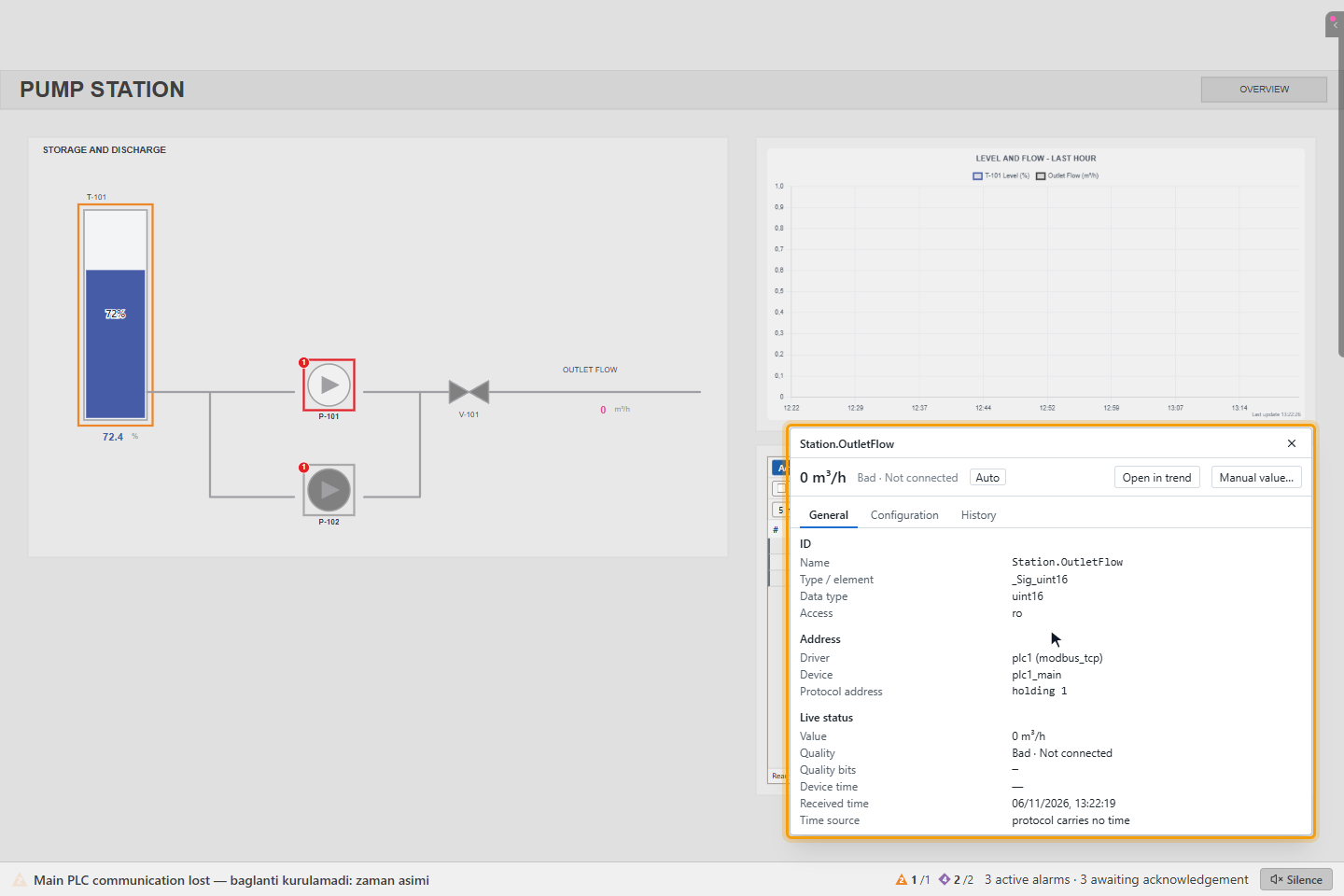
Bir sinyal gösteren nesneye sağ tıklayın, burada OUTLET FLOW altındaki değer. Menü sinyalin adını, burada Station.OutletFlow, Signal details (Sinyal detayı) ve Manual value… (Manuel değer…) ile gösterir. Signal details'e tıklayın.
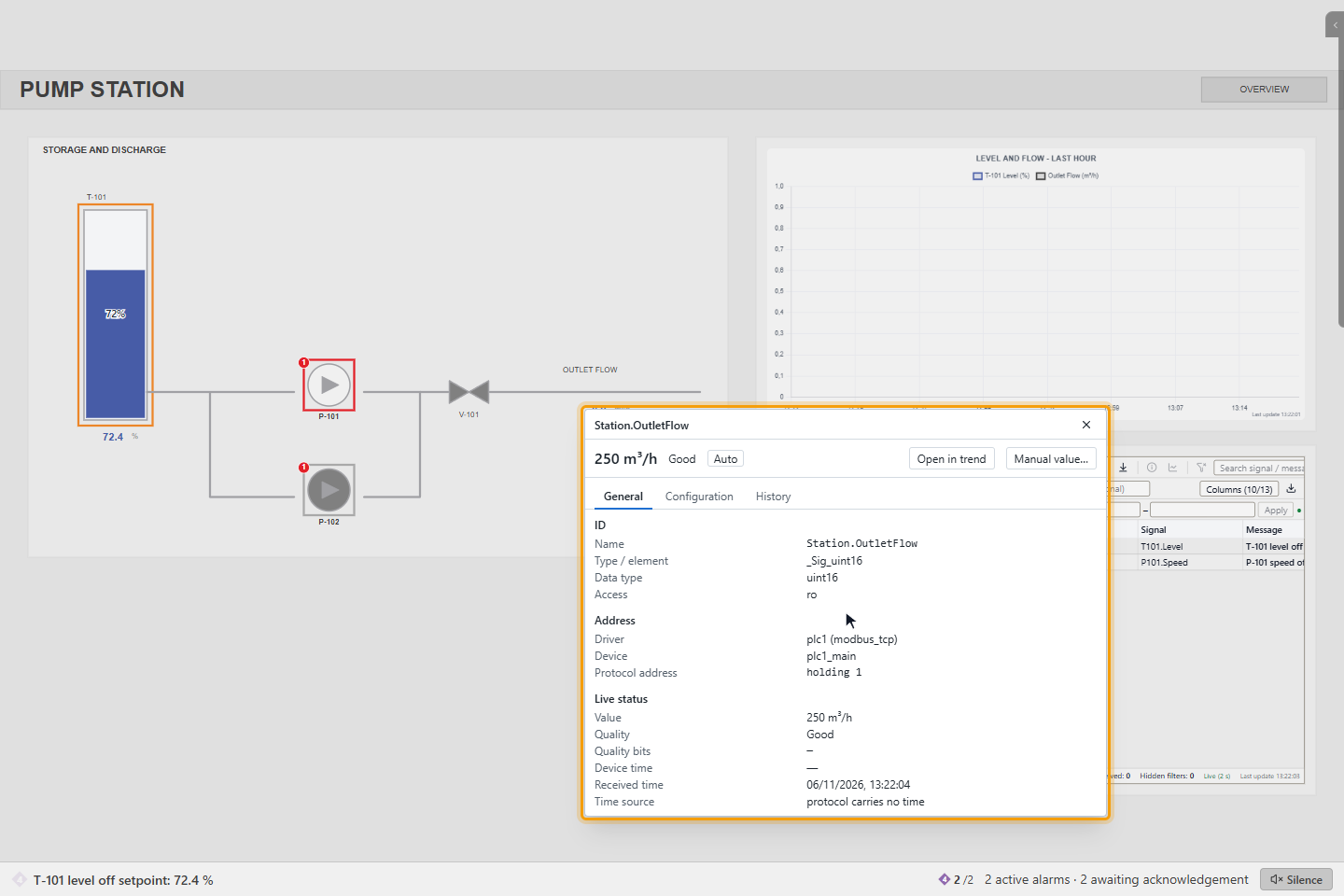
Başlık değeri ve birimi, kaliteyi (Good, İyi), değerin nereden geldiğini (Auto, elle girilmişse M) ve varsa
son komutun durumunu gösterir. Durumları adlandırılmış sinyalde başlık ve Live status değeri durumun metniyle birlikte
gösterir, örneğin 2 · ON. Open in trend (Trend'de aç) sinyali trend ekranında açar; Manual value… ve Open in
editor (Editörde aç) yalnız kullanıcınız kullanabiliyorsa görünür.
General (Genel) sekmesinin üç bölümü vardır:
- ID (Kimlik): ad, sinyal tipi, veri tipi ve erişim (ro salt okunur, rw okunur ve yazılır).
- Address (Adres): sürücü, cihaz ve protokol adresi, burada plc1 (modbus_tcp), plc1_main ve holding 1. YTCC içinde yaşayan bir sinyal No source (Kaynak yok) gösterir.
- Live status (Canlı durum): değer, kalite, kalite bitleri, Device time (Cihaz zamanı), Received time (Geliş zamanı; YTCC'nin değeri aldığı an) ve Time source (Zaman kaynağı). Burada protocol carries no time (protokol zaman taşımıyor): Modbus zaman damgası göndermez, yalnız geliş zamanı bilinir.
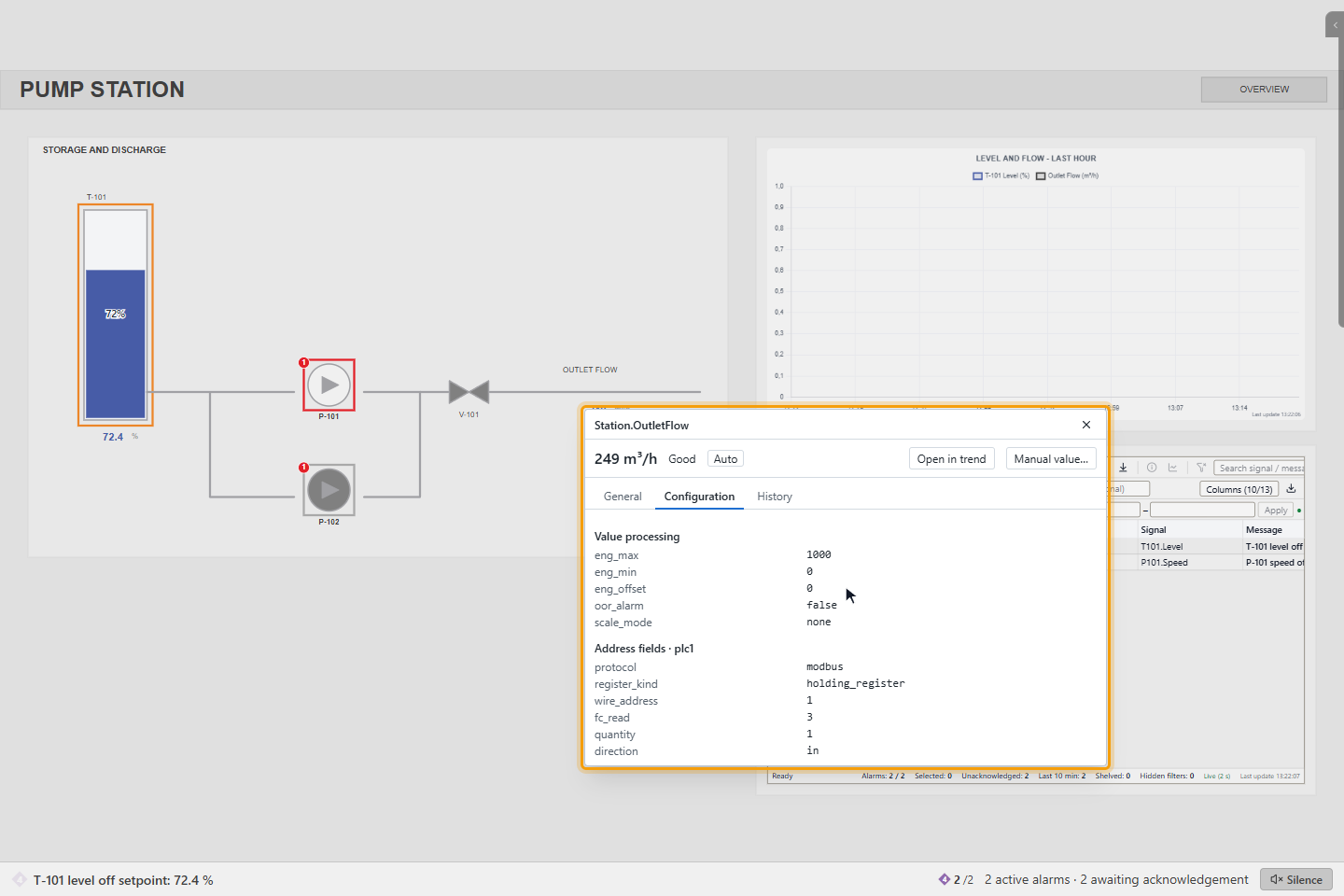
2. Yapılandırmayı okuyun
Configuration'a (Yapılandırma) tıklayın. Değerin nasıl işlendiğini (aralık, ölçek, ofset) ve protokol adresinin alanlarını listeler. Yazma sınırı, komut, alarm ve arşiv ayarları sinyalde varsa listelenir.
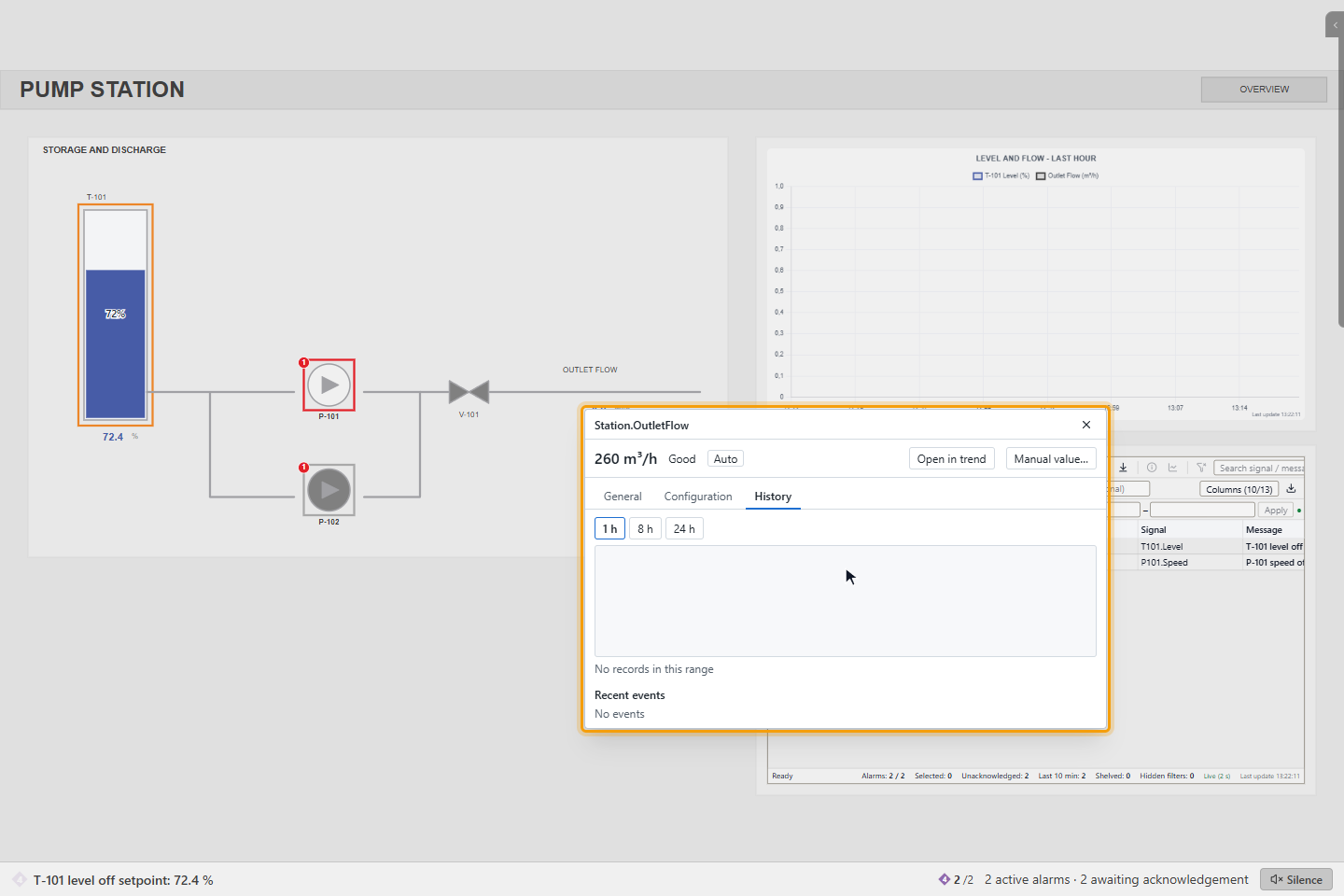
3. Geçmişe bakın
History'ye (Geçmiş) tıklayın. Son 1 h, 8 h ya da 24 h'in eğilimini ve sinyalin Recent events'ini (Son olaylar) gösterir: değer değişimleri, alarmlar, komutlar ve mod değişimleri, yapan kullanıcıyla birlikte. Sekme açtığınızda yüklenir.
4. Bir sembolden ikinci panel açın
Bir sembol birden çok sinyal gösterebilir, burada P-101 pompası. İlgilendiğiniz parçaya sağ tıklayın: Select a signal (Bir sinyal seçin) menüsü imlecin altındaki parçanın sinyallerini, birincil sinyal en üstte olmak üzere listeler. O parçanın sinyali yoksa menü sembolün tek sinyalini gösterir. Bir sinyalin üstüne gelin, burada P101.Running, ve Signal details'e tıklayın. Yeni panel ilkinin yanında açılır; en çok dört panel açık olabilir, beşinciyi açınca en eskisi kapanır. Paneli başlığından sürükleyin.
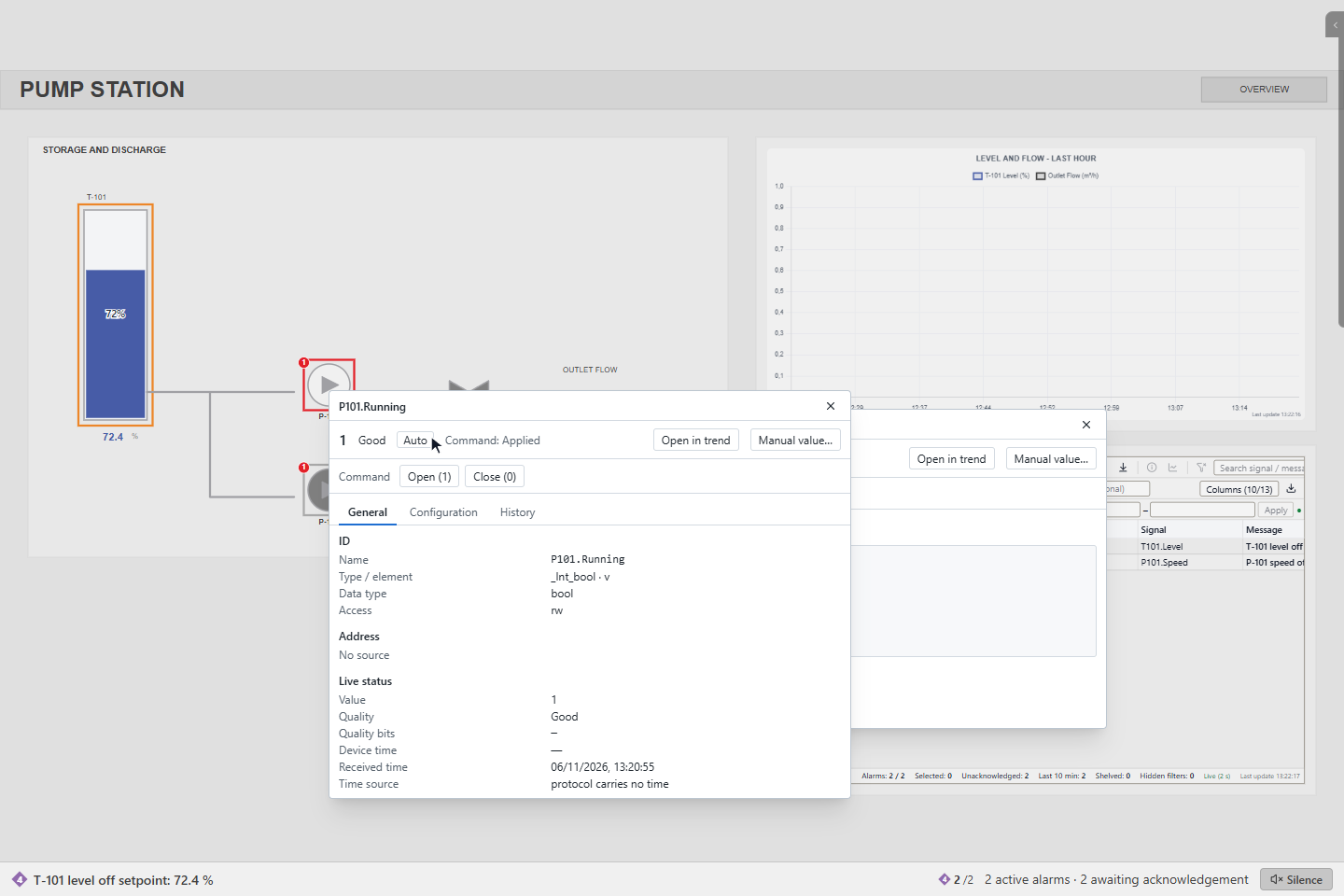
Yazabildiğiniz bir sinyalde panelin Command (Komut) satırı vardır, burada Open (1) ve Close (0); sayısal sinyalde değer kutusu ve Send (Gönder) bulunur. Buradan gönderilen komut diğerleri gibi onaylanır; bkz. Komut gönderme.
5. Cihaz haberleşmeyi kesince
Panel canlıdır. Main PLC haberleşmeyi kesince Station.OutletFlow'un başlığı Bad · Not connected (Kötü · Bağlı değil) gösterir, sayfadaki değer pembeye döner. Burada P101.Running paneli kapatılmış, öteki panel kenara sürüklenmiştir.
Kalitesi Bad olan bir değeri kullanmayın; bkz. Değerleri ve durumları okuma.
Sonuç
Bir değerin nereden geldiğini, ne kadar güvenilir olduğunu ve son zamanda başına ne geldiğini biliyorsunuz.
Bilmekte yarar var
- Alarm listesinde, alarm geçmişinde ve diğer listelerde, sinyalinin detayını açmak için satıra çift tıklayın. Haberleşme alarmı gibi YTCC'nin kendi ürettiği alarmların sinyali yoktur ve panel açmaz.
- Projeniz nesnenin sağ tıkına başka bir eylem verdiyse Signal details'e Ctrl + sağ tık ile ulaşın.
- Proje mühendisiniz paneli kapatabilir ya da yalnız listelerden açılmasına izin verebilir, Open in editor düğmesini de tüm kullanıcılar için kaldırabilir; bkz. Sayfa ve proje ayarları.