Olay listesini kullanma
Olay listesi tesiste olan her şeyi tek kronolojik bir listeye koyar: açılan bir kesici, ardından gelen alarm, bir operatörün gönderdiği komut ve kimin giriş yaptığı. Tarihçe veritabanının olay tablosundan okunur; bu yüzden şimdiyi olduğu kadar geçmişi de gösterir. Ekranda Event List (Türkçe arayüzde: Olay Listesi) nesnesidir; çalışma ekranında çalışır.
Başlamadan önce
- Çalışma ekranında Event List nesnesi olan bir sayfa açık olmalı. Bkz. Liste nesneleri.
- Projenin bir tarihçe veritabanı olmalı. Yoksa nesne This project has no event history (Bu projede olay tarihçesi yok) gösterir.
- Listeden alarm onaylamak için kullanıcınızın alarm onaylama yetkisi olmalı. Yetki yoksa onay düğmeleri No permission (Yetkiniz yok) ipucuyla gri kalır.
Adımlar
1. Listeyi okuyun
Yukarıdan aşağıya listede araç çubuğu, zaman çubuğu, sütun başlıkları, satırlar ve durum çubuğu vardır. En yeni olay üsttedir.
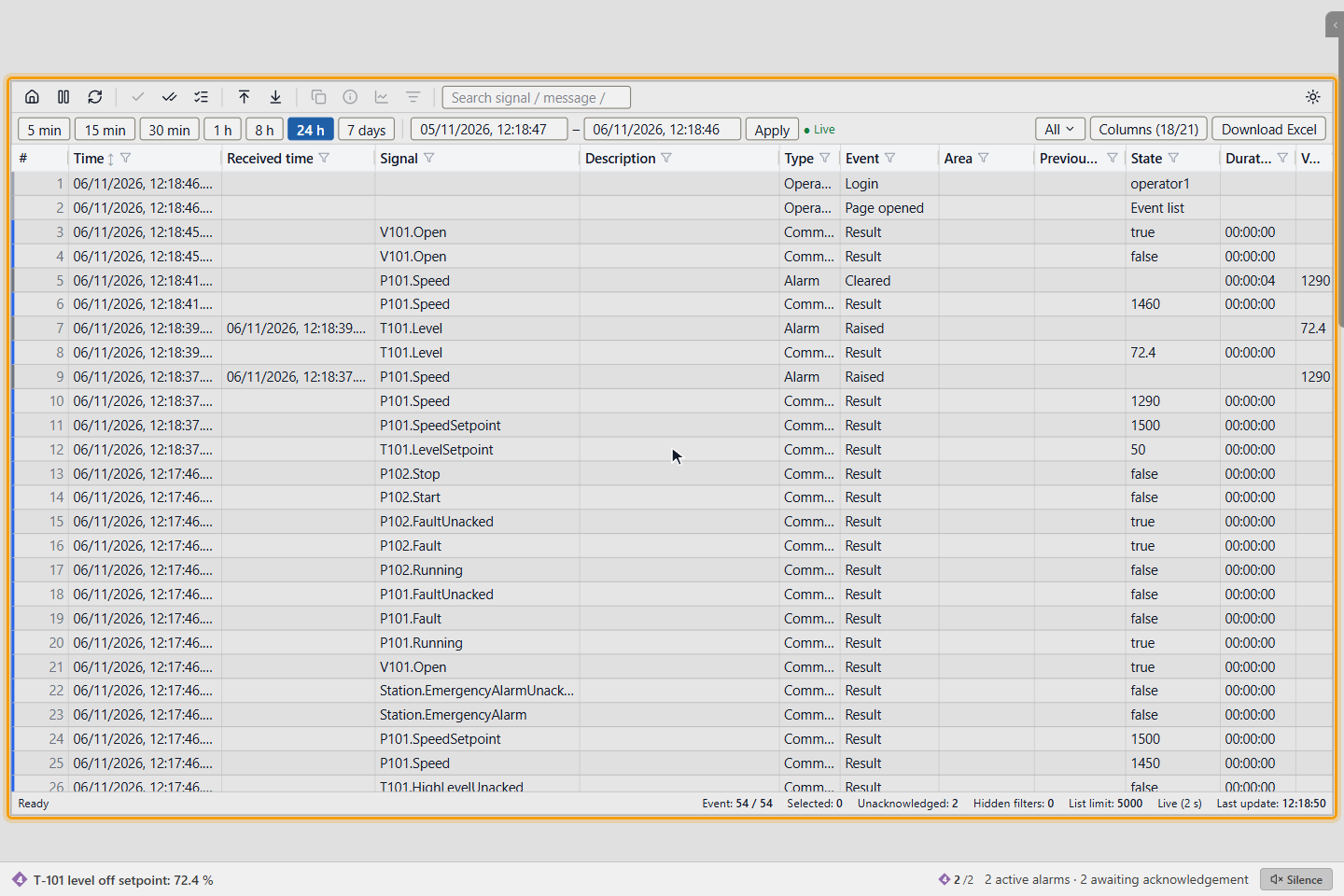
Araç çubuğu düğmelerinin adı fareyle üzerine gelince görünür:
| Düğme | Etkisi |
|---|---|
| Default view (Varsayılan görünüm, ev simgesi) | Süzgeçleri, aramayı, zaman aralığını (24 sa), sırayı ve sütunları yeni bir listedeki hale getirir. Sütun genişlikleri kalır. |
| Stop, Run (Durdur, Çalıştır) | Yeni olayların akışını durdurur ve yeniden başlatır; bkz. 8. adım |
| Refresh (Yenile) | Listeyi yeniden okur |
| Acknowledge selected alarms, Acknowledge all unacknowledged alarms in the list, Acknowledge all matching | Bkz. 5. adım |
| To top (newest), To end (oldest loaded) (Başa, Sona) | Listeyi kaydırır |
| Copy selected rows (Ctrl+C) | Seçili satırları başlıklarıyla, sekmeyle ayrılmış kopyalar |
| Signal details, Open trend, Events of this signal (Sinyal detayı, Trend aç, Bu sinyalin olayları) | Seçili satırda çalışır |
| White background, Screen-color background (Beyaz zemin, Ekran rengi zemin) | Listenin zeminini değiştirir. Varsayılan ekran rengidir. |
Durum çubuğu listenin durumunu (Ready, Querying…, Stopped, Error; Hazır, Sorgulanıyor…, Durduruldu, Hata), Event (Olay) sayacını, Selected (Seçili) ve tüm projede onay bekleyen alarmları sayan Unacknowledged (Onay bekleyen) değerini gösterir. Hidden filters (Gizli süzgeç) gizli sütunlardaki süzgeçleri sayar. Active view (Etkin görünüm), All dışında bir görünüm açıkken çıkar. List limit (Liste sınırı) 5000 satırdır. Son iki alan Live (2 s), Stopped ya da History ile Last update (Son güncelleme) gösterir.
| Sütun | Gösterir | Süzgeç |
|---|---|---|
| # | Yüklenen satırlar içindeki sıra | Yok |
| Time (Zaman) | Geçerli cihaz zamanı, yoksa geliş zamanı. Liste bu zamana göre sıralanır. | Tarih aralığı |
| Received time (Geliş zamanı) | Olayın YTCC'ye ulaştığı zaman | Tarih aralığı |
| Device time (Cihaz zamanı) | Varsayılan gizli. Cihazın gönderdiği zaman; yoksa None, cihaz geçersiz işaretlediyse ? Invalid | Yok |
| Time quality (Zaman kalitesi) | Varsayılan gizli. Valid, No device time ya da Invalid (IV) | Değerler |
| Delay (Gecikme) | Varsayılan gizli. Received time eksi Device time | Yok |
| Signal (Sinyal) | Sinyalin tam adı | Metin; içerir, * ve ? joker, büyük-küçük harf duyarlı |
| Description (Açıklama) | Noktanın açıklaması | Metin; içerir |
| Type, Event (Tür, Olay) | Bkz. Olay türleri | Değerler |
| Area (Alan) | Sinyalin alanı | Metin; tam ad |
| Previous state, State (Önceki durum, Durum) | Olaydan önceki ve sonraki durum | Metin; içerir |
| Duration (Süre) | Koşulun ne kadar sürdüğü | Aralık, saniye |
| Value, Quality (Değer, Kalite) | Sinyalin değeri ve kalitesi | Aralık |
| Priority (Öncelik) | Numaralı rozetle alarm önceliği | Değerler |
| User, Computer, Result, Message (Kullanıcı, Bilgisayar, Sonuç, Mesaj) | Kim, hangi bilgisayardan, sonuç ve metin | Metin; içerir |
| M | Değer kaynağı: SCADA'da girilmiş manuel değer için dolu M, sahadan manuel değer için içi boş M, benzetilmiş değer için kesikli S | Değerler |
Device time, Time quality ve Delay komutlarda, sistem olaylarında, operatör eylemlerinde ve alarmların onay ve gidiş olaylarında boş kalır. Columns (n/m) (Sütunlar) sütunları gösterir ve gizler. Genişliği değiştirmek için sütun başlığının sağ kenarını sürükleyin. Genişlikler bu tarayıcıda, bu proje ve bu liste için saklanır.
2. Zaman aralığını seçin
Zaman çubuğunda 5 min, 15 min, 30 min, 1 h, 8 h, 24 h ya da 7 days'e (5 dk, 15 dk, 30 dk, 1 sa, 8 sa, 24 sa, 7 gün) tıklayın. Yeni bir liste 24 h gösterir. Burada 1 h seçilmiştir.
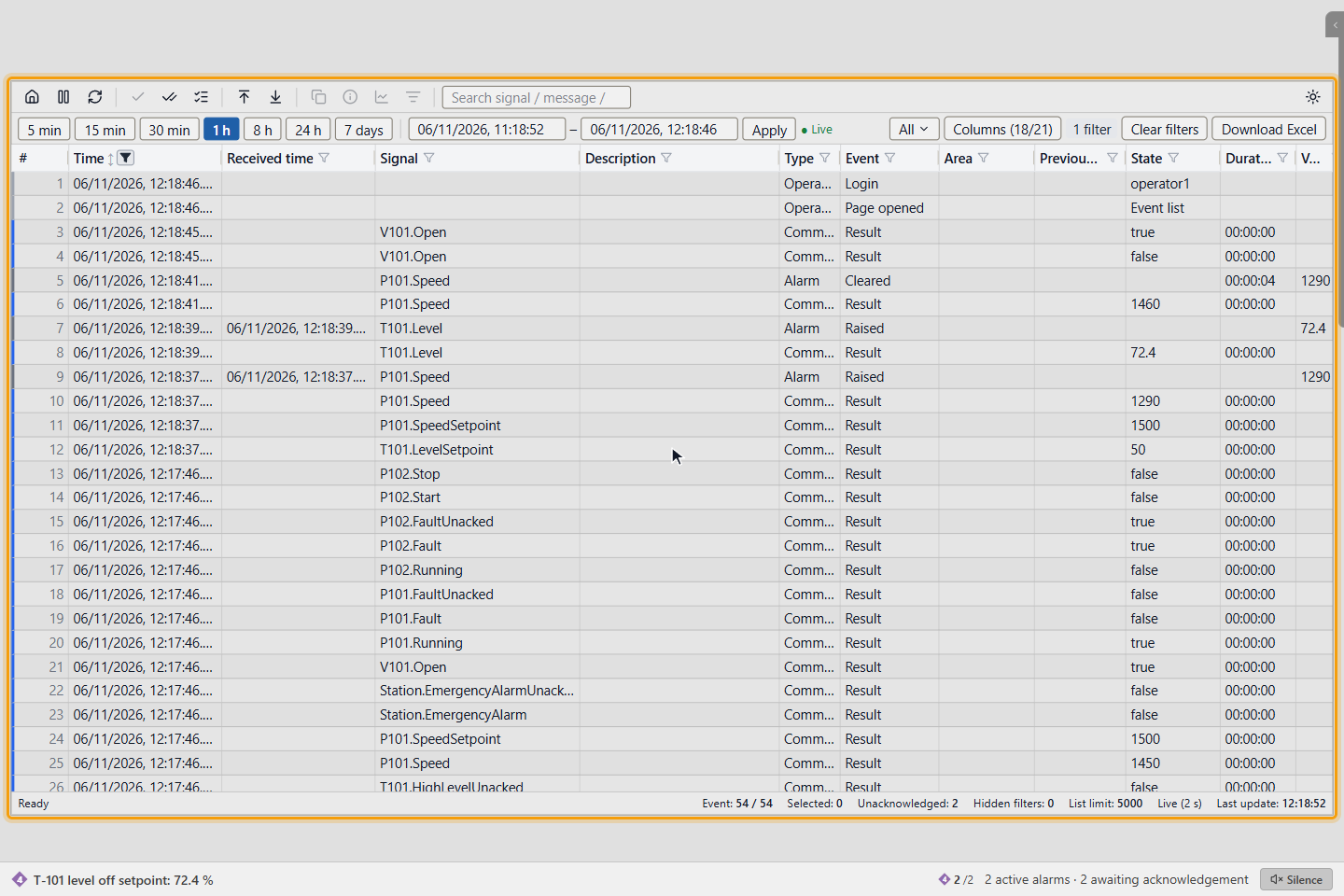
Sabit bir dönem için başlangıç ve bitişi iki kutuya yazıp Enter'a basın ya da Apply'a (Uygula) tıklayın. Aralık en çok 31 gün olabilir; aksi halde Apply, Enter a valid range (31 days at most) (Geçerli bir aralık girin (en çok 31 gün)) ipucuyla gri kalır.
Liste en yeni olayları gösterirken ve sabit bir bitişi yokken ● Live (Canlı) görünür ve liste yeni olayları 2 saniyede bir okur. Bitiş kutusu bu sırada en son olayın zamanını gösterir. Sabit bitişte durum çubuğu History (Geçmiş) gösterir.
3. Bir sütunu süzün
Sütun adının yanındaki huniye tıklayın. Metin, aralık ya da tarih aralığı girin veya değerleri işaretleyin, sonra Apply'a tıklayın. Burada Type sütunu Alarm olarak süzülmüştür.
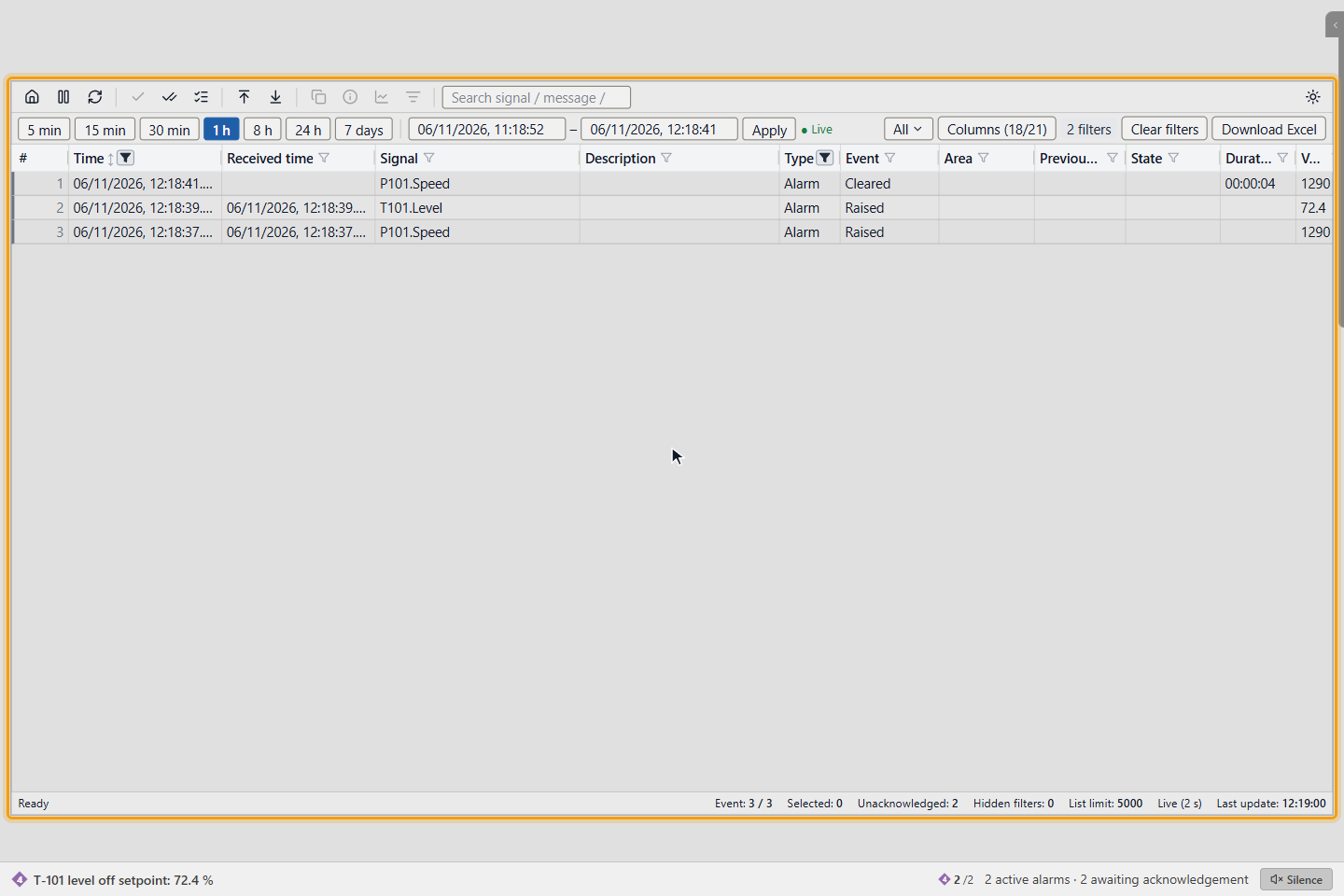
Her süzgeç sunucuda çalışır; bu yüzden yüklenmemiş satırları da kapsar. Clear (Temizle) bir sütunun süzgecini kaldırır; Clear filters (Süzgeçleri temizle) tüm süzgeçleri ve aramayı kaldırıp 24 h'e döner. Search signal / message / state… (Sinyal / mesaj / durum ara…) kutusu sinyalde, iletide ve durumda arar.
Metin araması ve sayaç 31 gün ya da daha kısa bir zaman aralığı ister; sayaç 10 000'de durur. En eskisini öne almak için Time başlığına tıklayın.
4. Satır seçin ve menüyü açın
Bir satırı seçmek için tıklayın. Ctrl + tık satır ekler ya da çıkarır, Shift + tık aralık seçer. Ctrl+A yüklenen satırları seçer, Ctrl+C seçimi kopyalar, Esc seçimi kaldırır. Sinyal ayrıntılarını açmak için satıra çift tıklayın.
Menüsünü açmak için satıra sağ tıklayın: Signal details, Open trend, Events of this signal, Acknowledge (Onayla), Copy (Kopyala) ve Reset column widths (Sütun genişliklerini sıfırla).
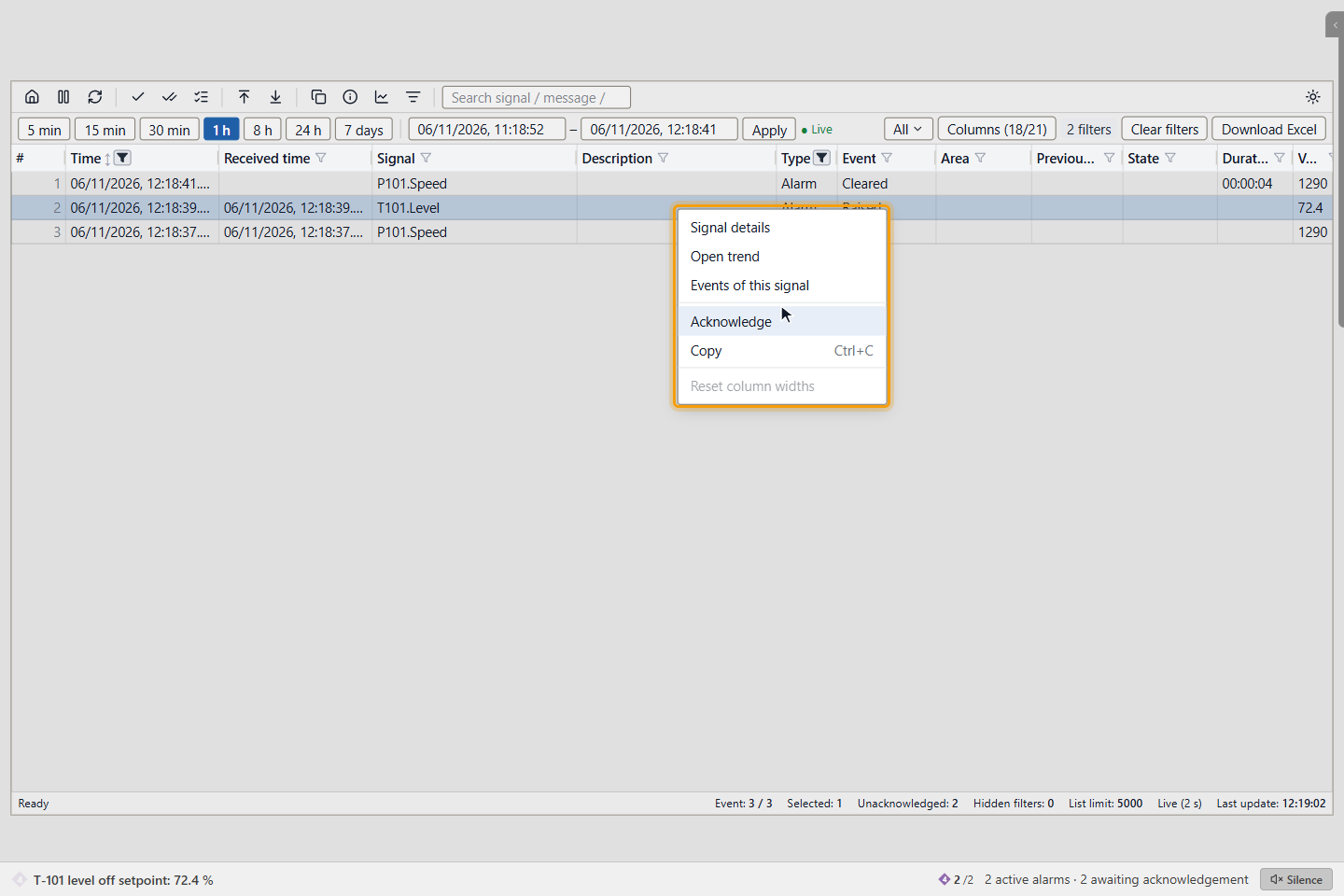
Events of this signal listeyi tek sinyale süzer. Araç çubuğunda sinyal adıyla bir çip çıkar; süzgeci kaldırmak için ✕'e tıklayın.
5. Süzgece uyan alarmları onaylayın
Listede üç onay düğmesi vardır:
| Düğme | Onayladığı |
|---|---|
| Acknowledge selected alarms (Seçili alarmları onayla) | Seçili alarm satırları |
| Acknowledge all unacknowledged alarms in the list (Listedeki onaysız alarmları onayla) | Yüklenen satırlardaki onaysız alarmlar |
| Acknowledge all matching (Süzgece uyan tümünü onayla) | Süzgece uyan tüm onaysız alarmlar; yüklenmemiş satırlar dahil |
Acknowledge all matching'e tıklayın. YTCC önce sunucuda sayar ve Unacknowledged alarms matching the filter will be acknowledged: n (Süzgece uyan onaysız alarmlar onaylanacak) gösterir. Acknowledge all matching (n)'e, onaylamadan bırakmak için Cancel'a (Vazgeç) tıklayın.
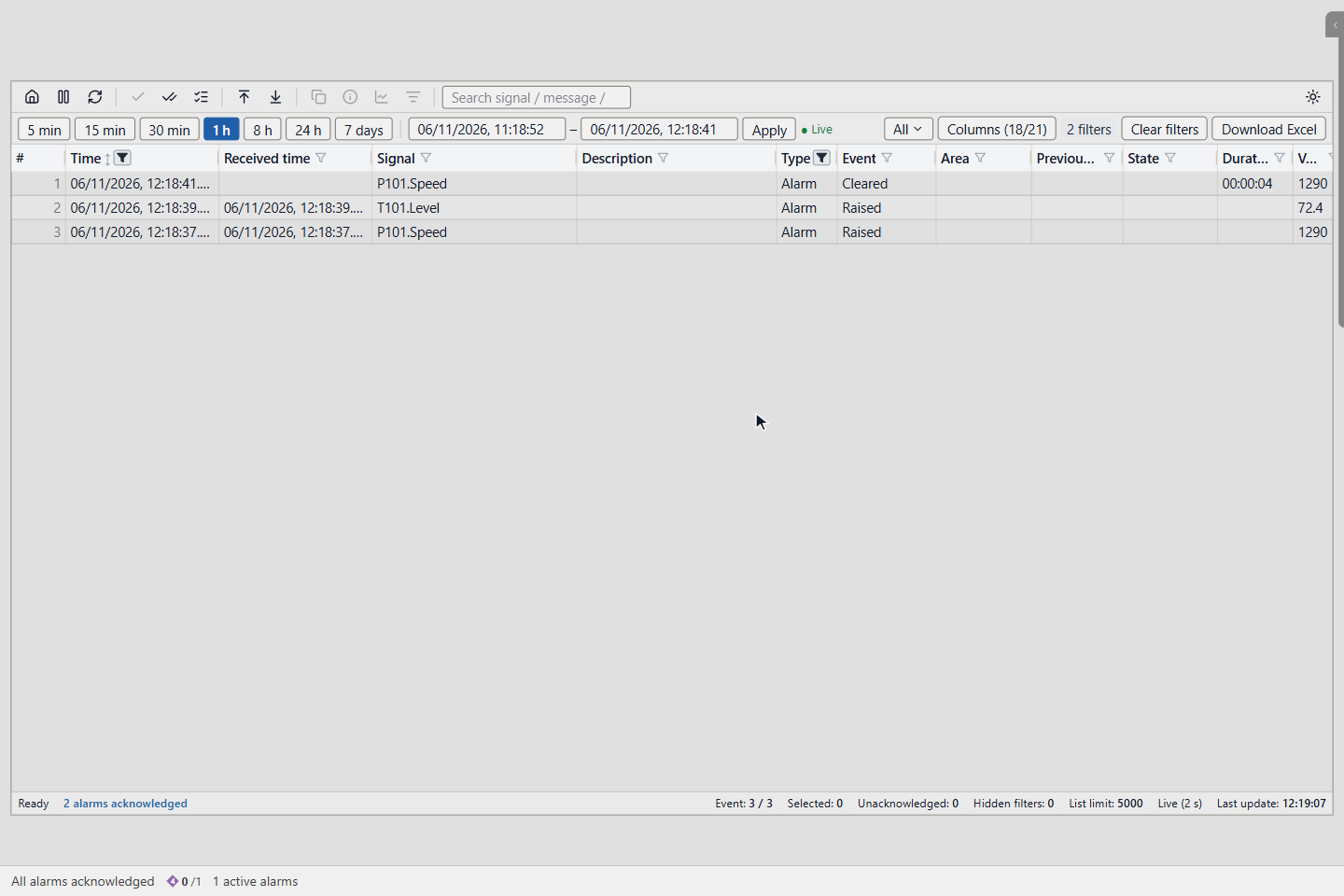
Seçim, görebildiğiniz ve işlem yapabildiğiniz etkin alarmları kapsar; yetki ve sorumluluk alanları alarm listesindeki Acknowledge all ile aynıdır. Her onay bir Acknowledged (Onaylandı) olayı olarak kaydedilir.
- Uyan alarm yoksa durum çubuğu No unacknowledged alarms match the filter (Süzgece uyan onaysız alarm yok) gösterir.
- Bir tıklama varsayılan olarak en çok 10.000 alarm onaylar. Pencere bu durumda At most this many per click (Bu tıklamada en çok) ve press again for the rest (kalanlar için yeniden basın) der.
- Kullanıcı, bilgisayar, sonuç, durum, süre, kalite ve geliş zamanı süzgeçleri etkin alarmlara uygulanamaz. YTCC bu durumda This filter cannot be applied to active alarms (Bu süzgeç etkin alarmlarda uygulanamaz) gösterir ve hiçbir şey onaylamaz. Önce bu süzgeçleri kaldırın.
6. Olay sırasını okuyun
Zaman çubuğunda varsayılan olarak All (Tümü) gösteren görünüm düğmesine tıklayın. SOE'yi seçin.
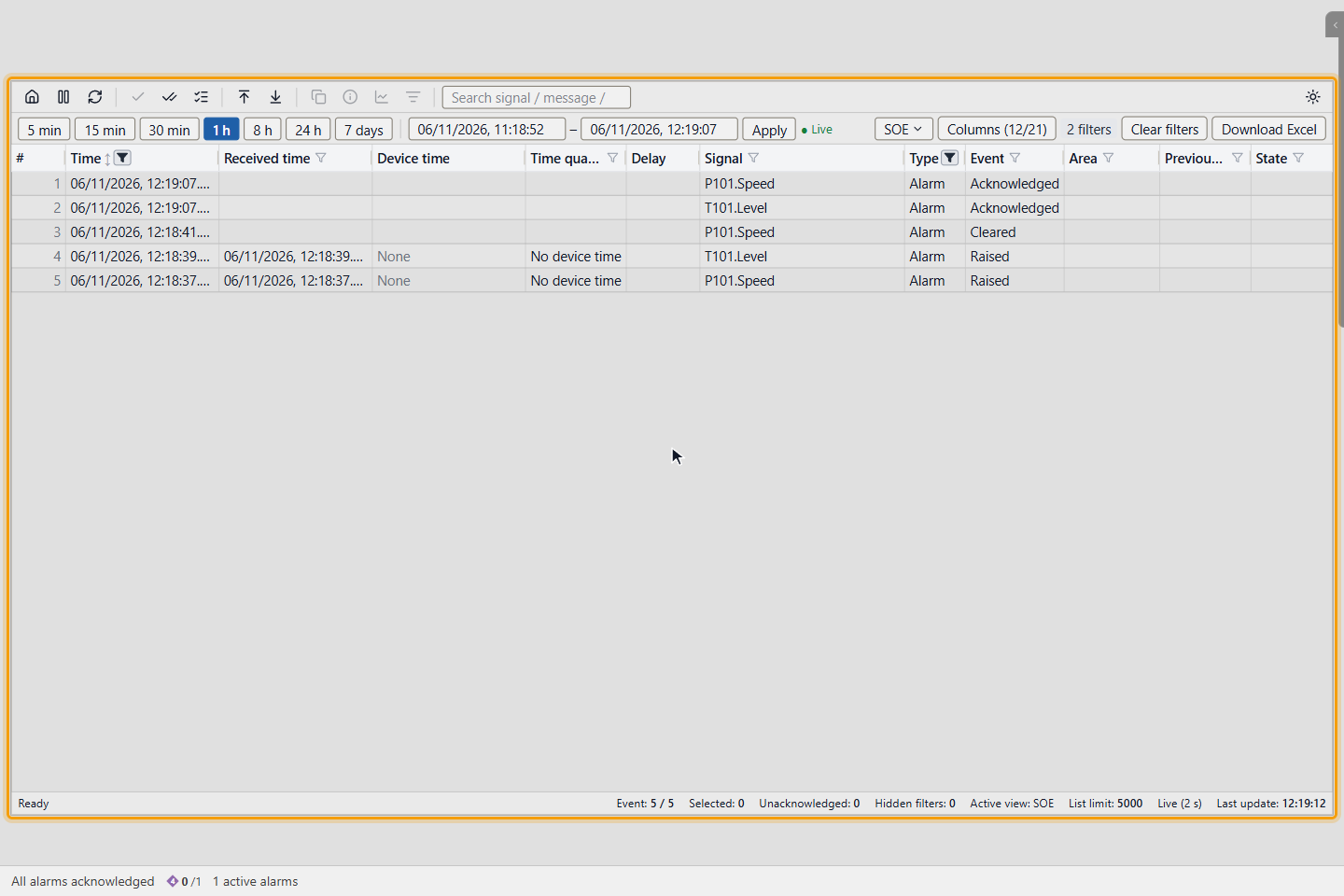
SOE görünümü sinyal ve alarm olaylarını cihazda oluş sırasıyla gösterir. Şöyle okuyun:
- Time geçerli cihaz zamanıdır; yoksa geliş zamanıdır.
- Time quality hangisini okuduğunuzu söyler. No device time (Cihaz zamanı yok), protokolün zaman göndermediği anlamına gelir; Device time bu durumda None (Yok) gösterir. Invalid (IV) (Geçersiz (IV)), cihazın zamanını geçersiz işaretlediği anlamına gelir.
- Delay olayın YTCC'ye ne kadar sürede ulaştığını gösterir.
Görünüm menüsünde dört hazır görünüm vardır:
| Görünüm | Time dışındaki sütunlar | Olay türleri |
|---|---|---|
| All | Varsayılan sütunlar | Tümü |
| SOE | Received time, Device time, Time quality, Delay, Signal, Type, Event, Area, Previous state, State, Quality | Signal, Alarm |
| Alarms only (Yalnız alarmlar) | Signal, Description, Event, Area, Previous state, State, Duration, Priority, User, Message, M | Alarm |
| Operator actions (Operatör eylemleri) | Signal, Description, Type, Event, Area, State, User, Computer, Result, Message | Command, Operator |
Görünüm seçmek zaman aralığını, aramayı ve diğer sütunların süzgeçlerini korur. Sıra en yeni önceye döner. Görünüm düğmesindeki yıldız, görünümü açtıktan sonra bir şey değiştirdiğiniz anlamına gelir.
7. Bir görünüm kaydedin
İstediğiniz sütunları ve süzgeçleri ayarlayın. Görünüm menüsünü açıp Save view…'e (Görünümü kaydet…) tıklayın. View name (Görünüm adı) yazın, burada Pump events, ve Save view'e tıklayın.
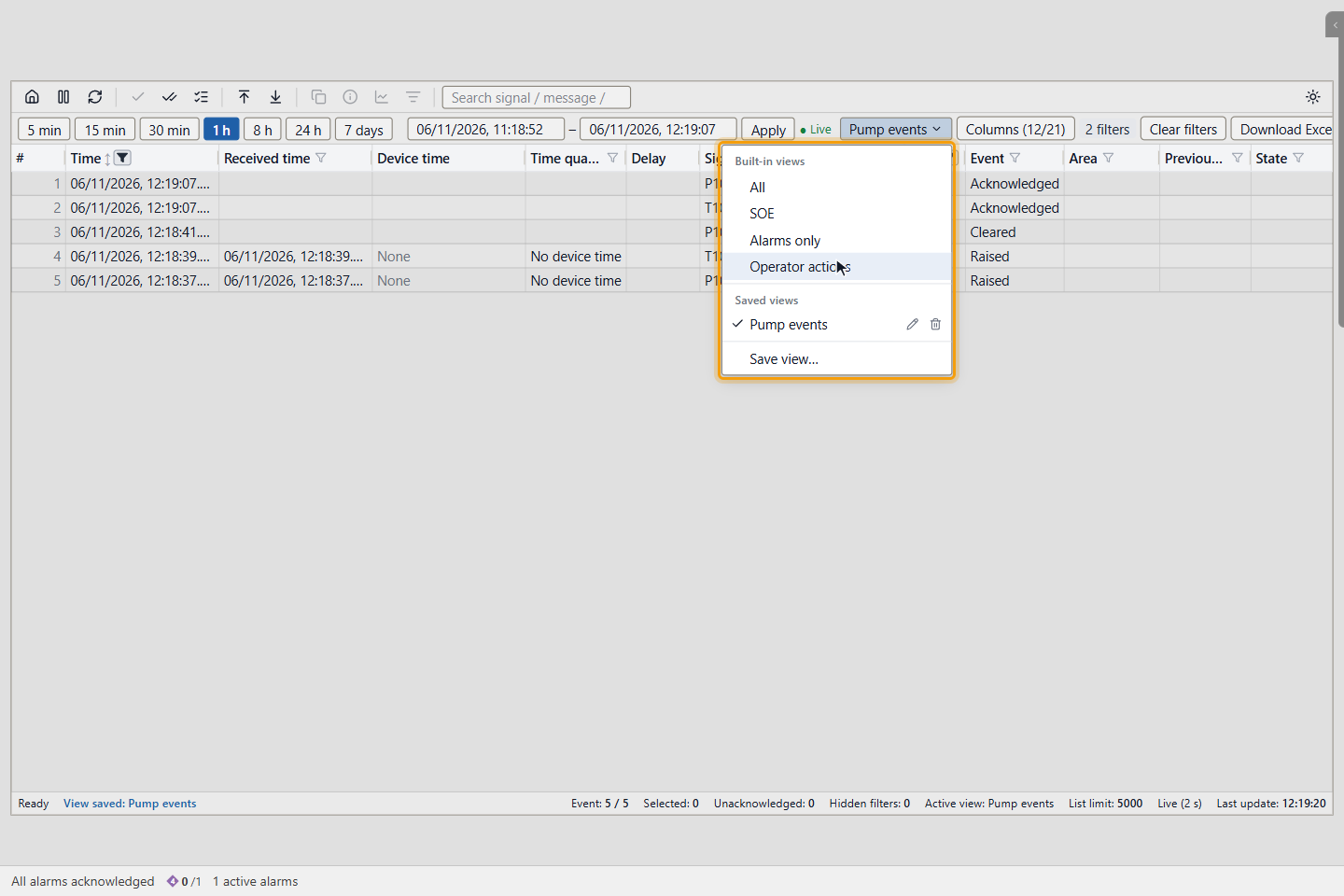
Kaydedilen görünüm görünen sütunları, süzgeçleri, sırayı ve aramayı saklar. 1 h gibi hazır bir süreyi de saklar. Sabit tarih aralığı kaydedilmez; görünüm açılınca geçerli aralık kalır. Var olan bir ad, pencerede bir uyarının ardından üzerine yazılır.
Saved views (Kaydedilmiş görünümler) altında kalem görünümü yeniden adlandırır, çöp kutusu siler. Bir listede en çok 20 kayıtlı görünüm olur; ad en çok 60 karakterdir. Görünümler kullanıcınıza ve bu listeye aittir. Kullanıcı girişi açıkken sunucuda saklanır ve sizi başka istasyonlarda da izler; girişsiz projede tarayıcıda kalır.
8. Listeyi durdurun ve varsayılan görünüme dönün
Listeyi sıfırlamak için Default view'e tıklayın. Sonra okurken satırları tutmak için Stop'a tıklayın. Yeni olaylar yine sayılır: araç çubuğunda N new events (N yeni olay) görünür ve durum çubuğu Stopped gösterir.
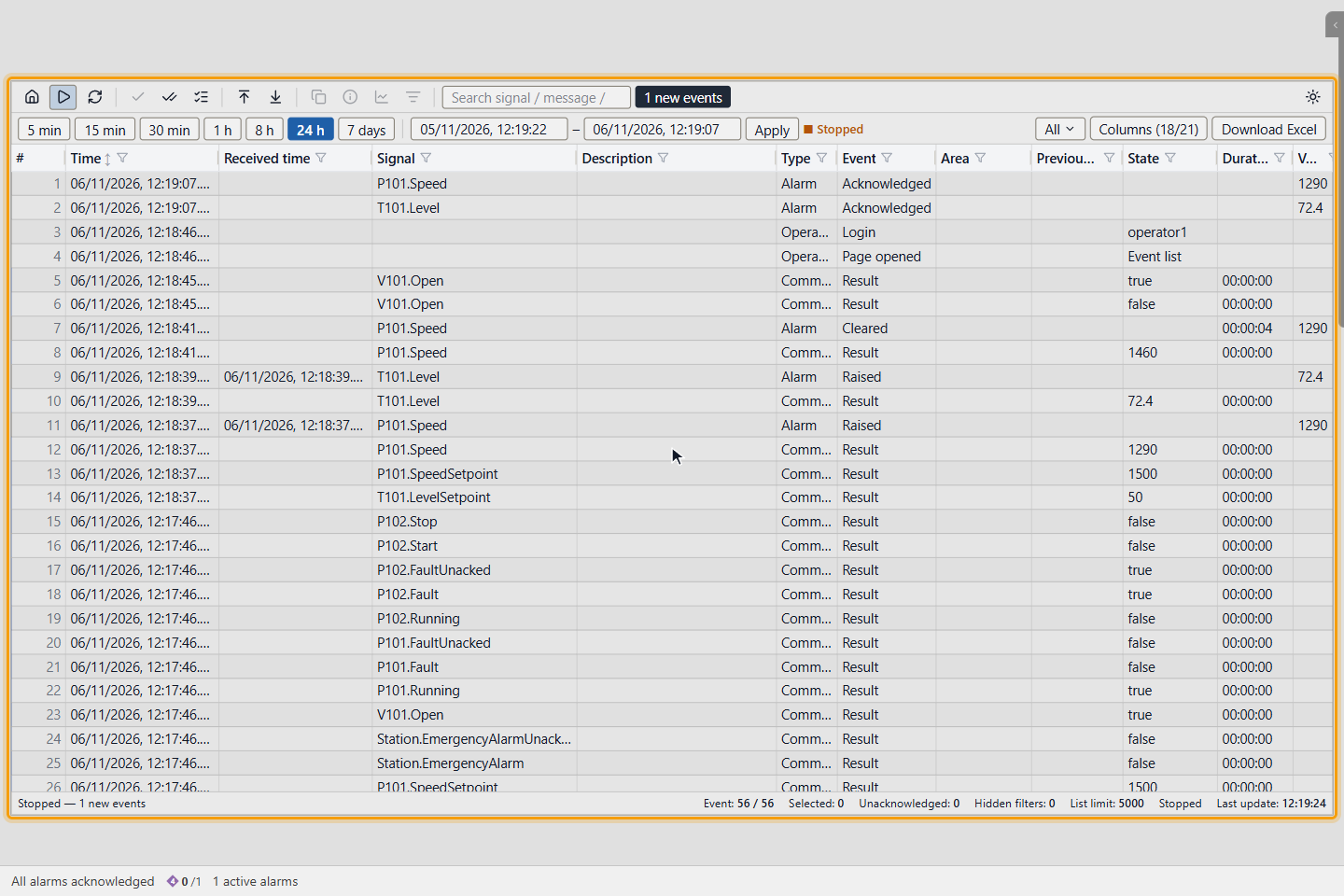
Olayların yeniden akması için Run'a ya da N new events'e tıklayın. Aynı düğme üstten kaydırdığınızda da görünür; çünkü siz okurken yeni satırlar araya eklenmez.
Sonuç
Aradığınız olayları buldunuz, süzgece uyan alarmları onayladınız ve düzeninizi bir görünüm olarak sakladınız.
Olay türleri
| Tür | Olaylar | Kaydedilir |
|---|---|---|
| Signal (Sinyal) | State changed (Durum değişti) | Olay tablosuna atanan sinyaller için: varsayılan olarak açık/kapalı ve enum sinyaller. Ölçülen değerler olay listesinde değil trendlerdedir. |
| Alarm | Raised (Geldi), Acknowledged (Onaylandı), Cleared (Gitti) | Her zaman |
| Command (Komut) | Result (Sonuç) | Her zaman: kim, ne, değer, sonuç ve gerekçe |
| System (Sistem) | Active, Cleared, Info | Her zaman: haberleşme, tarihçe, disk, betik ve diğer sistem alarmları |
| Operator (Operatör) | Page opened, Opened popup, Login, Logout, Area control, Operating mode, Confirmation, Communication control, Interlock overridden, Interlock override refused, Switching program, Tag placed, Tag removed, Note added, Note removed, Project phase, Licence | Her zaman |
Olaylar varsayılan olarak 1825 gün (beş yıl) tutulur; bkz. Tarihçe nasıl kaydedilir. Tarihçe veritabanına ulaşılamazsa olaylar 1 GB'a kadar bir tamponda bekler.
Bilmekte yarar var
- Liste seferde 200 satır yükler. Load more (Daha fazla) daha geriye, en çok 5.000 satıra kadar okur. O noktada Display limit — narrow the filter (Gösterim sınırı — süzgeci daraltın) gösterir.
- Download Excel (Excel indir) süzgeçlere uyan satırları görünen sütunlarla
olay-listesi.xlsxolarak yazar. Bkz. Veriyi dışa aktarma. - Sütunlarınız, süzgeçleriniz, sıranız ve aramanız kullanıcınız ve bu liste için saklanır. Kullanıcı girişi açıkken sizi başka istasyonlarda da izler.
- Nesnede kapsam anahtarları listenin neyi gösterebileceğini seçer: Signal events, Alarm, Command, System, Operator ve Page transitions. Event table başka bir olay tablosu seçer. Bkz. Liste nesneleri.