Dönem ve analiz grafikleri
Period Chart (Dönem Grafiği) nesnesi saat, gün ya da ay başına bir çubuk gösterir: enerji, çalışma süresi, ortalama, en büyük ya da en küçük değer, aylık hedeflerle birlikte. Analysis Chart (Analiz Grafiği) nesnesi bir zaman aralığının histogram ya da ısı haritası gibi istatistiklerini gösterir.
Başlamadan önce
- Sayfa ekran editöründe açık olmalıdır.
- Sinyaller bir arşiv tablosuna kaydediliyor olmalıdır; bkz. Arşiv tabloları ve atamalar. İki nesne de tarihçeyi okur; bu yüzden tablonun saklama süresinden eski bir dönem ya da kaydın başlamasından önceki bir zaman boş kalır.
Adımlar
1. Period Chart yerleştirin
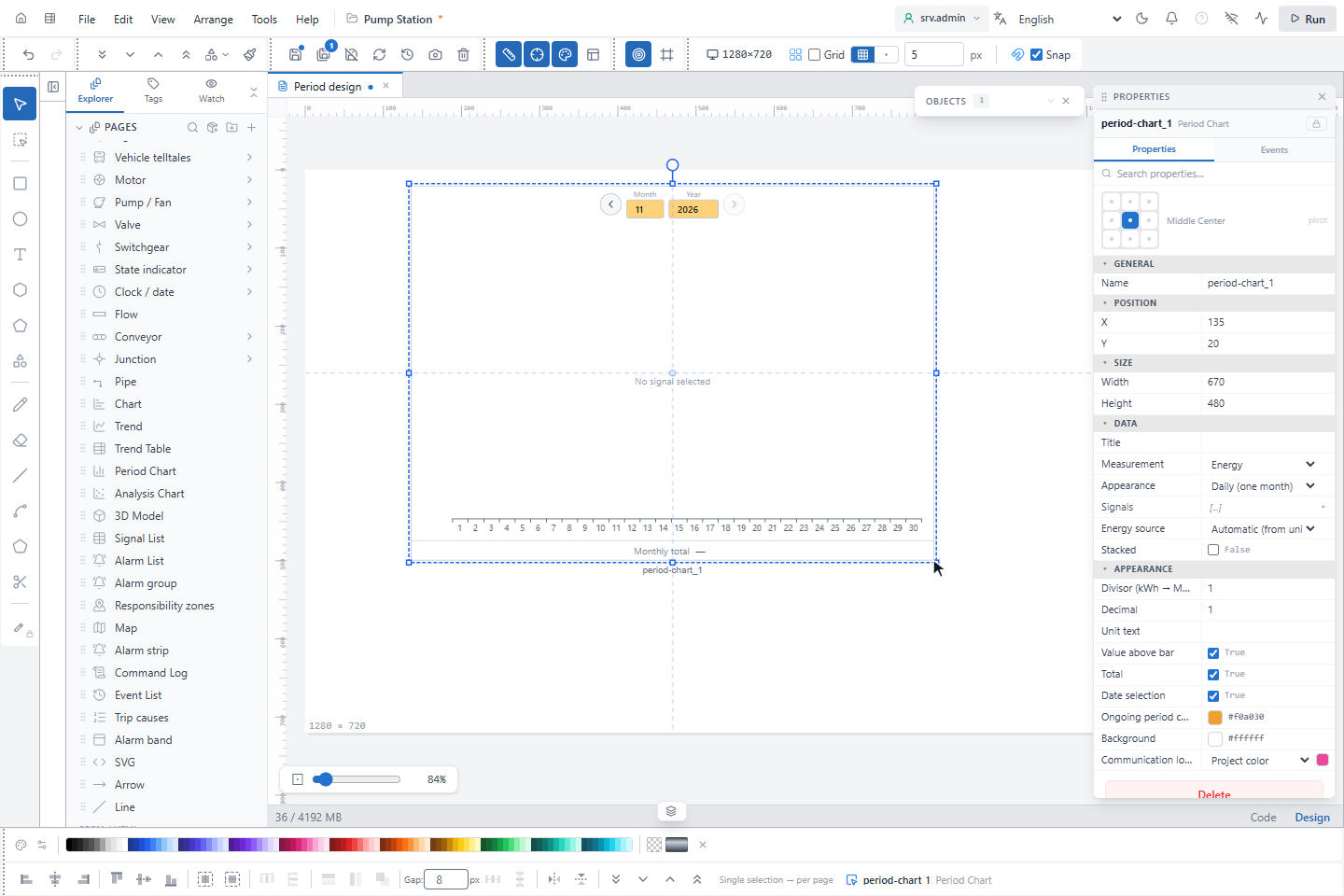
WIDGETS içinde Period Chart'a (Dönem Grafiği) tıklayıp sayfada bir dikdörtgen çizin. Tüm alanlar Period Chart sayfasında listelenir.
2. Ölçümü ve sinyalleri seçin
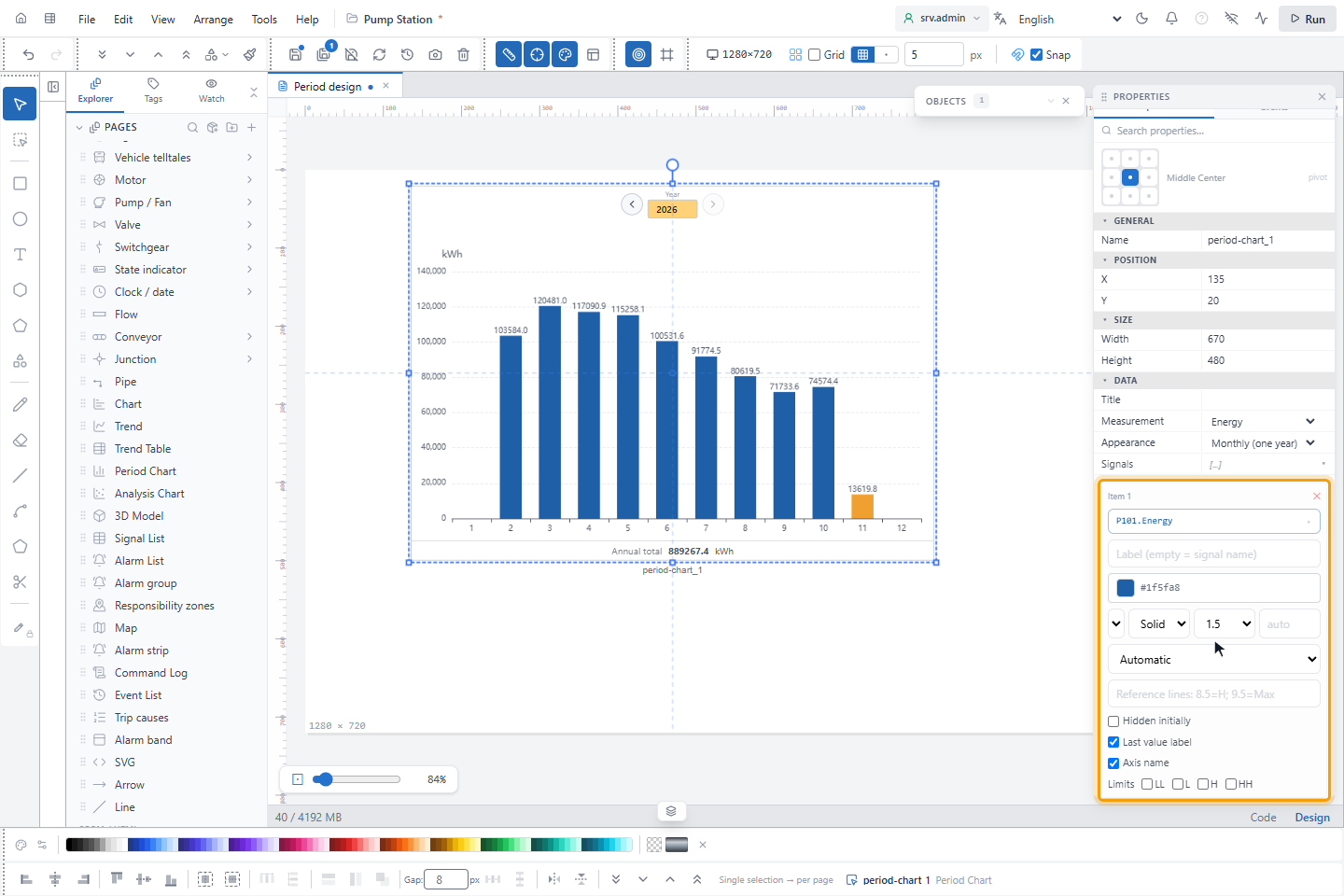
Appearance'ı (Görünüm) Hourly (one day) (Saatlik (bir gün)), Daily (one month) (Günlük (bir ay)) ya da Monthly (one year) (Aylık (bir yıl)) yapın; Measurement'ı (Ölçüm) her çubuğun göstereceği şeye ayarlayın:
| Measurement | Her çubuk | Gerekli alanlar |
|---|---|---|
| Energy (Enerji) | Dönemin enerjisi, aşağıya bakın | Signals (Sinyaller), kalem başına bir sayaç ya da güç sinyali. Stacked (Yığılmış) kalemleri üst üste koyar ve toplamı üstüne yazar. |
| Uptime (Çalışma süresi) | Dönemdeki çalışma saatleri | Power signal (Güç sinyali) ve Power threshold (above = running) (Güç eşiği (üstü = çalışıyor)). İsteğe bağlı olarak Breaker signal (Kesici sinyali) ve Breaker closed value (Kesici kapalı değeri). |
| Average (Ortalama) | Saatlik ortalamaların ortalaması | Signals |
| Maximum (Maksimum), Minimum | Dönemdeki en yüksek ya da en düşük değer | Signals |
Energy source (Enerji kaynağı) enerjinin nasıl hesaplanacağını belirler:
| Energy source | Ne için | Dönemin enerjisi |
|---|---|---|
| Meter (kWh / MWh) (Sayaç (kWh / MWh)) | Kümülatif sayaç | Dönem sonu eksi önceki dönem sonu |
| Power (kW / MW) (Güç (kW / MW)) | Anlık güç | Her saatin ortalama gücü × 1 saat |
| Automatic (from unit) (Otomatik (birimden)) | İkisi için de | Birimi Wh, VAh ya da varh ile biten sayaç, W, VA ya da var ile biten güç, başka birim sayaçtır |
Uptime için güç eşiğin üstündeyken ve kesici kapalıyken süre çalışma sayılır. Kesici sinyali yoksa yalnız güç dikkate alınır. YTCC saatlik değerlerle çalışır; bu yüzden durumun değiştiği saat yaklaşık hesaplanır.
APPEARANCE altında Divisor (kWh → MWh: 1000) (Bölen (kWh → MWh: 1000)), Decimal (Ondalık) ve Unit text (Birim metni) değerleri biçimlendirir; Value above bar (Çubuk üstünde değer), Total (Toplam) ve Date selection (Tarih seçimi) bu parçaları gösterir ya da gizler.
3. Aylık hedefleri girin
Appearance Monthly (one year) iken Monthly target'ı (Aylık hedef) açın. Shared (every year) (Ortak (her yıl)) ya da bir yıl seçin ve 1 ile 12 arasındaki aylar için değer yazın. Kendi hedefleri olmayan yıl ortak hedefleri kullanır. Değerler Divisor (kWh → MWh: 1000) uygulanmadan önceki sinyal birimindedir. Yılın yanındaki ✕ (Delete this year's targets, Bu yılın hedeflerini sil) hedefleri kaldırır.
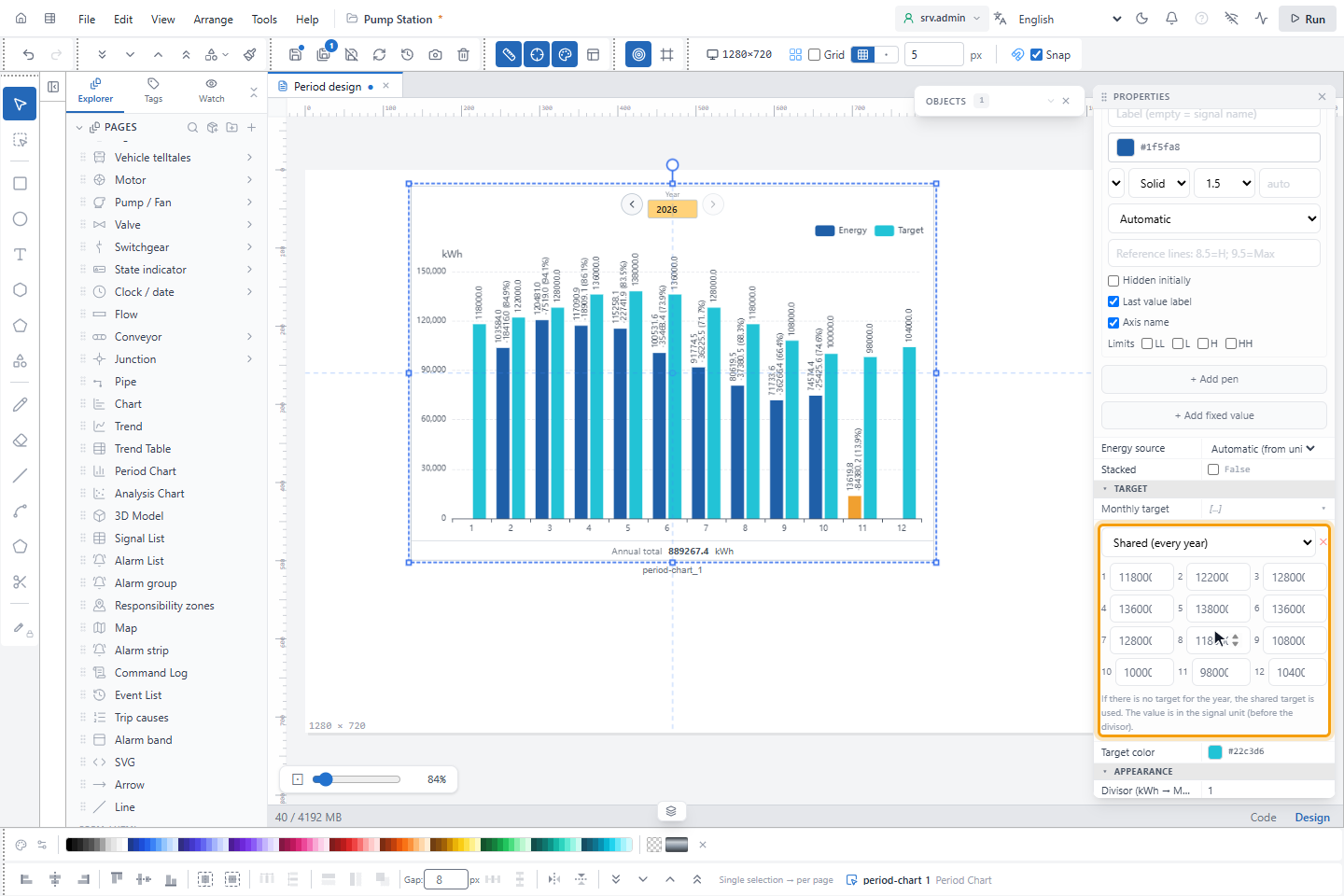
Hedefler yalnız aylık görünümde gösterilir, Uptime ile gösterilmez.
4. Grafiği çalışma ekranında okuyun
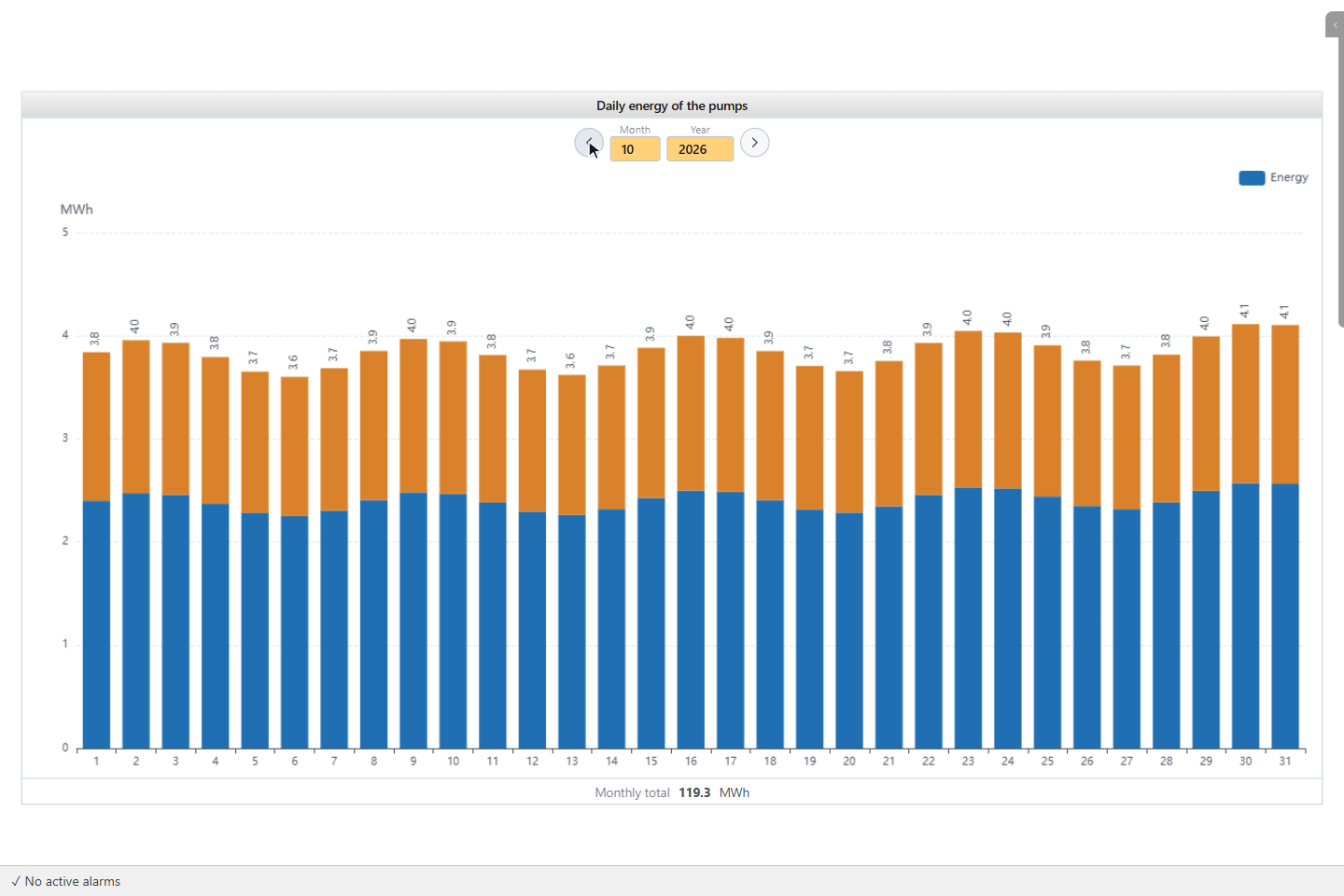
Sayfayı kaydedin ve çalışma ekranında açın. Previous (Önceki) ve Next (Sonraki) okları ile Day (Gün), Month (Ay) ve Year (Yıl) kutuları dönemi tarayıcının takviminde seçer. Gösterilen dönem sürüyorsa Next kapalıdır.
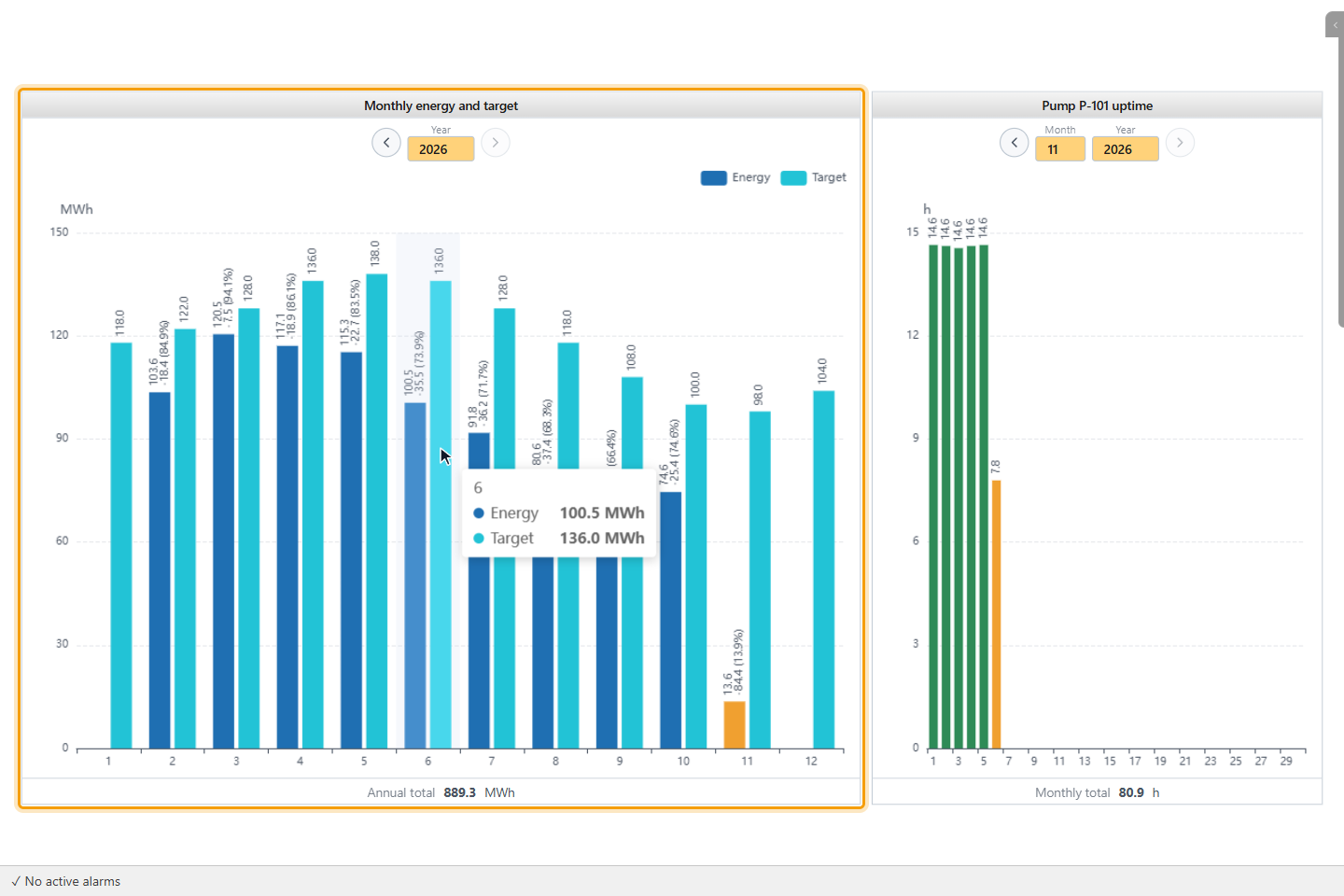
Süren dönemin çubuğu Ongoing period color (Süren dönem rengi) rengini alır ve nesne her dakika yeniden okur. Soluk çubuk verinin eksik olduğunu ya da sayacın bu dönemde sıfırlandığını gösterir. Grafiğin altındaki satır enerji ve çalışma süresi için Daily total (Günlük toplam), Monthly total (Aylık toplam) ya da Annual total (Yıllık toplam), öteki ölçümler için Average gösterir.
Data could not be retrieved (Veri alınamadı) bir sinyalin bulunmadığını ya da tarihçenin okunamadığını gösterir. No signal selected (Sinyal seçilmedi) Signals'ın boş olduğunu gösterir.
5. Hedeflerle karşılaştırın
Aylık görünümde her ayın yanında Target color (Hedef rengi) renginde ikinci bir çubuk durur. Değer çubuğunun etiketi değeri, hedeften farkı ve değerin hedefe oranını yüzde olarak gösterir.
6. Çalışma süresini gösterin (isteğe bağlı)
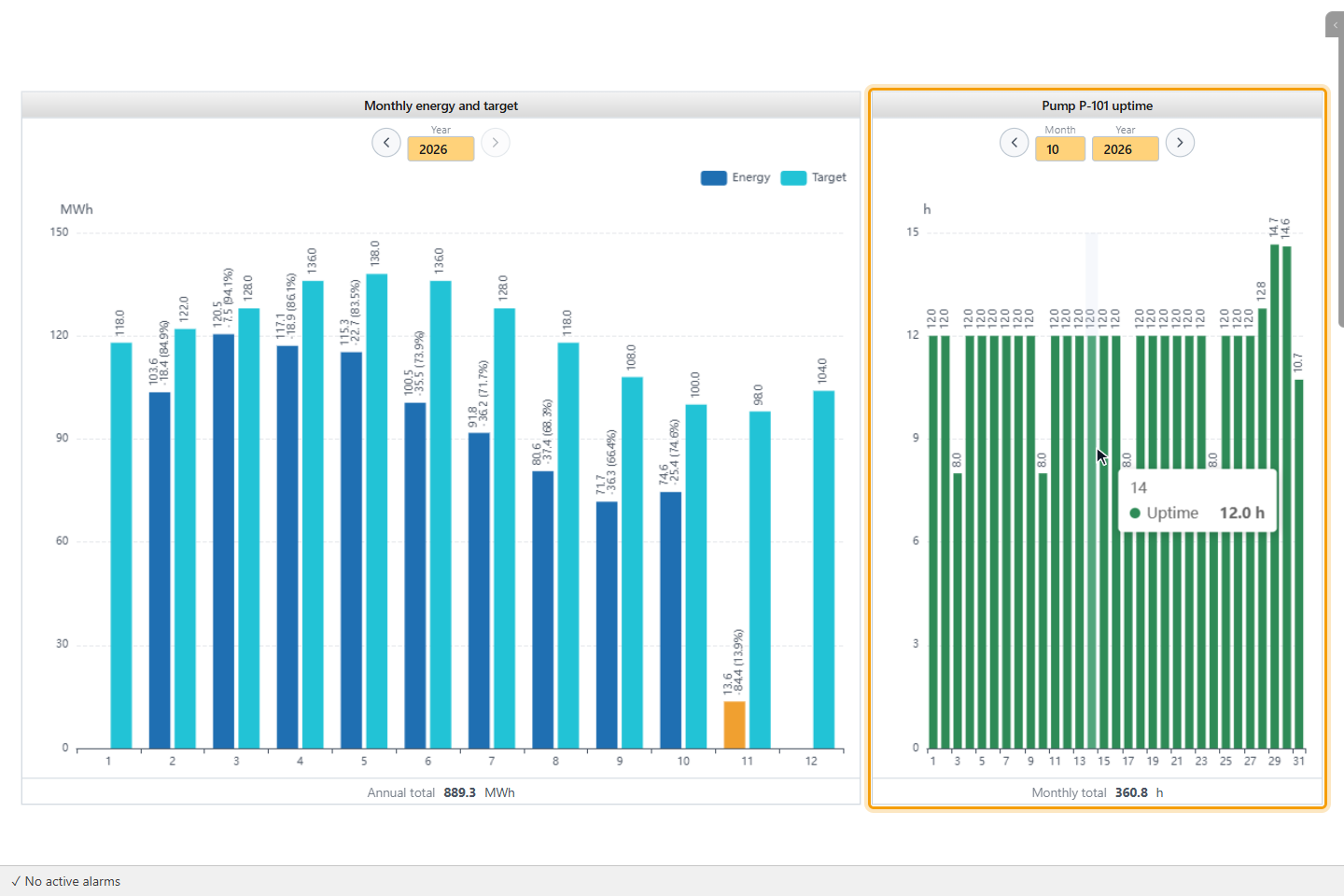
Measurement'ı Uptime yapın ve güç ile kesici alanlarını doldurun. Birim h'dir. Çalışma saatlerine ihtiyacınız yoksa bu
adımı atlayabilirsiniz.
7. Analysis Chart yerleştirin
WIDGETS içinde Analysis Chart'a (Analiz Grafiği) tıklayıp sayfada bir dikdörtgen çizin. Chart type'ı (Grafik türü) seçin ve Signals altında kalemleri ekleyin. Tüm alanlar Analysis Chart sayfasında listelenir.
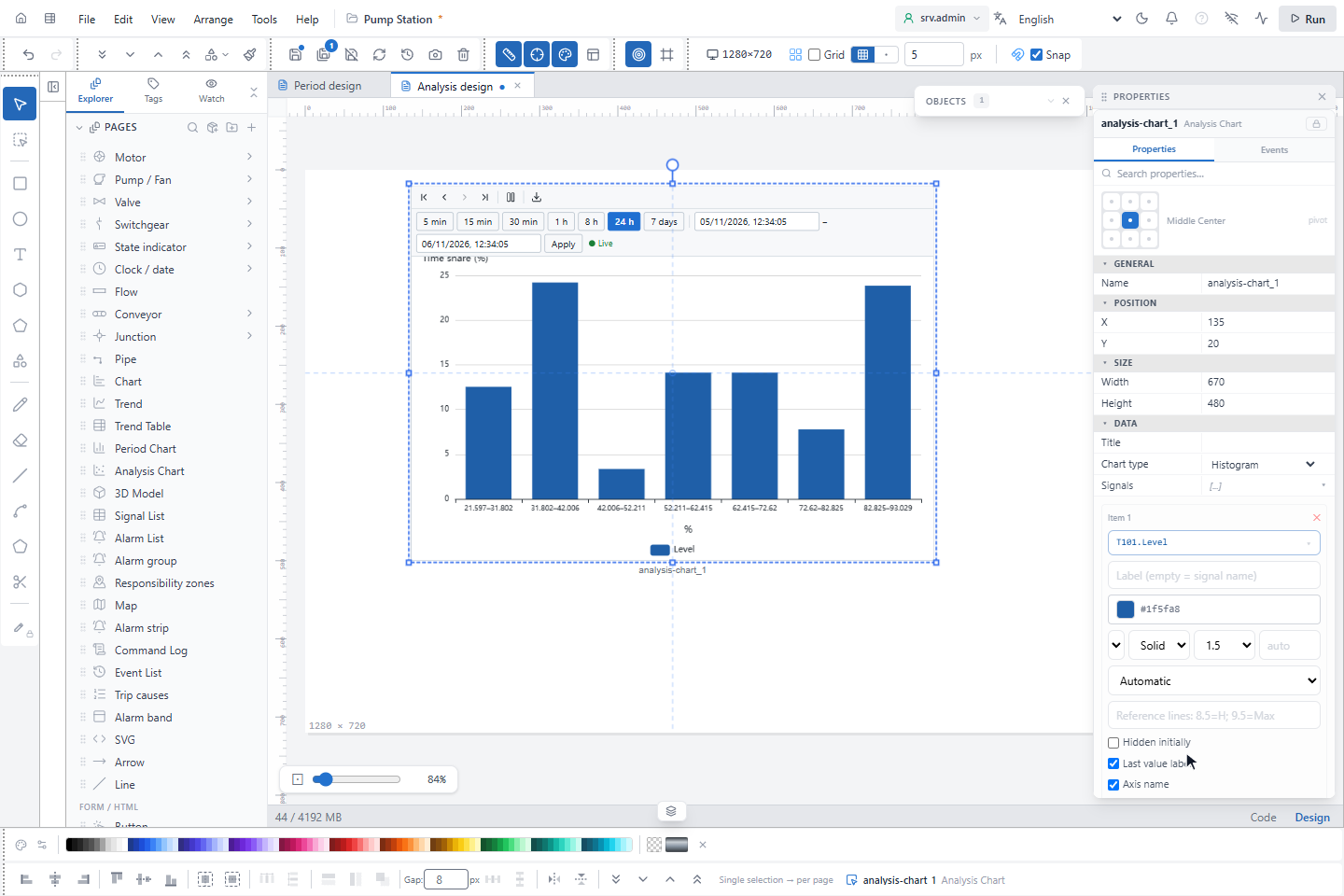
Grafik türleri şu alanları ister:
| Chart type | Kullanılan sinyaller | Diğer alanlar |
|---|---|---|
| Histogram | Tümü | Number of bins (Kutu sayısı): boş otomatiktir, 5 ile 60 arası |
| Duration curve (Süre eğrisi) | Tümü | Logarithmic axis (Logaritmik eksen) |
| State timeline (Durum zaman çizelgesi) | Tümü | Threshold (above = on) (Eşik (üstü = açık)): boş ikili ya da tam sayı durumdur |
| Heatmap (day × hour) (Isı haritası (gün × saat)) | İlki | |
| Time comparison (Zaman kıyası) | Tümü | Comparison (hours ago) (Kıyas (saat önce)): 24 dün, 168 geçen haftadır. Logarithmic axis |
| SPC control chart (I-MR) (SPC kontrol kartı (I-MR)) | İlki | |
| Box plot (per day) (Kutu grafiği (gün başına)) | İlki | |
| XY points (XY nokta), XY scatter (trend line + R²) (XY dağılım (eğilim + R²)), XY line (trajectory) (XY çizgi (yörünge)) | Kalem başına bir Y | X-axis signal (X ekseni sinyali) |
Zaman aralığı trenddeki gibi ayarlanır: Live duration (min) (Canlı süre (dk), varsayılan 1440) ile Time mode (Zaman kipi) ya da Start (Başlangıç) ve End (Bitiş). Çalışma ekranında nesnenin zaman düğmeli araç çubuğu, Stop (Durdur) ve Export (Dışa aktar) ile tarih-saat çubuğu vardır; bkz. Trend ve Trend Table nesneleri. İstatistikler ham örneklerden değil, aralıktaki dilimlerin ortalamalarından hesaplanır. Bu yüzden uzun aralıkta değerler daha kabadır.
8. Dağılımı okuyun
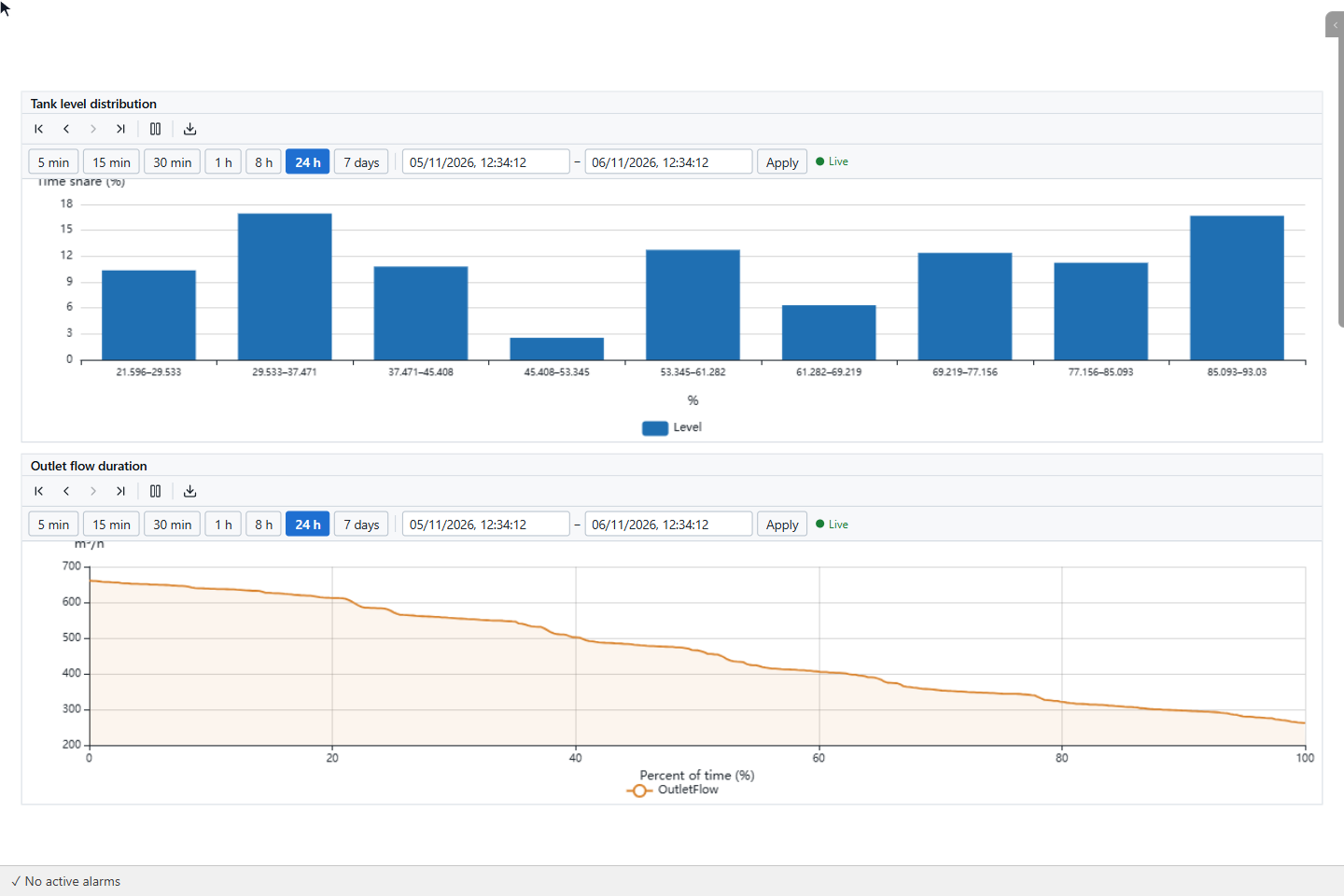
Histogram değerin her kutuda zamanın ne kadarında (Time share (%), Zaman payı (%)) kaldığını gösterir. Duration curve değerleri Percent of time (%) (Zamanın yüzdesi (%)) üzerinde büyükten küçüğe sıralar: %20'de zamanın %20'sinde aşılan değeri okursunuz.
9. Durumları ve günlük örüntüleri okuyun
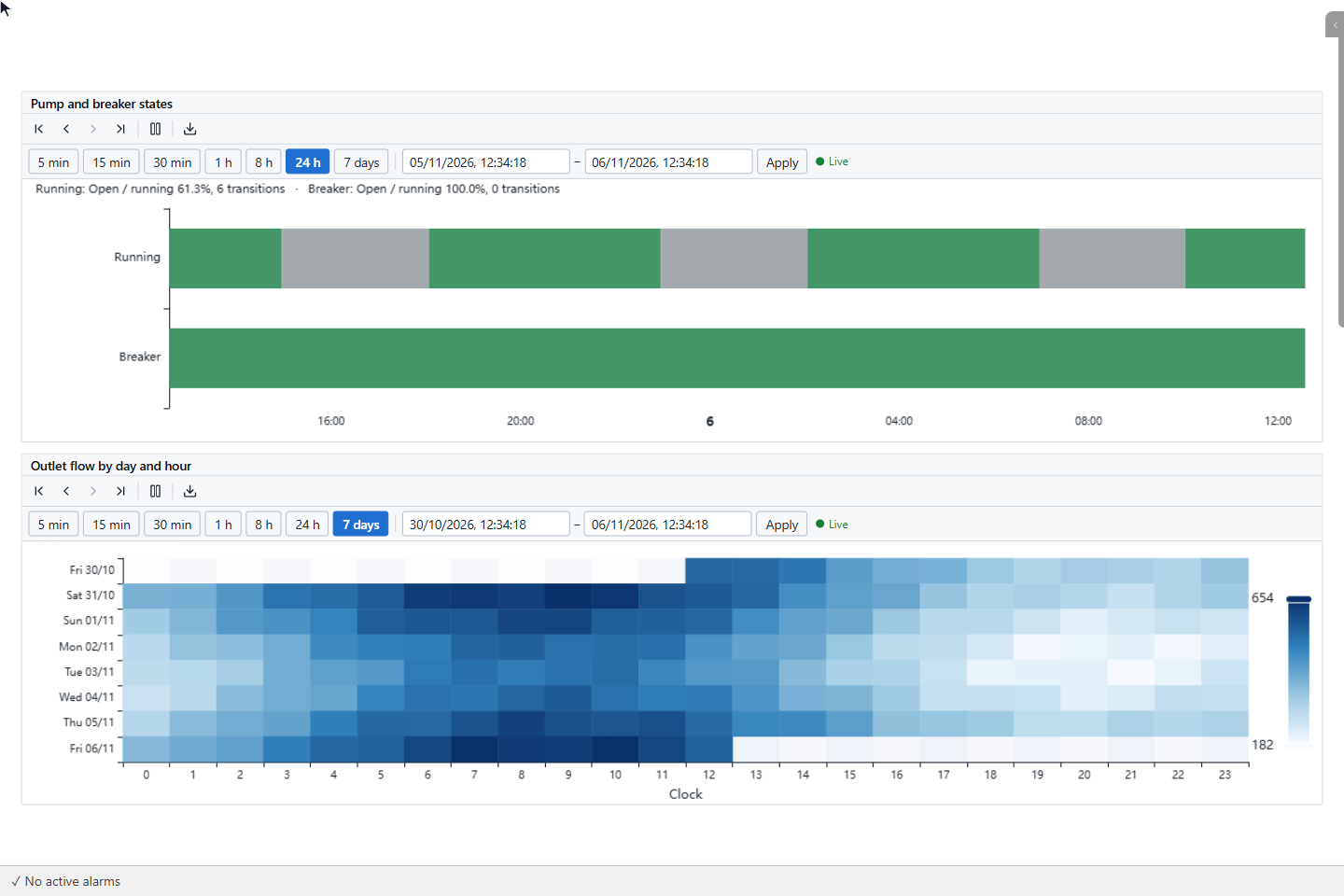
State timeline'da her sinyal için bir satır ve her durum için bir bant vardır. Üstündeki satır Open / running (Açık / çalışıyor) payını ve transitions (geçiş) sayısını verir. Heatmap (day × hour) ilk sinyalin her gün (satırlar) ve saat (sütunlar, Clock ekseni, Saat) için ortalamasını gösterir; tekrar eden günlük örüntü tek bakışta görünür.
10. Kararlılığı denetleyin
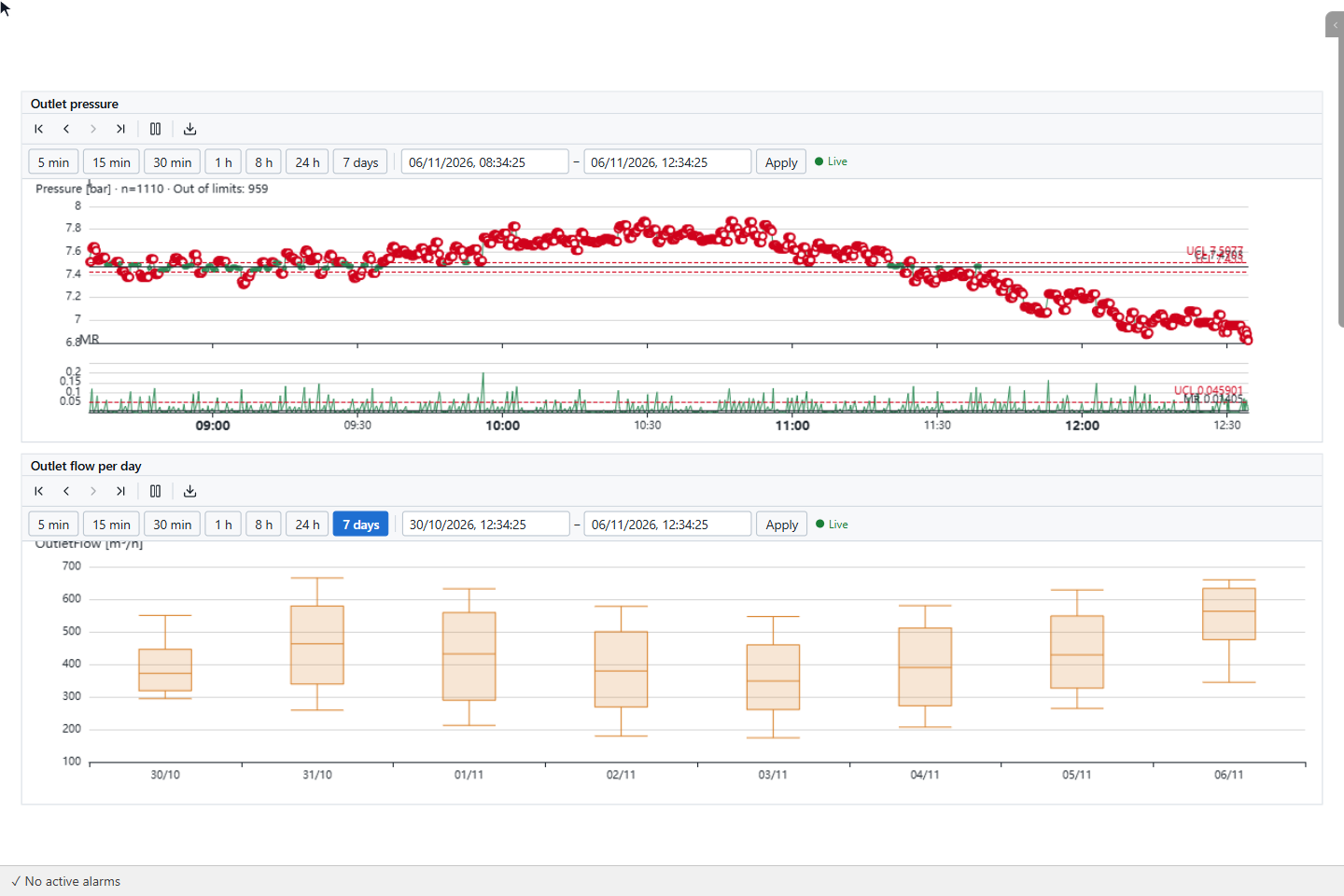
SPC control chart (I-MR) ilk sinyalin değerlerini ortalaması ve kontrol sınırlarıyla, altında da hareketli aralığı gösterir. Sınır dışındaki noktalar kırmızıdır; başlık değer sayısını ve Out of limits (Sınır dışı) nokta sayısını verir. Box plot (per day) gün başına ortanca, çeyrekler ve bıyıklarla bir kutu, kırmızıyla da aykırı değerleri çizer.
11. Dönemleri ve sinyalleri karşılaştırın
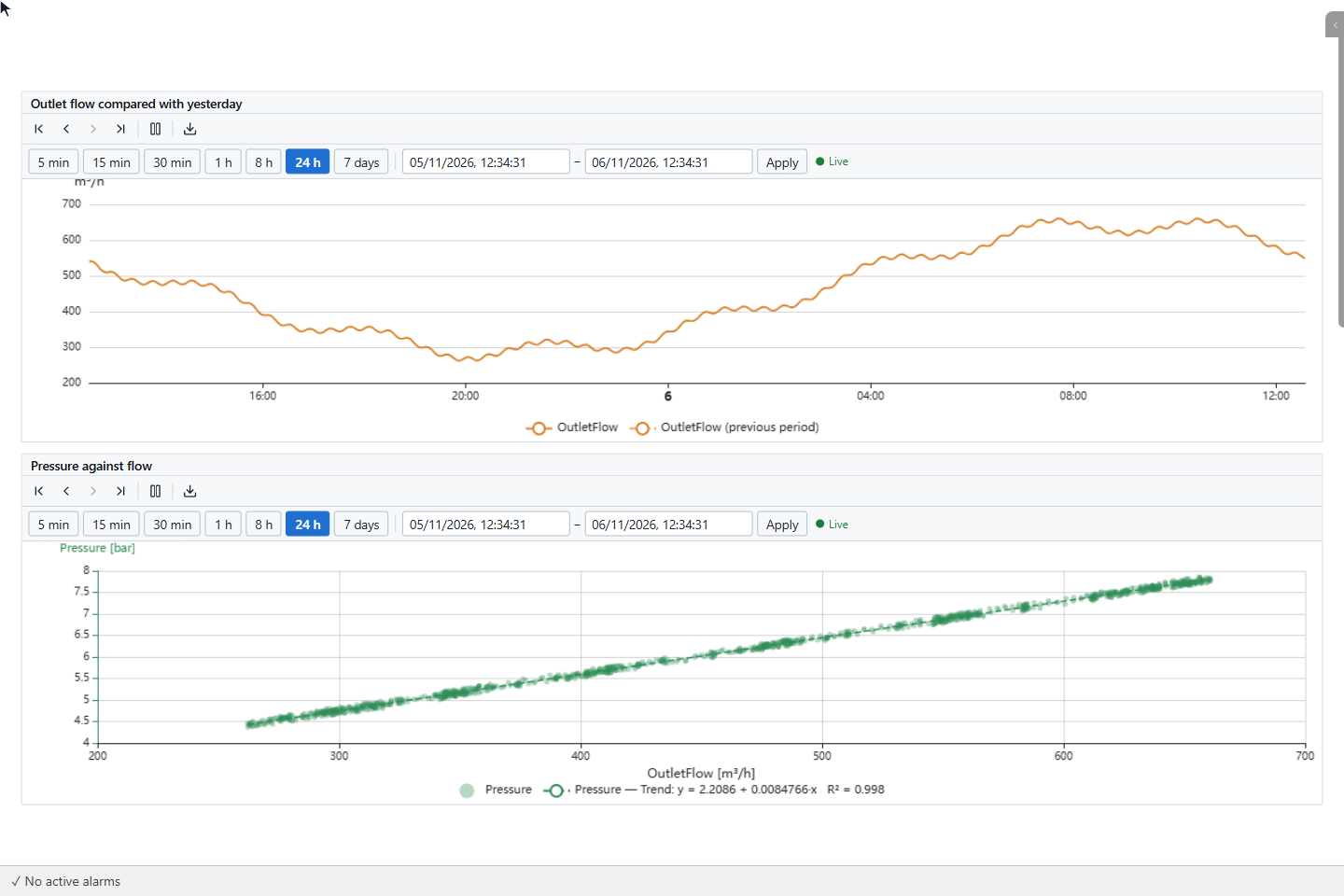
Time comparison aralığı ve kesikli olarak aynı aralığın Comparison (hours ago) kadar öncesini çizer; açıklama onu previous period (önceki dönem) olarak adlandırır. XY grafikleri bir sinyali ötekine karşı çizer: YTCC değerleri zamana göre eşler ve aralarında 30 saniyeden ya da iki dilimden (hangisi uzunsa) fazla süre olan çiftleri dışarıda bırakır. XY scatter (trend line + R²) eğilim çizgisini ve R²'yi ekler. Sinyallerin ortak zamanlarda değeri yoksa grafik boş kalır.
Sonraki adımlar
- Trend ve Trend Table nesneleri değerleri zaman içinde gösterir.
- Ekrandan grafik çizme aynı grafik türlerini operatörün tıkladığı sinyaller için açar.
- Veriyi dışa aktarma dosyaları anlatır.