Trend ve Trend Table nesneleri
Trend nesnesi sayfaya eksiksiz bir trend koyar: tasarımda seçtiğiniz kalemler, araç çubuğu, tarih-saat çubuğu, açıklama, değer tablosu ve durum çubuğu. Trend Table (Trend Tablosu) nesnesi aynı değerleri tablo satırları olarak gösterir.
Başlamadan önce
- Sayfa ekran editöründe açık olmalıdır.
- Sinyaller bir arşiv tablosuna kaydediliyor olmalıdır; bkz. Arşiv tabloları ve atamalar. İki nesne de tarihçeyi okur ve canlı değerleri geldikçe ekler.
Adımlar
1. Trend yerleştirin
WIDGETS içinde Trend'e tıklayıp sayfada bir dikdörtgen çizin. PROPERTIES DATA (Veri), TIME (Zaman), APPEARANCE (Görünüm) ve RUN (Çalışma) gruplarını gösterir. Editörde nesne fareye tepki vermez; düğmeleri çalışma ekranında çalışır.
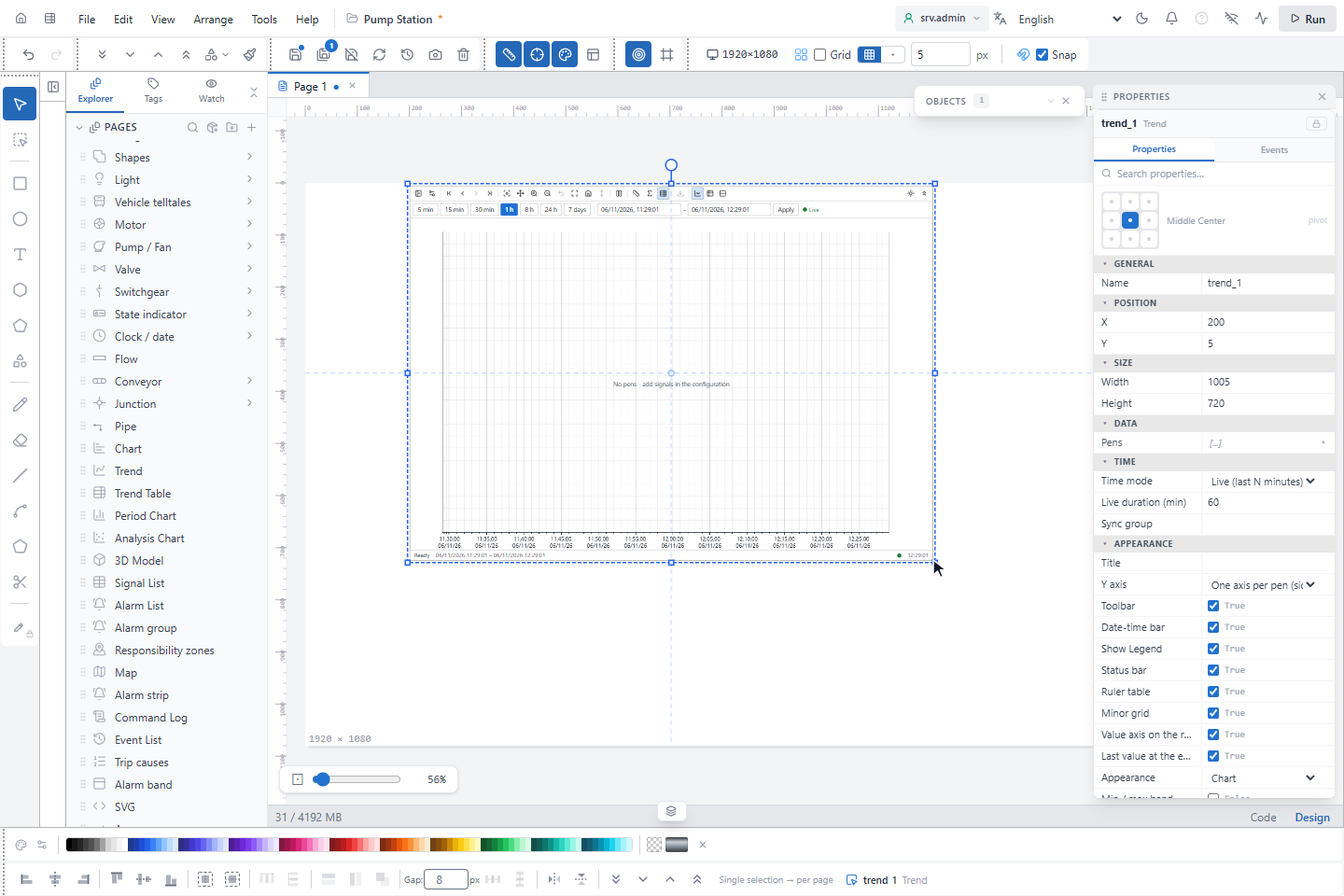
Tüm alanlar varsayılanlarıyla Trend sayfasında listelenir.
2. Kalemleri ekleyin
Pens'i (Kalemler) açın ve her sinyal için + Add pen'e (Kalem ekle) tıklayın. Sinyali sinyal seçicide seçmek için — select tag —'e (— tag seç —) tıklayın.
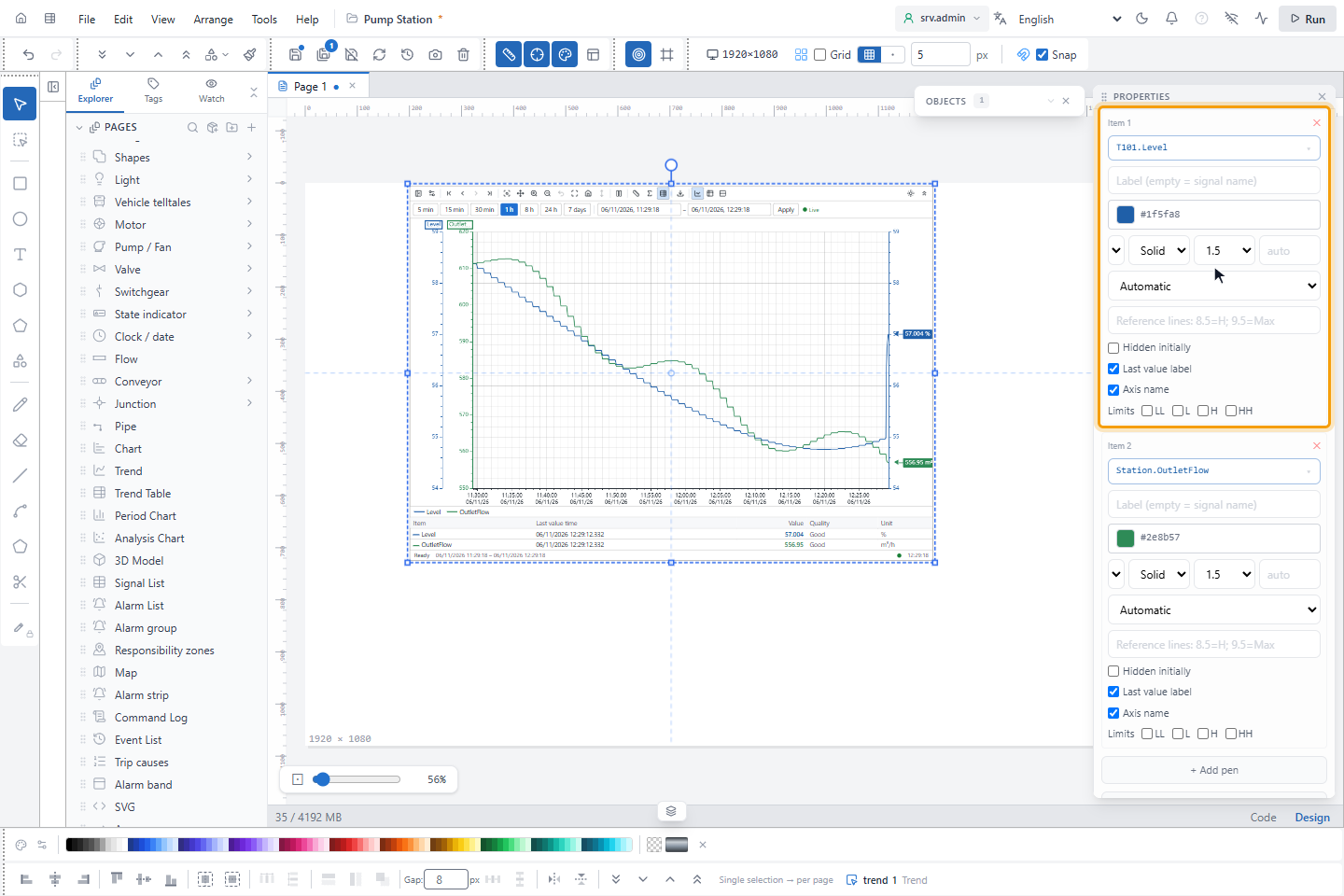
| Alan | Anlamı |
|---|---|
| Label (empty = signal name) (Etiket (boş = sinyal adı)) | Açıklamadaki ve tablolardaki ad |
| Renk | Çizginin rengi |
| Plot (Çizim) | Linear (Doğrusal), Stepped (Basamaklı) ya da Points (Noktalar) |
| Text Decoration (Çizgi) | Çizgi tipi: Solid (Düz), Dashed (Kesikli) ya da Dotted (Noktalı) |
| Width (Kalınlık) | 1, 1.5, 2, 3 ya da 4 |
| Decimal (Ondalık) | Değerin ondalık sayısı, 0 ile 10 arası. Boş bırakılırsa otomatiktir. |
| Y scale (Y ölçeği) | Veriden Automatic (Otomatik) ya da Minimum ve Maximum (Maksimum) ile Manual (Manuel) |
| Hidden initially (Başlangıçta gizli) | Kalem açıklamada yer alır ama sayfa açıldığında çizgisi kapalıdır |
| Last value label (Son değer etiketi) | Çizginin ucundaki son değer etiketi |
| Axis name (Eksen adı) | Değer ekseninin üstündeki sinyal adı |
3. Referans çizgisi, sınır ve sabit değer ekleyin
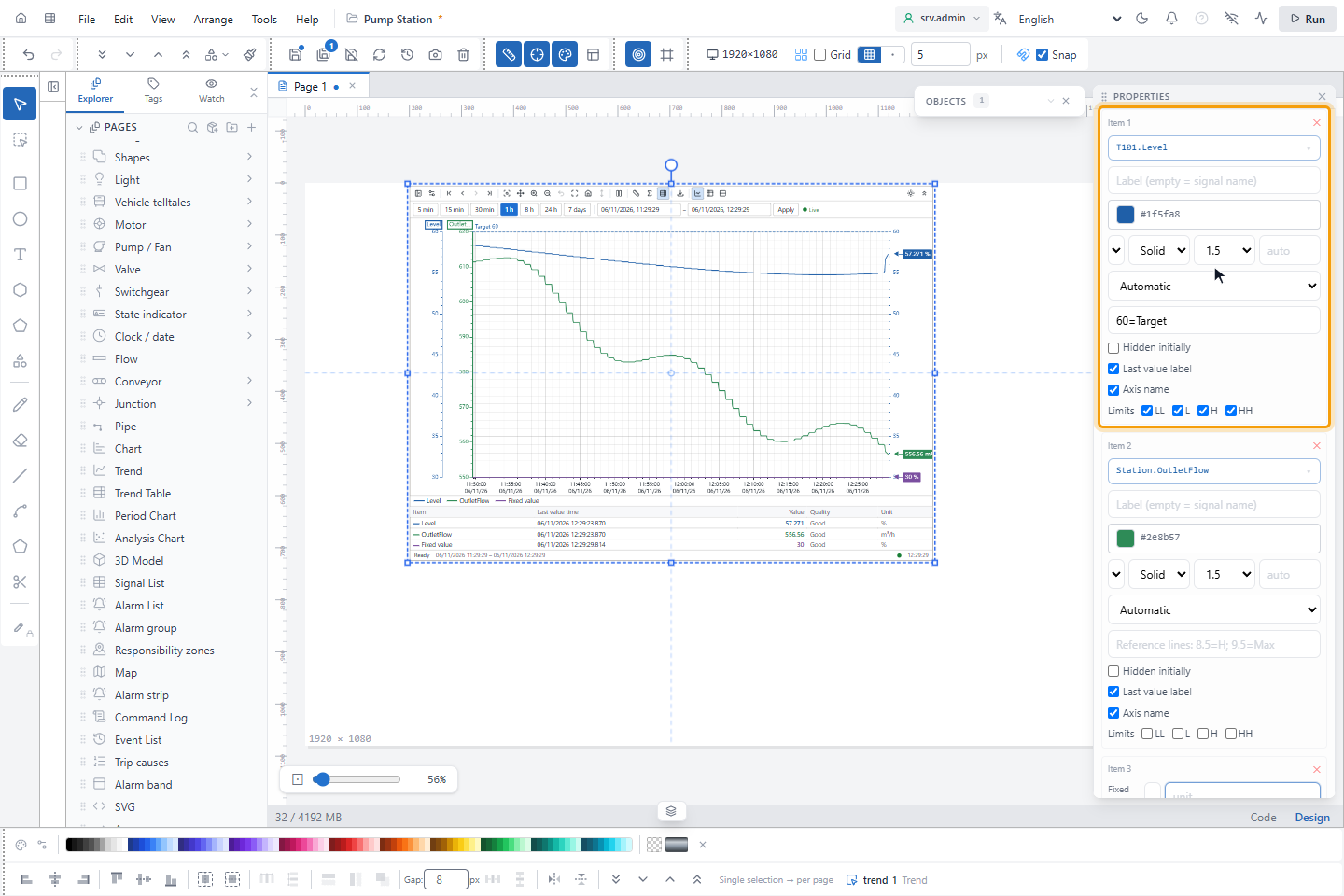
Her kalem üç tür yatay çizgi taşıyabilir:
| Çizgi | Nasıl eklenir | Nasıl görünür |
|---|---|---|
| Referans çizgisi | Reference lines: 8.5=H; 9.5=Max (Referans çizgileri: 8.5=H; 9.5=Maks) alanına değer=etiket yazın; birden çoğunu ; ile ayırın | Kesikli, etiketi ve değeriyle. Her zaman çizilir. |
| Alarm sınırı | Limits (Sınırlar) altında LL, L, H ya da HH'yi işaretleyin | Noktalı, seviyesi ve değeriyle. Çizginin sınırı aşan kısımları kırmızıdır. |
| Sabit değer | + Add fixed value'ya (Sabit değer ekle) tıklayıp değeri ve birimi yazın | İlk sinyalin ekseninde ayrı bir kalem; açıklamada ve tablolarda kendi girdisi olur |
Alarm sınırları sinyalin alarm seviyelerinden gelir. YTCC onları değerlerine göre adlandırır: en yakın üst sınır H, sonraki HH, en yakın alt sınır L, sonraki LL'dir. APPEARANCE altındaki Alarm limits (Alarm sınırları) tüm sınır çizgilerini açar ya da kapatır. Manual ölçekte ölçeğin dışında kalan çizgi çizilmez.
4. Zamanı ve görünümü ayarlayın
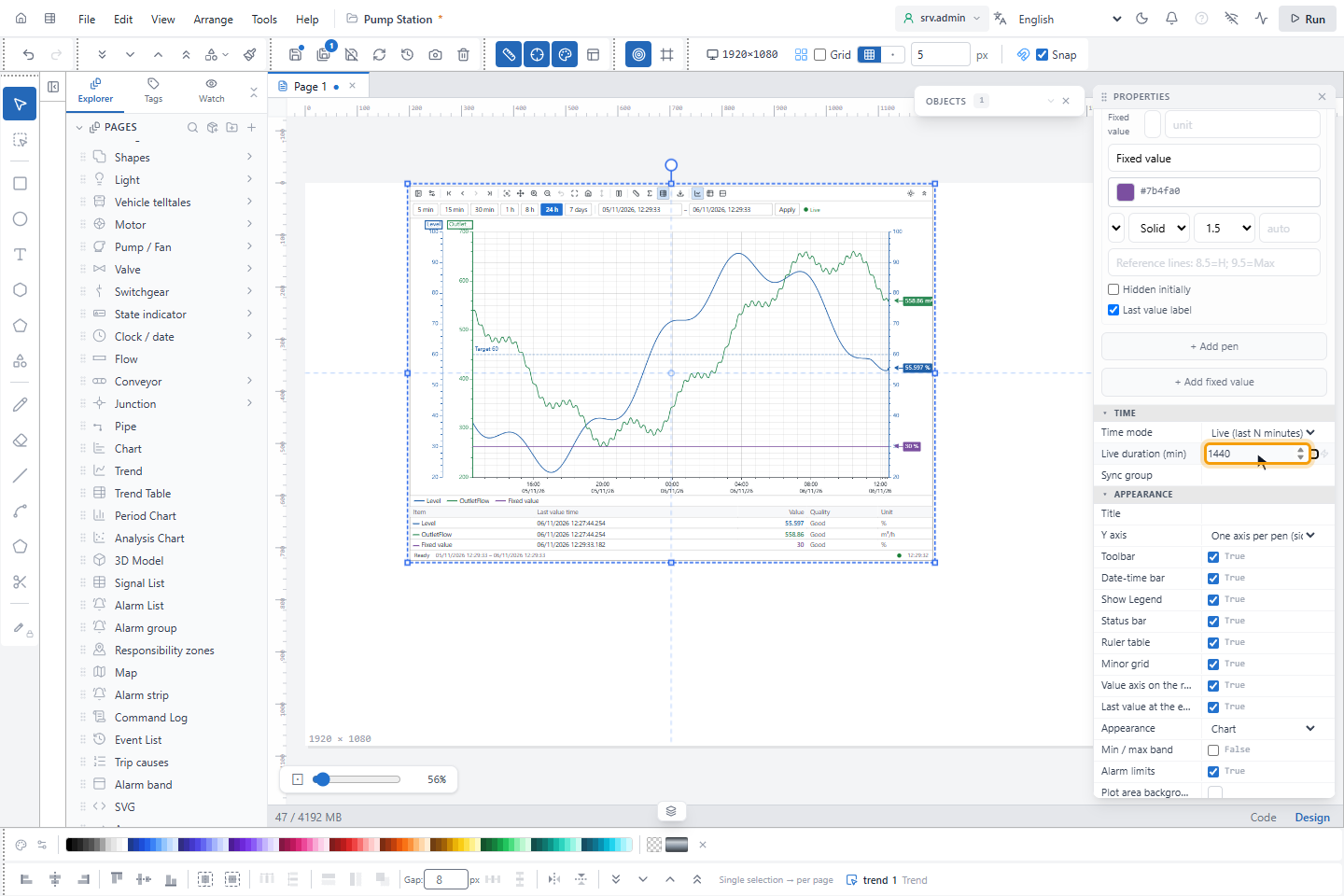
TIME altında Time mode (Zaman kipi), Live duration (min) (Canlı süre (dk)) ile Live (last N minutes) (Canlı (son N dakika)) ya da Start (Başlangıç) ve End (Bitiş) ile Fixed range'dir (Sabit aralık). Sync group (Paylaşım grubu) aynı olan trend ve tablolar zaman aralığını, kalemleri ve cetveli paylaşır.
| APPEARANCE altında | Etkisi |
|---|---|
| Y axis (Y ekseni) | One axis per pen (side by side) (Ayrı sinyal (yan yana)) ya da One axis per unit (Aynı birim tek eksen) |
| Toolbar (Araç çubuğu), Date-time bar (Tarih-saat çubuğu), Show Legend (Açıklama Göster), Status bar (Durum çubuğu) | Bu parçaları gösterir ya da gizler |
| Ruler table (Cetvel tablosu) | Sayfa açıldığında değer tablosunu açar |
| Minor grid (Ara ızgara) | Daha sık ızgara çizgileri |
| Value axis on the right too (Sağda da değer ekseni) | İlk eksenin sağ taraftaki kopyası |
| Last value at the end of the line (Son değer çizginin ucunda) | 2. adımdaki etiketleri tüm nesne için açar |
| Appearance (Görünüm) | Chart (Grafik), Table (Tablo) ya da Chart and table stacked (Grafik ve tablo alt alta) ile başlar. Table ratio (stacked) (Tablo oranı (alt alta)) tablonun payıdır, 0.2 ile 0.8 arası. |
| Min / max band (Min / max bandı) | Her aralığın en küçük ve en büyük değerini gösteren gölgeli bant |
| Plot area background (Çizim alanı zemini), Grid color (Izgara rengi) | Boş bırakılırsa temayı izler |
RUN altında Pen editing at runtime (Çalışmada kalem düzenleme) operatörün kalem eklemesine, kaldırmasına, kalemin rengini ve ölçeğini değiştirmesine izin verir.
5. Trendi çalışma ekranında okuyun
Sayfayı kaydedin ve çalışma ekranında açın. Grafik aralığın tarihçesini gösterir ve canlı değerleri izler. Bir çizgiyi gizlemek ya da göstermek için açıklamadaki girdisine tıklayın.
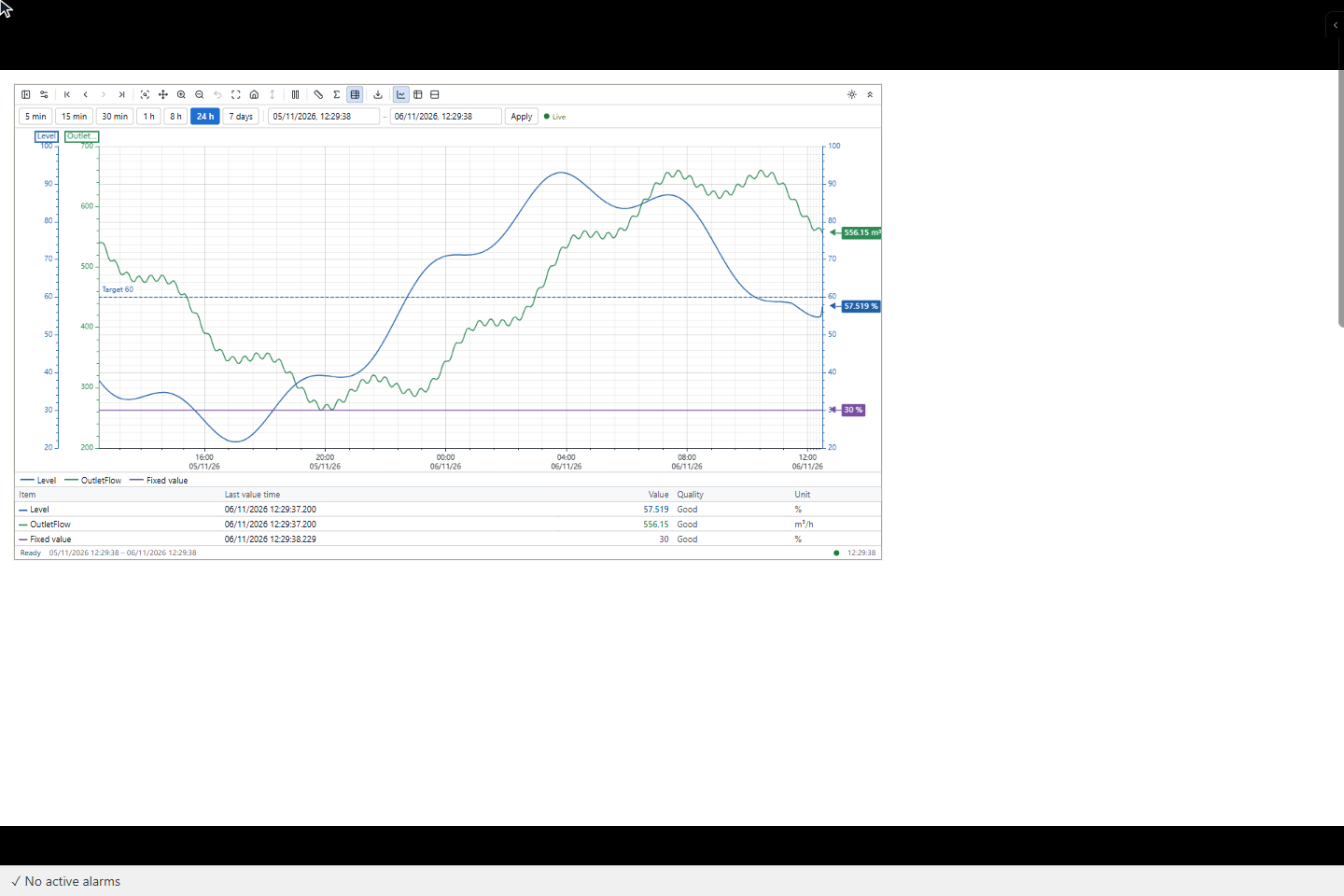
| Araç çubuğu düğmesi | Etkisi |
|---|---|
| Y axis | Eksen menüsü, bkz. 8. adım |
| Configuration (Yapılandırma) | Yapılandırma penceresi, bkz. 9. adım |
| First data (İlk veri) | Aynı aralık uzunluğuyla 30 gün geriye atlar |
| Previous range (Önceki aralık), Next range (Sonraki aralık) | Bir aralık kaydırır. Trend canlıyken Next range kapalıdır. |
| Latest data (Son veri) | Şimdiye, canlıya döner |
| Zoom to area (Alan yakınlaştır) | Grafikte sürükleyerek o alana yakınlaşın |
| Pan (Kaydır) | Zamanda gezinmek için grafiği sürükleyin. Sürükleme normal kipte de çalışır. |
| Zoom in (Yakınlaş), Zoom out (Uzaklaş) | Aralığı yarıya indirir ya da iki katına çıkarır |
| Undo zoom (Yakınlaşmayı geri al) | Bir yakınlaşma geri gider. Backspace de aynısını yapar. |
| Original view (Orijinal görünüm) | Tasarımın zaman aralığı |
| Default view (Varsayılan görünüm) | Zaman aralığı, yakınlaşma, cetvel, istatistikler, eksen düzeni, görünüm ve değer tablosu tasarımdaki gibi olur. Kalemler kalır. |
| Reset vertical scale (Dikey ölçeği sıfırla) | Bkz. 7. adım |
| Stop (Durdur), Start (Başlat) | Stop kayıt sürerken ekranı dondurur. Start şimdiye döner. |
| Ruler (Cetvel), Statistics area (İstatistik alanı), Value table (Değer tablosu) | Bkz. 10. adım |
| Export (Dışa aktar) | Bkz. 13. adım |
| Chart, Table, Chart and table stacked | Bkz. 11. adım |
| White background (Beyaz zemin), Hide top bars (Üst çubukları gizle) | Bkz. 12. adım |
Durum çubuğu kalem sayısıyla birlikte Ready (Hazır), Loading… (Yükleniyor…), Stopped (Durduruldu), Historian (Tarihçe, sabit bir aralık) ya da Data could not be retrieved (Veri alınamadı) gösterir. Ayrıca aralığı, bağlantı noktasını ve saati gösterir. Grafik belirsiz kaliteli değeri ▲, kötü kaliteli değeri ◆ ile işaretler.
6. Zamanda gezinin
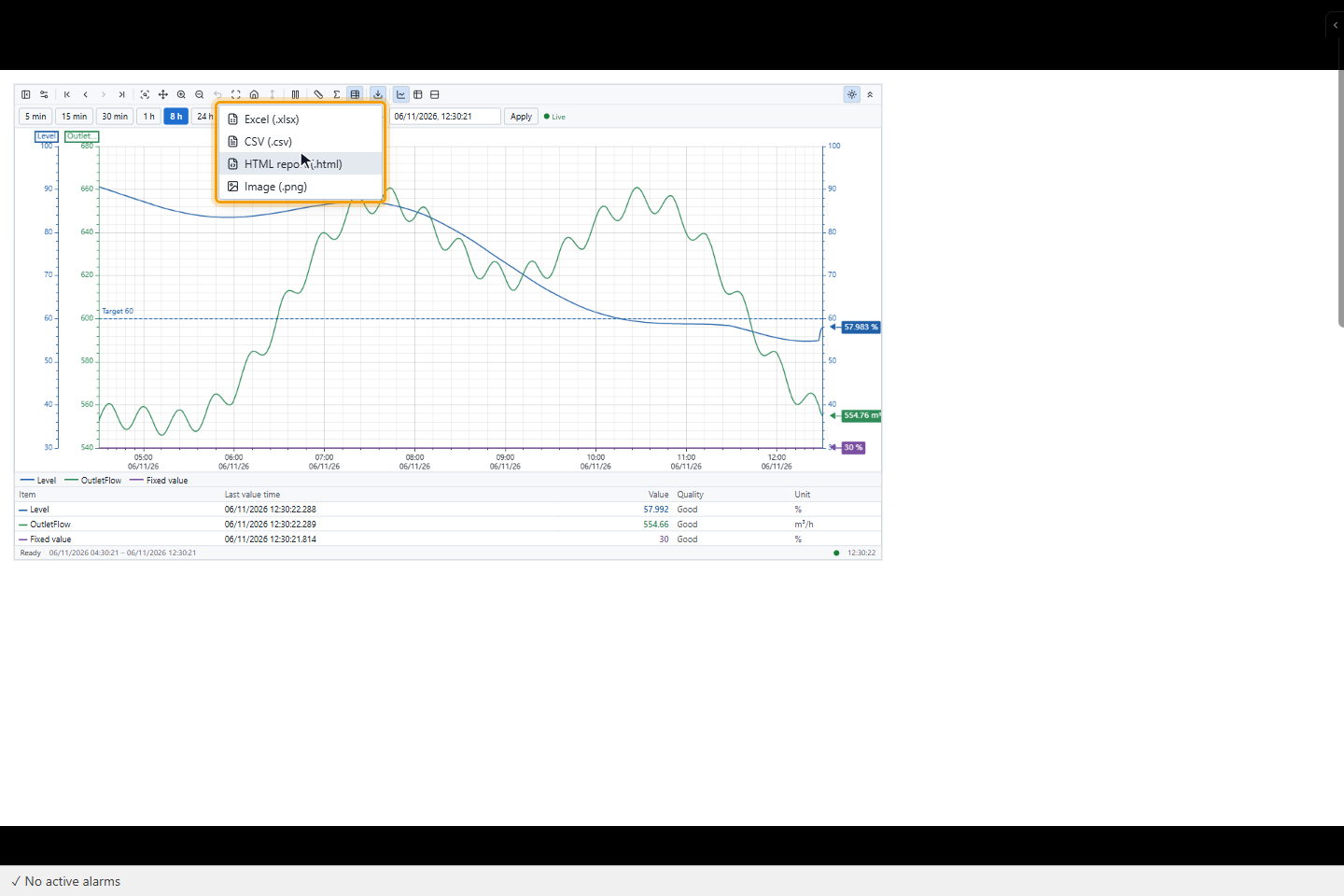
Tarih-saat çubuğunda 5 min, 15 min, 30 min, 1 h, 8 h, 24 h ve 7 days canlı aralıkları vardır. Sabit bir aralık göstermek için Start ve End'i değiştirip Apply'a (Uygula) tıklayın ya da Enter'a basın. Alanlar arayüz dilinin tarih biçimini kullanır ve metin geçerli bir tarih değilse kırmızı olur. Sondaki gösterge Live (Canlı), Stopped ya da Historian gösterir.
Grafik üzerinde fare tekerleği zamanda yakınlaştırır. Yakınlaşma ya da sürükleme canlı kipten çıkarır; Latest data ya da Start geri döndürür.
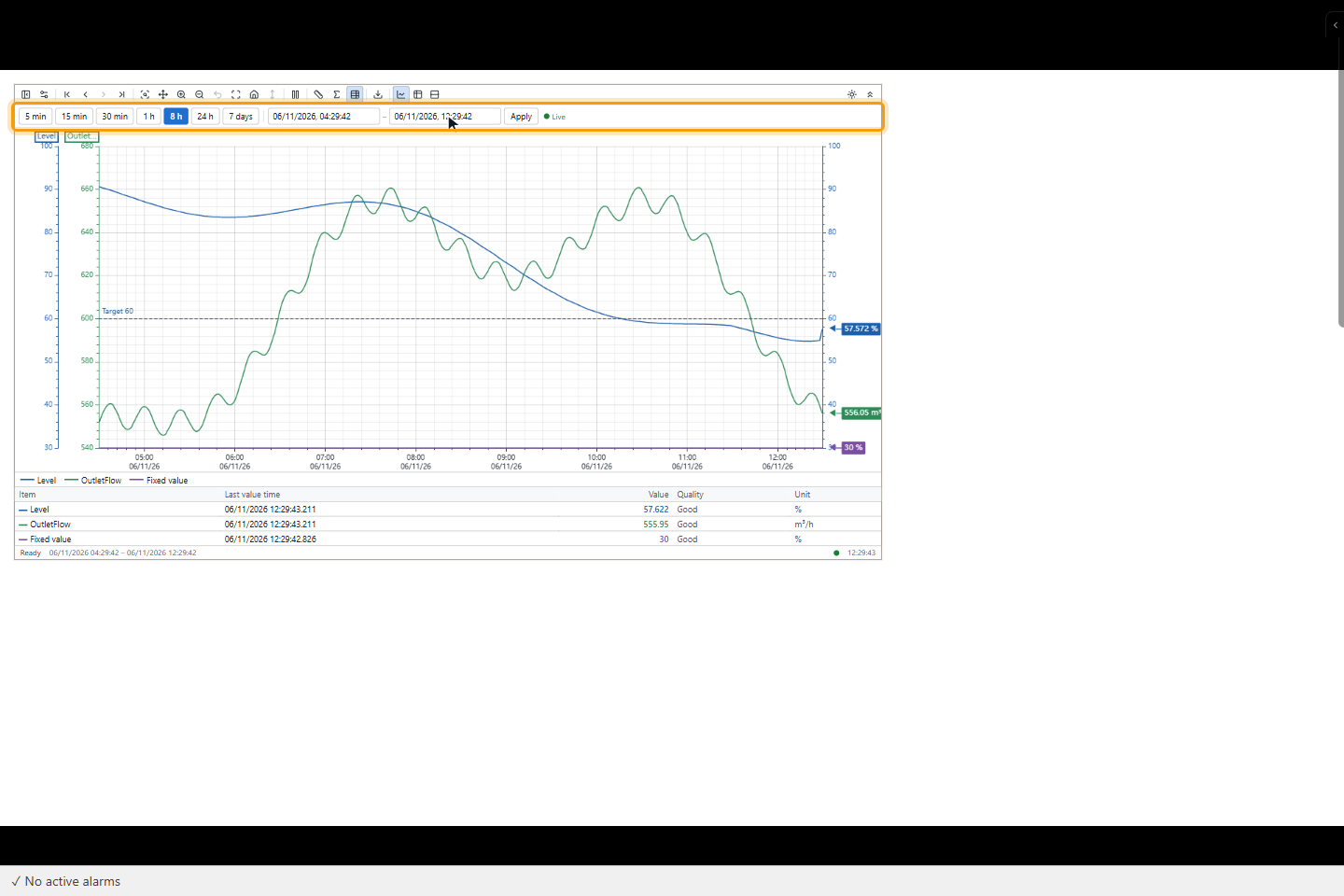
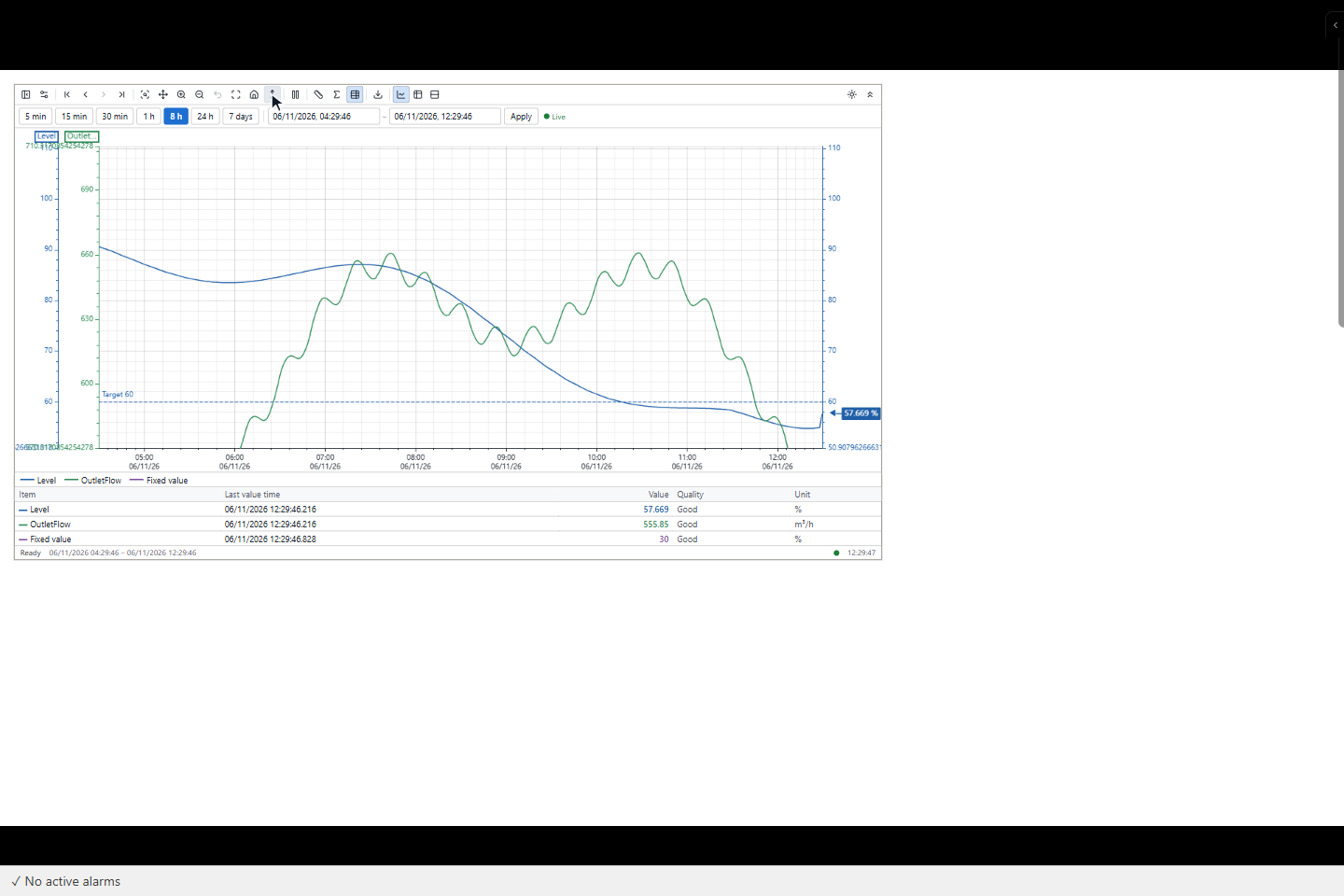
7. Dikey ekseni kaydırın ve ölçekleyin
| Ne için | Ne yapın |
|---|---|
| Tüm eksenleri kaydırmak | Grafiği yukarı ya da aşağı sürükleyin |
| Bir ekseni kaydırmak | O eksenin üzerinde sürükleyin |
| Bir ekseni ölçeklemek | O eksenin üzerinde tekerleği çevirin. Farenin altındaki değer yerinde kalır. |
| Tüm eksenleri kaydırmak ya da ölçeklemek | Aynısını sağdaki eksenin üzerinde yapın |
Reset vertical scale böyle bir değişiklikten sonra etkin olur ve ölçeği geri yükler. Eksen düzenini ya da kalem sayısını değiştirmek de ölçeği geri yükler.
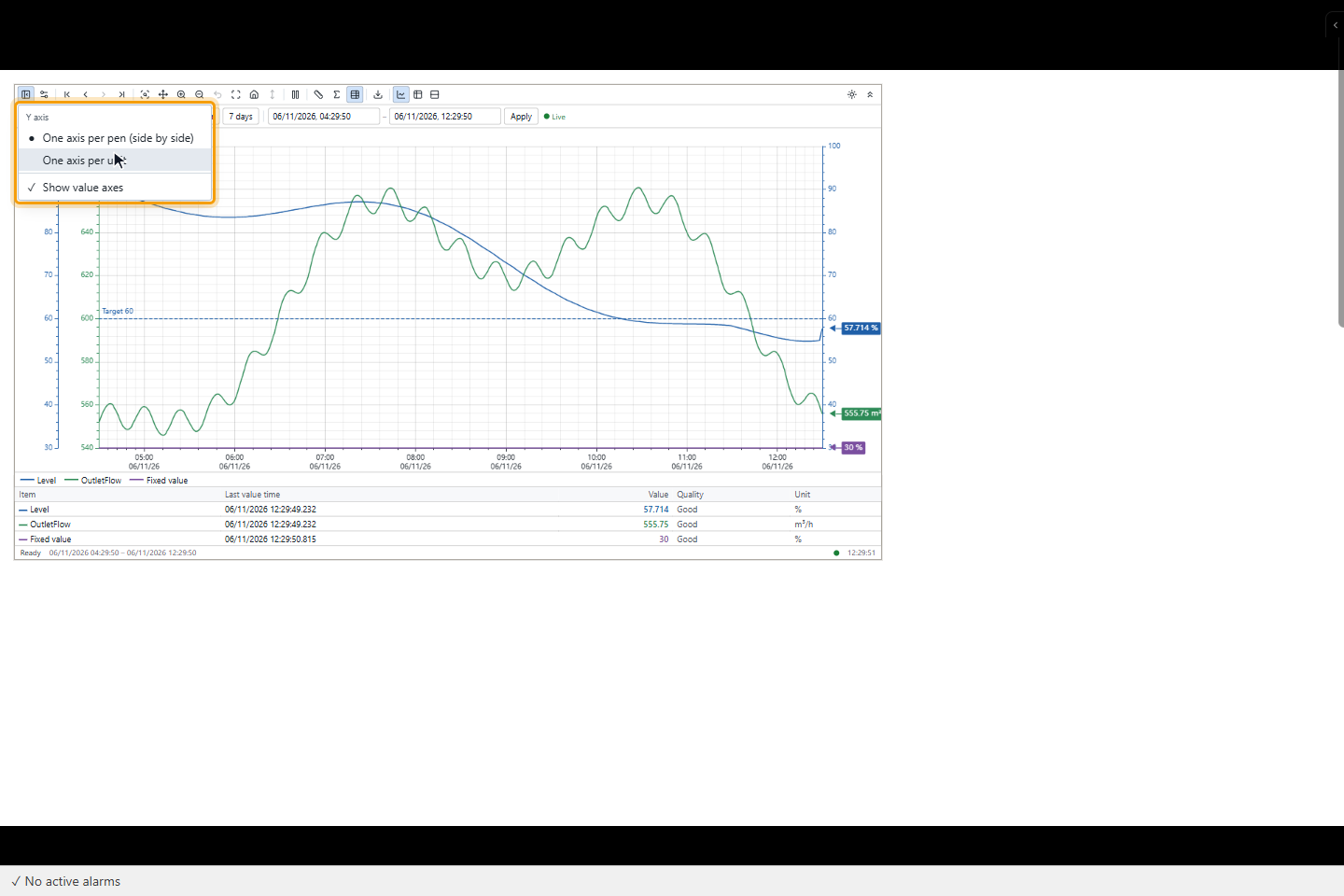
8. Eksen menüsünü kullanın
Araç çubuğunda Y axis'e tıklayın. One axis per pen (side by side) her kaleme solda kendi eksenini verir, One axis per unit aynı birimdeki kalemleri tek eksene koyar, Show value axes (Değer eksenlerini göster) daha geniş bir grafik için eksenleri gizler ya da gösterir.
9. Kalemleri yapılandırma penceresinde değiştirin
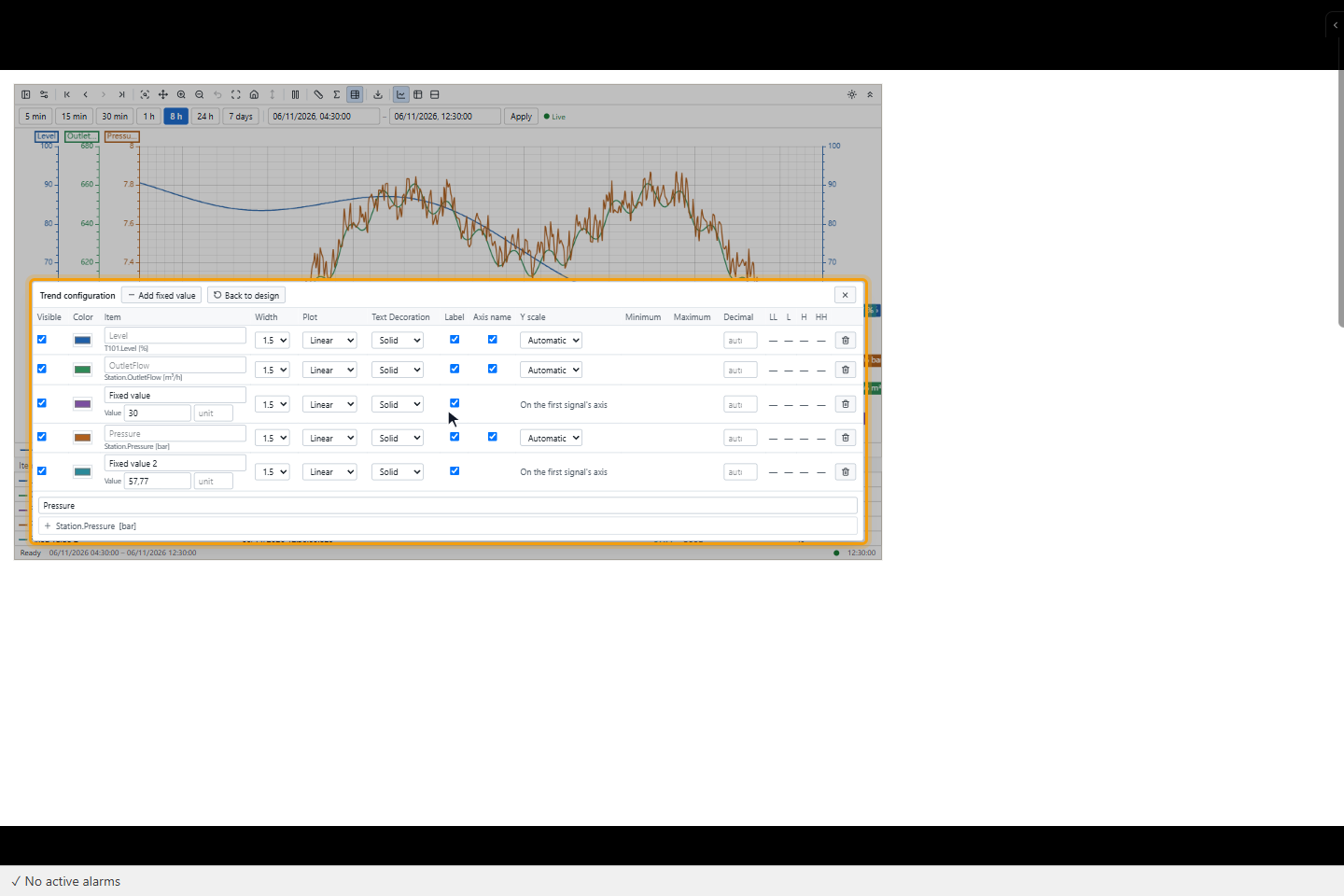
Configuration'a tıklayın. Trend configuration (Trend yapılandırması) penceresi nesnenin üzerinde açılır. Grafik görünür kalsın diye başlığından sürükleyerek taşıyın; pencerenin dışına tıklamak onu kapatır. Her kalemin bir satırı vardır ve değişiklik hemen uygulanır:
| Sütun | İçerik |
|---|---|
| Visible (Görünür), Color (Renk) | Çizgiyi gösterir ya da gizler, rengi |
| Item (Kalem) | Kalemin adı; sabit değerde değer ve birim |
| Width, Plot, Text Decoration | 2. adımdaki gibi |
| Label (Etiket) | Son değer etiketi |
| Axis name | Eksenin üstündeki sinyal adı |
| Y scale, Minimum, Maximum | Aralığıyla Automatic ya da Manual |
| Decimal | Değerin ondalık sayısı |
| LL, L, H, HH | Alarm sınırını grafikte gösterir. Sinyalde olmayan sınır tire gösterir. |
Search signal (min. 2 letters) (Sinyal ara (en az 2 harf)) kutusunda arayın ve kalem eklemek için bir sonuca tıklayın. Çöp kutusu simgesi (Subtract, Çıkar) kalemi kaldırır. Add fixed value ilk sinyalin son değerinde bir çizgi ekler. Back to design (Tasarıma dön) değişiklikleri atar.
Değişiklikler bu tarayıcıda bu nesne için saklanır. Tasarımın kalemleri değişince atılır. Pen editing at runtime kapalıyken pencere yalnız kalemleri gösterir ya da gizler.
10. Cetvel ve istatistik alanıyla ölçün
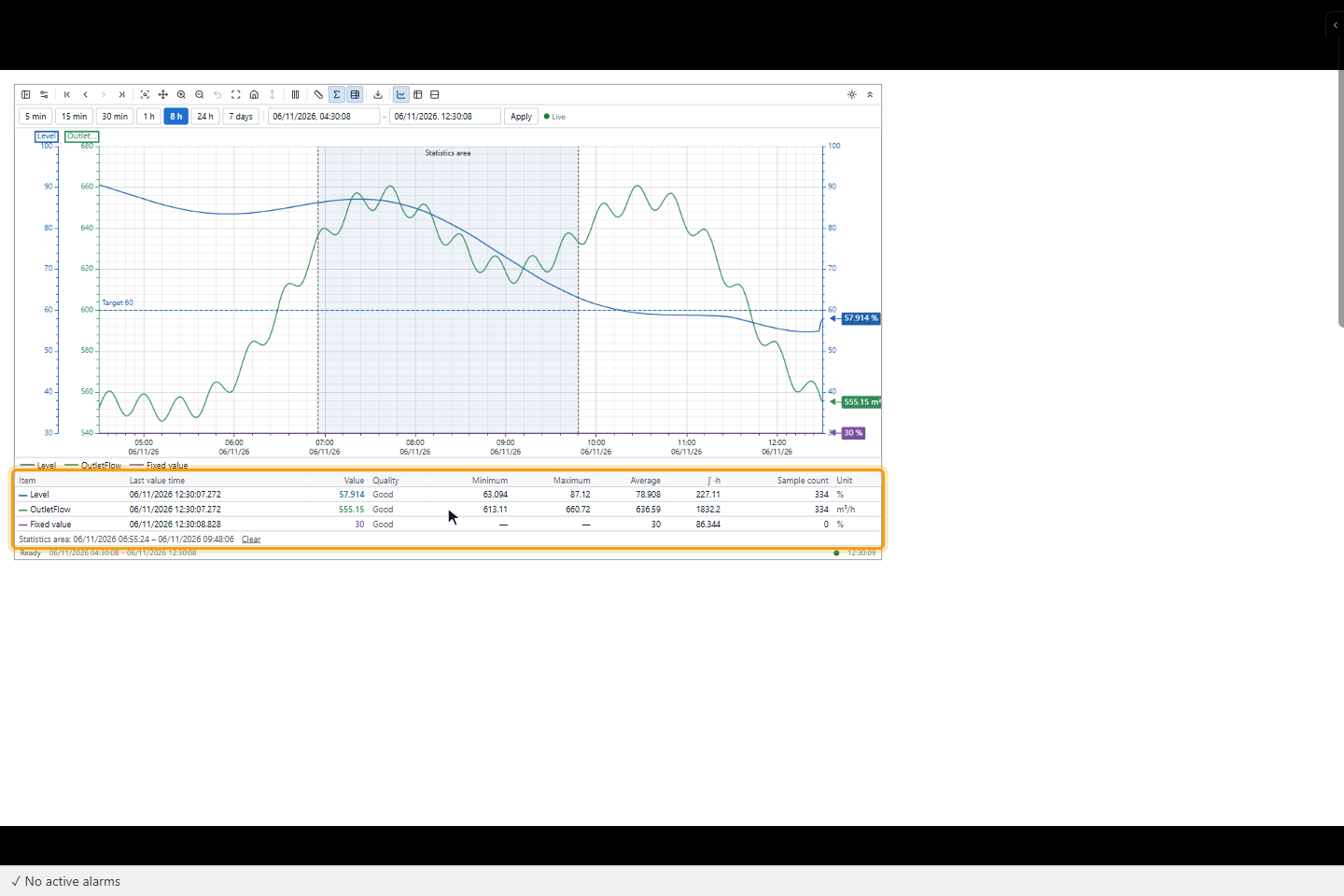
Value table grafiğin altında tabloyu açar. Tablo her kalem için Item, Last value time (Son değer zamanı), Value (Değer), Quality (Kalite) ve Unit'i (Birim) gösterir.
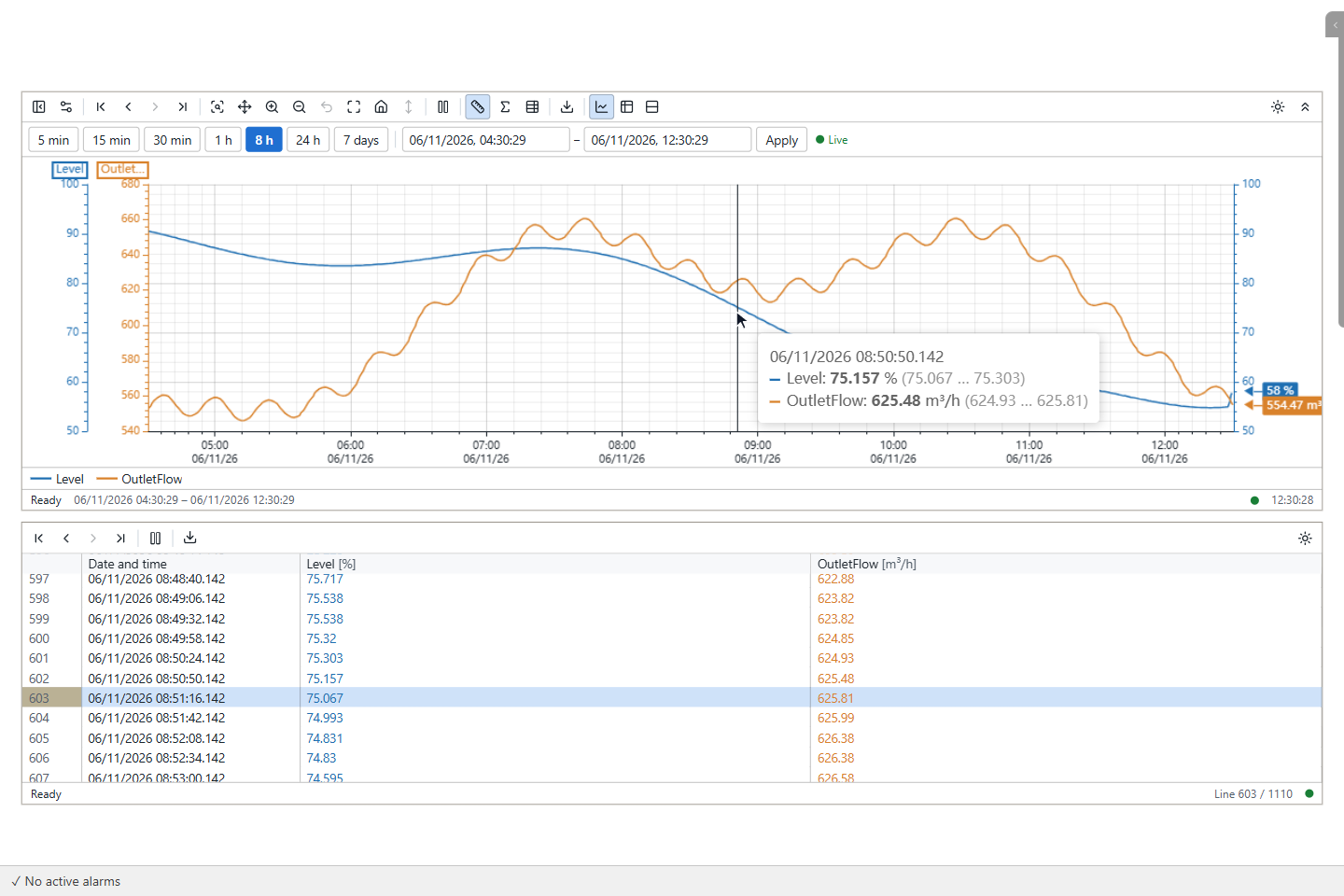
Ruler ile grafiğe tıklayın ya da grafikte sürükleyin: sütun Ruler time'a (Cetvel zamanı) döner ve tablo o andaki değerleri gösterir. Statistics area ile bir aralığın önce başlangıcına, sonra sonuna tıklayın. Tablo Minimum (En küçük), Maximum (En büyük), Average (Ortalama), ∫ ·h (zaman ağırlıklı integral; debiden hacim, güçten enerji elde edilir) ve Sample count (Örnek sayısı) sütunlarını ekler. Clear (Temizle) alanı kaldırır. Esc bu kiplerden çıkarır.
11. Grafik ile tablo arasında geçin
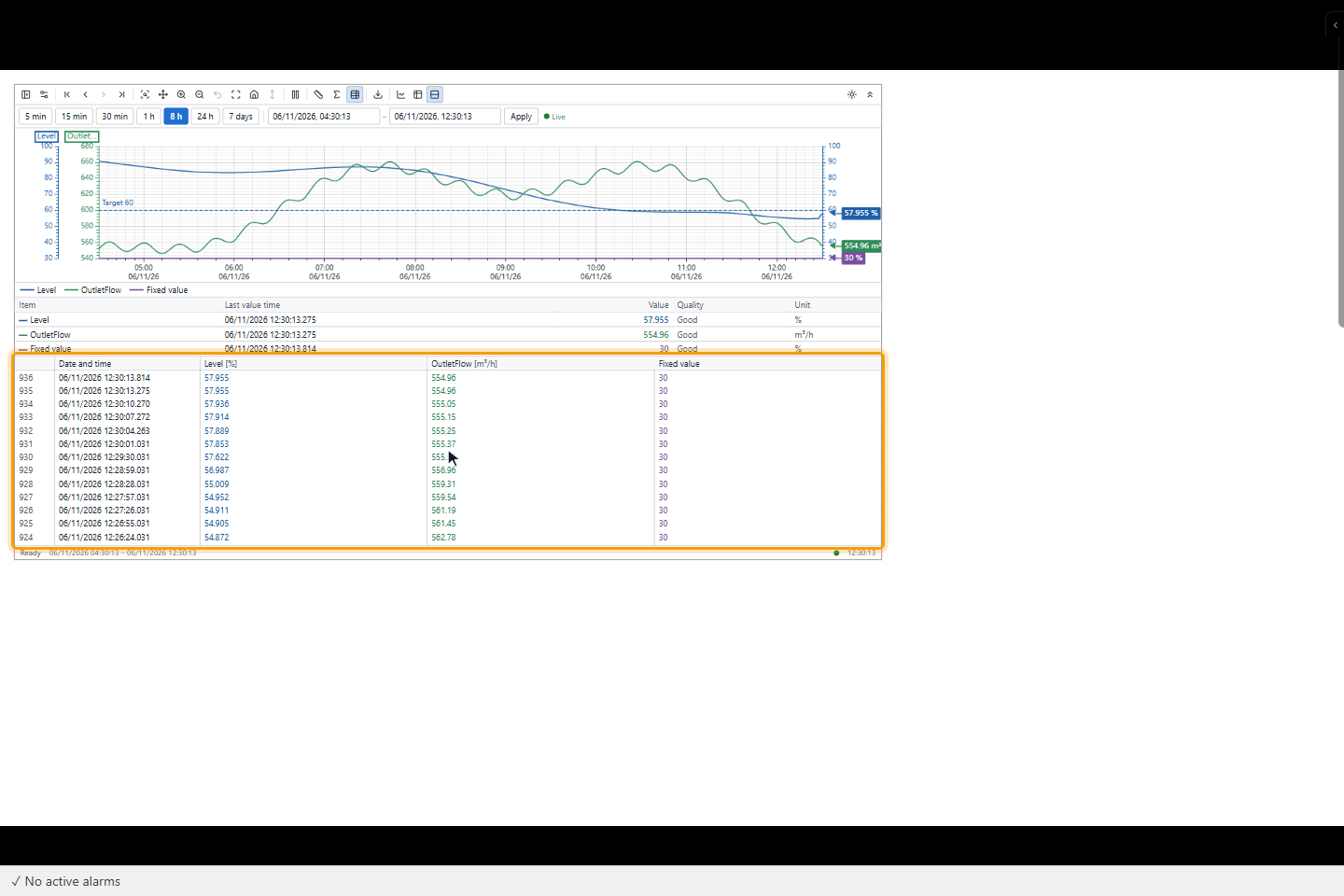
Chart, Table ve Chart and table stacked aynı veriyi ve aynı aralığı gösterir. Tabloda her zaman için bir satır vardır ve en yeni satır üsttedir.
12. Üst çubukları gizleyin ve zemini değiştirin
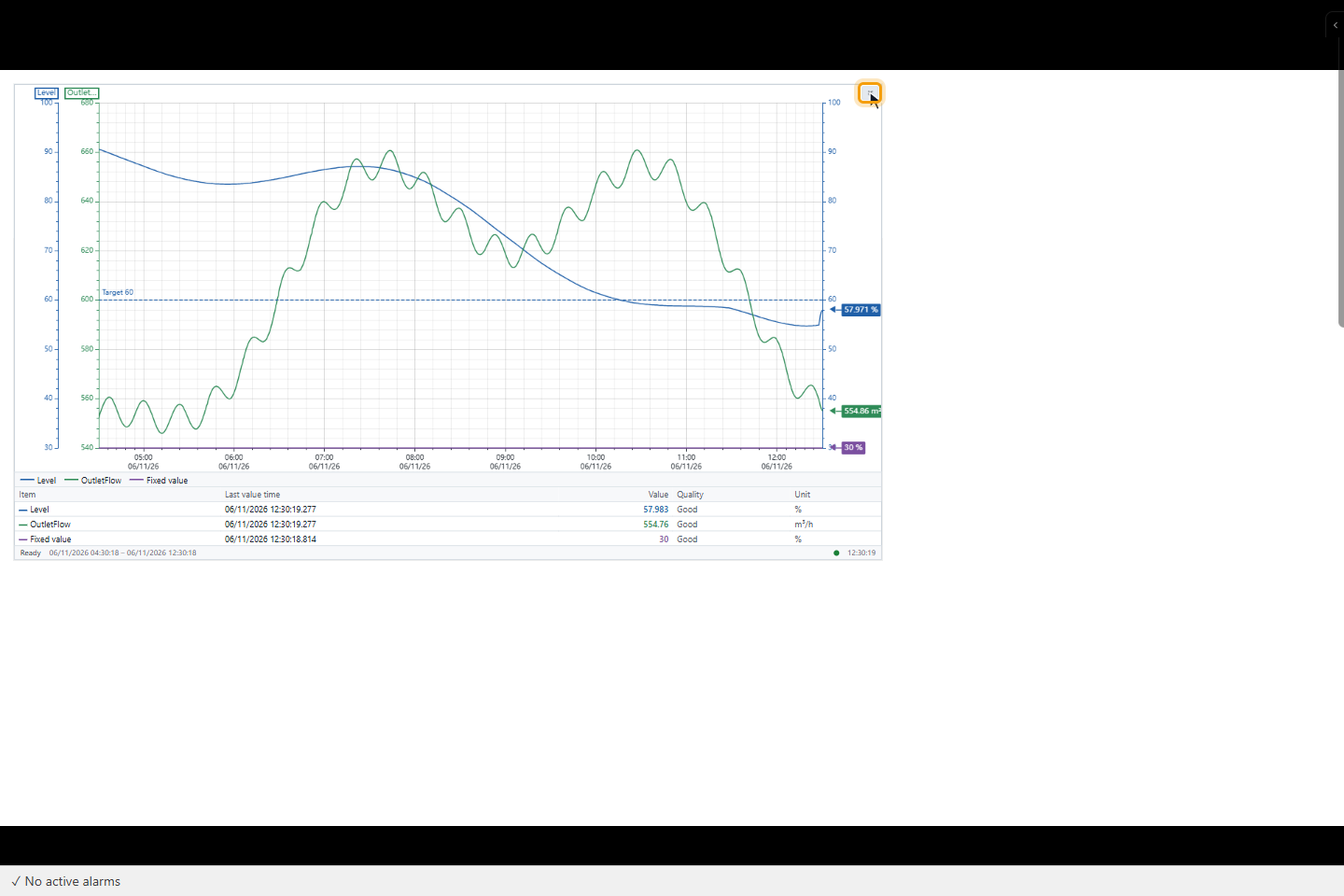
Hide top bars daha büyük bir grafik için araç çubuğunu ve tarih-saat çubuğunu kaldırır. Grafiğin sağ üstündeki küçük Show top bars (Üst çubukları göster) düğmesi onları geri getirir.
Güneş düğmesi zemini değiştirir. Nesne saydam, ekranın renginde başlar ve düğmenin adı White background'dur. Tıkladıktan sonra zemin Plot area background uygulanmış beyazdır ve düğmenin adı Screen-color background (Ekran rengi zemin) olur.
13. Veriyi dışa aktarın
Export'a tıklayıp Excel (.xlsx), CSV (.csv), HTML report (.html) (HTML raporu (.html)) ya da Image (.png) (Resim (.png)) seçin. Dosya görünen aralığı içerir. YTCC dosyanın nereye kaydedileceğini sorar; bu pencereye sahip olmayan bir tarayıcı dosyayı indirme klasörüne indirir ve bunu bir iletiyle bildirir.
14. Değerleri Trend Table'da gösterin
WIDGETS içinde Trend Table'a tıklayıp bir dikdörtgen çizin. Kalemleri 2. adımdaki gibi ekleyin ya da bir trendle aynı Sync group'u ayarlayın: tablo böylece trendin kalemlerini, zaman aralığını ve cetvelini kullanır. Tüm alanlar Trend Table sayfasında listelenir.
Tabloda satır numarası, milisaniyeli Date and time (Tarih saat) ve her kalem için bir sütun vardır. Kötü kaliteli değer ◆ ile soluk, belirsiz kaliteli değer ▲ ile, sinyalin bir alarm sınırını aşan değer kırmızı görünür. Siz başka yere kaydırana kadar tablo en yeni satırı izler. Trendin cetveli tabloyu en yakın satıra kaydırır ve o satırı vurgular.
| Özellik | Varsayılan | Etkisi |
|---|---|---|
| Live duration (min) | 15 | Live (last N minutes) kipindeki aralık |
| Font size (Yazı boyutu) | 12 | Tablonun yazı boyutu |
| Last value in empty cell (Boş hücrede son değer) | Açık | Örneği olmayan hücre kalemin son değerini tekrar eder |
| Newest first (En yeni üstte) | Kapalı | En yeni satır üstte |
Araç çubuğunda zaman düğmeleri, Stop, resim biçimi olmadan Export ve zemin düğmesi vardır. Durum çubuğu seçili satırla Line (Satır) ve satır sayısını gösterir.
Sonraki adımlar
- Grafik nesnesi nesneleri ve Trend ekranını karşılaştırır.
- Dönem ve analiz grafikleri dönem başına çubukları ve istatistikleri gösterir.
- Ekrandan grafik çizme operatörün ekranda tıkladığı sinyalleri çizer.