Harita nesnesi
Map (Harita) nesnesi kendi nesnelerinizle bir harita gösterir: istasyonlar, araçlar, boru hatları ya da hatlar coğrafi konumlarında. Değerleri ve renkleri öteki ekranlardaki gibi sinyallerden gelir.
Başlamadan önce
- Ekran editöründe bir sayfa açık olmalıdır.
- Bir altlık harita bulunmalıdır: sunucuda çevrimdışı bir harita paketi ya da kullanma izniniz olan çevrimiçi bir harita sunucusu.
Adımlar
1. Bir harita yerleştirip altlığı seçin
Palette Map'e tıklayıp haritayı çizin. Map grubundaki Base map arka planı seçer:
| Base map | Karoların geldiği yer |
|---|---|
| Project default | Projenin varsayılanı (aşağıda) |
| Bir harita paketi | YTCC sunucusunda çevrimdışı bir PMTiles paketi; internet gerekmez |
| Projenin çevrimiçi bir kaynağı | Projede tanımlı bir XYZ harita sunucusu ya da WMS katmanı |
| No base map | Yalnız arka plan rengi |
Upload package çevrimdışı bir harita paketi (PMTiles, raster) yükler; bunu yalnız bir sunucu yöneticisi yapabilir. OSM preview herkese açık OpenStreetMap sunucusunu ekler; burada haritayı göstermek için kullanılır. Ardından Base map OpenStreetMap (online preview) gösterir ve düğme kalkar. Harita paketi yoksa grup No map package on the server (Sunucuda harita paketi yok) der.
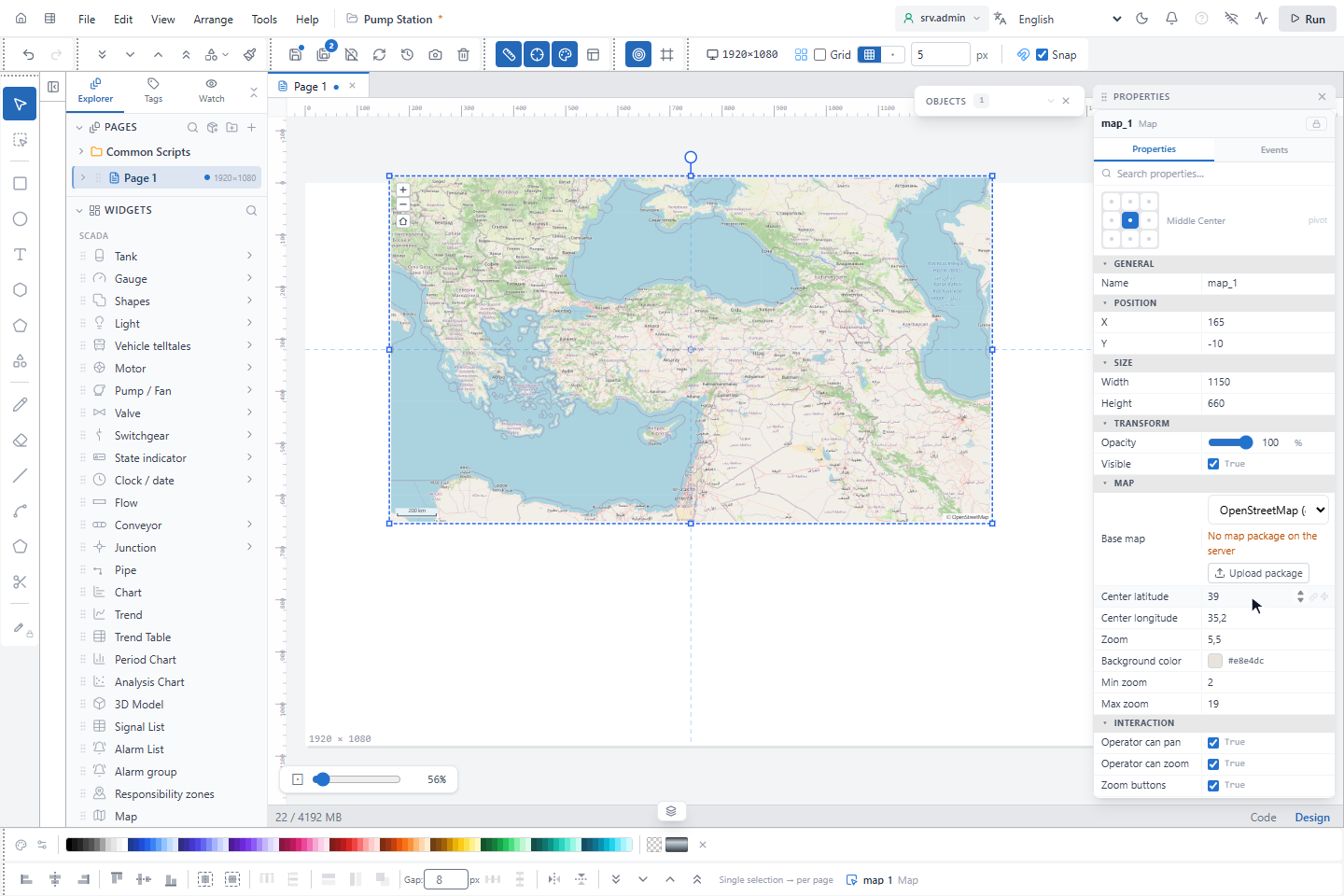
OpenStreetMap'in kendi sunucusu yalnız önizleme içindir. Üretimde ve çevrimdışı kullanım yasaktır; üretimde bir harita paketi ya da kullanma lisansınız olan bir harita sunucusu kullanın.
Çevrimiçi kaynaklar sayfa özelliklerinde (sayfanın boş bir yerine tıklayın) Map › Sources altında tanımlanır:
+ XYZ base map ve + WMS overlay; Name, URL (XYZ için {z} {x} {y}, WMS için {bbox-epsg-3857}),
Attribution, yakınlaştırma aralığı ve katmanlar için On at start ile Opacity. Default base map projenin
varsayılanını belirler; hiçbiri seçilmemişse sunucudaki ilk paket kullanılır. Kaynak belirtimi haritada hep görünür.
2. Başlangıç görünümünü ayarlayın
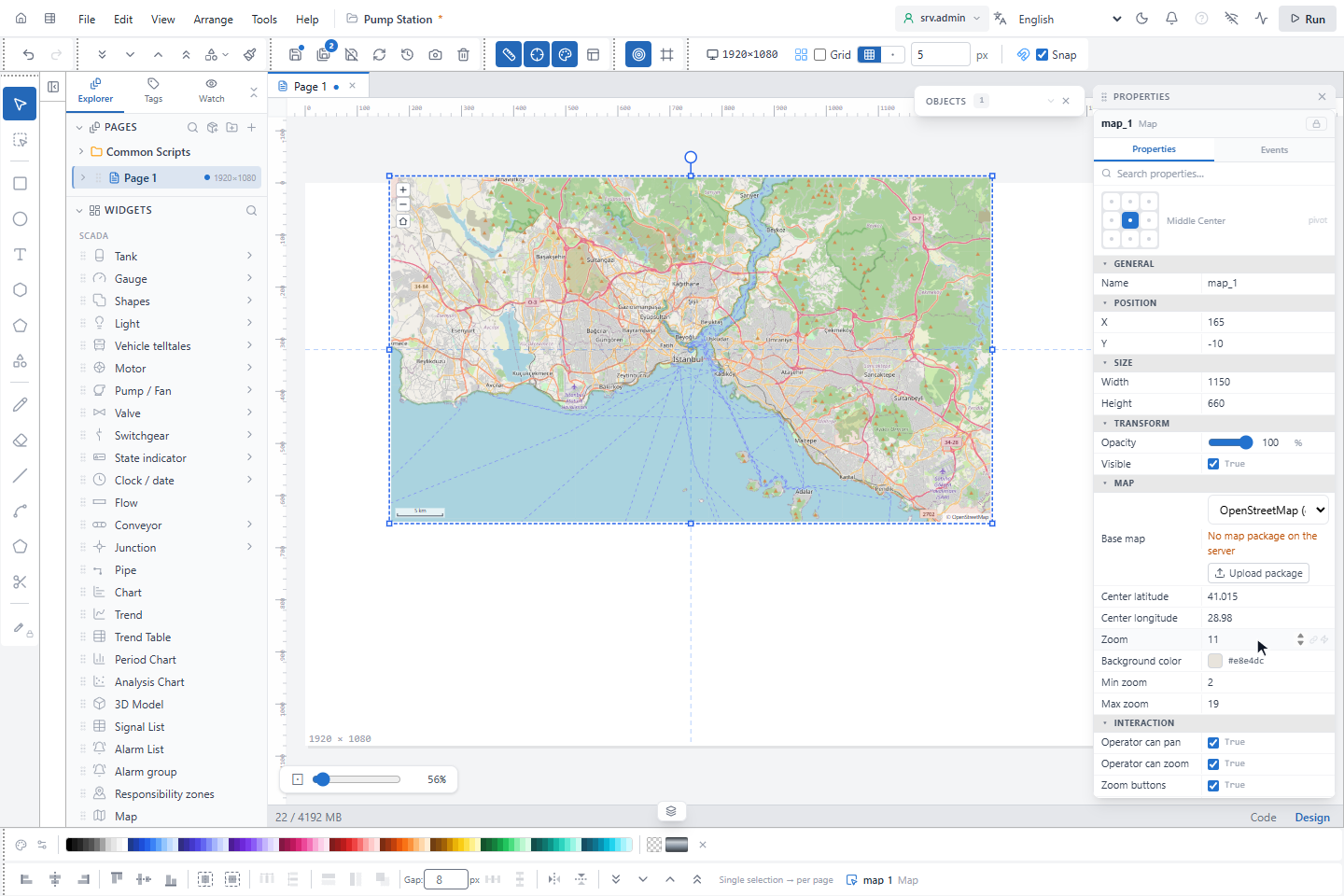
Center latitude, Center longitude ve Zoom'u girin; burada 11 yakınlaştırmada İstanbul. Min zoom ve Max zoom (varsayılan 2 ve 19) operatörlerin ne kadar yakınlaştırabileceğini sınırlar. Merkez ve yakınlaştırma sinyallere bağlanabilir, örneğin bir aracı izlemek için.
3. Bir görünümü kaydedin
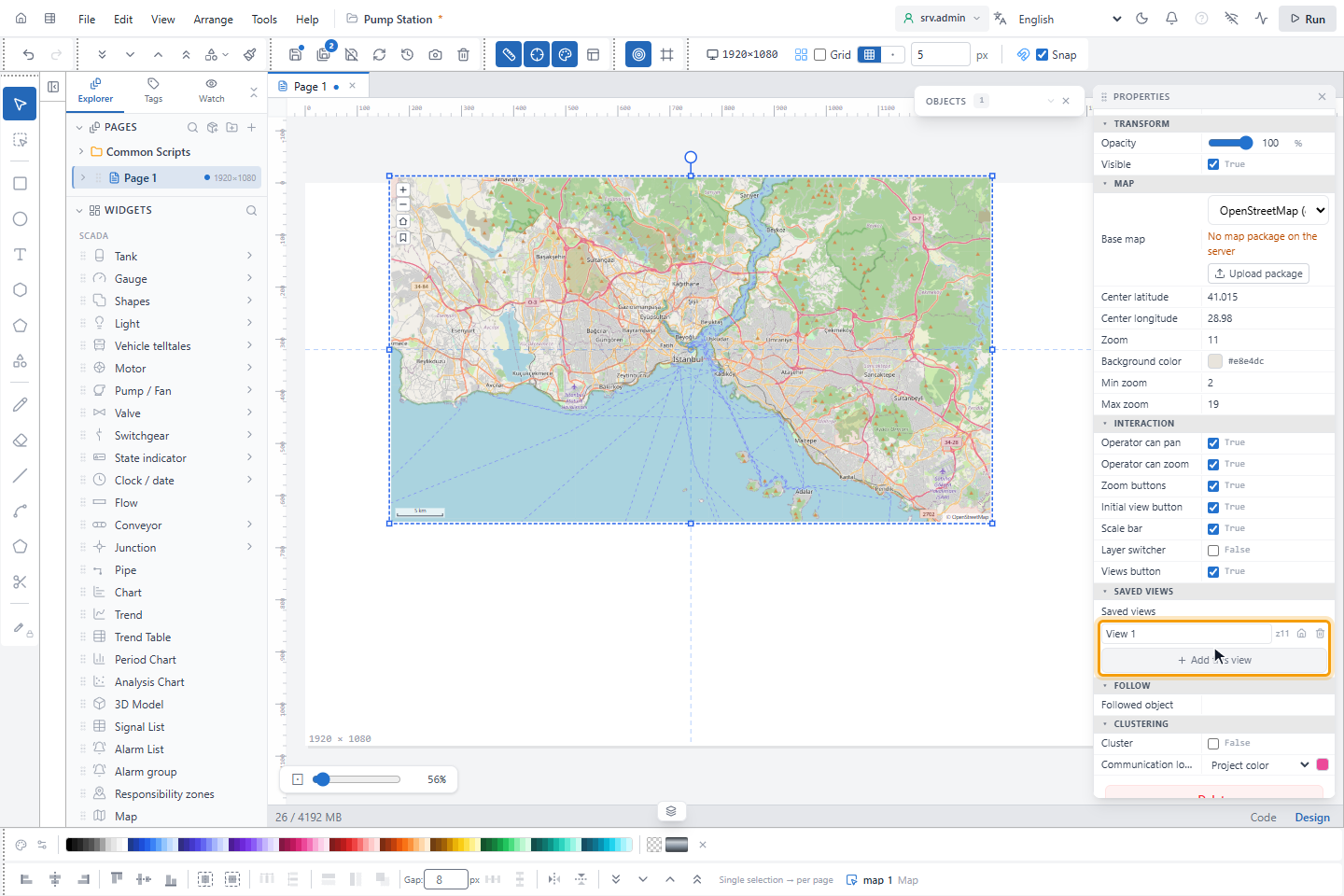
Saved views altında Add this view'e tıklayın. Görünüm merkezi ve yakınlaştırmayı haritada benzersiz olması gereken bir adla saklar; Make initial view onu başlangıç görünümü yapar. Operatörler kayıtlı görünümleri haritadaki görünümler düğmesinden açar; Map View tıklama eylemi bir görünüme adıyla gider (bkz. Tıklama eylemleri).
4. Haritaya bir nesne koyun
İçeriğini düzenlemek için haritaya çift tıklayın: GeoJSON, Save view, Fit all ve Done içeren yeşil bir çubuk açılır. Bir nesne çizin ya da paletten haritaya bırakın; o coğrafi konuma yerleşir. Burada haritaya bir çember konur.
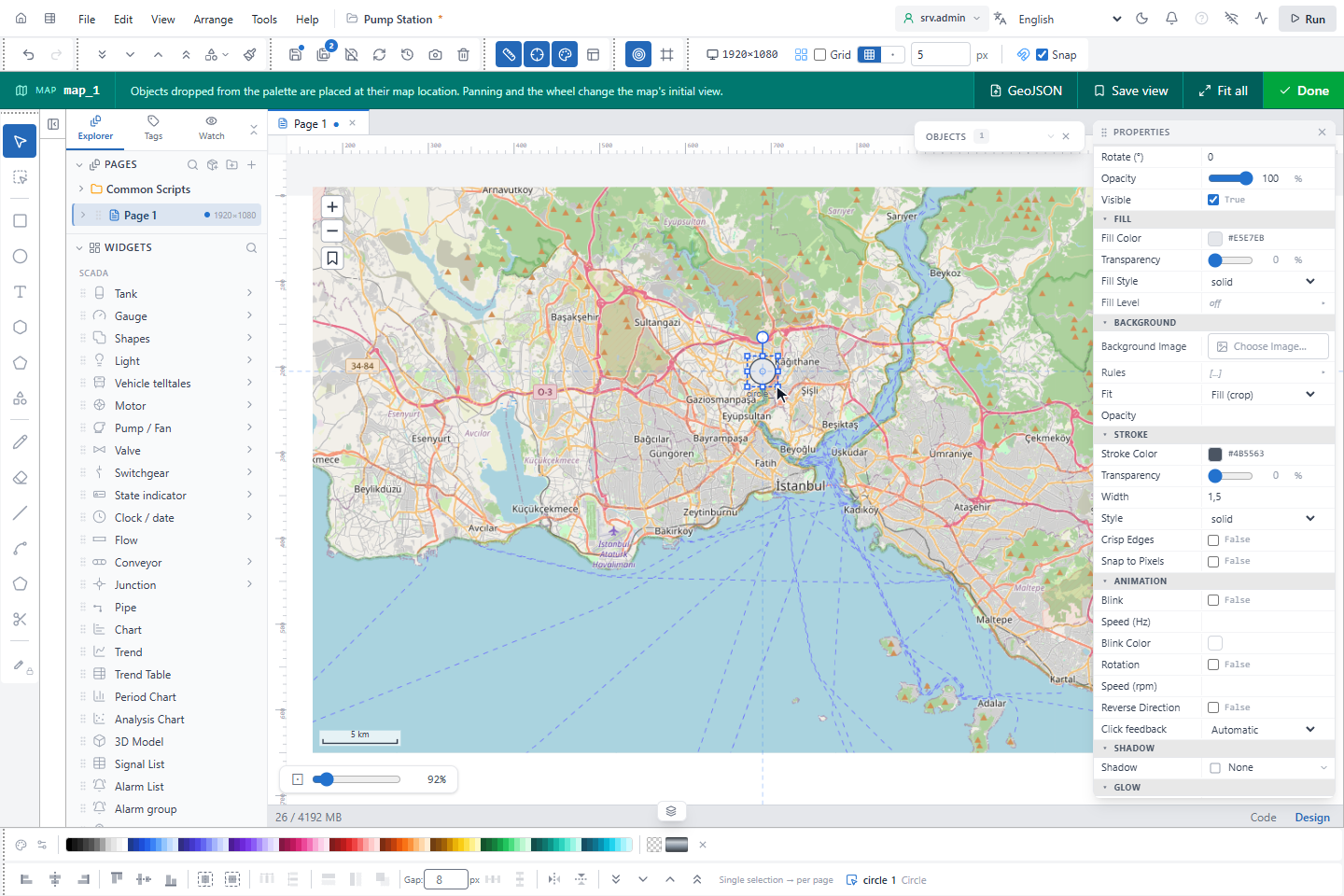
Haritadaki her nesnenin bir Map location grubu vardır: Latitude ve Longitude (ikisi de sinyallere bağlanabilir; hareket eden bir nesne konumunu izler) ile Visible zoom (min) ve Visible zoom (max). Çizgiler, alanlar ve borular noktalarını haritada tutar ve onunla ölçeklenir; öteki nesneler ekrandaki boyutlarını korur. GeoJSON noktaları, çizgileri ve alanları nesne olarak içe aktarır (en çok 5.000 öğe ve 20 MB). Done ya da Esc düzenlemeyi bitirir.
Operatörlerin yapabildikleri
| Denetim | Ayar |
|---|---|
| Sürükleyerek kaydırma, tekerlek ve çift tıklamayla yakınlaştırma | Operator can pan, Operator can zoom |
| Zoom in, Zoom out, Initial view düğmeleri | Zoom buttons, Initial view button |
| Kayıtlı görünümler | Views button |
| Altlık ve katmanlar | Layer switcher (varsayılan kapalı) |
| Ölçek çubuğu | Scale bar |
Haritadaki bir nesneye tıklamak onun kendi tıklama eylemlerini çalıştırır. Followed object bir nesneyi ortada tutar; operatör kaydırınca izleme durur ve bir düğme onu sürdürür. Cluster birbirine yakın nesneleri, sayılarını taşıyan ve en kötü durumla renklenen tek bir rozette toplar; rozete tıklamak yakınlaştırır.
Bilmekte fayda var
- İnternet yokken çevrimiçi altlık yalnız arka plan rengini gösterir.
- Betikler haritayı
Maps.setView,Maps.fitItems,Maps.followveMaps.gotoBookmarkile hareket ettirebilir.