Test çalıştırması, canlı önizleme ve izleme
Bir sayfanın çalıştığını görmek için çalışma ekranını açmanız gerekmez. Canlı önizleme tasarlarken canlı değerleri gösterir, Watch listesi seçilen sinyalleri izler, Run sayfayı editörün içinde tıklamalar ve komutlarla dener. İlk bir yürüyüş Ekranı çalıştırma ve bir değeri izleme sayfasındadır.
Başlamadan önce
- Ekran editöründe nesneler içeren bir sayfa açık olmalıdır.
- Canlı değerler için proje çalışıyor olmalıdır.
Adımlar
1. Canlı önizlemeyi açın
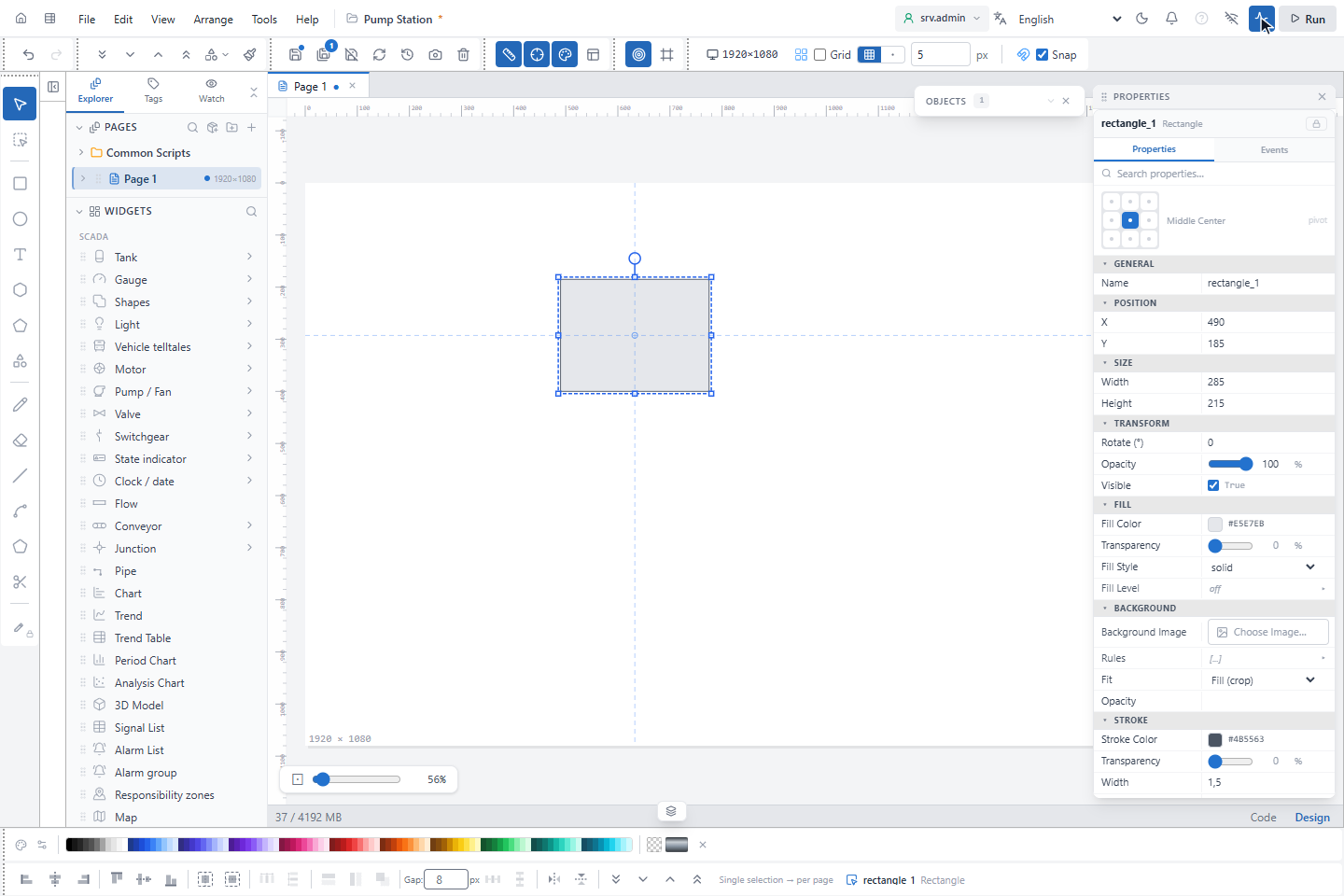
Live preview'a (Canlı önizleme; Run'ın solundaki nabız simgesi) tıklayın. Siz tasarlamaya devam ederken bağlamalar ve kurallar canlı değerlerle çizilir; bir bağlamanın gizlediği nesneler soluk gösterilir. Tıklamalar yine nesne seçer; hiçbir şey yazılmaz. Ayar bu tarayıcıda hatırlanır; varsayılan kapalıdır.
2. Sinyalleri izleyin
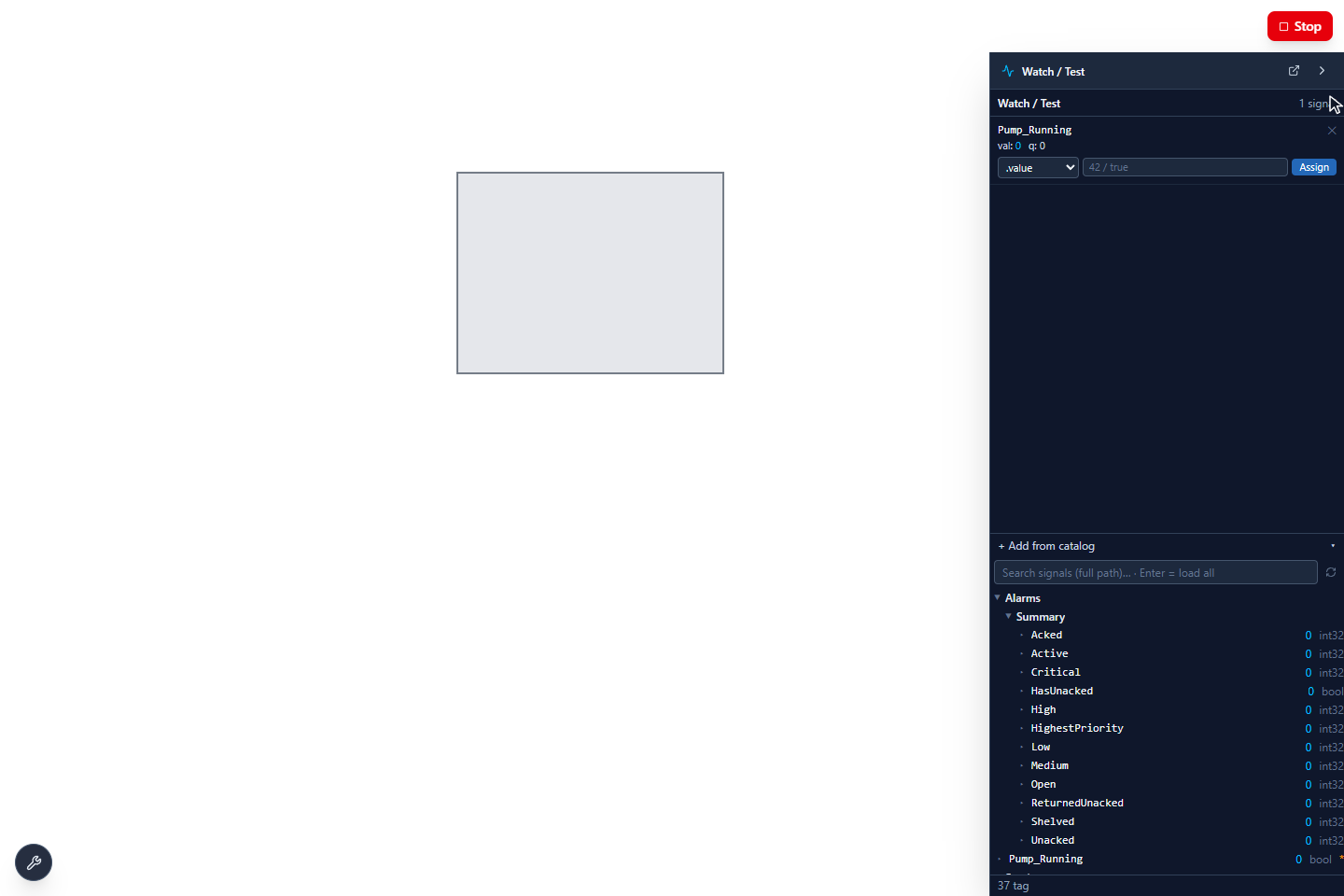
Sol panelin Watch sekmesine tıklayın. Eklemek için + Add from catalog içindeki sinyallere tıklayın; burada
Pump_Running. Her satır sinyali, değerini (val:) ve kalitesini (q:, 0 = iyi) gösterir. Liste bu tarayıcıda proje
başına tutulur; ✕ bir satırı kaldırır.
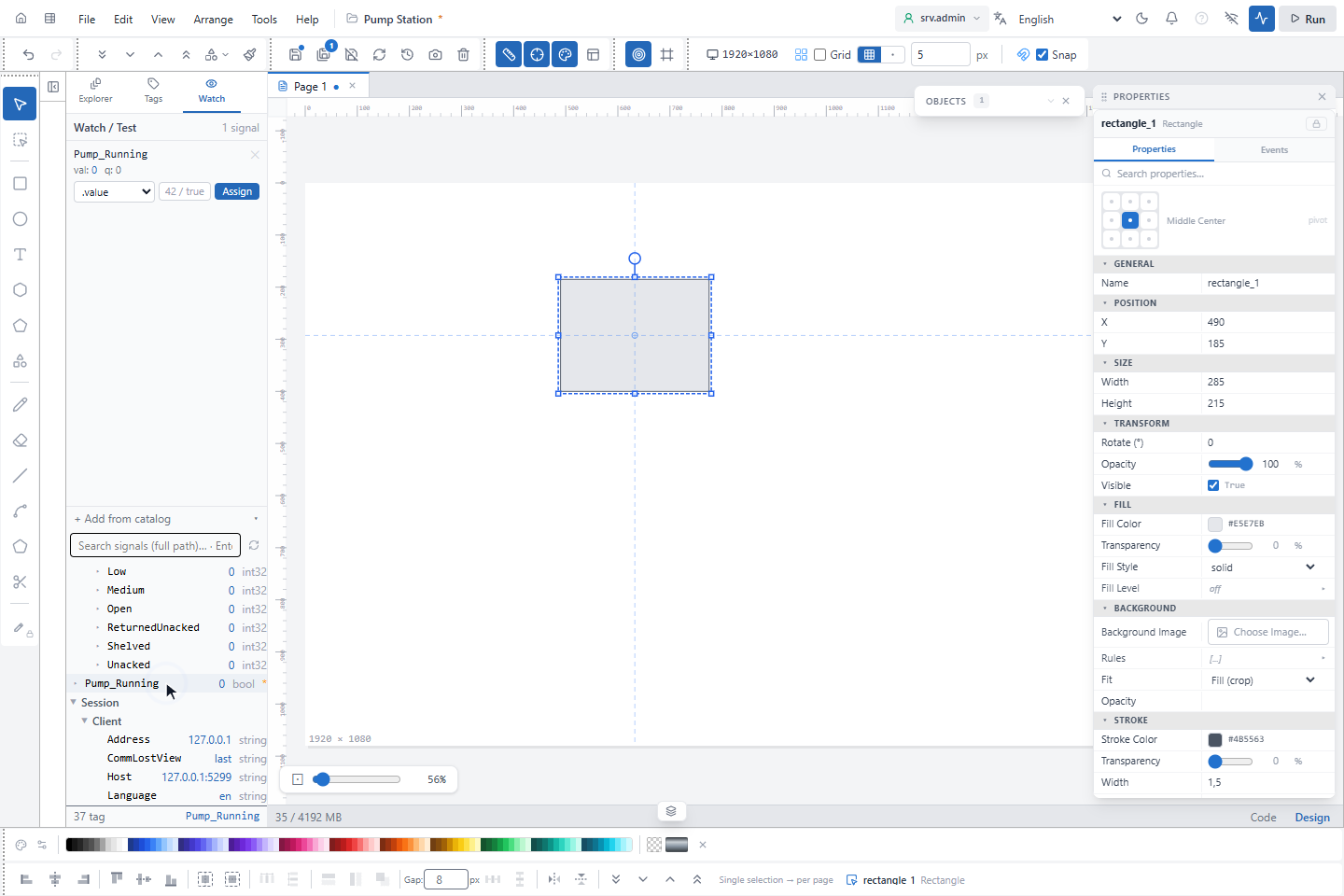
Assign'lı değer kutusu bir test değerini cihaza göndermeden sunucunun değer önbelleğine koyar. Yalnız sunucu test değerlerine izin veriyorsa (varsayılan kapalı), kimlik doğrulamada da yalnız projeyi düzenleyebilen kullanıcılar için çalışır. Alarmlar ve betikler bir test değerine gerçeğine olduğu gibi tepki verir.
3. Test çalıştırmasını başlatın
Run'a tıklayın. Paneller kaybolur ve sayfa çalışma ekranındaki gibi çalışır: değerler güncellenir, tıklama eylemleri çalışır ve giriş kutuları yazar. Sağ üstteki Stop ya da Esc editöre döner.
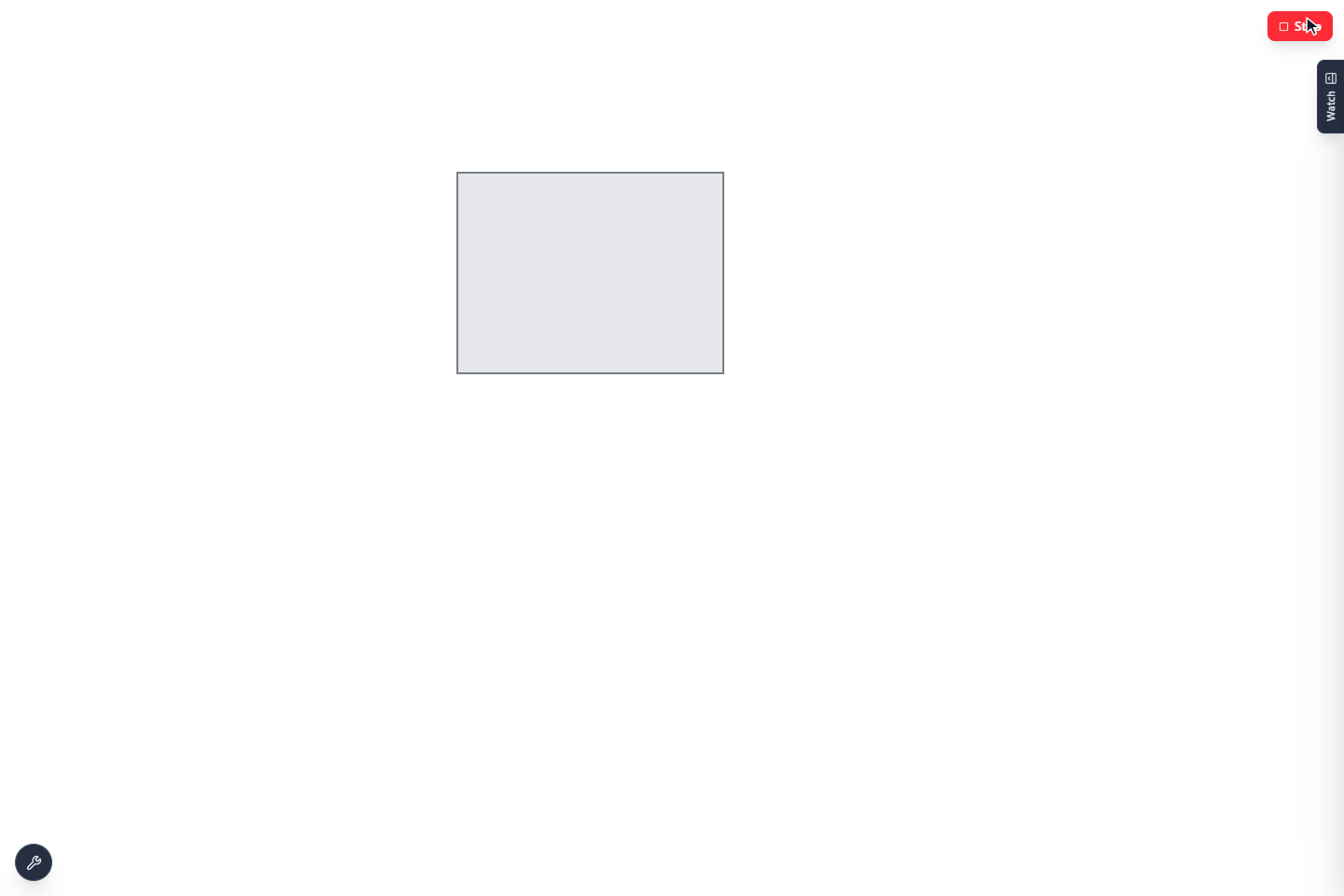
Bir test çalıştırması gerçek komutlar gönderir. Proje çalışırken ve nesneler cihaz sinyallerine bağlıyken bir tıklama cihaza, çalışma ekranındaki aynı onaylar ve izinlerle yazar.
4. Test araçlarını açın
Sol alttaki anahtara tıklayın. Test tools menüsünde şunlar vardır:
| Bölüm | İçerik |
|---|---|
| APPEARANCE | Yakınlaştır ve uzaklaştır, 1:1, sığdır, ekranı doldur, Fullscreen |
| Sayfa | Sayfa değiştirmek için sayfaların listesi (birden çok sayfalı projelerde) |
| TEST | Watch panel, Open watch in a separate window, Alarm sound, Live data (bağlantı durumu) |
| PREFERENCES | Menu position (dört köşe), Hide for this run, Back to editor |
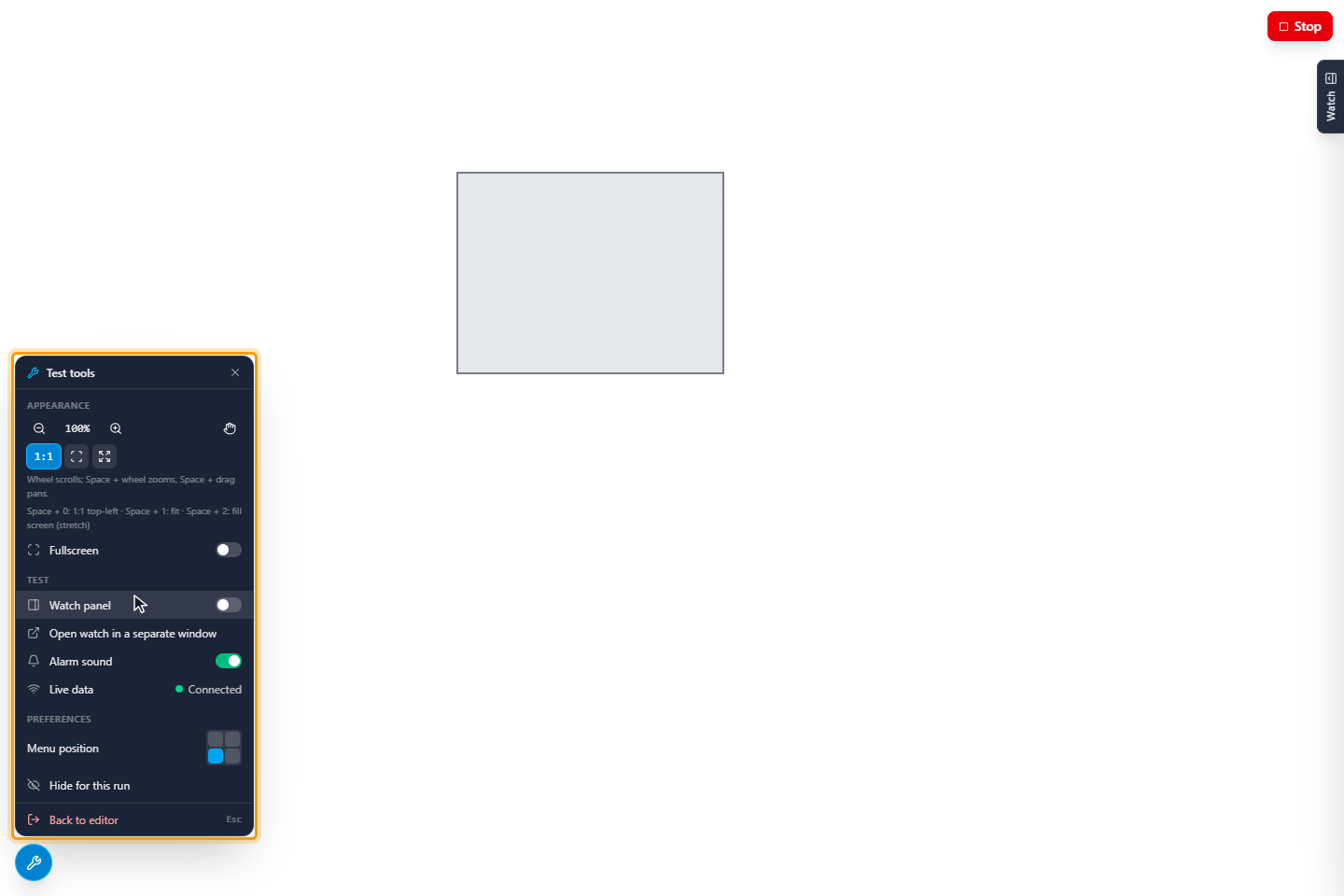
Anahtarı başka bir köşeye taşımak için sürükleyin. Sayfa değişimlerinden sonra menü sayfa geçiş sürelerini de listeler.
5. Çalıştırma sırasında izleyin
Sağ kenardaki Watch sekmesine tıklayın: izleme listesi aynı sinyallerle bir çekmece olarak açılır. Genişliğini değiştirmek için sol kenarını sürükleyin. Tarayıcı destekliyorsa izleme hep üstte kalan ayrı bir pencerede açılabilir.
Test çalıştırması ve çalışma ekranı
| Test çalıştırması | Çalışma ekranı | |
|---|---|---|
| Değerler, bağlamalar, tıklama eylemleri, popuplar | Evet | Evet |
| Komutlar, onaylar, izinler | Evet, gerçek | Evet |
| Layoutlar | Evet | Evet |
| Stop, anahtar, izleme çekmecesi | Evet | Hayır |
| Operatörün alarm çubuğu ve menüleri | Hayır | Evet |
Operatörlerin açıp kapattığı katmanlar her çalıştırmada tasarım durumlarından yeniden başlar.
Test çalıştırmasında tuşlar
| Tuşlar | Etkisi |
|---|---|
| Esc | Editöre dön (anahtar menüsü açıksa önce onu kapatır) |
| Ctrl+=, Ctrl+- | Yakınlaştır, uzaklaştır |
| Space+0 | 1:1 |
| Space+1 | Sığdır |
| Space+2 | Ekranı doldur |
| Space + tekerlek, Space + sürükle | Yakınlaştır, kaydır |
Bilmekte fayda var
- Simulate communication loss haberleşme yok renklerini tasarım görünümünde önizler (bkz. Değer ya da haberleşme yokken görünüm).
- Test araçlarındaki Alarm sound bu tarayıcının alarm sesini test çalıştırması dışında da açıp kapatır.