Ekranı çalıştırma ve bir değeri izleme
Bu derste Level_Setpoint'i ekrandan değiştirebilmek için tankın yanına bir giriş kutusu eklersiniz. Sayfayı ekran
editöründe çalıştırır, yeni bir değer yazar ve tankın onu izlemesine bakarsınız. Ardından aynı sayfayı operatörlerin
kullandığı çalışma ekranında açarsınız.
Başlamadan önce
- İlk sayfada
Level_Setpoint'e bağlı bir tank olmalı ve proje çalışıyor olmalı. Bkz. İlk ekran. - Önceki derslerdeki gibi bu tarayıcıda root olarak oturum açmış olmalısınız. 5. adımda ana sayfadan açtığınız çalışma ekranı bu oturumu devralır.
Adımlar
1. Bir giriş kutusu ekleyin
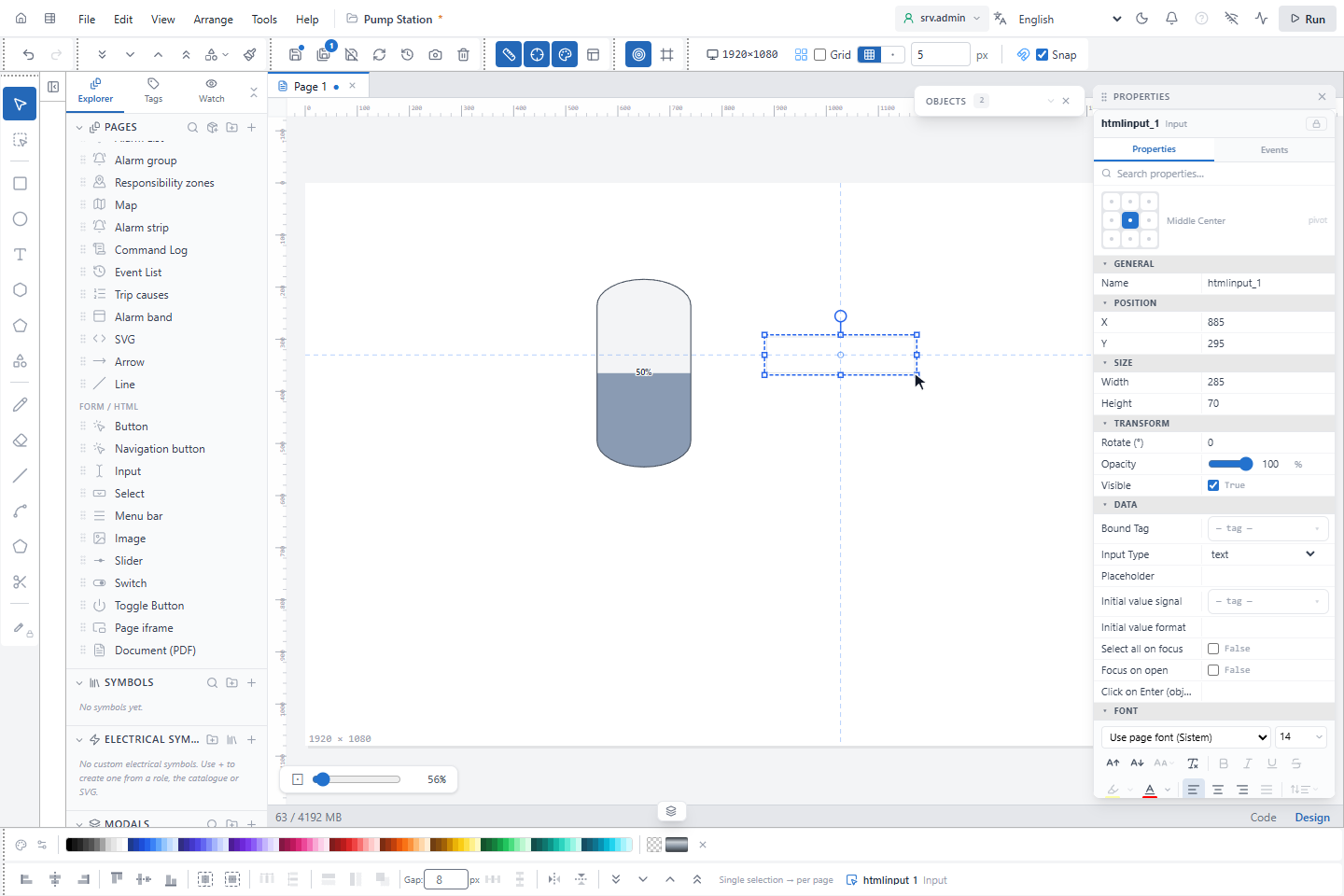
Sol panelde FORM / HTML altında Input'a tıklayın ve sayfada tankın yanına bir dikdörtgen çizin. Yeni nesnenin adı
htmlinput_1'dir; özellikleri PROPERTIES panelinde görünür.
2. Sinyale bağlayın
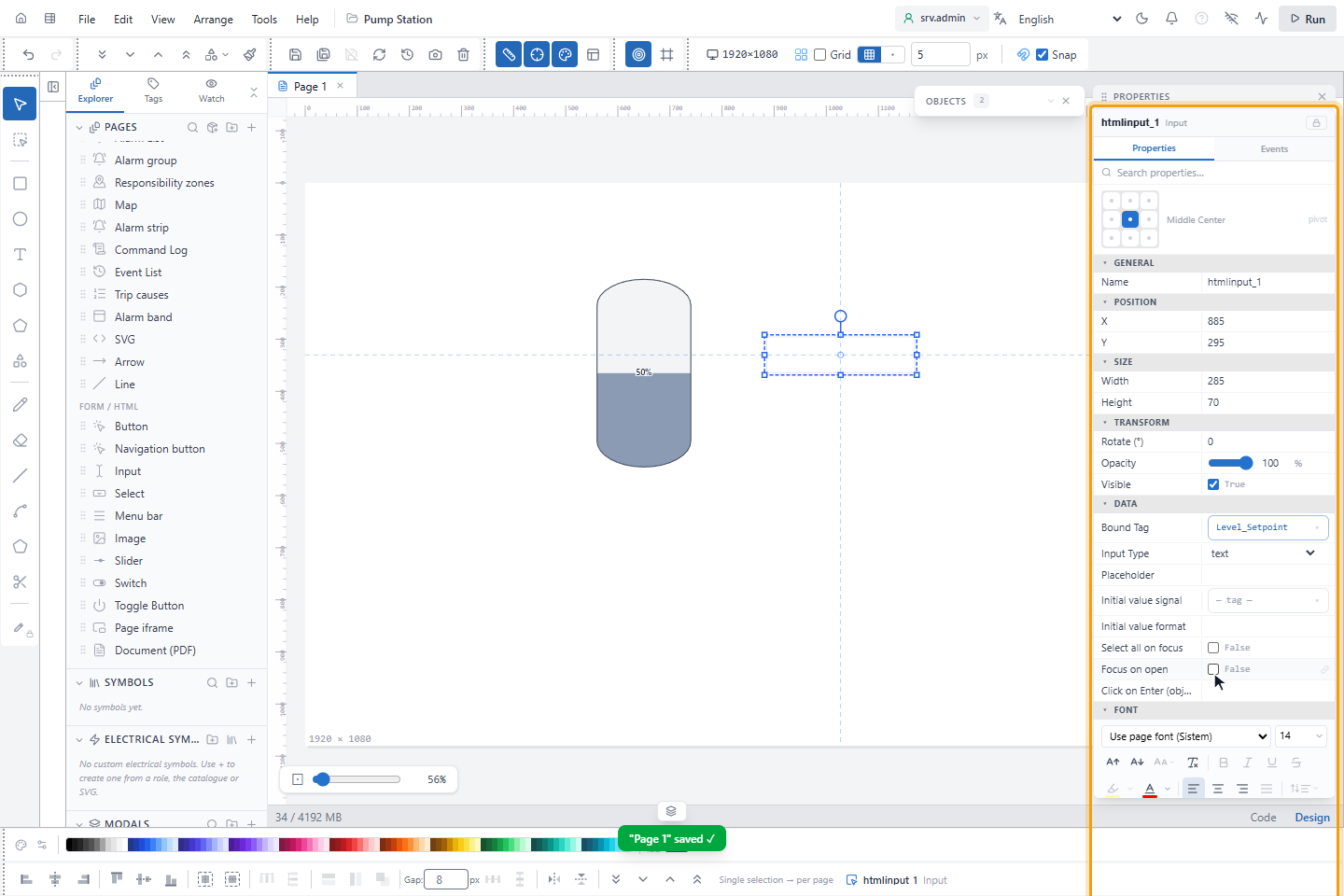
PROPERTIES panelinde DATA altında Bound Tag'in (Bağlı tag) yanındaki — tag —'e tıklayın.
Signal picker (Sinyal seçici) açılır. Level_Setpoint'e, sonra Bind'a (Bağla)
tıklayın. Bound Tag artık Level_Setpoint gösterir. Input
Type'ı (Giriş tipi) text olarak bırakın.
Sayfayı kaydetmek için Ctrl+S tuşlarına basın.
3. Sayfayı çalıştırın
Araç çubuğunun sağ ucundaki Run'a (Çalıştır) tıklayın. Editör panellerini gizler ve sayfayı canlı değerlerle
çalışırken gösterir. Tank 0% gösterir. Sağ üstteki Stop (Durdur) ya da Esc editöre döndürür.
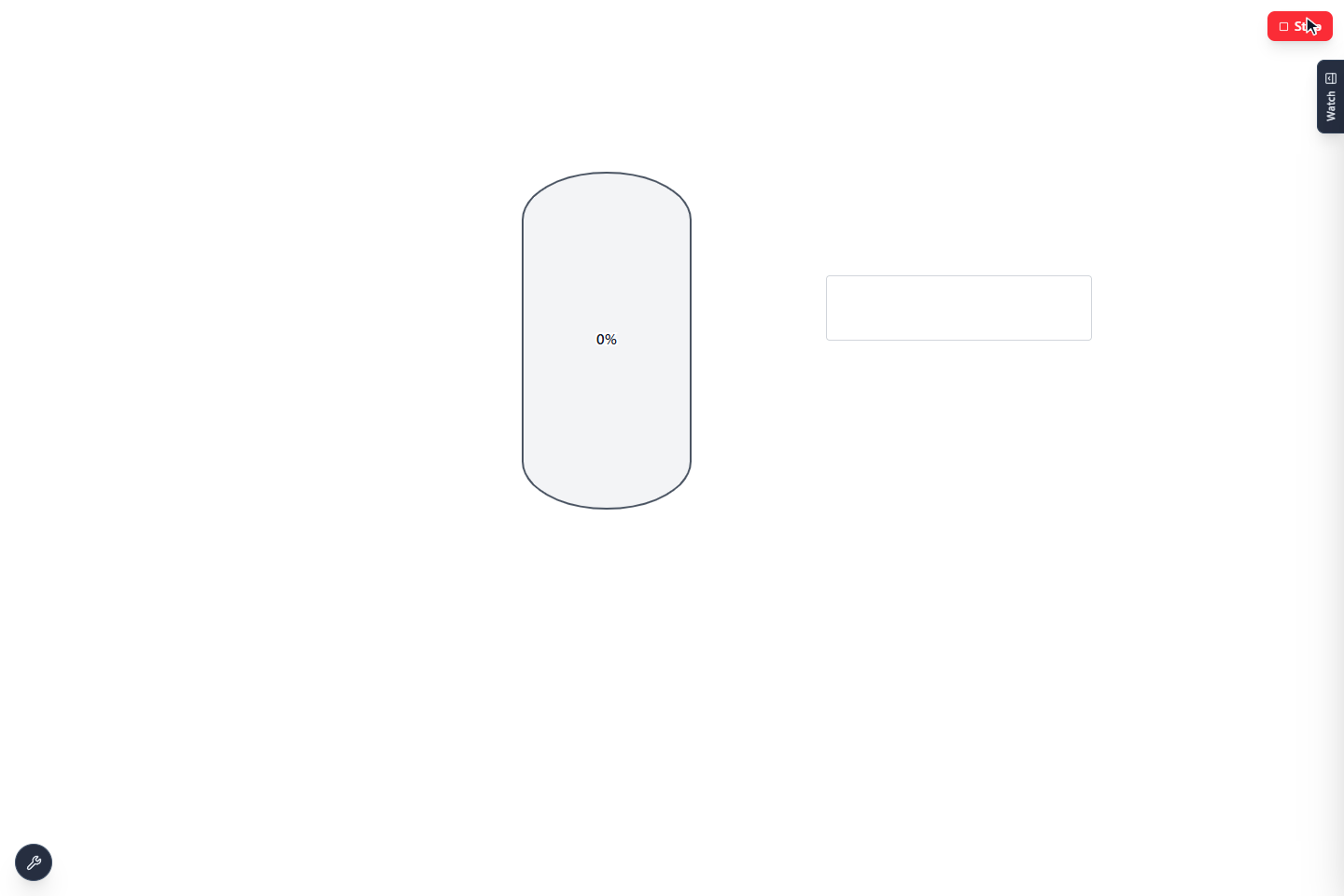
Run editörde bir deneme çalıştırmasıdır. Çalışma ekranı değildir; onu 5. adımda açarsınız.
4. Değeri değiştirin
Giriş kutusuna tıklayın, 85 yazın ve Enter'a basın. Sağ altta Command applied (Komut uygulandı)
görünür ve tank 85%'e yükselir.
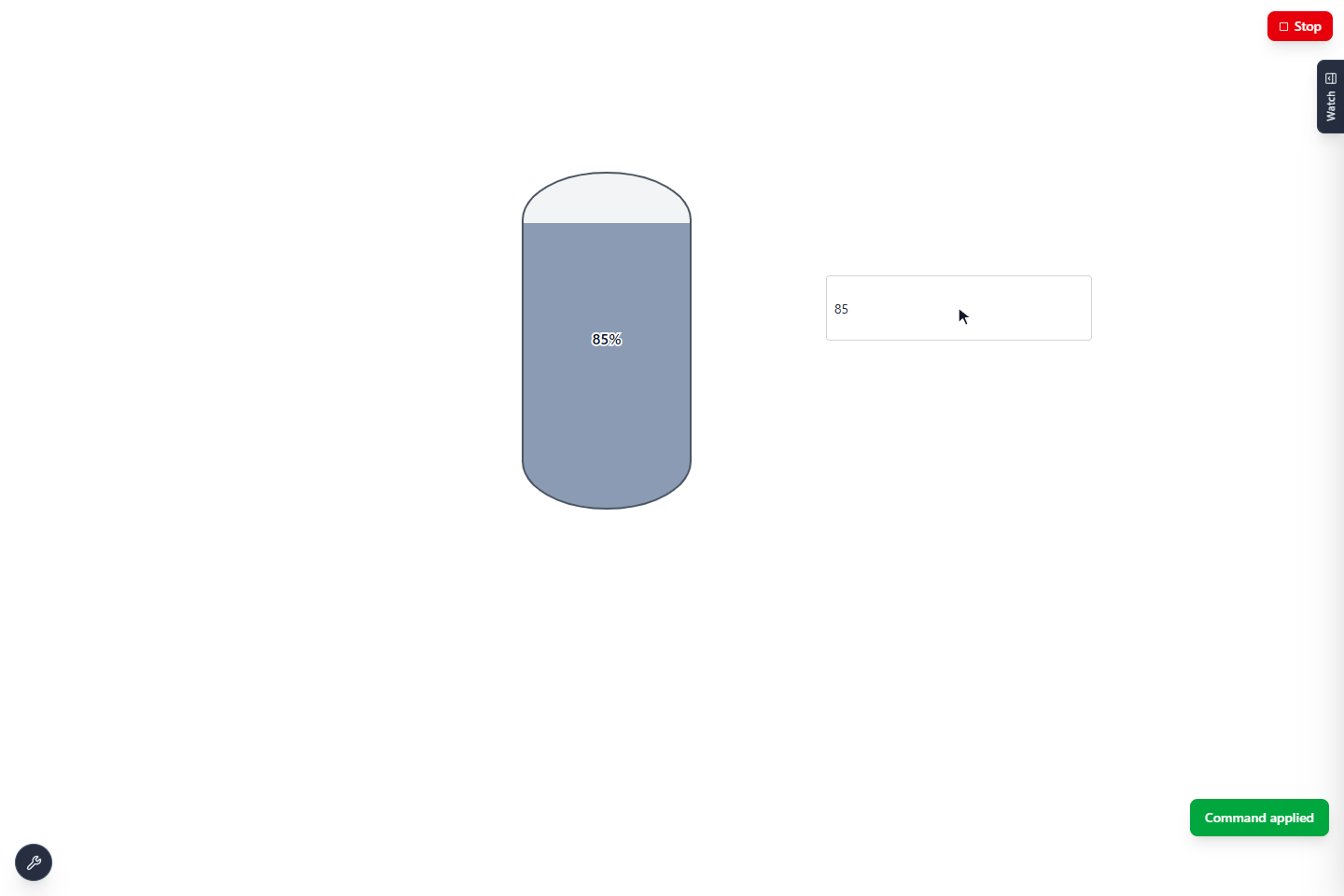
Giriş kutusu yazdığınızı tutar; sinyalin değerini göstermez. Değeri tank gösterir. Level_Setpoint dahili bir sinyaldir,
bu yüzden değer bir cihaza gönderilmez ve YTCC onay sormaz. Cihaza giden bir değer için bkz.
Komut gönderme.
5. Çalışma ekranında izleyin
Esc'e basın ve araç çubuğunun sol ucundaki ana sayfa düğmesine tıklayın. Ana sayfada projeye sağ tıklayıp
Runtime'ı (Çalışma ekranı) seçin. Çalışma ekranı yeni bir tarayıcı sekmesinde açılır ve sayfayı tank 85%'te olarak
gösterir.
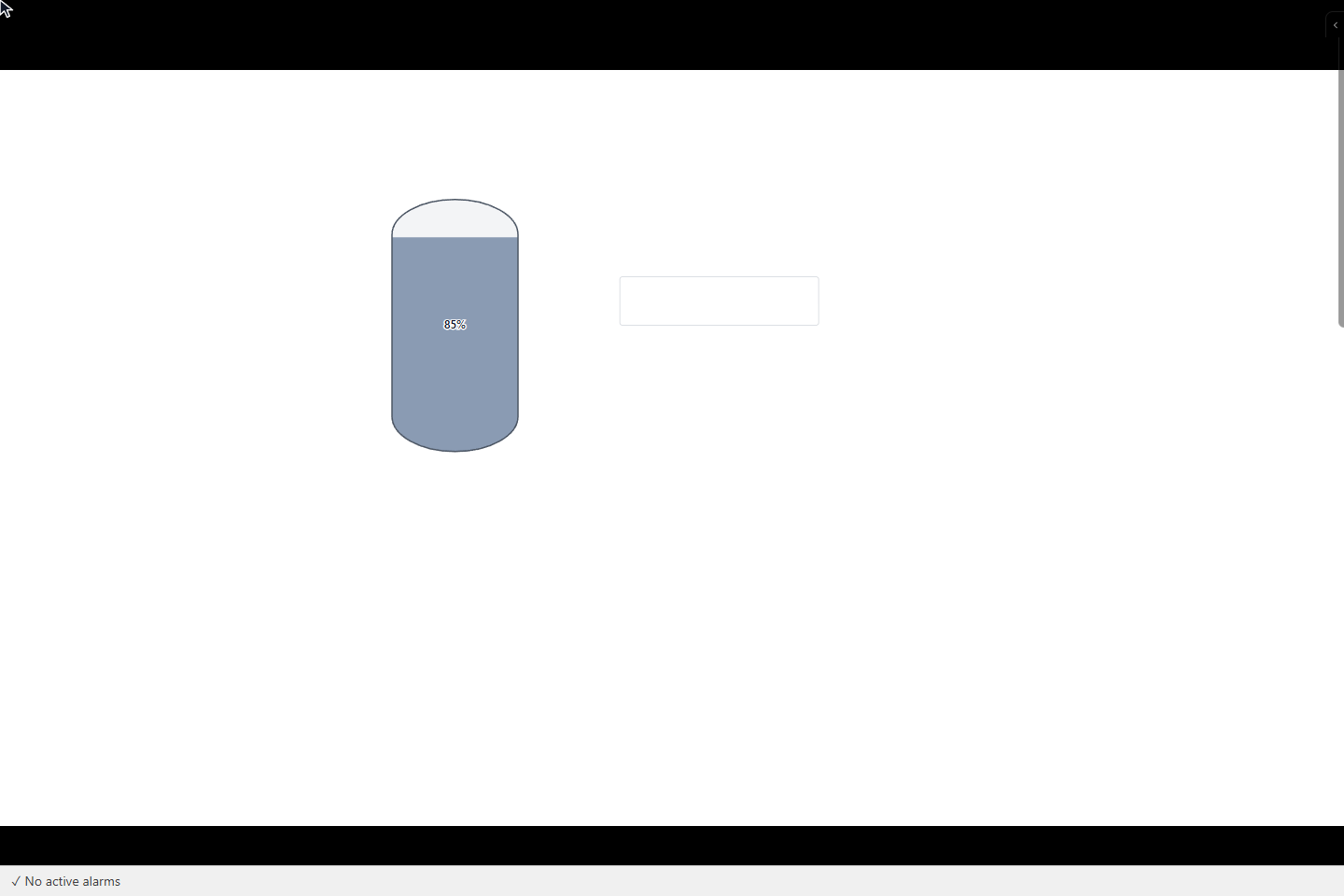
Bir dil ayarlanmamışsa çalışma ekranı İngilizce açılır; YTCC'nin dili hangi sırayla seçtiği için bkz. Çalışma alanları. Alarm çubuğunda No active alarms (Aktif alarm yok) yazar. Kendi sayfalarınızın metinleri bundan etkilenmez. Kullanıcılar giriş yaptığında her kullanıcı çalışma ekranını kendi dilinde görebilir; bkz. Kimlik doğrulamayı açma.
Sonuç
Bir sinyali ekrandan değiştirdiniz ve tankın onu izlediğini hem editörde hem çalışma ekranında gördünüz.
Sonraki adımlar
- Çalışma ekranı turu çalışma ekranının bölümlerini anlatır.
- Kullanıcı girişini açma ve hesapları hazırlama kullanıcı girişini açar ve bir operatör hesabı oluşturur.