Konfigürasyon editörü turu
Konfigürasyon editörü, YTCC'nin neyle haberleştiğini ve neyi sakladığını tanımladığınız yerdir: sinyaller, sürücüler ve cihazlar, alarmlar, tarihçe, alanlar ve bölgeler, sunucu betikleri ve kullanıcılar. Bu sayfa editörün bölümlerini sırayla gösterir.
Başlamadan önce
- Proje var olmalı. Konfigürasyon editörünü açmak için ana sayfada projeye sağ tıklayıp Configuration editor (Türkçe arayüzde: Konfigürasyon editörü) komutunu seçin ya da ekran editörünün araç çubuğundaki Configuration editor düğmesine tıklayın. Editör kendi tarayıcı sekmesinde açılır; proje için bir sekme zaten açıksa YTCC o sekmeye geçer.
Adımlar
1. Pencereyi tanıyın
Pencerede yukarıdan aşağıya şunlar vardır:
- YTCC Studio adı, menü çubuğu, proje adı, oturumdaki kullanıcıyı gösteren oturum düğmesi ve gezgini (Ctrl+B) ve Properties panelini (Ctrl+I) gösterip gizleyen iki düğmeyle başlık çubuğu;
- araç çubuğu: ana sayfaya ve ekran editörüne dönüş, canlı veri anahtarı (Off, Read, Read-Write; Türkçe arayüzde: Kapalı, Oku, Oku-Yaz), Validate (Doğrula), Apply (n) (Uygula), Discard changes (Değişiklikleri at), geri al ve yinele, yenile, dışa aktar ve tip komutları, sağda Search project… (Projede ara…) kutusu;
- en solda etkinlik çubuğu, yanında gezgin, ortada sekmelerdeki açık görünümler, sağda Properties (Özellikler) paneli;
- en altta durum çubuğu.
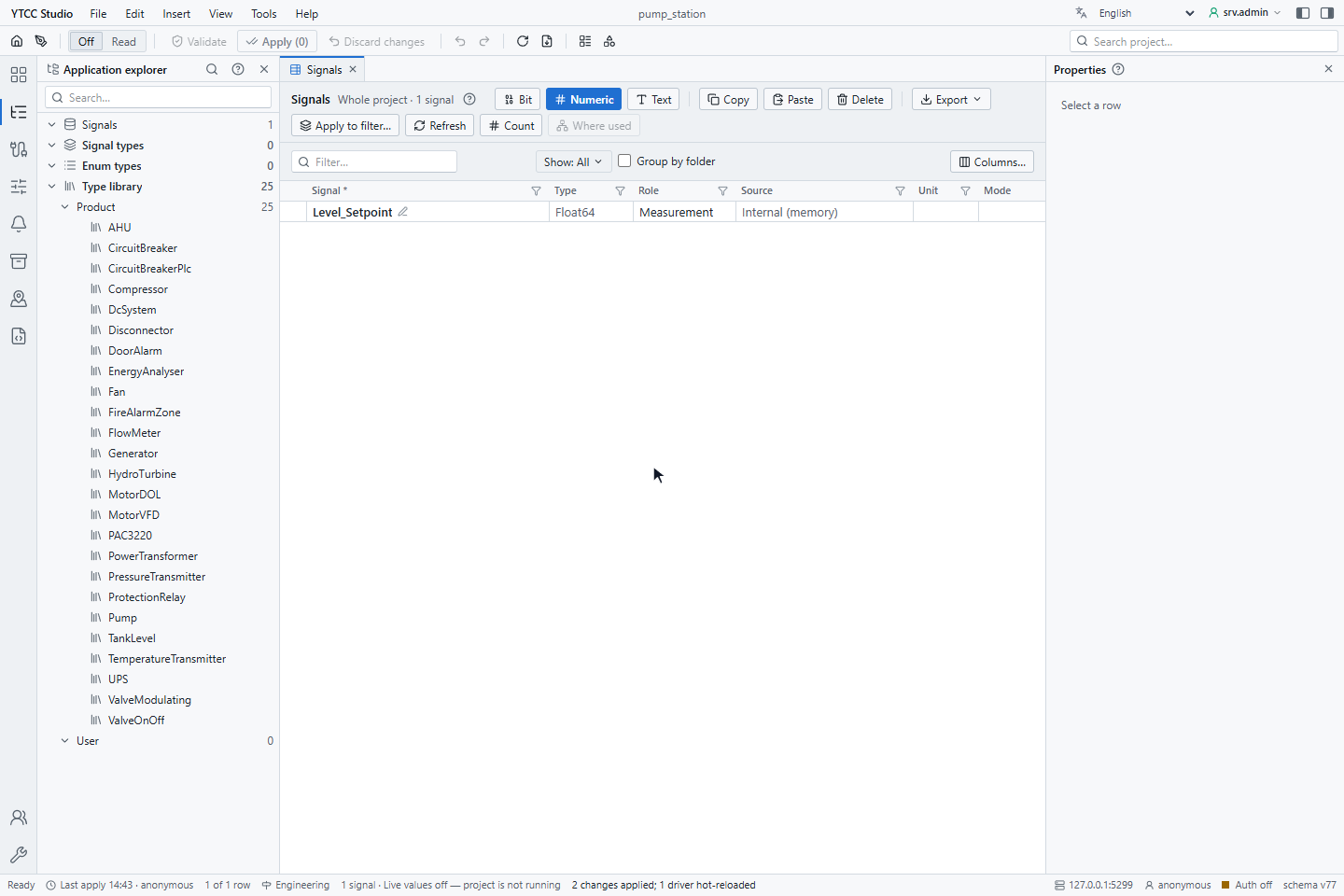
2. Menü çubuğunu kullanın
| Menü | İçindekiler |
|---|---|
| File (Dosya) | Validate, Apply (Ctrl+S), Discard changes, Import / export, Restore point… (Geri yükleme noktası…), Import…, Export…, Back to Home, Drawing editor, Close tab |
| Edit (Düzen) | Undo (Ctrl+Z), Redo (Ctrl+Y), Copy, Paste, Paste values, Duplicate (Ctrl+Shift+D), Fill down (Ctrl+D), Copy properties, Paste properties, Select all, Edit cell (F2), Edit… (Enter), Delete, Rename, Find and replace… (Ctrl+H) |
| Insert (Ekle) | Bit signal, Numeric signal, Text signal, Signals from type… |
| View (Görünüm) | Explorer, Properties panel, Help panel, Search project, Theme, Language, Live data, tüm görünümlerin listesi (Areas, Instances, Internal tags, Signal settings, Drivers → devices, Address bindings, Alarms · Classes, Alarm groups, Responsibility zones, Historian, Server scripts) ve Refresh (F5) |
| Tools (Araçlar) | Signal types…, Enum types…, Type library…, Import type from project…, Diagnostics, Audit, Archive tables…, Communication check…, Color database…, AI access (MCP)… (Yapay zekâ erişimi (MCP)…), Options… |
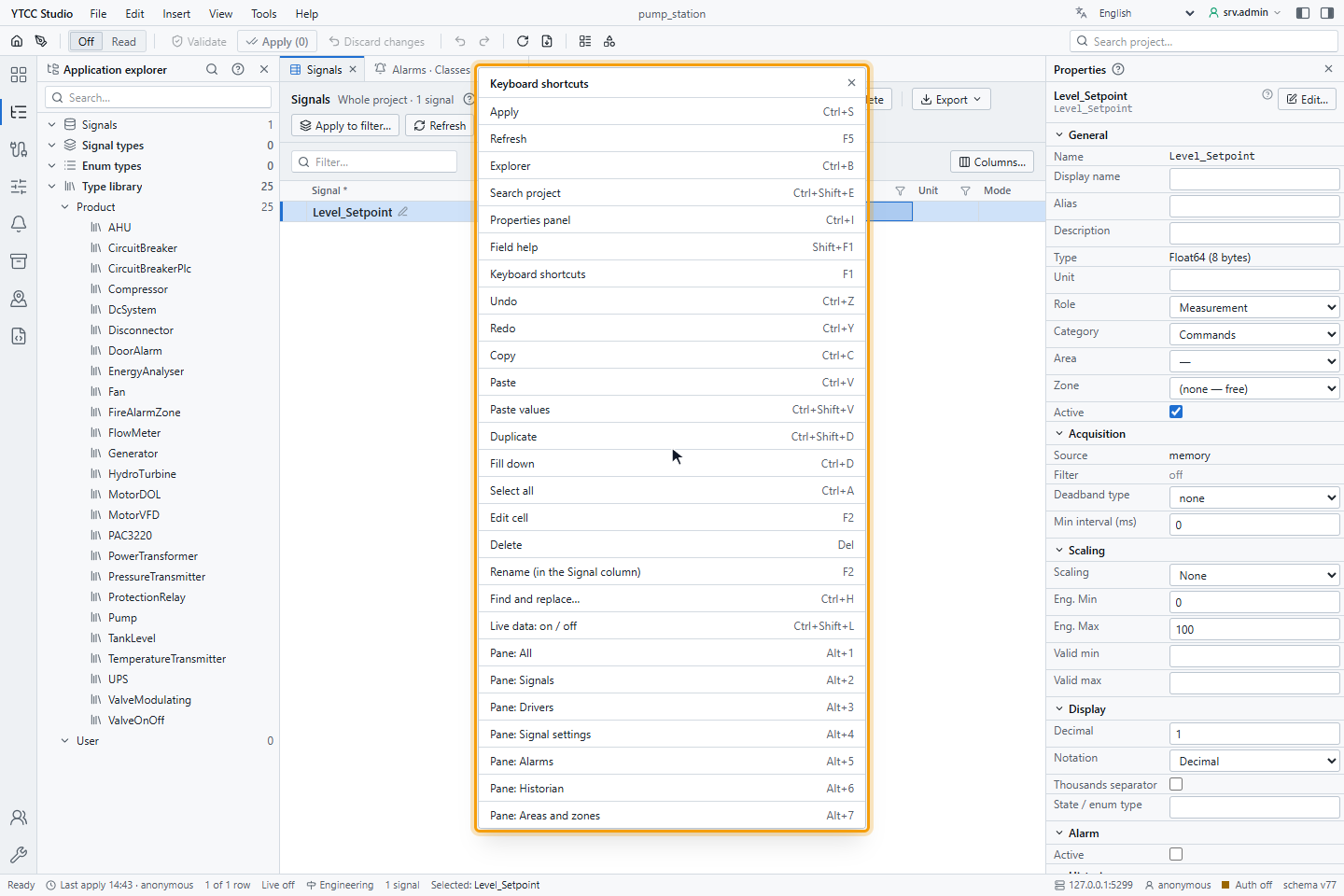
| Help (Yardım) | Field help (Alan yardımı, Shift+F1), Keyboard shortcuts (Klavye kısayolları, F1), About |
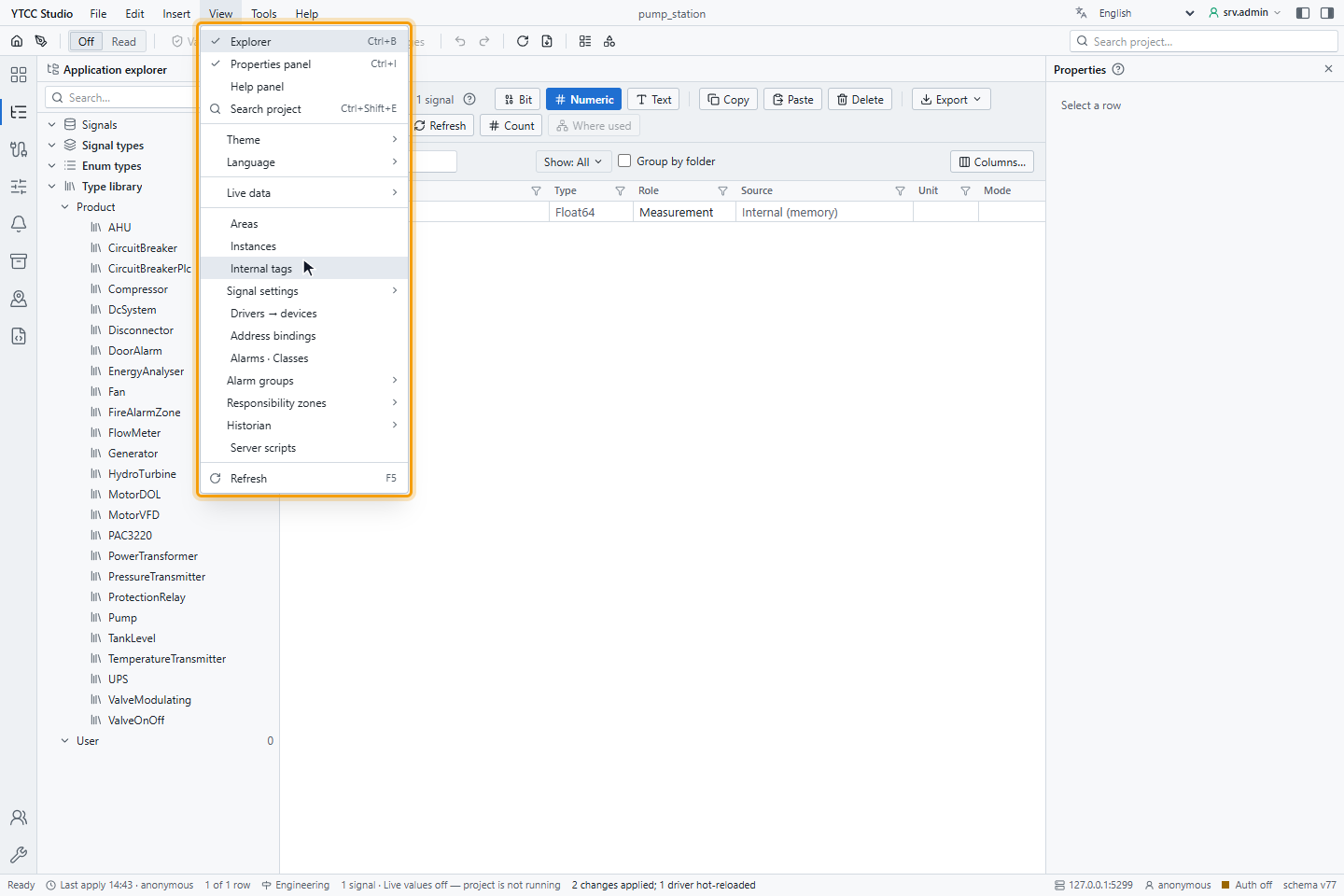
Menü çubuğuna klavyeyle geçmek için Alt ya da F10 tuşuna basın; ok tuşları menüler arasında gezer. Soluk görünen bir komut o an kullanılamaz, örneğin uygulanacak bir şey yokken Apply. Theme konfigürasyon editörünün bu tarayıcıdaki ayarıdır: YTCC'nin geri kalanından bağımsız kendi Dark theme (Koyu tema), Light theme (Açık tema) ya da System seçimi vardır, varsayılanı koyudur. Language ana sayfadakiyle aynı ayardır; kısa bir dil listesi başlık çubuğunda, oturum düğmesinin yanında da vardır.
3. Çalışma alanları arasında geçin
Etkinlik çubuğunun simgeleri görünümleri gruplar. Adını ve neler içerdiğini görmek için imleci simgenin üzerine getirin. Görünümlerini gezginde göstermek ve ilkini açmak için bir simgeye tıklayın; gezgini gizlemek ya da göstermek için etkin simgeye yeniden tıklayın. Kısayollar Alt+1 … Alt+9 ve Alt+0'dır.
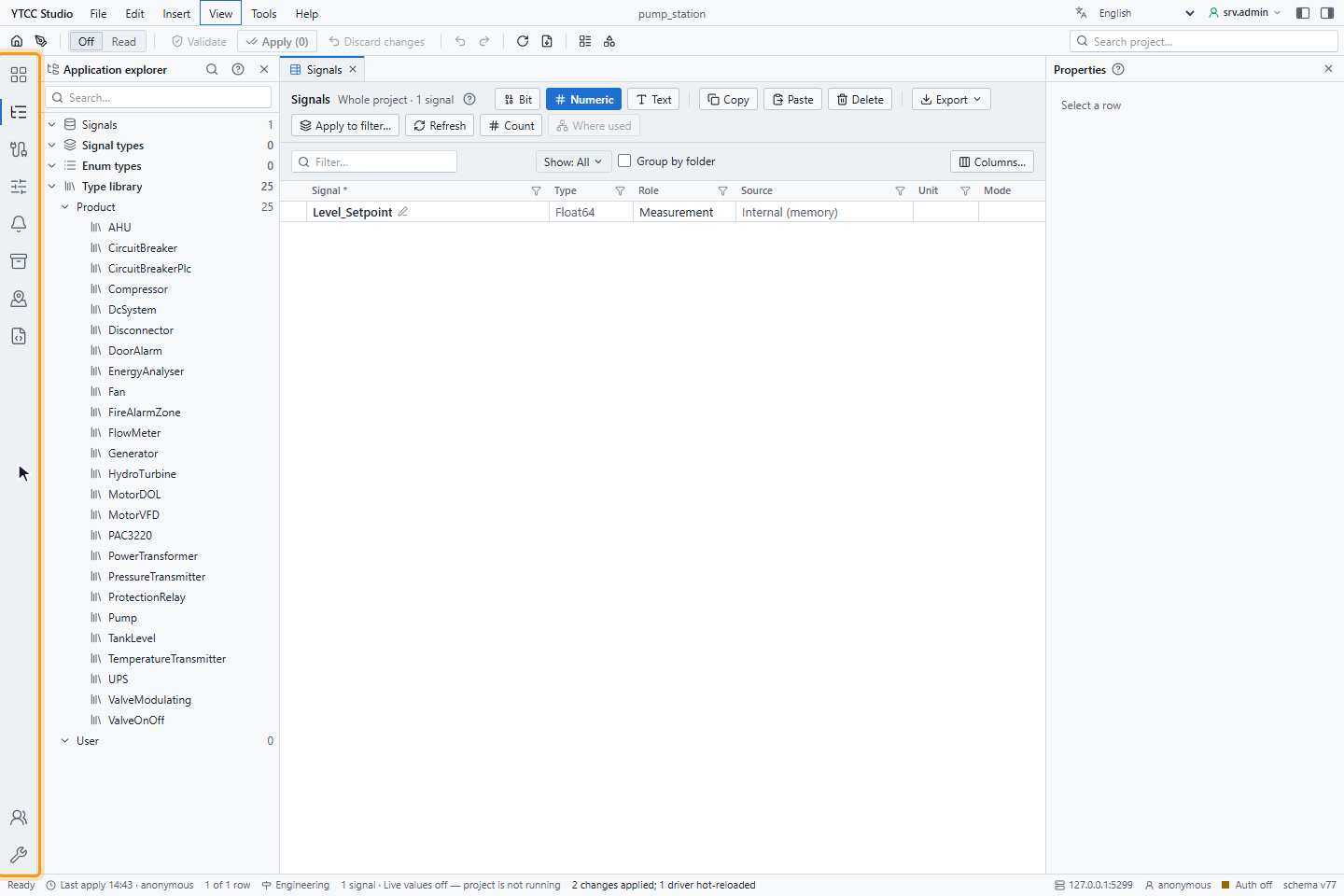
| Tuş | Alan | İçindekiler |
|---|---|---|
| Alt+1 | All (Tümü) | Tüm ekranlar tek listede |
| Alt+2 | Signals (Sinyaller) | Klasörler, sinyaller, tipler, enumlar, kütüphane |
| Alt+3 | Drivers (Sürücüler) | Sürücüler, cihazlar, adres bağlamaları |
| Alt+4 | Signal settings (Sinyal ayarları) | Örnekler, değer işleme, yazma aralığı, komut ayarları |
| Alt+5 | Alarms (Alarmlar) | Alarm tanımları, sınıflar, alarm grupları |
| Alt+6 | Historian (Tarihçe) | Arşiv tabloları, atamalar, tarihçe ayarları |
| Alt+7 | Areas and zones (Alanlar ve bölgeler) | Alanlar, sorumluluk bölgeleri, atamalar |
| Alt+8 | Automation (Otomasyon) | Sunucu betikleri, dahili tag'ler |
| Alt+9 | Users (Kullanıcılar) | Profiller, kullanıcılar, politikalar, sunucu yöneticileri, denetim günlüğü |
| Alt+0 | Tools (Araçlar) | Tanı, içe / dışa aktarma, denetim kaydı, yapay zekâ erişimi |
Editör en son kullandığınız alanı hatırlar.
4. Görünümleri sekmelerde açın
Gezgin, seçilen alanın görünümlerini gösterir. Signals için bu Application explorer'dır (Türkçe arayüzde: Uygulama gezgini): sinyal klasörlerinin ağacı, Signal types, Enum types ve Type library, ayrıca bir Search… kutusu. Diğer alanlarda bir görünüm listesidir. Açtığınız her görünüm bir sekme alır; sekmeler sürüklenerek sıralanır, × ya da orta tıkla kapanır.
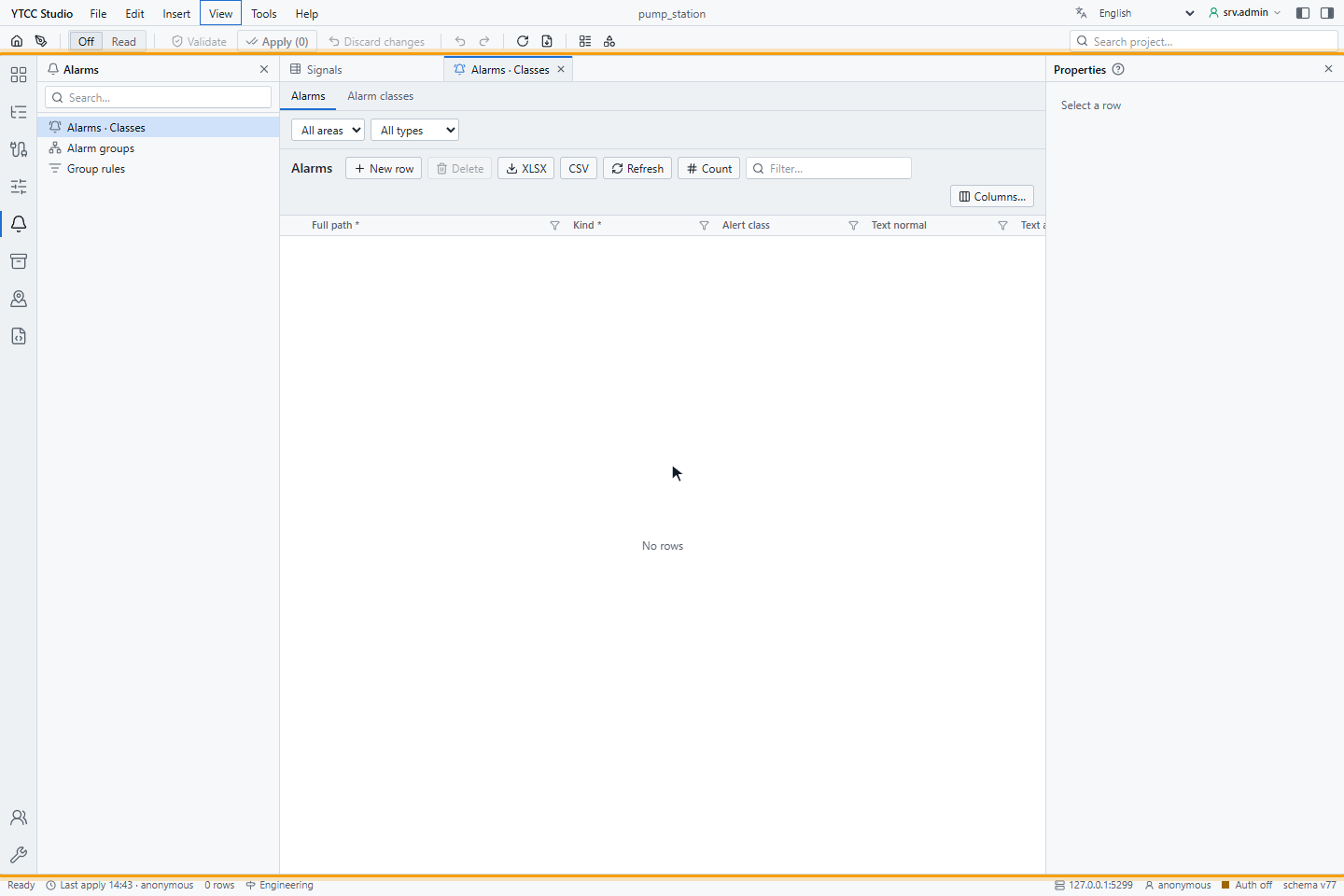
Tüm sekmeler tek bir bekleyen değişiklik listesini paylaşır; böylece birkaç görünümde değişiklik yapıp birlikte uygulayabilirsiniz.
5. Properties panelini okuyun
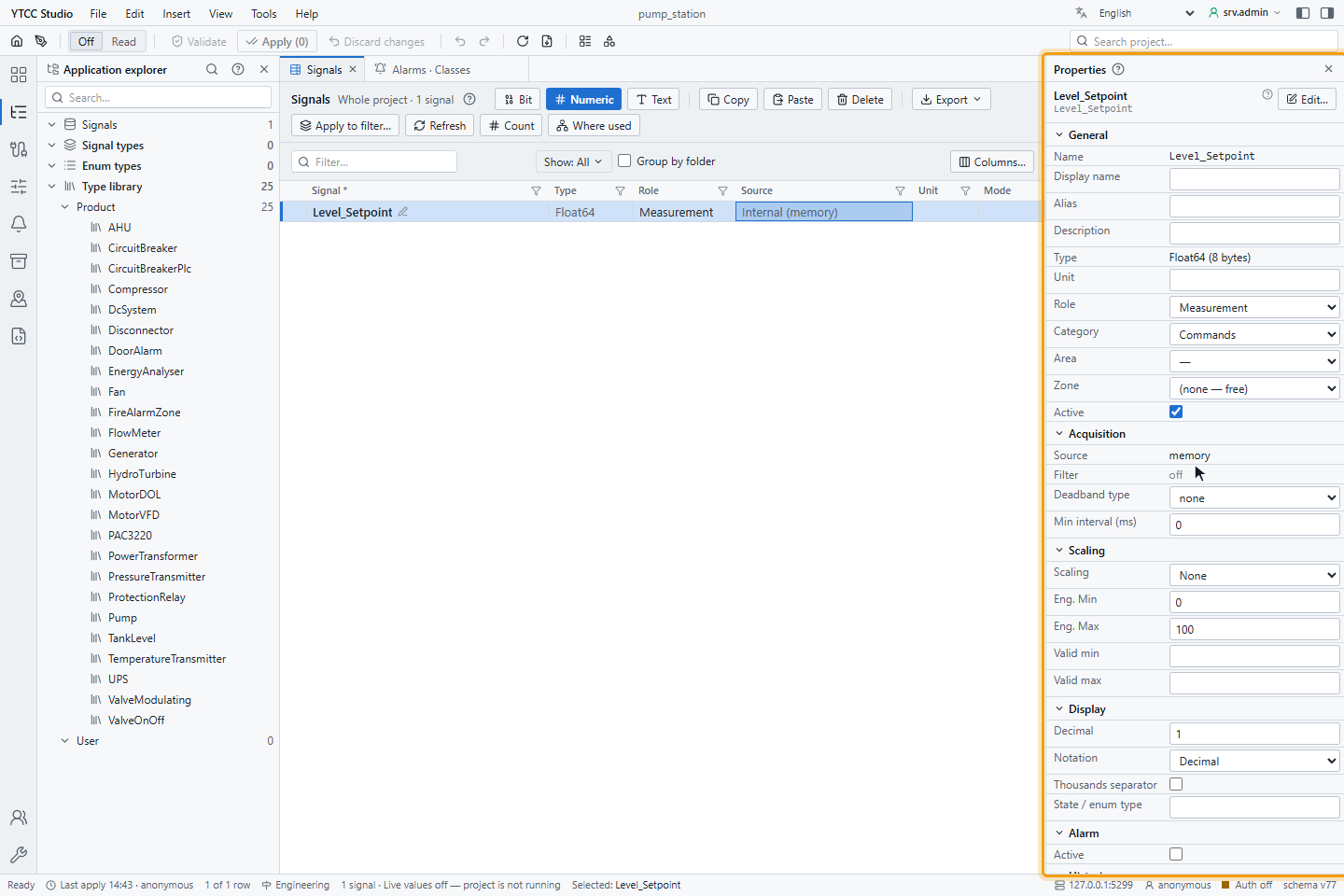
Tüm özelliklerini Properties panelinde görmek için bir satır seçin. Bir sinyal için özellikler General, Acquisition, Scaling, Display, Alarm ve sonraki gruplara ayrılır. Edit… tam Signal properties (Sinyal özellikleri) penceresini açar.
6. Canlı değerleri izleyin
Araç çubuğundaki canlı veri anahtarı, görünümlerin çalışan projeden güncel değerleri gösterip göstermeyeceğini belirler:
- Off (Kapalı): canlı değer yok.
- Read (Oku): Value, Quality ve Mode sütunları güncel değerleri gösterir.
- Read-Write (Oku-Yaz): değerler editörden yazılabilir de. Yalnız canlı değer yazabilen kullanıcılara sunulur.
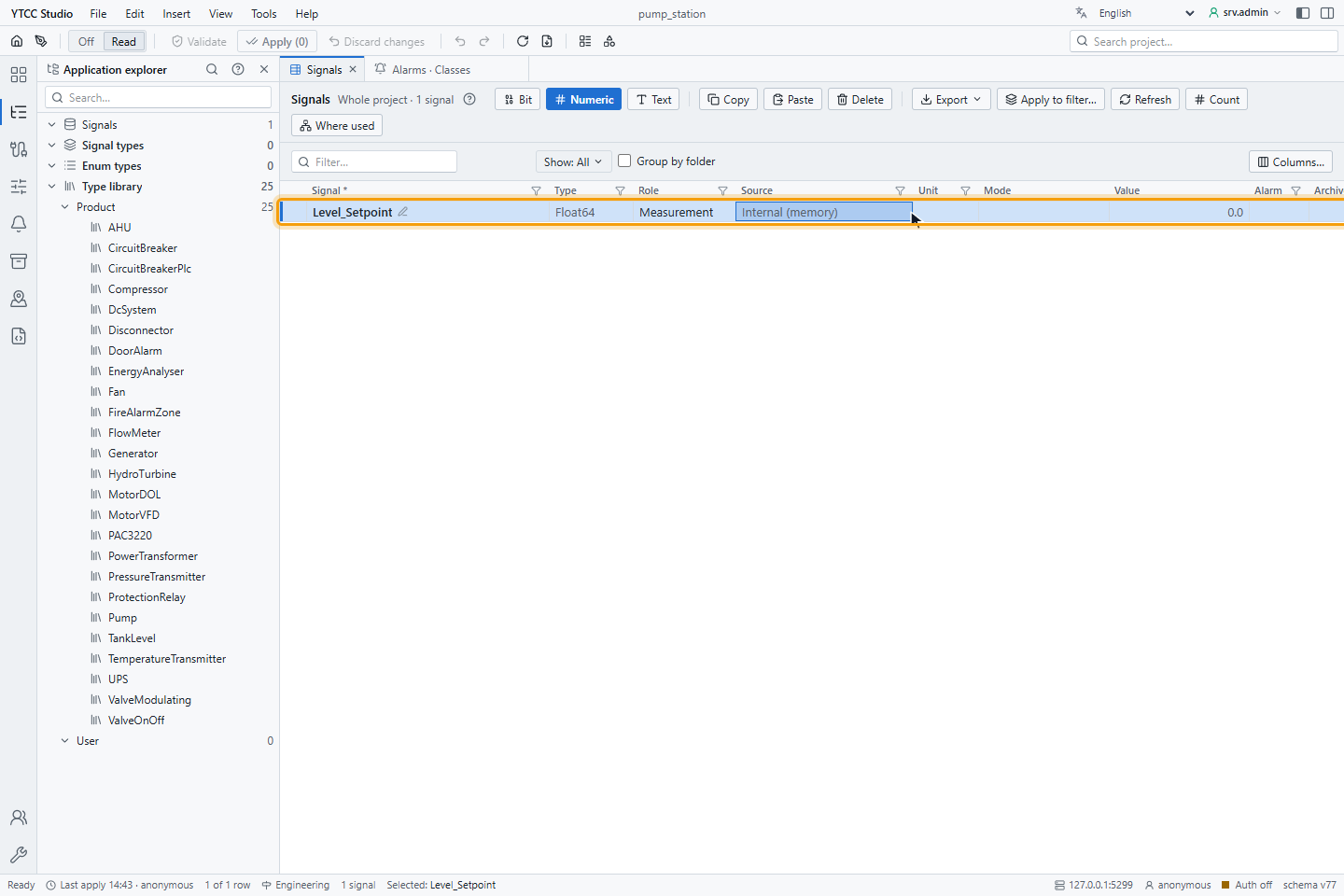
Canlı değerler için projenin çalışıyor olması gerekir. Çalışmıyorken durum çubuğu Live values off — project is not running (Canlı değerler kapalı — proje çalışmıyor) yazar. Ctrl+Shift+L canlı veriyi açıp kapatır; Tools › Options… editörün hangi kiple açılacağını belirler.
7. Durum çubuğunu okuyun
Durum çubuğu soldan sağa şunları gösterir:
- Ready (Hazır) ya da uygulanmamış değişiklik sayısı;
- saat ve kullanıcıyla Last apply; tıklayınca geri yükleme noktaları açılır;
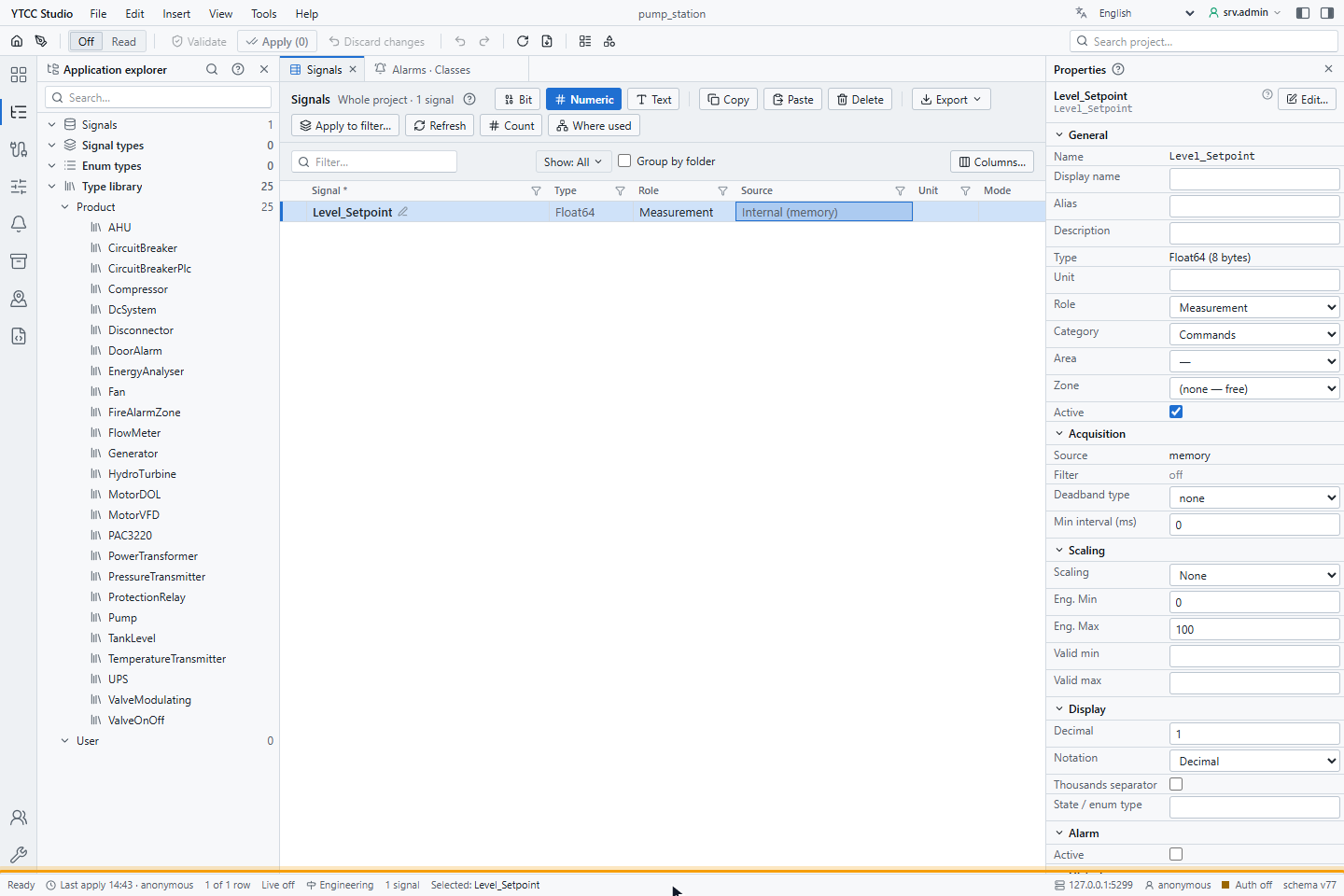
- geçerli görünümdeki satır sayısı ve canlı veri durumu, örneğin Live off (Canlı kapalı);
- proje evresi: proje devreye alınmadan önce Engineering (Mühendislik), sonra Commissioned (Devrede); evrenin neye izin verdiğini görmek için üstüne gelin;
- seçili satır sayısı ve seçili öğe, örneğin Selected: Level_Setpoint (Seçili);
- sağda sunucu adresi, kullanıcı, kullanıcı girişi kapalıyken Auth off, konfigürasyonu değiştiremiyorsanız kilitle read-only ve proje veritabanının şema sürümü.
8. Projede arayın
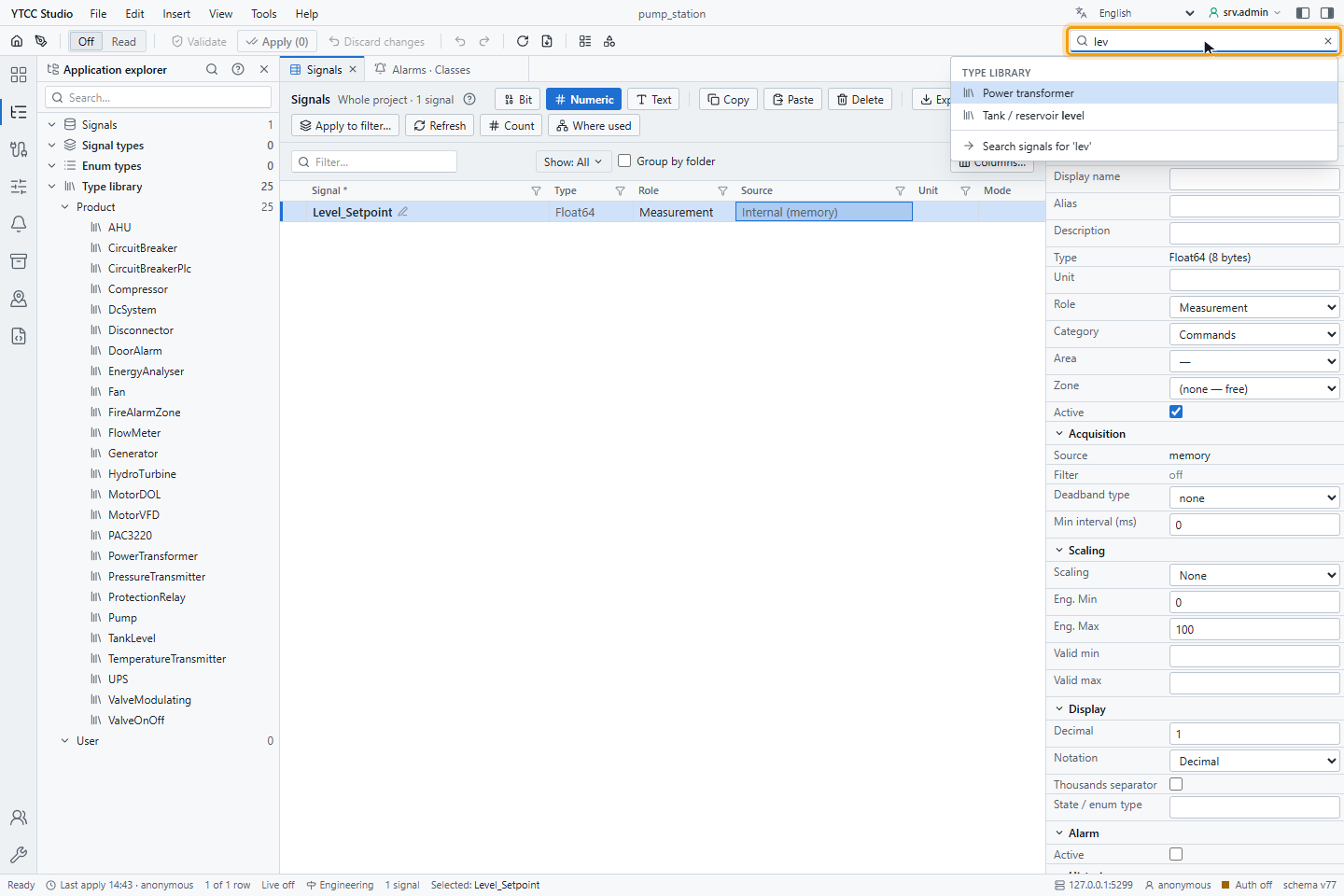
Search project… (Türkçe arayüzde: Projede ara…) kutusuna tıklayın ya da Ctrl+Shift+E tuşlarına basın ve en az iki karakter yazın. Sonuçlar klasörler, sinyal tipleri, enum tipleri, tip kütüphanesi ve görünümler olarak gruplanır. Son satır Search signals for '…' tüm sinyallerde arar. Bir sonucu açmak için ok tuşlarını ve Enter tuşunu kullanın.
9. Ekranda yardım alın
- F1 editörün tüm kısayollarının listesi Keyboard shortcuts'ı (Klavye kısayolları) açar.
- Shift+F1 çalıştığınız yerin yardım kartını açar, örneğin Signals listesi, bir pencere ya da Properties paneli. Başlık ve alanların yanındaki ? simgeleri aynı kartları açar.
- View › Help panel (Yardım paneli) seçili sinyalin kaynağının açıklamasını gösterir.
Sonuç
Konfigürasyon editörünün görünümlerinin, panellerinin ve komutlarının nerede olduğunu biliyorsunuz.
Değişiklikler nasıl uygulanır
Konfigürasyon editöründeki değişiklikler tek tek kaydedilmez. Bekleyen değişiklikler olarak birikir; görünümlerde sarı gösterilir, Apply (n) ve durum çubuğunda sayılır. Undo ve Redo bunlar üzerinde çalışır.
- Validate bekleyen tüm değişiklikleri kaydetmeden sunucuda denetler.
- Apply (Ctrl+S) aynı denetimi açar. Hata yoksa o penceredeki Apply bekleyen tüm değişiklikleri tek adımda kaydeder: ya hepsi kaydedilir ya hiçbiri. Uyarılar engellemez. Pencere değişikliği yeniden başlatmadan yükleyen sürücüleri ve yeniden başlaması gerekenleri de listeler.
- Discard changes onaydan sonra bekleyen tüm değişiklikleri atar.
- Her uygulama bir geri yükleme noktası bırakır. File › Restore point… daha önceki bir duruma döner.
Uygulanmamış değişiklikler varken tarayıcı sekmesini kapatırsanız tarayıcı önce sorar.
Editör açılırken
Editör bir projeyi yüklerken Opening Studio (Türkçe arayüzde: Studio açılıyor) penceresi projeyi ve üç aşamayı gösterir: Project settings (Proje ayarları), Signal catalogue and schemas (Sinyal kataloğu ve şemalar) ve Workspace (Çalışma alanı). Biten aşamanın yanında onay işareti, süren aşamanın yanında dönen bir simge vardır. Close (Kapat) pencereyi gizler; editör arkada yüklemeyi sürdürür.
Bir aşama 10 saniye ya da daha uzun sürerse editör tarayıcının geliştirici araçlarındaki konsola aşamayı ve süresini
yazan bir uyarı yazar ve tarayıcının performans zaman çizelgesine ytcc:slow: ile başlayan bir kayıt ekler. Proje
yavaş açıldığında bu kayıtlar hangi aşamanın yavaş olduğunu gösterir.