Izgara, cetvel, tuval ve yakınlaştırma
Ekran editörünün araç çubuğu, çizerken sayfanın nasıl gösterileceğini yönetir: nesneleri hizalamak için ızgara, cetveller, seçimden geçen bir artı, sayfanın boyutu ve yakınlaştırma. Izgara ve tuval boyutu her sayfayla saklanır.
Başlamadan önce
- Ekran editöründe bir sayfa açık olmalıdır.
Adımlar
1. Izgarayı gösterin
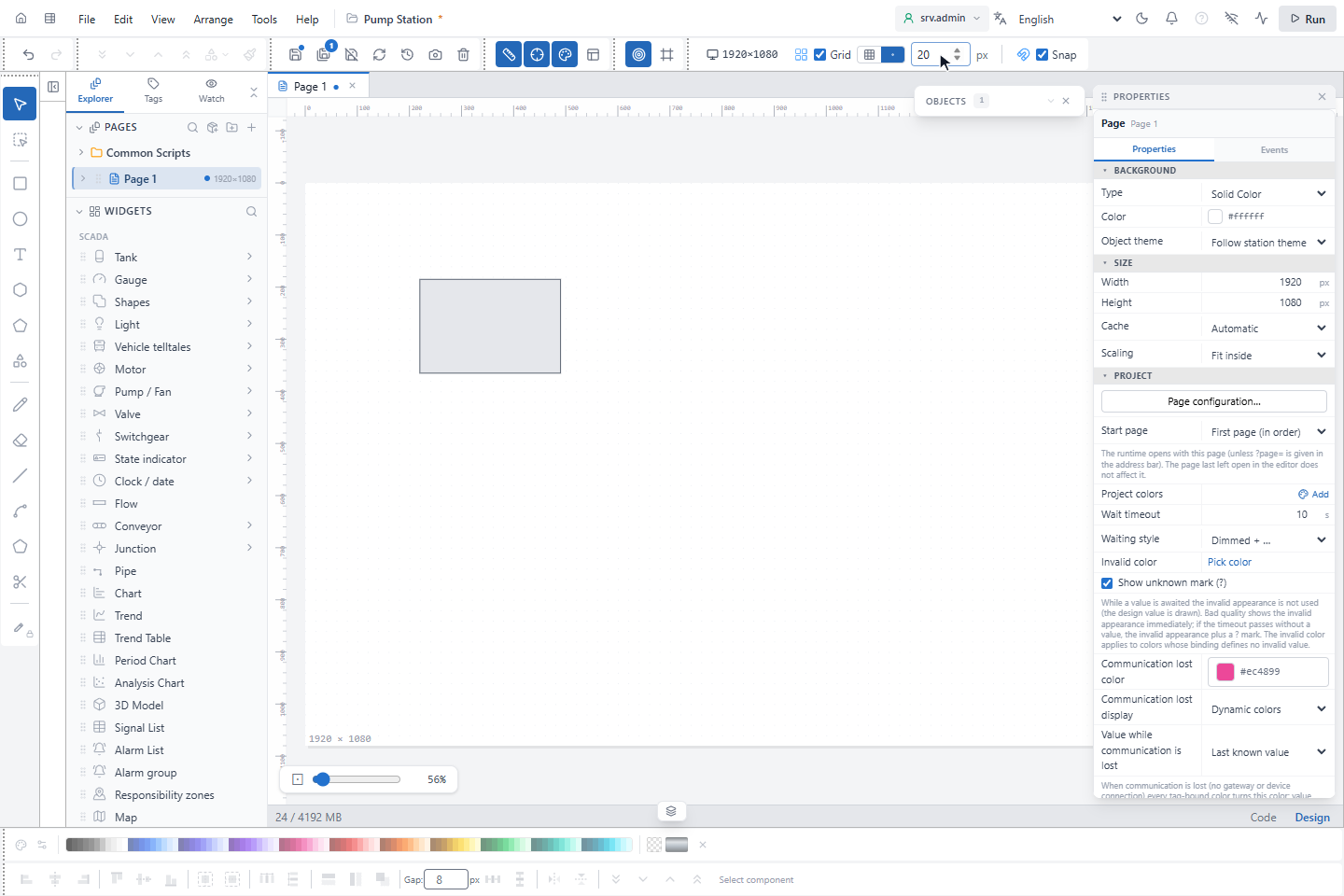
Bu sayfanın ızgarasını göstermek için araç çubuğunda Grid'i (Izgara) işaretleyin, Line grid (Çizgi ızgara) ya da Dotted grid'i (Noktalı ızgara) seçin ve aralığı px cinsinden (1–200, varsayılan 5), burada 20, girin. Snap (Yapış) işaretliyken çizme ve taşıma o adımla ızgaraya yapışır.
Araç çubuğundaki öteki görünüm yardımları:
| Düğme | Etkisi |
|---|---|
| Ruler (Cetvel) | Sayfanın üstünde ve solunda cetveller (varsayılan açık) |
| Center Axes (Merkez Eksenleri) | Tüm sayfa boyunca seçimin merkezinden geçen kesik çizgili artı (varsayılan açık) |
| Snap to Objects (Nesnelere Yapış) | Sürüklerken öteki nesnelerin kenar ve merkezlerine kılavuz çizgiler (varsayılan açık) |
| Keep objects inside the page (Nesneleri sayfa içinde tut) | Çizme, taşıma ve yapıştırma sayfada kalır; kapalıyken sayfanın çevresi çalışma ekranının göstermediği serbest bir çalışma alanıdır |
| Color strip (Renk şeridi) | Alttaki renk şeridini gösterir ya da gizler |
2. Tuval boyutunu ayarlayın
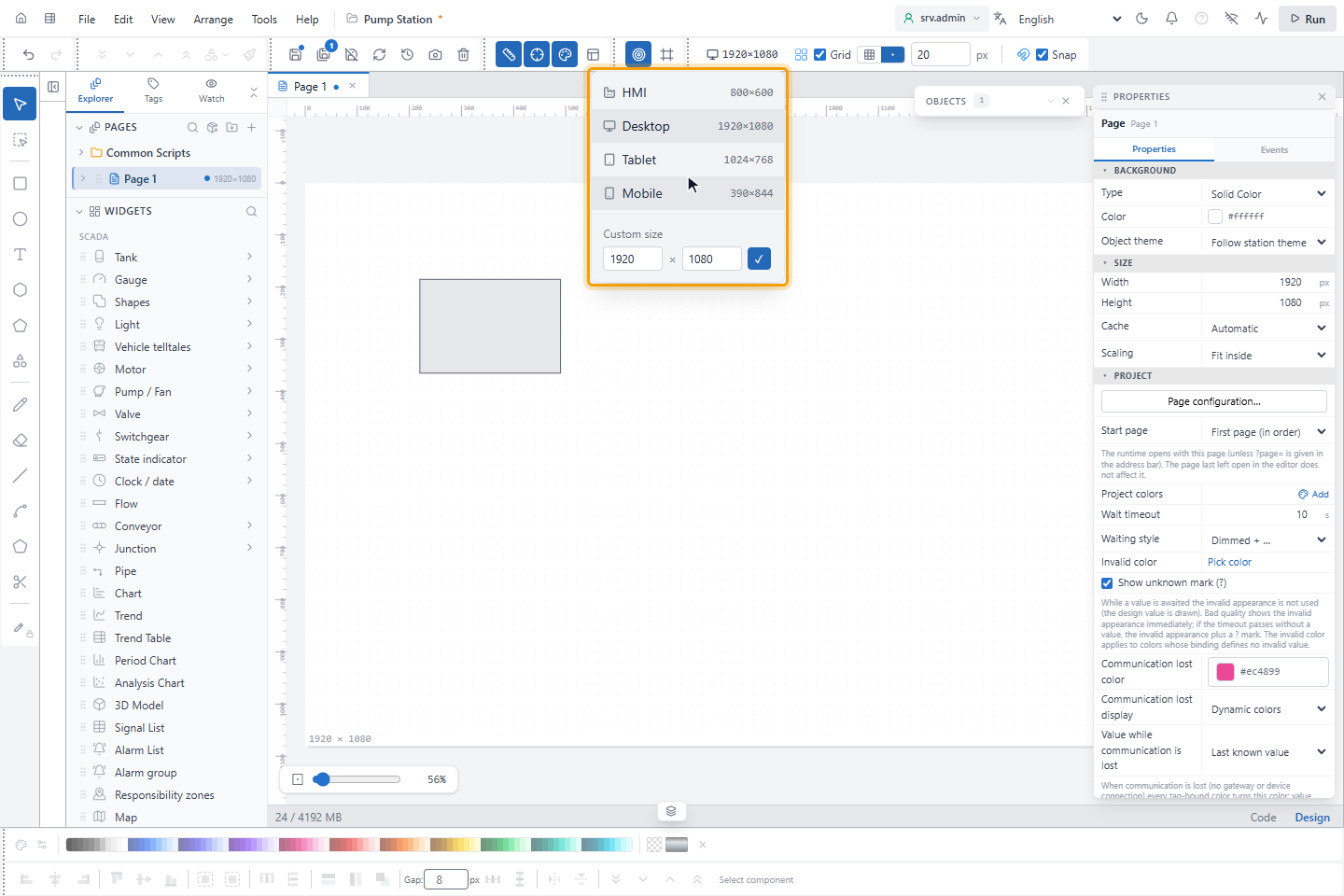
Canvas Size'a (Tuval Boyutu) tıklayın (düğme boyutu gösterir, örneğin 1920×1080). Bir hazır boyut seçin, HMI 800×600, Desktop (Masaüstü) 1920×1080, Tablet 1024×768 ya da Mobile (Mobil) 390×844, ya da bir Custom size (Özel boyut; genişlik 100–7680, yükseklik 100–4320) girip ✓ ile onaylayın. Boyut yalnız açık sayfaya uygulanır.
Yeni bir projenin sayfalarının boyutu Priority Device'tan (Öncelikli Cihaz) gelir; bkz. İlk projenizi oluşturun.
3. Yakınlaştırın
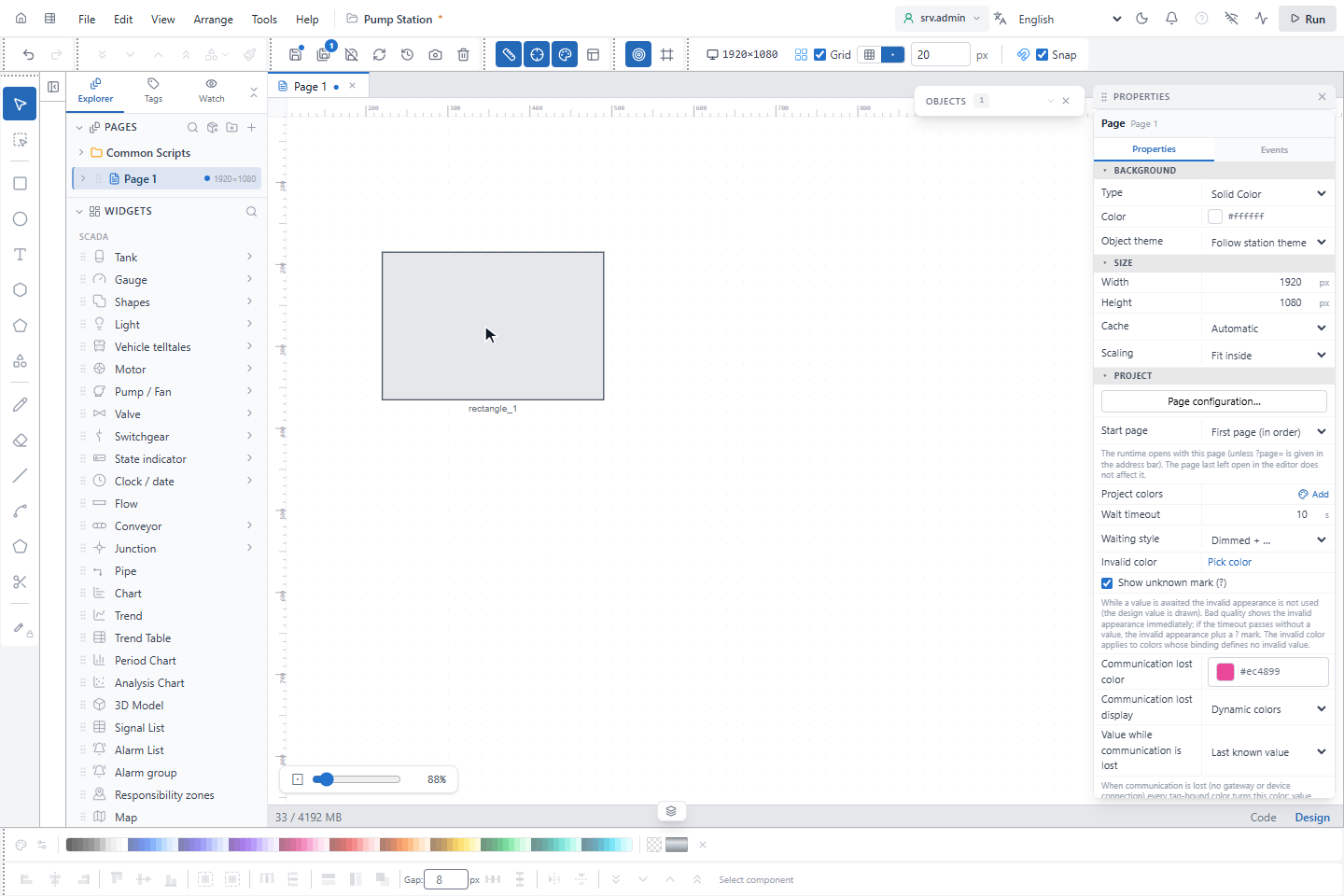
İmlecin çevresinde yakınlaştırmak için fare tekerleğini sayfanın üzerinde çevirin (%10–800). Sol alttaki kaydırıcı yakınlaştırmayı gösterir; Fit to page (Sayfaya sığdır, ⊡) tüm sayfayı yeniden gösterir.
| Tuşlar | Etkisi |
|---|---|
| Ctrl+=, Ctrl+- | Yakınlaştır, uzaklaştır |
| Ctrl+0 | Sayfaya sığdır |
| Space + sürükle, orta fare düğmesi + sürükle | Görünümü kaydır |
Sayfalar çalışma ekranına nasıl sığar
Varsayılan olarak bir sayfa oranlarını korur ve çalışma ekranının penceresine sığar. Sayfanın Scaling (Türkçe arayüzde: Ölçekleme) ayarı bunu değiştirir; örneğin hiç büyütülmemesi gereken bir sayfa için Shrink only (Yalnız küçült); bkz. Sayfalar ve sayfa özellikleri. Operatörler kendi görünümlerini Space+0 (1:1), Space+1 (sığdır) ve Space+2 (uzat) ile değiştirebilir; bkz. Gezinme ve görünüm.
Bilmekte fayda var
- Izgaranın gösterimi, stili ve aralığı sayfaya aittir; Snap ayarı tüm editöre uygulanır.