Şekil ve çizgi çizme
Varsayılan profilde ekran editörünün sol kenarında duran Drawing tools (Türkçe arayüzde: Çizim araçları) araç çubuğu çizim araçlarını tutar (bkz. Menüler, araç çubukları ve arayüz profilleri). Her araç bir nesne oluşturur; çizimden sonra editör, Continuous drawing (Sürekli çizim, çubuğun sonundaki kilit) açık değilse Select (Esc)'e (Seç) döner.
| Araç | Nasıl çizilir | Nesne |
|---|---|---|
| Rectangle, Circle, Text / Label, Hexagon, Pentagon, More shapes… | Sürükleyin ya da iki köşeye tıklayın | rectangle_1, circle_1, label_1 … |
| Line (L) | Sürükleyin ya da başlangıca ve sona tıklayın | Line |
| Polyline, Polygon | Her noktaya tıklayın; çift tıklama ya da Enter bitirir | Polyline, Polygon |
| Pen (P) | Fare düğmesi basılıyken serbest çizin | Pencil |
| Eraser (E) | Kalem çizgilerinin üzerinden sürükleyin | Çizgilerin tamamını siler |
| Pipe (palet) | Her noktaya tıklayın; çift tıklama ya da Enter bitirir | Pipe |
| Trim (T sonra R) | Çizgileri kesişimlerden kesin | Değişen çizgiler |
Başlamadan önce
- Ekran editöründe bir sayfa açık olmalıdır; bkz. Ekran editörü turu.
Adımlar
1. Bir kutu şekli çizin
Rectangle'ı (Dikdörtgen) seçin ve sayfada sürükleyin ya da bir köşeye, sonra karşı köşeye tıklayın. Kenarları eşit tutmak için Shift'e basılı tutun, burada bir kare. Nesne türünün adını ve bir numara alır, burada rectangle_1.
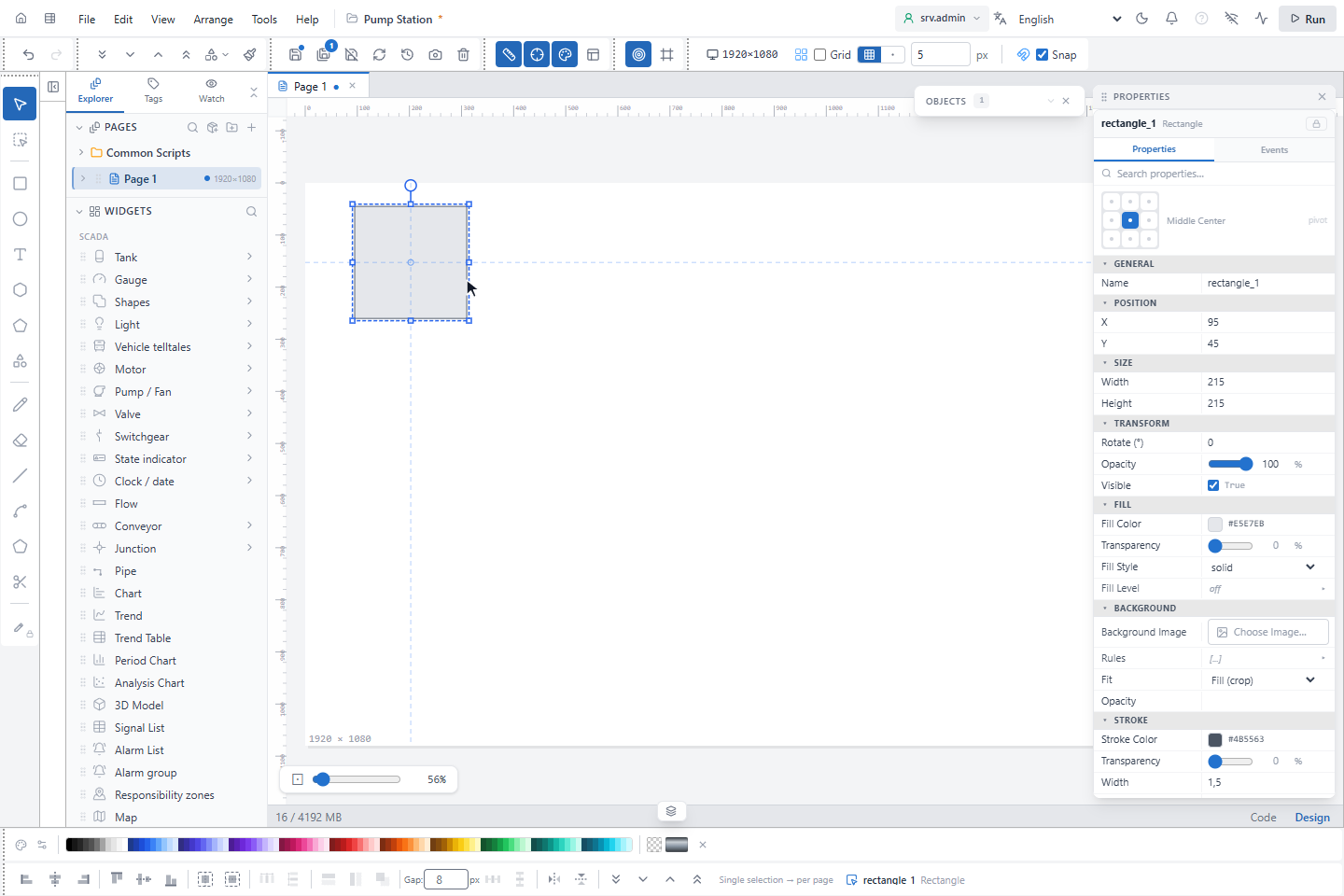
Kıpırdatmadan tek tıklama nesneyi varsayılan boyutta yerleştirir. Snap açıksa köşeler ızgaraya yapışır. Yarım çizilmiş kutuyu bırakmak için Esc'e bir kez, araçtan çıkmak için iki kez basın.
2. Bir çizgi çizin
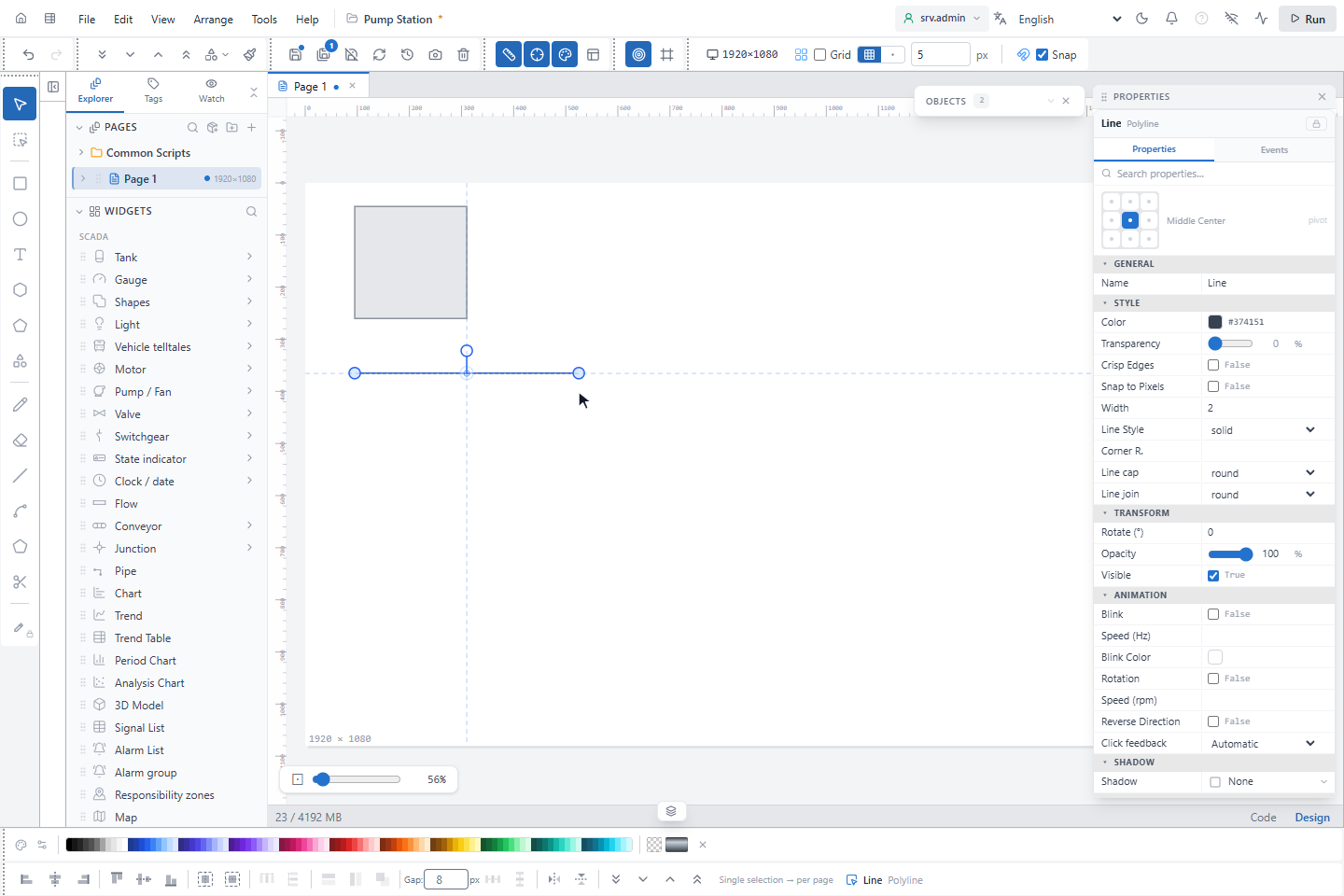
Line'ı (Düz çizgi, L) seçin ve sürükleyin ya da başlangıca, sonra sona tıklayın. Yatay ya da dikey çizgiler için Ctrl'ye, 45°'lik adımlar için Shift'e basılı tutun.
3. Çoklu çizgi ve çokgen çizin
Polyline'ı (Çoklu çizgi) seçin, her noktaya tıklayın ve çift tıklama ya da Enter ile bitirin. Polygon (Çokgen) aynı çalışır ve ilk noktaya yeniden tıklayınca kapanır; yeterince yaklaşınca nokta yeşil vurgulanır. Ctrl ve Shift son noktadan çıkan parçayı kısıtlar; Esc iptal eder.
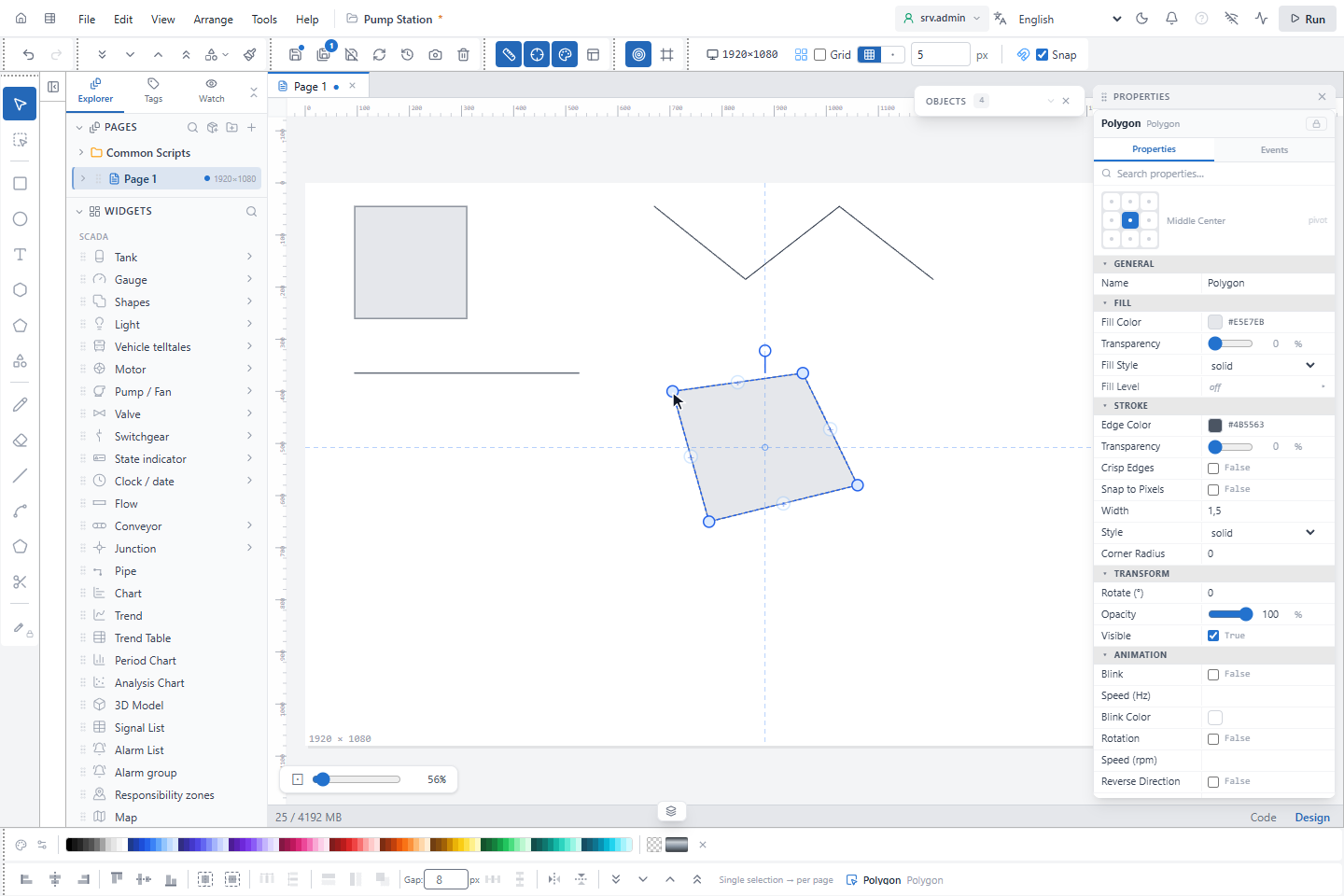
Seçili bir çoklu çizgiyi ya da çokgeni değiştirmek için mavi bir noktayı sürükleyin, nokta eklemek için bir parçanın ortasındaki +'ya tıklayın ya da silmek için bir noktaya çift tıklayın (ya da Delete'e basın).
4. Kalemle çizin
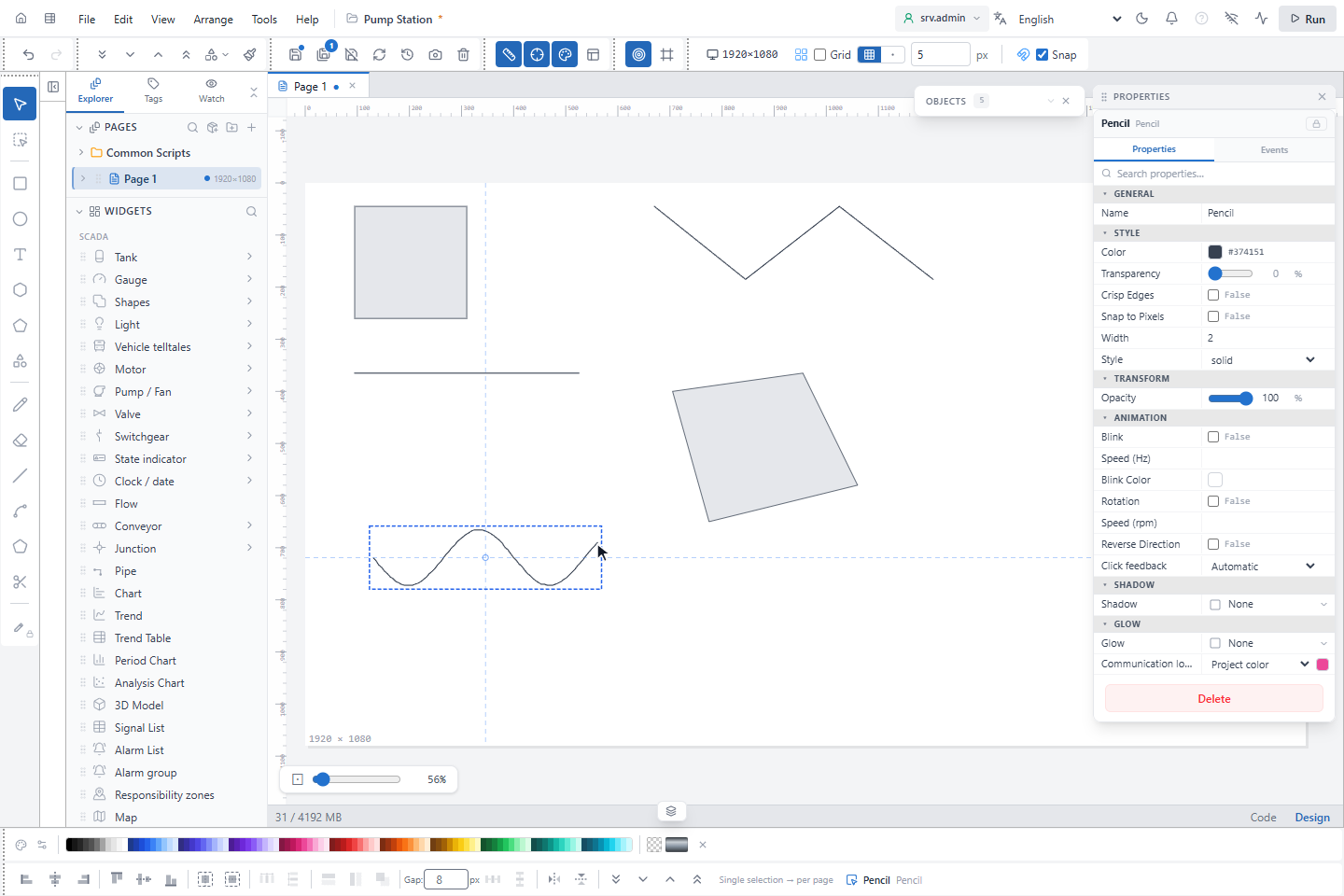
Pen'i (Kalem, P) seçin ve fare düğmesi basılıyken çizin. Tool options (Araç ayarları) çubuğu rengi ve Pen Width'i (Kalem Kalınlığı, 1–30 px) gösterir. Eraser (Silgi, E) üzerinden sürüklediğiniz kalem çizgilerini bütünüyle siler; Eraser Size (Silgi Boyutu) 4–60 px'tir. Silgi yalnız kalem çizimlerini siler.
Borular ve kırpma
- Pipe (Boru Hattı) Drawing tools çubuğunda değil Widgets paletindedir. Çoklu çizgi gibi çizilir; uçları ekipmanın bağlantı ağızlarına, bağlantı noktalarına ve öteki borulara yapışır.
- Trim (Kırp, bir saniye içinde T sonra R) çizgileri kesiştikleri yerden keser. Alttaki istem önce kesme kenarlarını, sonra silinecek parçaları sorar; Shift bunun yerine çizgiyi bir kenara uzatır.
Bilmekte fayda var
- Bir aracı Drawing tools çubuğundan sayfaya da sürükleyebilirsiniz; nesne varsayılan boyutunda yerleşir.
- Kesin boyut ve konumlar için komut kutusunu kullanın; bkz. Komut kutusu ve MOVE.