Şekilleri birleştirme ve kesme
Kesik bir tank ya da bir yapı planı gibi karmaşık dış hatlar basit şekillerden daha kolay kurulur. Şekil işlemleri seçili şekilleri birleştirip ya da keserek yeni özel şekiller yapar.
| İşlem | Sonuç | Gerekli |
|---|---|---|
| Union (Birleşim) | Dış hat boyunca tek şekil | 2 ya da daha çok şekil |
| Combine (Birleştir) | Tek şekil; örtüşen alanlar delik olur | 2 ya da daha çok şekil |
| Fragment (Parçala) | Her bölge ayrı bir şekil olur | 1 ya da daha çok |
| Intersect (Kesişim) | Yalnız şekillerin ortak alanı | 2 ya da daha çok şekil |
| Subtract (Çıkar) | Öteki şekiller ilk seçilenden çıkarılır | 2 ya da daha çok şekil |
| Join (Bitiştir) | Uç uca değen çizgiler tek yol olur | 2 ya da daha çok çizgi |
| Trim (Kırp) | Yollar kesiştikleri yerde bölünür | 1 ya da daha çok |
| Offset… (Öteleme…) | İki yanda eşit uzaklıkta dış hatlar; özgün şekiller kalır | 1 ya da daha çok |
Dikdörtgenler, çemberler, beşgenler, altıgenler, çokgenler ve özel şekiller alan olarak; çizgiler, çoklu çizgiler, kalem çizgileri ve oklar çizgi olarak katılır. Öteki nesneler ve gruplar kullanılamaz; önce grubu çözün.
Başlamadan önce
- Sayfada birleştirilecek şekiller olmalıdır.
Adımlar
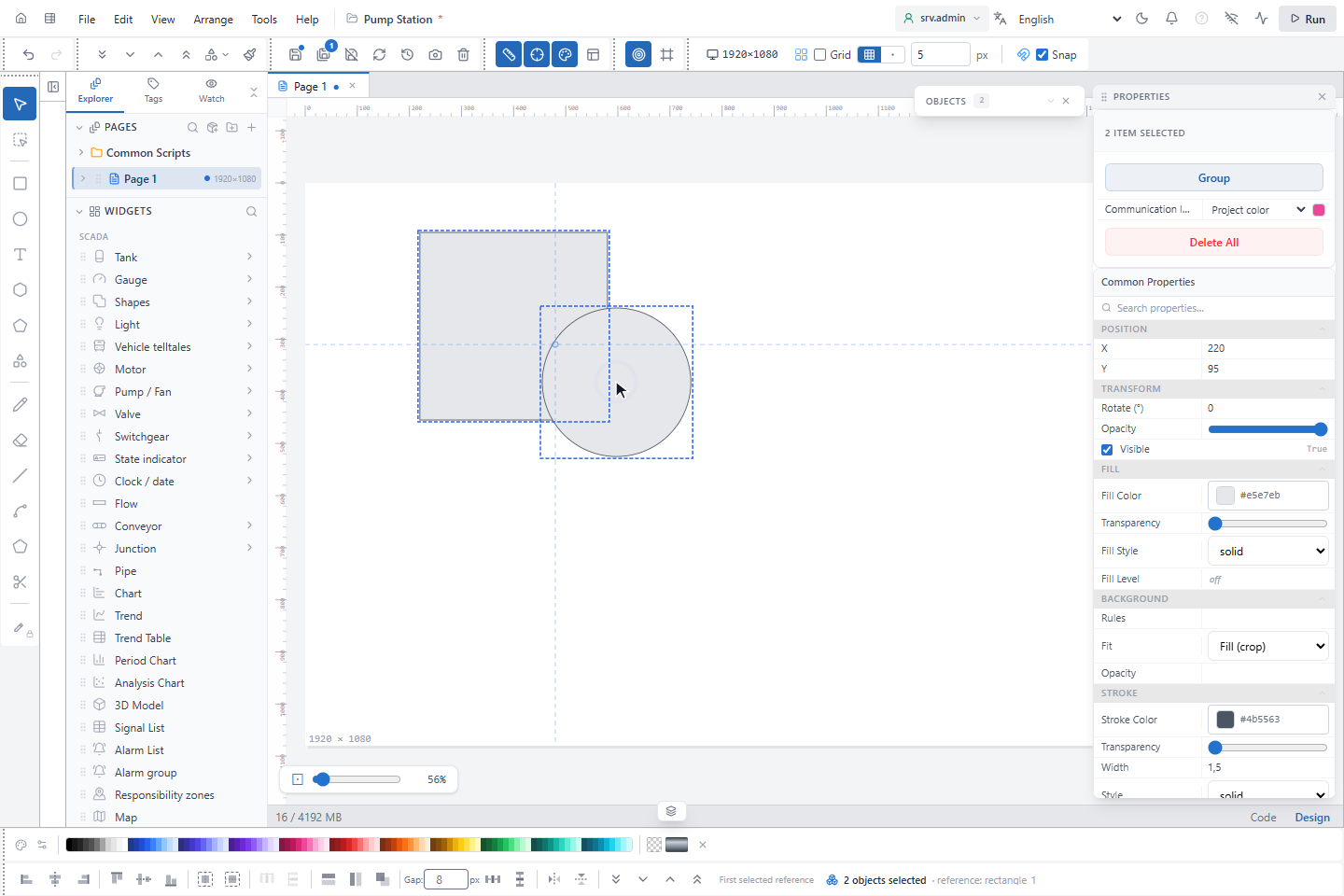
1. Şekilleri seçin
Şekilleri, stilini koruyacak olanı önce seçin, burada dikdörtgen, sonra Shift ile çember.
2. Shape Operations menüsünü açın
Araç çubuğunda (ya da bağlam menüsünde) Shape Operations'a (Şekil İşlemleri) tıklayın. Menü işlemleri gösterir; seçim için mümkün olmayan işlemler gridir ve ipucu nedenini söyler, örneğin Select at least two shapes.
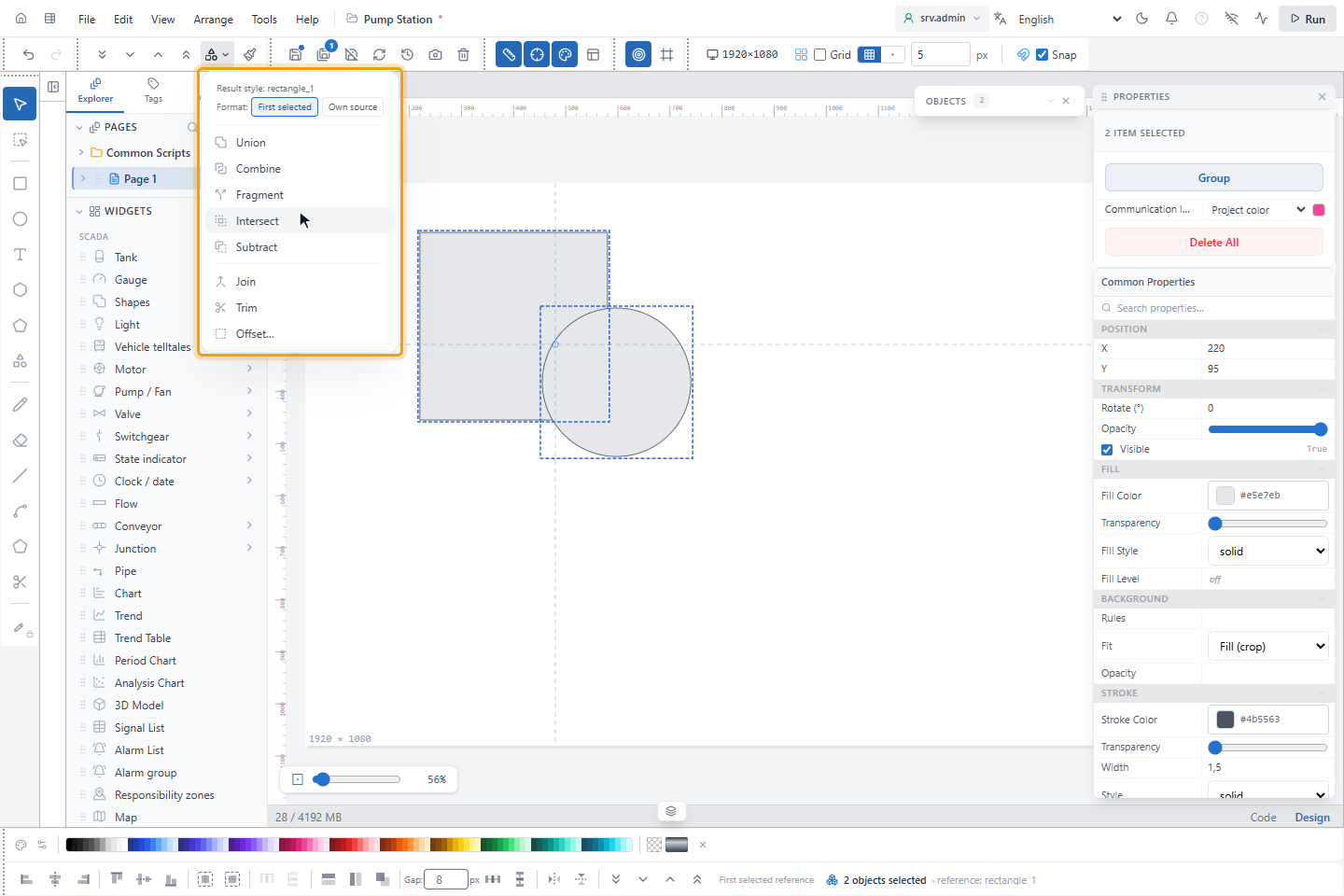
Result style sonucun kimin stilini alacağını söyler; Format, Fragment ve Union için tüm parçaların ilk seçilen şeklin stilini mi (First selected) yoksa her birinin kendi stilini mi (Own source) alacağını belirler.
3. Çıkarın
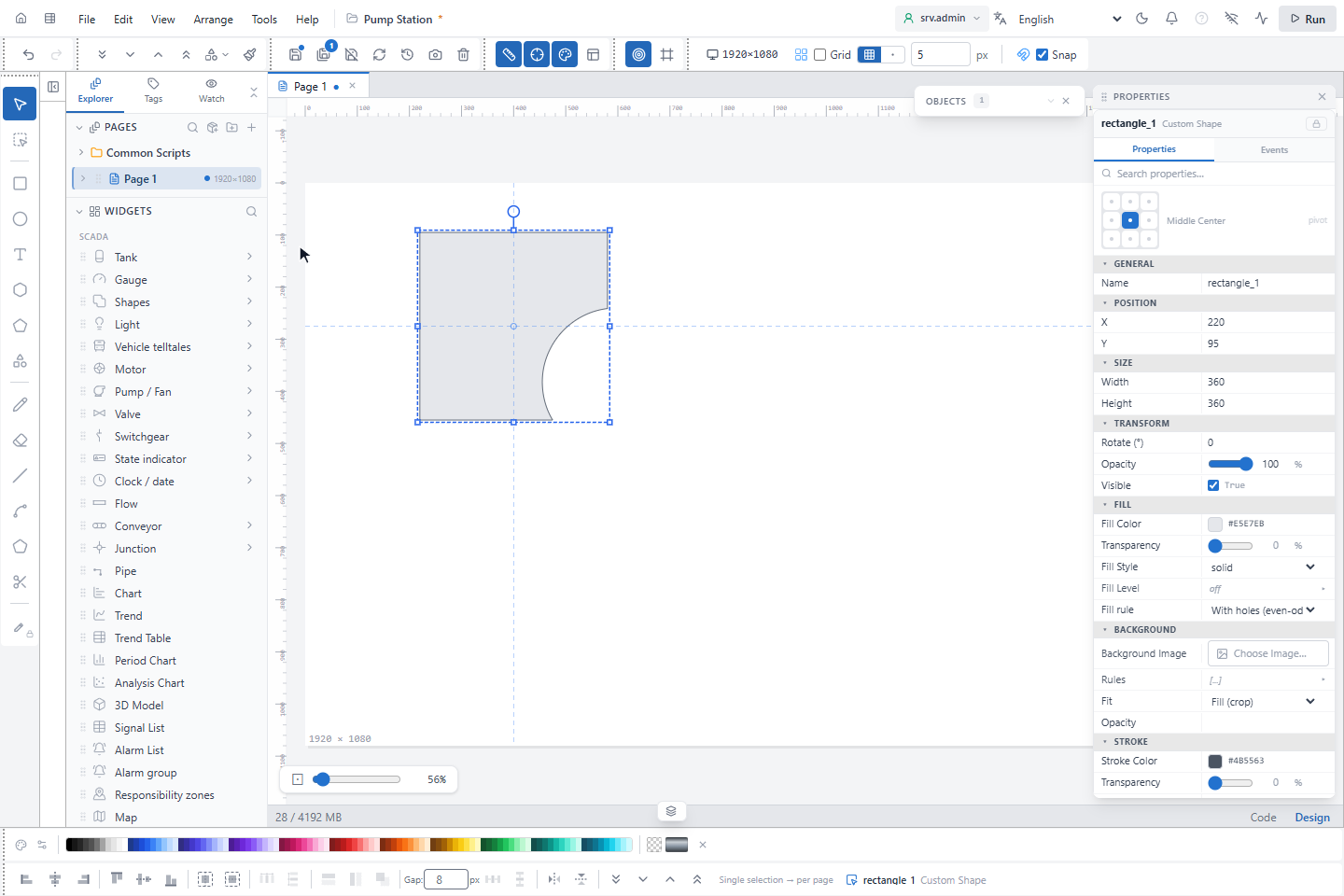
Subtract'a tıklayın. Çember dikdörtgenden kesilip çıkarılır. Sonuç, ilk seçilen şeklin adını, eylemlerini ve betiklerini koruyan tek bir özel şekildir, burada rectangle_1; özgün şekiller kaldırılır. İşlemin tamamı tek geri alma adımıdır.
4. Öteleyin
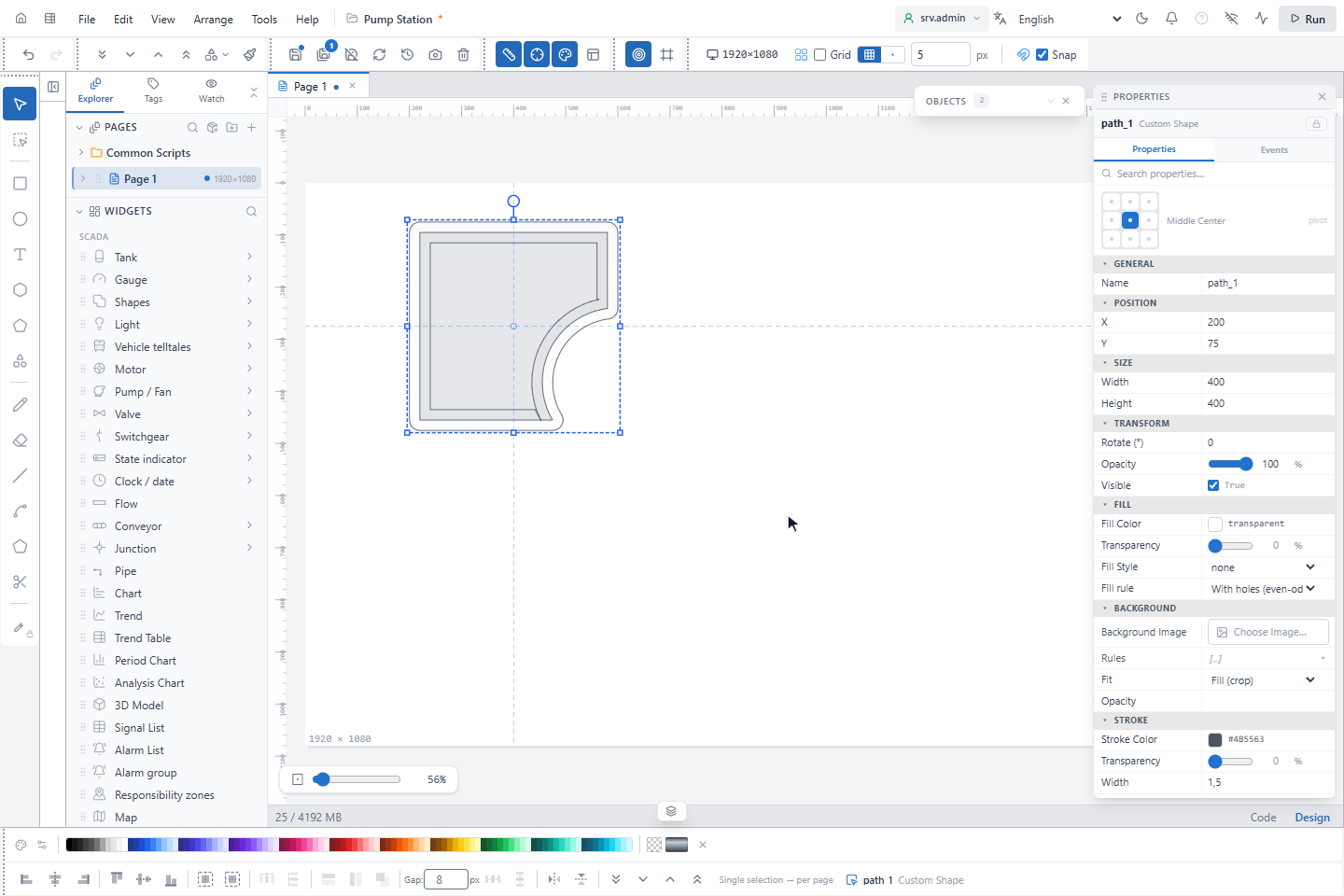
Shape Operations › Offset…'i seçin, Distance (px)'i (Uzaklık), burada 20, girin ve Apply'a tıklayın. Şeklin iki yanında bu uzaklıkta dış hatlar çizilir; şeklin kendisi kalır.
Bilmekte fayda var
- Fragment gibi birkaç parçalı işlemlerin sonuçları
path_1,path_2… diye adlandırılır. - Şekiller örtüşmüyorsa Intersect Selected shapes do not intersect bildirir ve hiçbir şey değişmez.
- Editörü açtıktan sonraki ilk işlem, geometri motoru yüklenirken bir an sürebilir.