Günlükler ve tanılama
Bir şey beklendiği gibi çalışmadığında süreçlerden ve kaynaklarından başlayın, sonra günlüğü okuyun. Bu sayfa her bilginin nerede olduğunu gösterir. Süreçleri başlatma ve durdurma Yığını yönetme sayfasında anlatılır.
Günlük dosyaları
scada-manager tüm YTCC süreçlerinin çıktısını kurulumun logs klasöründe günde bir dosyaya yazar, örneğin
C:\ytcc\v15\logs\scada-manager.2026-10-23.log. Gece yarısı yeni bir dosya başlar; 10 günden eski dosyalar o sırada
silinir. Klasörü sunucuda Windows Gezgini'nde, dosyayı bir metin düzenleyicide açın. Destek gün sayısını
config\log.toml'daki log_days ile değiştirebilir; 0 her dosyayı tutar.
Her satır geldiği süreci adlandırır, örneğin proc=api-gateway. Projelerde, kullanıcılarda ve ayarlarda yapılan
değişiklikler ayrıca denetim günlüklerine kaydedilir; bkz. Denetim günlükleri.
Adımlar
1. Süreçleri ve kaynakları denetleyin
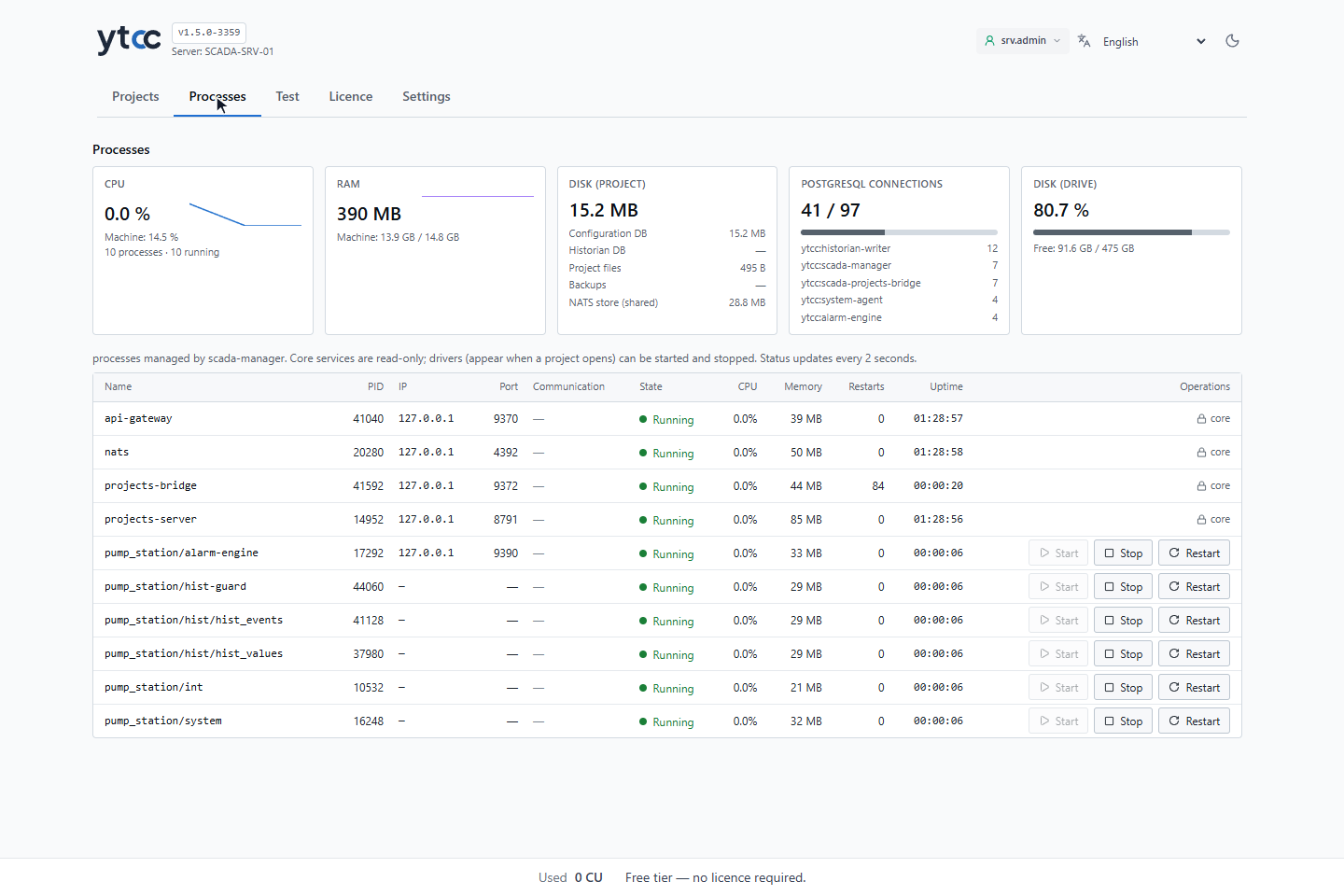
Ana sayfada Processes'e tıklayın. Kaynak kartları sunucunun işlemci ve bellek yükünü ve açık projenin disk
kullanımını gösterir: yapılandırma veritabanı, tarihçe veritabanı, proje dosyaları, yedekler ve paylaşılan ileti
deposu. PostgreSQL connections (Türkçe arayüzde: PostgreSQL bağlantıları) kartı kullanılan bağlantıları sunucunun
sınırına (max_connections eksi yöneticilere ayrılmış bağlantılar) göre gösterir; %80'den itibaren sarı, %95'ten
itibaren kırmızıdır ve en çok bağlantı tutan beş uygulamayı listeler. YTCC süreçleri ytcc:<program> olarak görünür
(bkz. PostgreSQL bağlantıları). Alttaki tablo her süreci durumu, adresi, işlemcisi, belleği, yeniden başlatmaları ve çalışma süresiyle listeler
ve 2 saniyede bir yenilenir.
2. Çalışma ekranında tanılamayı açın
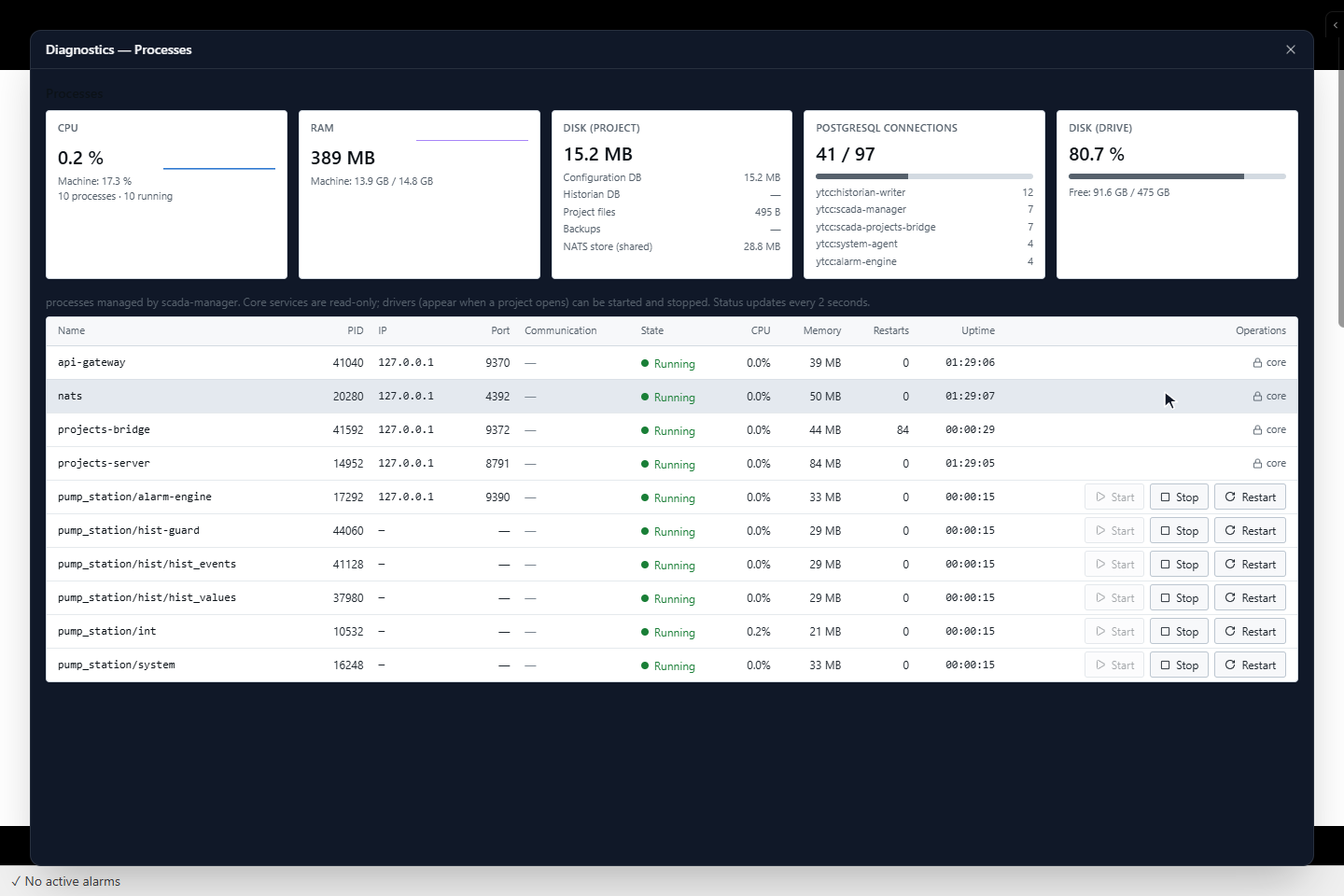
Çalışma ekranında sağ üstteki dişli Settings'e, sonra menünün altındaki Diagnostics'e tıklayın. Panel aynı kaynak kartlarını ve süreç tablosunu ekranın üstünde gösterir. Esc ya da kapat düğmesi onu kapatır.
3. Ekran geçiş sürelerini ölçün
Çalışma ekranını adresinin sonuna &diag=1 ekleyerek açın, örneğin
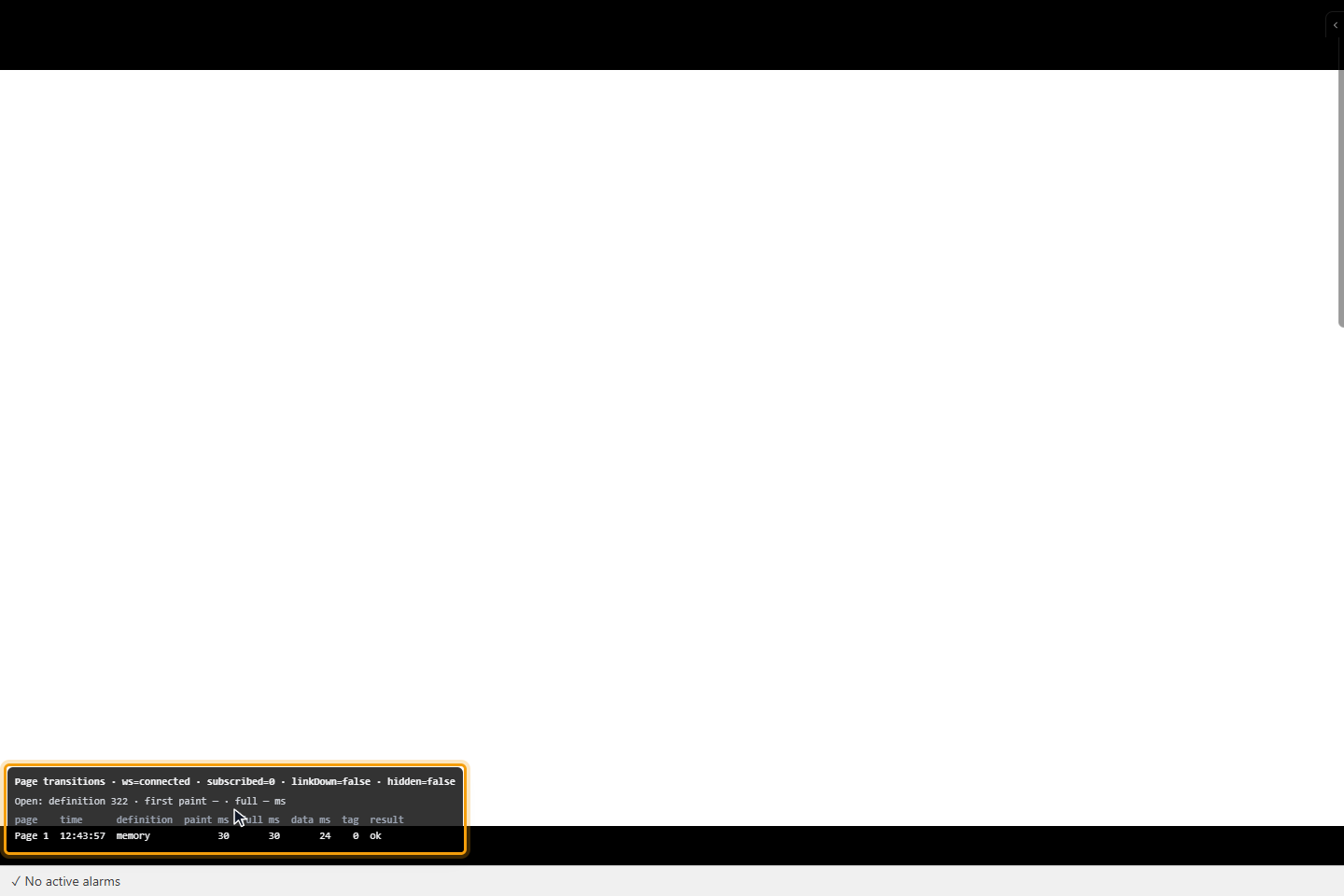
http://localhost:8773/runtime.html?project=scada_proj_pump_station&diag=1. Alttaki Page transitions (Ekran
geçişleri) paneli her sayfa geçişini sayfa, saat, sayfa tanımının nereden geldiği (memory ya da network;
bellek, ağ), ilk çizime, tam çizime ve ilk veriye kadar geçen milisaniye, sinyal sayısı ve sonuçla listeler. Sınırı
aşan çizim ya da veri süresi ve zaman aşımı kırmızıdır. Open (Açılış) satırı çalışma ekranının açılış sürelerini
gösterir.
Sağlık adresi
http://localhost:8770/health, gateway çalışırken {"status":"ok"} yanıtı verir. Bir izleme sistemi onu yoklayabilir;
sürücüler ya da projeler hakkında bir şey söylemez.
Bilmekte fayda var
- Süreç tablosu oturum ister. Oturum yokken Error: session required gösterir; ana sayfada root olarak ya da çalışma
ekranında proje hesabınızla oturum açın. Sunucuda
scada-manager statusaynı tabloyu girişsiz yazdırır.