Operatör pencere şablonları
Çalışma ekranı bir operatör komut gönderdiğinde, bir alanın kontrolünü aldığında ya da oturum açtığında yerleşik pencereler açar. Bir şablon böyle bir pencerenin görünümünü projenin bir popupıyla değiştirir: boyutu, başlığı, renkleri ve ek nesneleri sizindir. Güvenlik içeriği (gerekçe, parola, ikinci kullanıcı, kilitler, seç ve onayla) sabit sistem bloklarındadır ve değiştirilemez.
Başlamadan önce
- Ekran editöründe bir proje açık olmalıdır.
Adımlar
1. Operatör pencerelerini bulun
Sayfanın boş bir yerine tıklayın. Project altındaki Runtime › Operator dialogs grubu her pencereyi şablonuyla listeler; Builtin yerleşik pencere demektir.
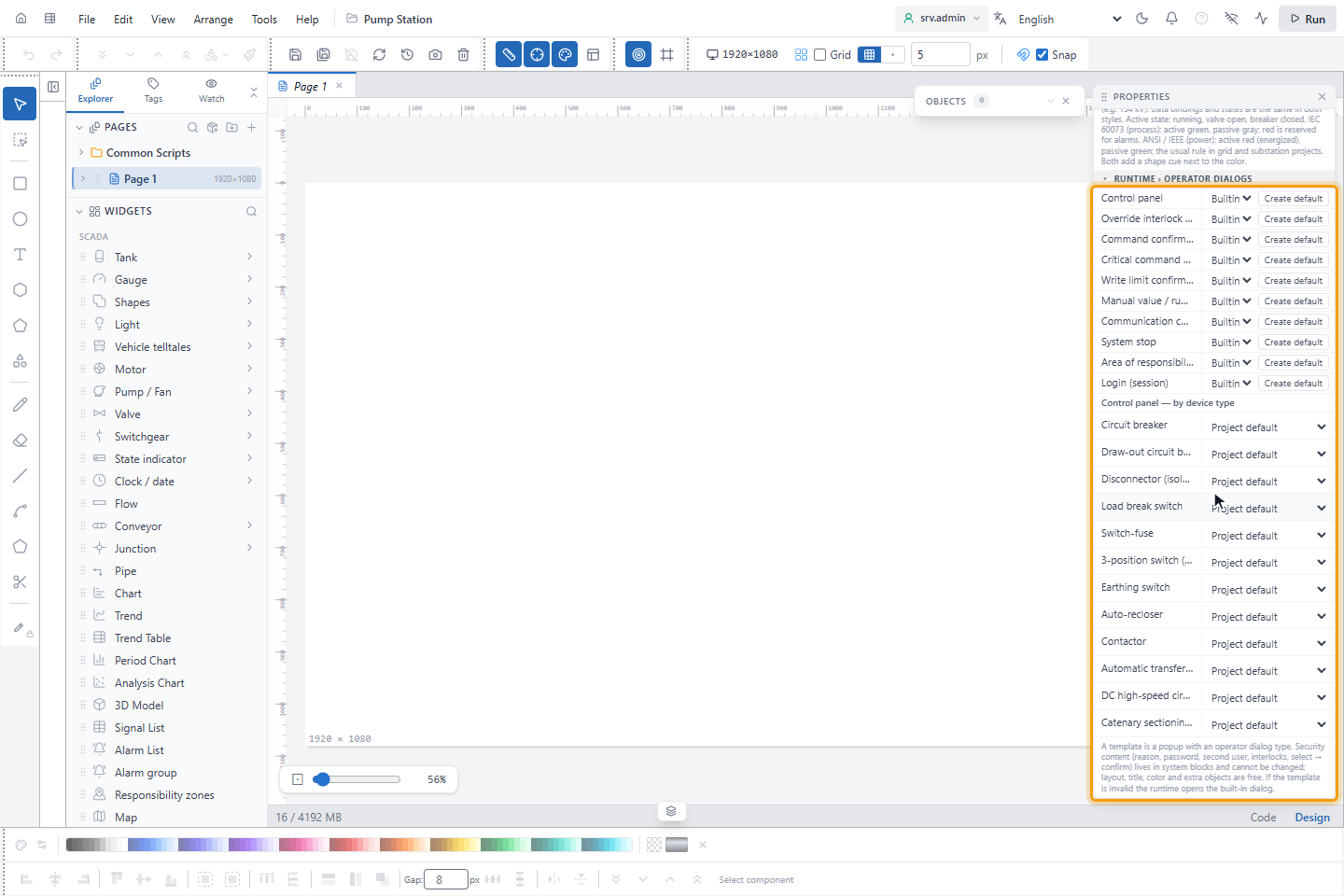
| Pencere | Göründüğü an | Sistem bloğu |
|---|---|---|
| Control panel | Bir operatör bir elektrik cihazının kumanda panelini açar | Status block, Command block, Interlock block |
| Override interlock and force send | Kumanda panelinde bir kilit aşılır | Force send form |
| Command confirmation | Bir saha cihazına komut onaylanır | Command confirmation form |
| Critical command — reason / four-eyes | Kritik bir komut gerekçe ve ikinci kullanıcı ister | Reason / four-eyes form |
| Write limit confirmation | Yazma sınırları dışındaki bir değer düzeltilir | Write limit form |
| Manual value / run mode | Bir operatör elle değer ya da çalışma kipi ayarlar | Run mode form |
| Communication control confirmation | Bir sürücü başlatılır, durdurulur ya da yeniden başlatılır | Communication confirmation form |
| System stop | Sistem durdurulur | System stop form |
| Area of responsibility | Bir alanın kontrolü alınır ya da istenir | Area of responsibility form |
| Login (session) | Bir operatör oturum açar | Login form |
Control panel — by device type her tür anahtarlama cihazı için ayrı bir kumanda paneli şablonu seçer, örneğin Circuit breaker, Disconnector (isolator) ya da Earthing switch; Project default Control panel'in şablonunu kullanır.
2. Bir şablon oluşturun
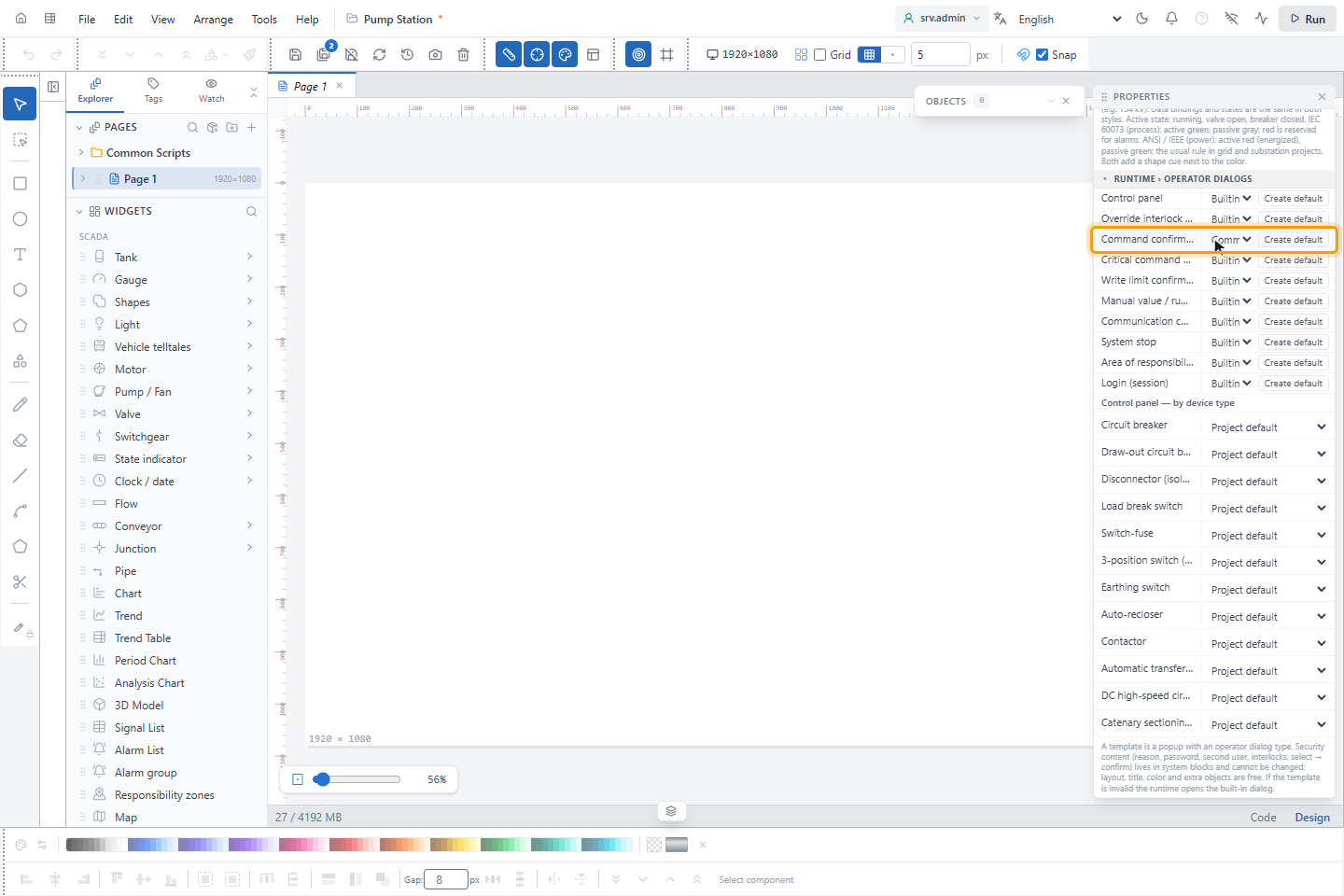
Bir pencerenin yanındaki Create default'a tıklayın, burada Command confirmation. Güncel görünümle ve sistem bloğuyla, pencerenin adını taşıyan bir popup MODALS altında oluşturulur ve pencereye atanır.
3. Şablonu düzenleyin
Popupı MODALS bölümünden açıp her popup gibi tasarlayın: sistem bloğunu taşıyın ve boyutlandırın, başlığı ve renkleri değiştirin, bir logo ya da talimat ekleyin. Sistem bloğu System block — content at runtime (only the layout can change) gösterir.
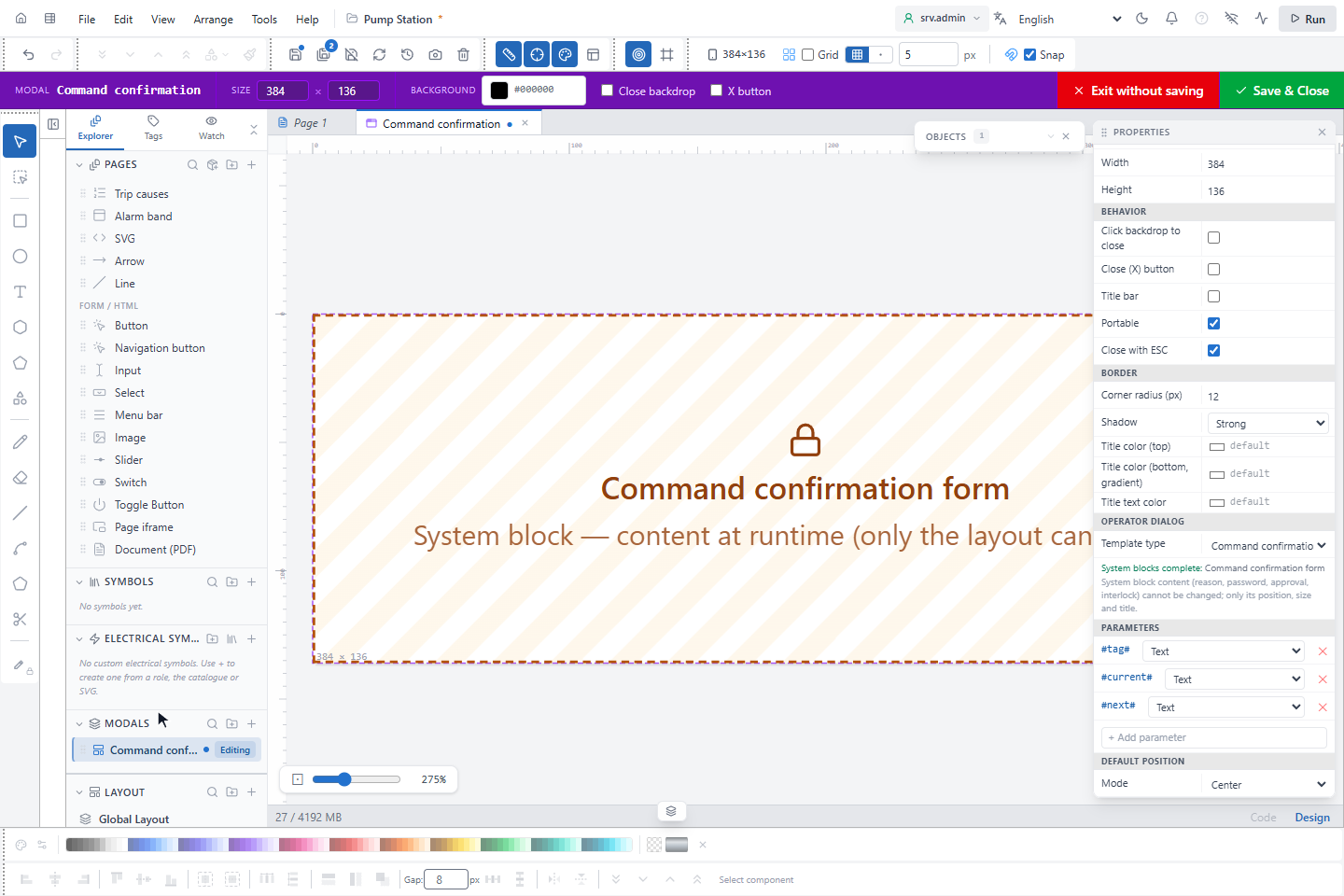
Metinlerdeki #description#, #tag#, #current# ve #next# gibi yer tutucuları pencere doldurur (her pencerenin kendileri
vardır, örneğin kumanda paneli için #name# ve #type#). BORDER (Çerçeve) grubu köşe yarıçapını, gölgeyi ve başlık
renklerini her popupta olduğu gibi belirler; kendi köşe yarıçapı olmayan şablon 4 px'dir.
Bir şablonun kuralları
- Pencerenin her sistem bloğu şablonda tam bir kez bulunmalıdır; başka pencerelerin blokları kullanılamaz. Zorunlu bir bloğun son kopyası silinemez.
- Eksik, çift ya da yabancı bloklu bir şablon kaydedilemez; ileti popupı ve blokları adlandırır.
- Atanan şablon yoksa ya da geçersizse çalışma ekranı yerleşik pencereyi açar; satırda kırmızı bir ⚠ görünür.
- Bir şablon yalnız görünümü değiştirir. Pencerenin yetkileri, onayları ve denetimleri aynı kalır.
Bilmekte fayda var
- Kumanda paneli ve elle değer şablonu nesnenin yanında yüzer; ötekiler yanıtlanana kadar ekranı engeller.