Bir yapay zekâ asistanını bağlama
Bir yapay zekâ asistanı, aynı bilgisayardaki YTCC yapay zekâ sunucusuna, http://127.0.0.1:8774/mcp adresine, bir
erişim anahtarıyla bağlanır. AI access (MCP) (Yapay zekâ erişimi (MCP)) görünümünün Client connection
(İstemci bağlantısı) bölümü Claude Desktop, Claude Code ve öteki MCP istemcileri için gereken her şeyi verir.
Başlamadan önce
- Projede yapay zekâ erişimi açıktır ve bir erişim anahtarınız vardır; bkz. Yapay zekâ erişimini açma ve anahtar oluşturma. Anahtarı elinizin altında tutun: yalnız oluşturulduğu tarayıcı sekmesinde gösterilir.
- Asistan YTCC sunucusunun kendisinde çalışır. Yapay zekâ sunucusu başka bilgisayarlardan gelen bağlantıları kabul etmez.
Adımlar
1. İstemci bağlantısını açın
AI access (MCP) görünümünde Client connection'ı açın ve anahtar listesinde anahtarınızın satırına tıklayın. Bölüm seçili anahtarı maskeli olarak, Connection name (Bağlantı adı) değerini ve her istemci türü için ayarları gösterir.
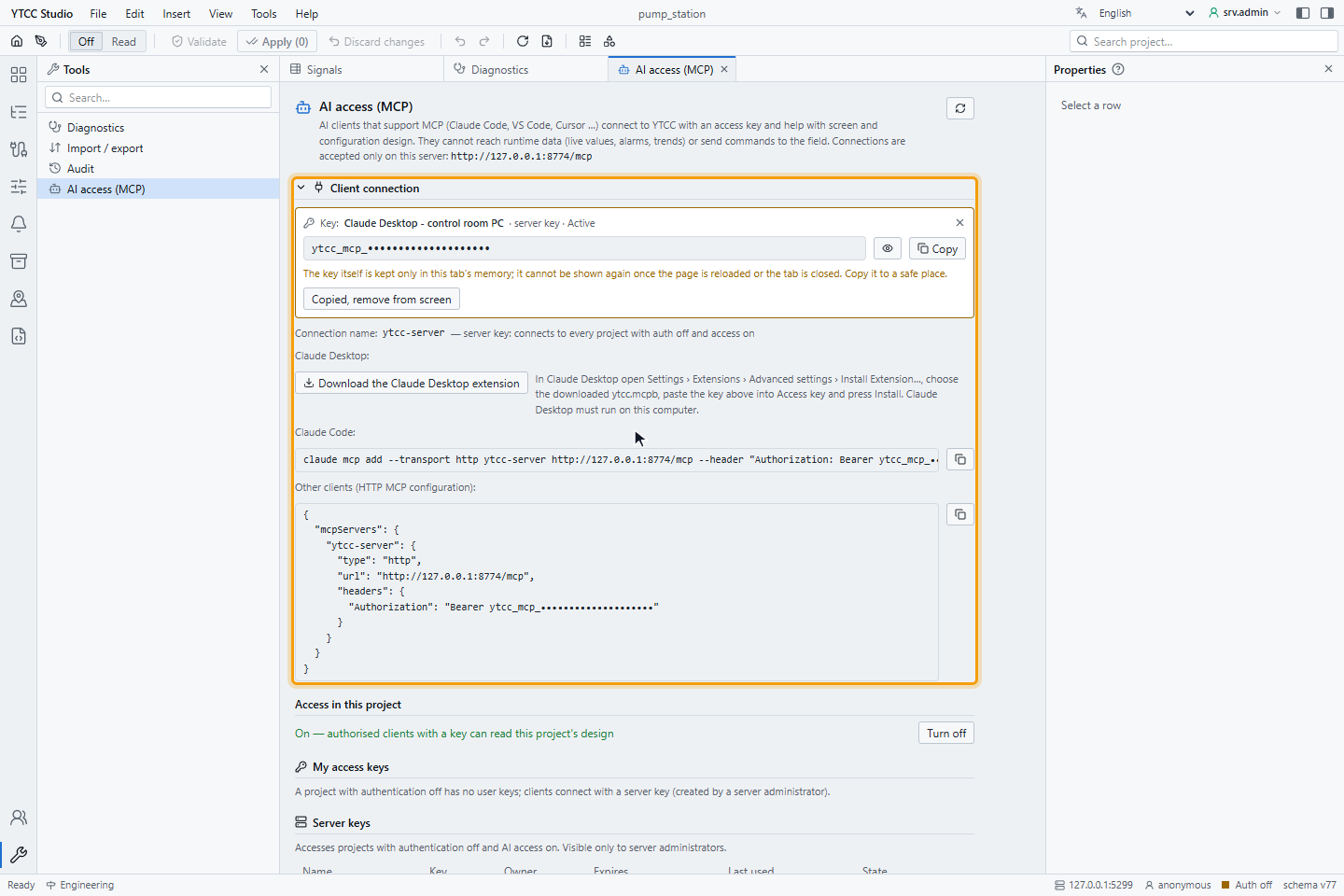
Bağlantı adı projenin asistanda göründüğü addır: proje anahtarı için ytcc-<proje>, örneğin ytcc-pump-station;
sunucu anahtarı için ytcc-server. Aynı bilgisayarda her projeyi kendi adıyla ekleyin.
2. Claude Desktop'ı bağlayın
- Download the Claude Desktop extension'a (Claude Desktop eklentisini indir) tıklayın. Tarayıcı
ytcc.mcpbdosyasını kaydeder. Sunucu dosyayı veremezse nedeni açıklamanın altında kırmızıyla gösterilir. - Claude Desktop'ta Settings › Extensions › Advanced settings › Install Extension…'ı açın ve dosyayı seçin.
- Erişim anahtarını Access key alanına yapıştırın ve Install'a tıklayın.
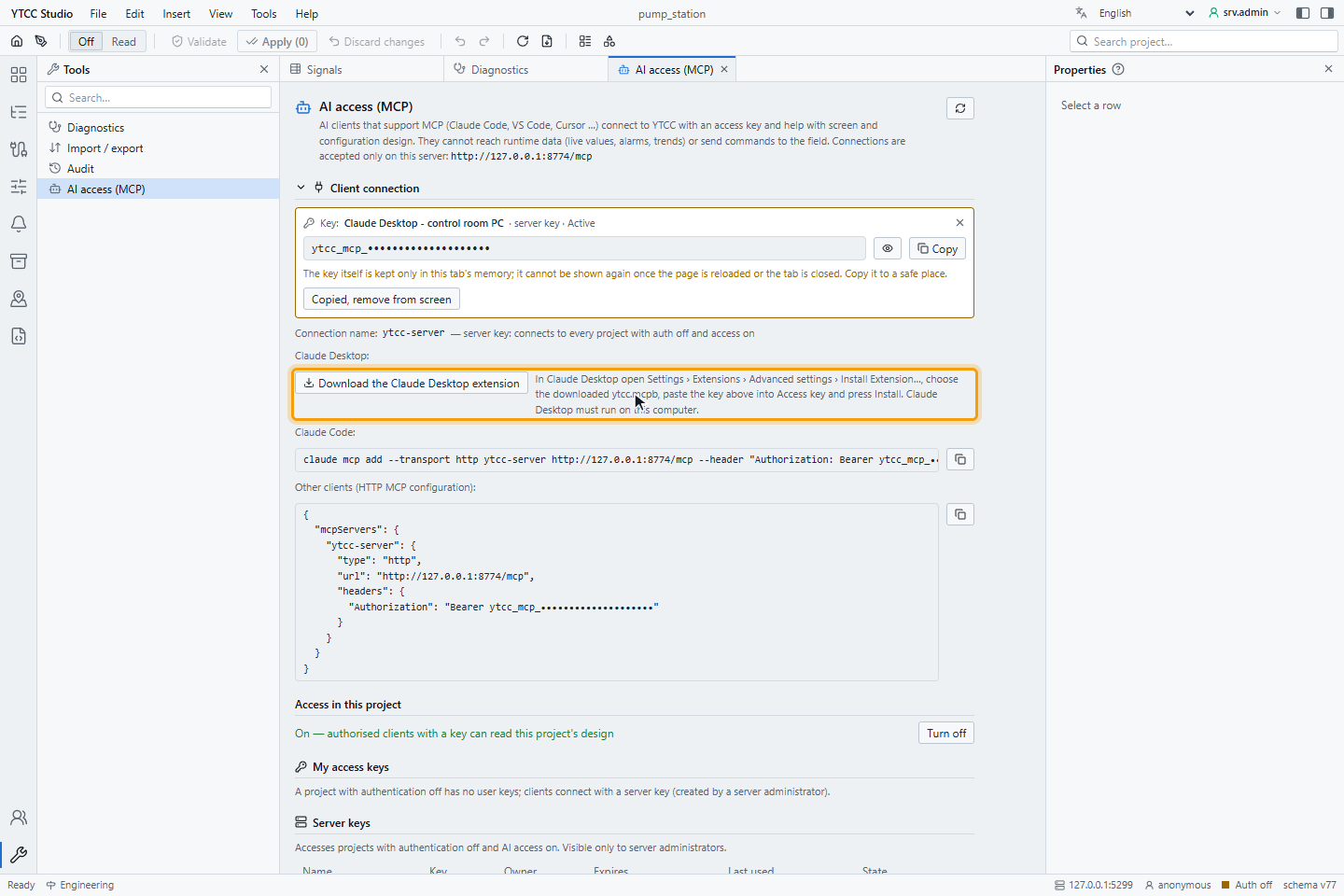
Dosya anahtar içermez ve her kullanıcı için aynıdır; anahtar yalnız Claude Desktop'ta girilir, o da onu gizli bir ayar
olarak tutar. Eklentinin ikinci alanı YTCC AI server address varsayılan olarak http://127.0.0.1:8774/mcp'dir.
Bunu yalnız bu kurulum önerilen bir port bloğu kullanıyorsa değiştirin; yapay zekâ sunucusu o zaman bloğun beşinci
portunu dinler, örneğin http://127.0.0.1:8874/mcp (bkz.
Sürümleri yan yana kurma).
3. Claude Code'u ya da başka bir istemciyi bağlayın
Claude Code için bölümdeki komutu kopyalayın ve Claude Code'u kullandığınız terminalde çalıştırın:
claude mcp add --transport http ytcc-pump-station http://127.0.0.1:8774/mcp --header "Authorization: Bearer <KEY>"
VS Code, Cursor ve HTTP üzerinden MCP destekleyen öteki istemciler için Other clients (HTTP MCP configuration) (Diğer istemciler (HTTP MCP yapılandırması)) altındaki JSON'u istemcinin MCP ayarlarına kopyalayın:
{
  "mcpServers": {
    "ytcc-pump-station": {
      "type": "http",
      "url": "http://127.0.0.1:8774/mcp",
      "headers": { "Authorization": "Bearer <KEY>" }
    }
  }
}
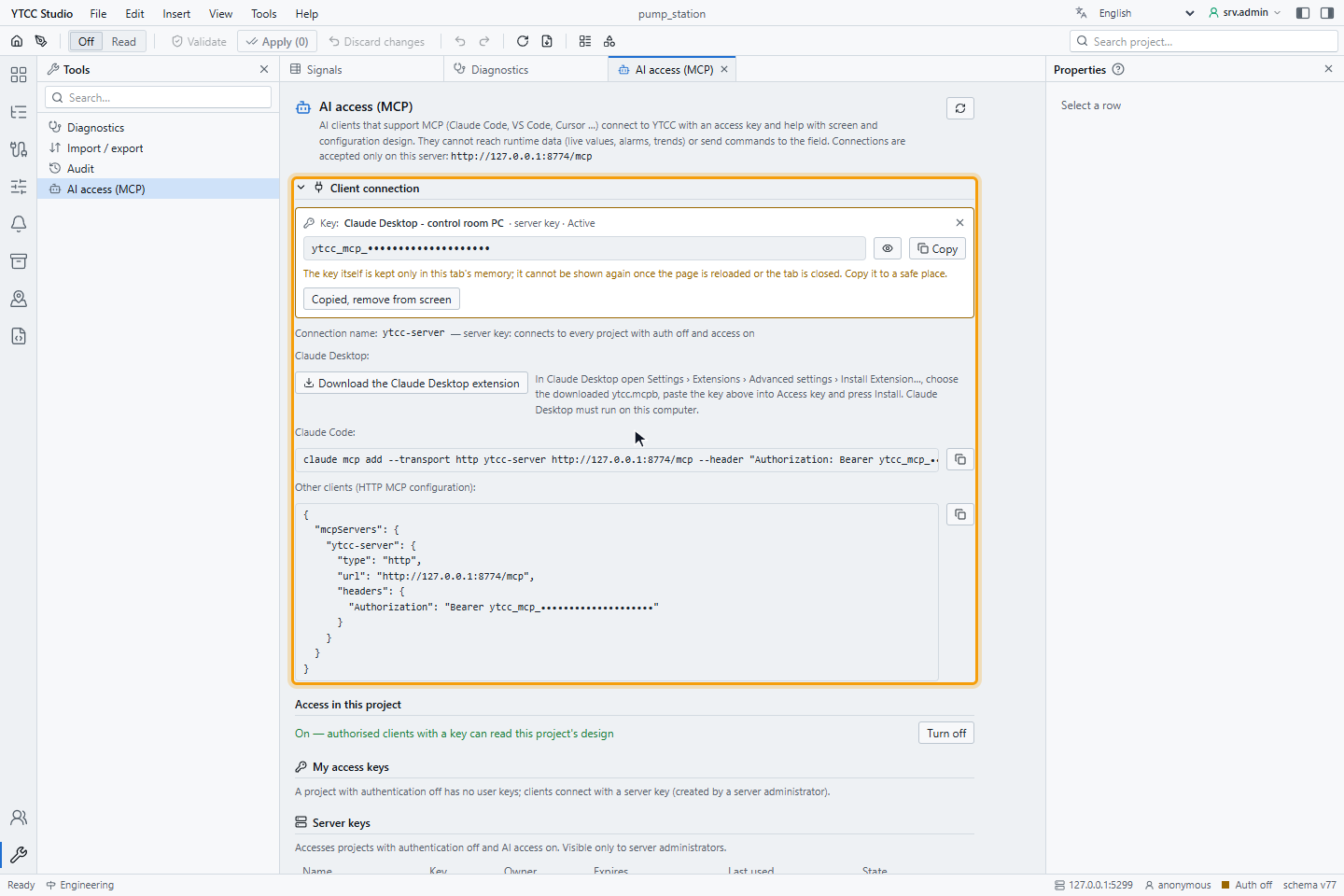
Anahtar maskeliyken komut ve JSON da onu maskeli gösterir, örneğin ytcc_mcp_••••abcd; seçili anahtar yokken <KEY>
gösterir. Kopyalama düğmeleri, anahtar sekmede durdukça metni gerçek anahtarla kopyalar; yoksa anahtarı elle yazın.
Bağlantıyı denetleme
Asistandan YTCC projelerini listelemesini isteyin. Ulaşabildiği projelerle yanıt verir: sunucu anahtarıyla kullanıcı girişi olmayan ve yapay zekâ erişimi açık her proje, kullanıcı anahtarıyla anahtarın projesi. Anahtarın Last used (Son kullanım) sütunu son isteğin zamanını gösterir.
Sonuç
Asistan bağlıdır ve projenin tasarımını okuyabilir. Ondan bir ekran isteyin ya da bkz. Asistanın yapabildikleri.
Sorun giderme
Yapay zekâ sunucusu reddettiği isteğe bir hata koduyla yanıt verir. Tablo her kodu nedeniyle verir.
| Kod | Neden | Çözüm |
|---|---|---|
| İstemci anahtar göndermiyor | Authorization başlığı yok. | İstemci ayarlarındaki Authorization başlığını denetleyin. |
mcp_key_invalid, mcp_key_expired | Anahtar yanlış yazıldı, yenilendi ya da süresi doldu. | Anahtarı oluşturun ya da yenileyin ve istemciyi güncelleyin. |
mcp_project_denied | Erişim kapalı ya da anahtar başka bir projenin. | Erişimi açın ya da bu projenin anahtarını kullanın. |
mcp_session_invalid | Oturum sırasında anahtar iptal edildi, süresi doldu ya da erişim kapatıldı. | Erişimi yeniden açın ya da geçerli bir anahtar kullanın. |
mcp_phase_commissioned | Proje Commissioned (Devrede) evresinde. | Değişiklik isteniyorsa evreyi Project phase… ile Engineering'e alın. |
mcp_not_allowed | Asistan betikler ya da kullanıcılar gibi tasarım dışı bir şey denedi. | Bunu editörde kendiniz yapın. |
rate_limited | Bir dakikada 120'den çok istek ya da 60'tan çok değişiklik. | Bir dakika bekleyin. |
upstream_unavailable | YTCC ya da proje sunucusu çalışmıyor. | YTCC servisinin çalıştığını denetleyin; ana sayfanın Processes (Süreçler) sekmesine bakın. |
| İstemci hiç bağlanamıyor | Asistan başka bir bilgisayarda çalışıyor ya da adreste port yanlış. | Asistanı YTCC sunucusunda çalıştırın ve portu denetleyin. |
Bilmekte fayda var
Bir anahtar her proje için beş dakikalık bir oturuma çevrilir; anahtarı iptal etmek ya da erişimi kapatmak sonraki istekte geçerli olur.