Sinyal seçici
Signal picker (Türkçe arayüzde: Sinyal seçici), ekran editörünün sizden sinyal istediği penceredir. Projenin sinyallerini canlı değerleriyle gösterir, bir sinyali adından ya da açıklamasından bulur ve nesneye yazılacak yolu verir.
Başlamadan önce
- Proje ekran editöründe açık olmalı. Bkz. Ekran editörü turu.
- Sinyaller projede olmalı. Bkz. Sinyal oluşturma.
- Seçicide canlı değer görmek için ekran editörünü açmadan önce projeyi başlatın.
Adımlar
1. Sinyal seçiciyi açın
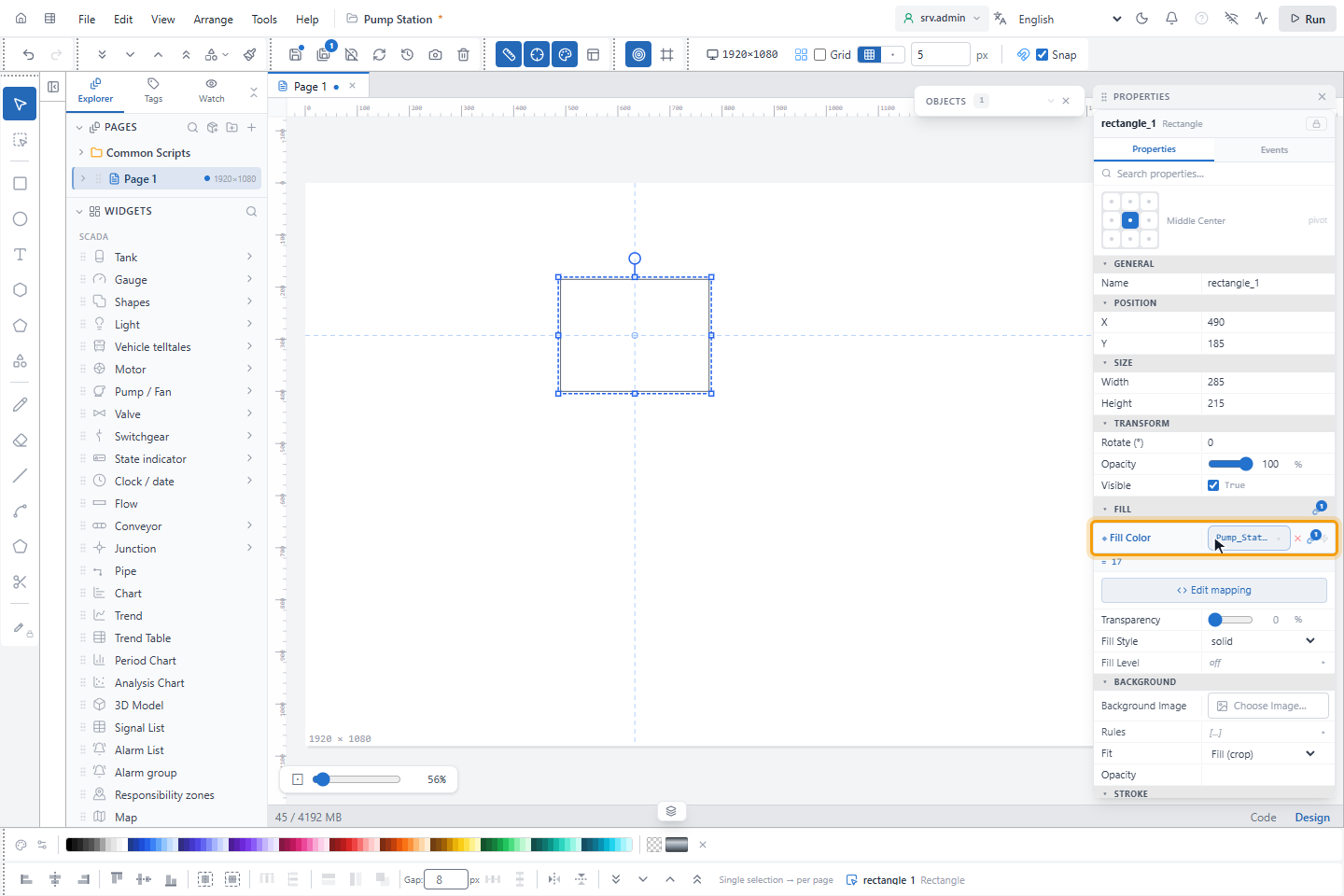
Sinyal isteyen alanın sinyal kutusuna tıklayın:
| Yer | Tıkladığınız |
|---|---|
| PROPERTIES paneli, bağlı olmayan bir özellik | Zincir simgesi, Bind to tag (Tag'e bağla) |
| Tag Binding (Tag Atama) penceresi, Tag to bind (Bağlanacak Tag) | Select tag... (Tag seç...) |
| PROPERTIES paneli, Bound Tag (Bağlı Tag) gibi sinyal alanları ya da bir trendin kalemleri | — tag — ya da — select tag — (— tag seç —) |
| Events (Olaylar) sekmesi, bir eylemin sinyal alanı ve 3D model bağlamaları | … düğmesi, Pick from catalog (Katalogdan seç) |
Alttaki Path (Yol) kutusu alanın geçerli değerini gösterir. Değer projede bir sinyalse ağaç o sinyalde açılır.
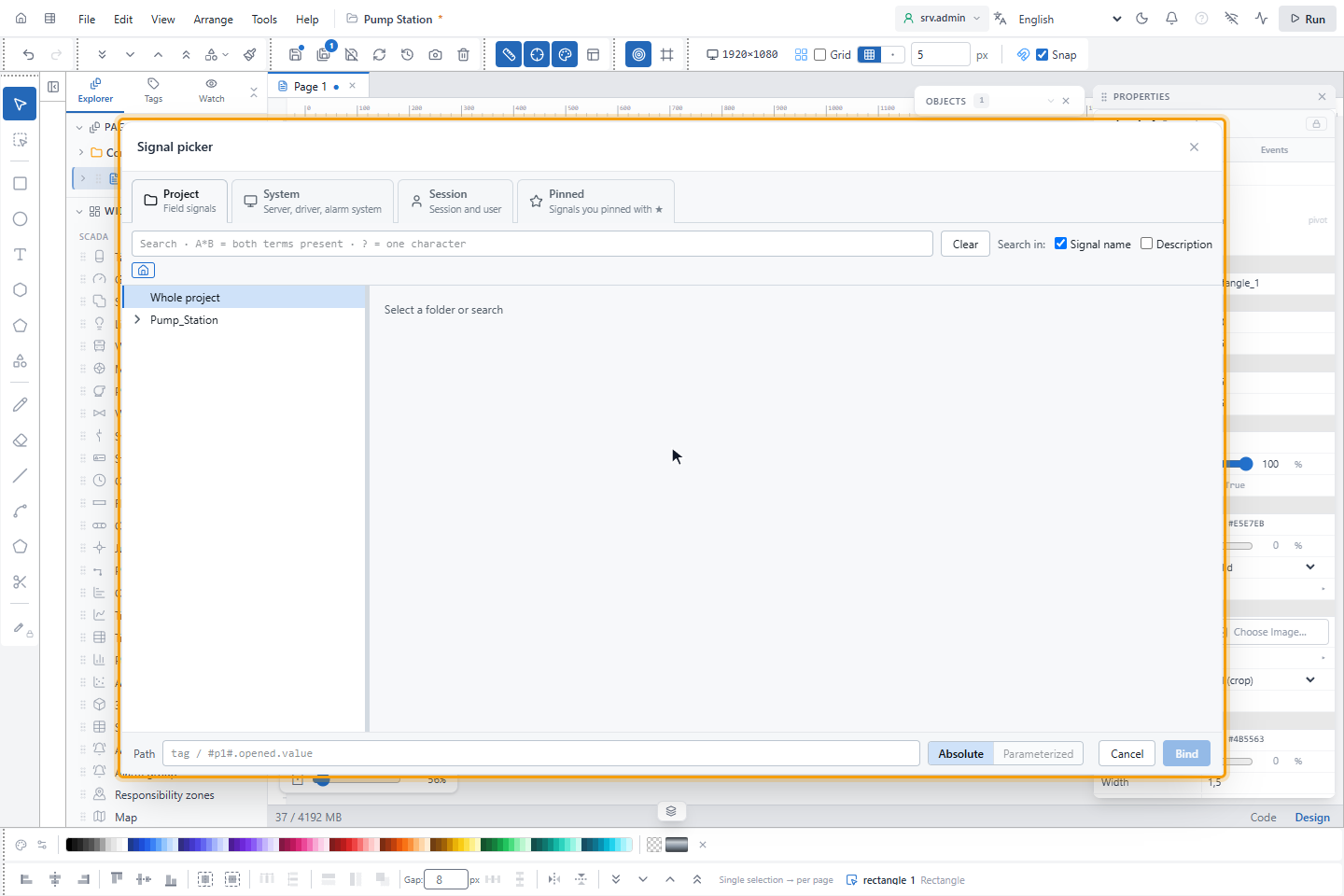
2. Bir sekme seçin
| Sekme | Gösterdiği |
|---|---|
| Project (Proje) | Saha sinyalleri: projenizin sinyalleri |
| System | System ve Alarms klasörleri: sunucu, sürücü ve alarm sistemi değerleri |
| Session | Session klasörü: oturumun ve giriş yapan kullanıcının değerleri |
| Pinned (İşaretli) | ★ ile işaretlediğiniz sinyaller |
Sekme değiştirdiğinizde seçiminiz korunur.
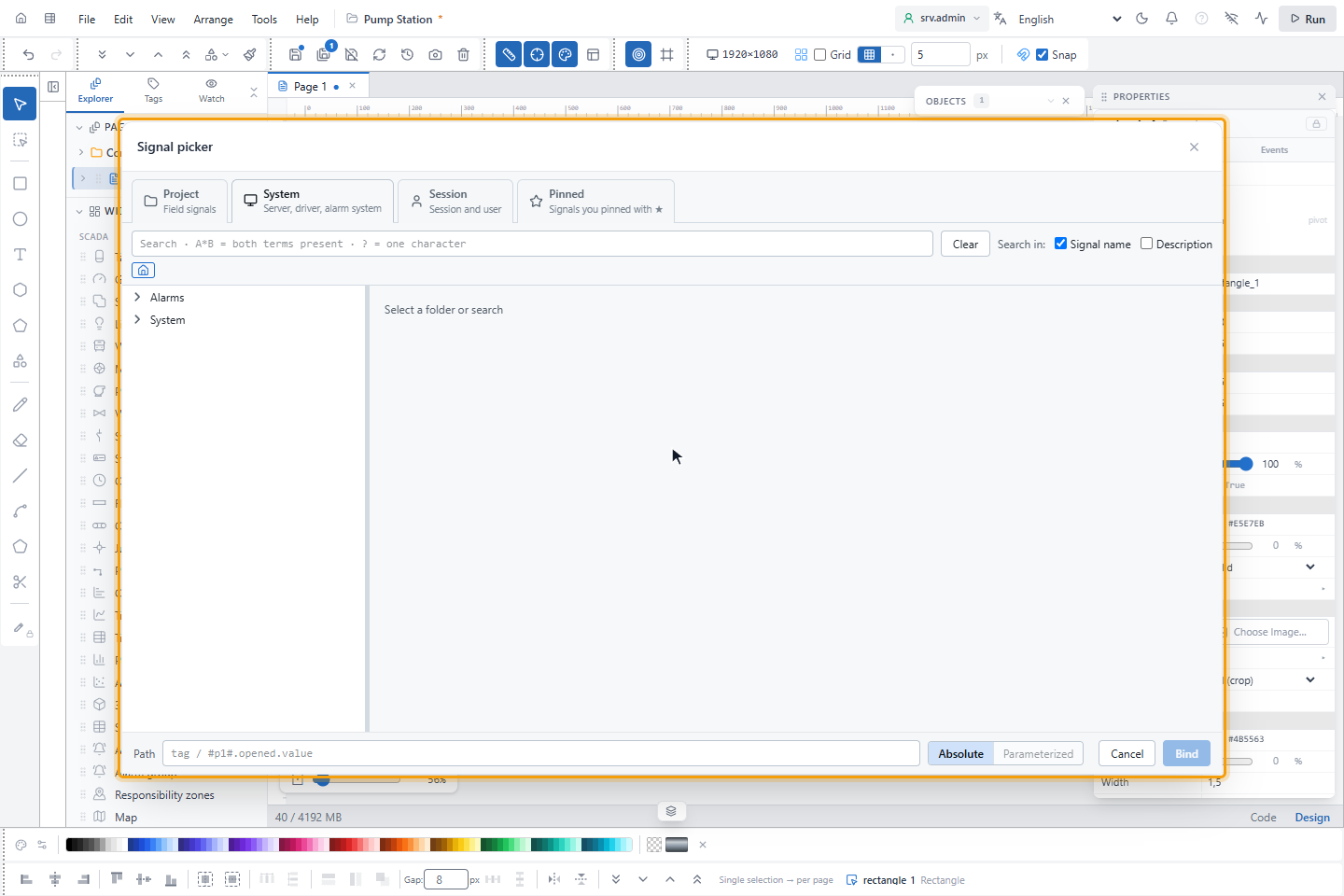
3. Ağaçta gezinin
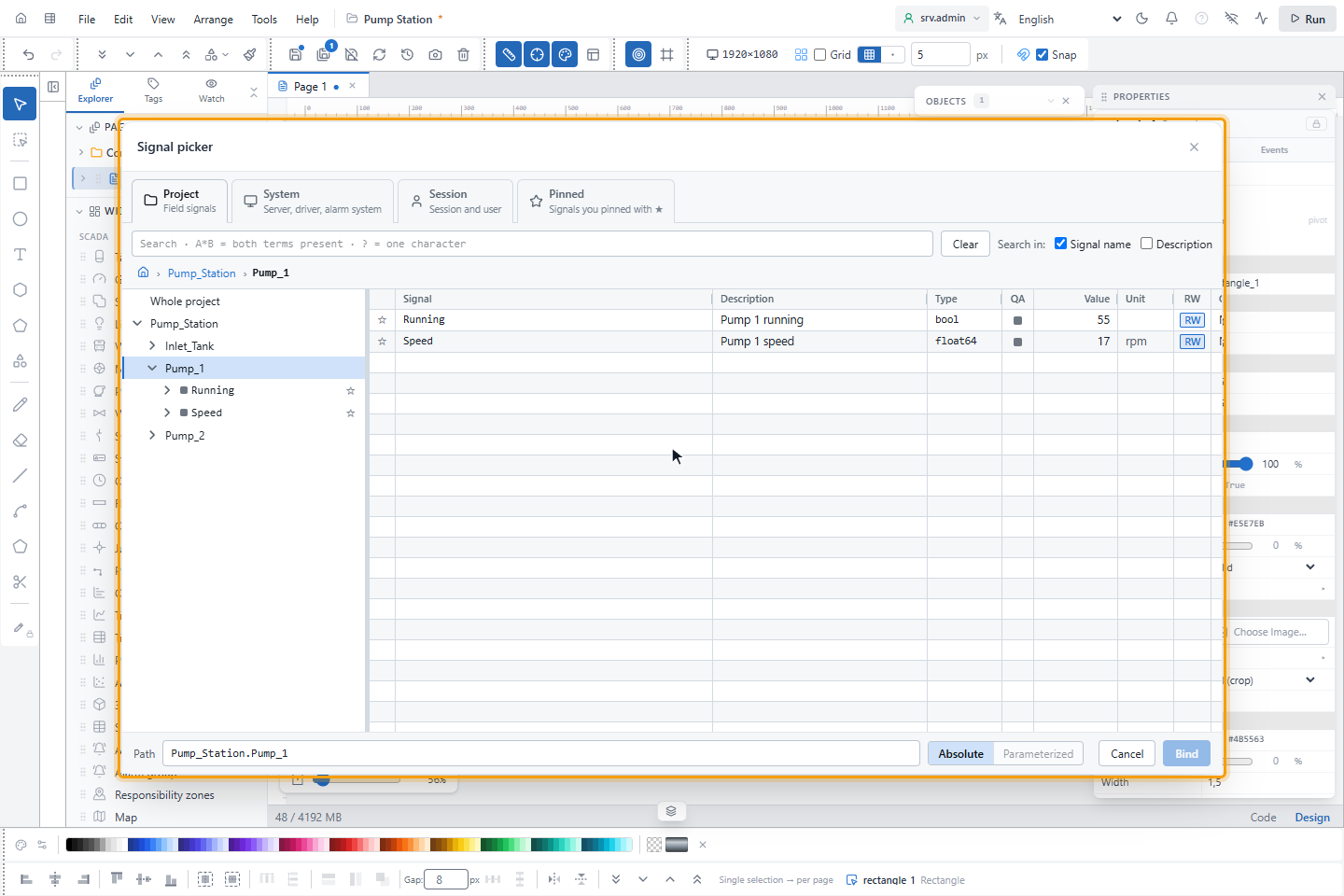
Ağaçta bir klasöre tıklayın: klasör açılır, sağdaki tablo doğrudan o klasördeki sinyalleri listeler.
| Sütun | Gösterdiği |
|---|---|
| ☆ / ★ | Sinyali işaretler ya da işareti kaldırır |
| Signal (Sinyal) | Klasöre göre yol |
| Description (Açıklama) | Sinyalin açıklaması |
| Type (Tip) | Veri tipi |
| QA | Kalite renginde bir kare |
| Value (Değer) | Canlı değer |
| Unit (Birim) | Birim |
| RW | Okunup yazılabilen sinyalde RW, yalnız okunanda R |
| Quality (Kalite) | Metin olarak kalite |
Ağacın üstündeki satır nerede olduğunuzu gösterir. Bir parçasına tıklayınca o klasöre gidersiniz; ev simgesi, Remove scope (Kapsamı kaldır), bütün projeye döner. Bu tıklamalar seçimi değiştirmez.
Bir klasör 200'er öğe yükler; Load more (Daha fazla yükle) sonrakileri getirir. Ağaçta ↑ ve ↓ gezinir, → ve ← açar ve kapatır, Enter ya da Boşluk seçer. Genişliği değiştirmek için bir sütunun kenarını ya da ağaçla tablo arasındaki sınırı sürükleyin; varsayılan genişlik için çift tıklayın. YTCC genişlikleri kullanıcı ve proje başına hatırlar.
4. Sinyal arayın
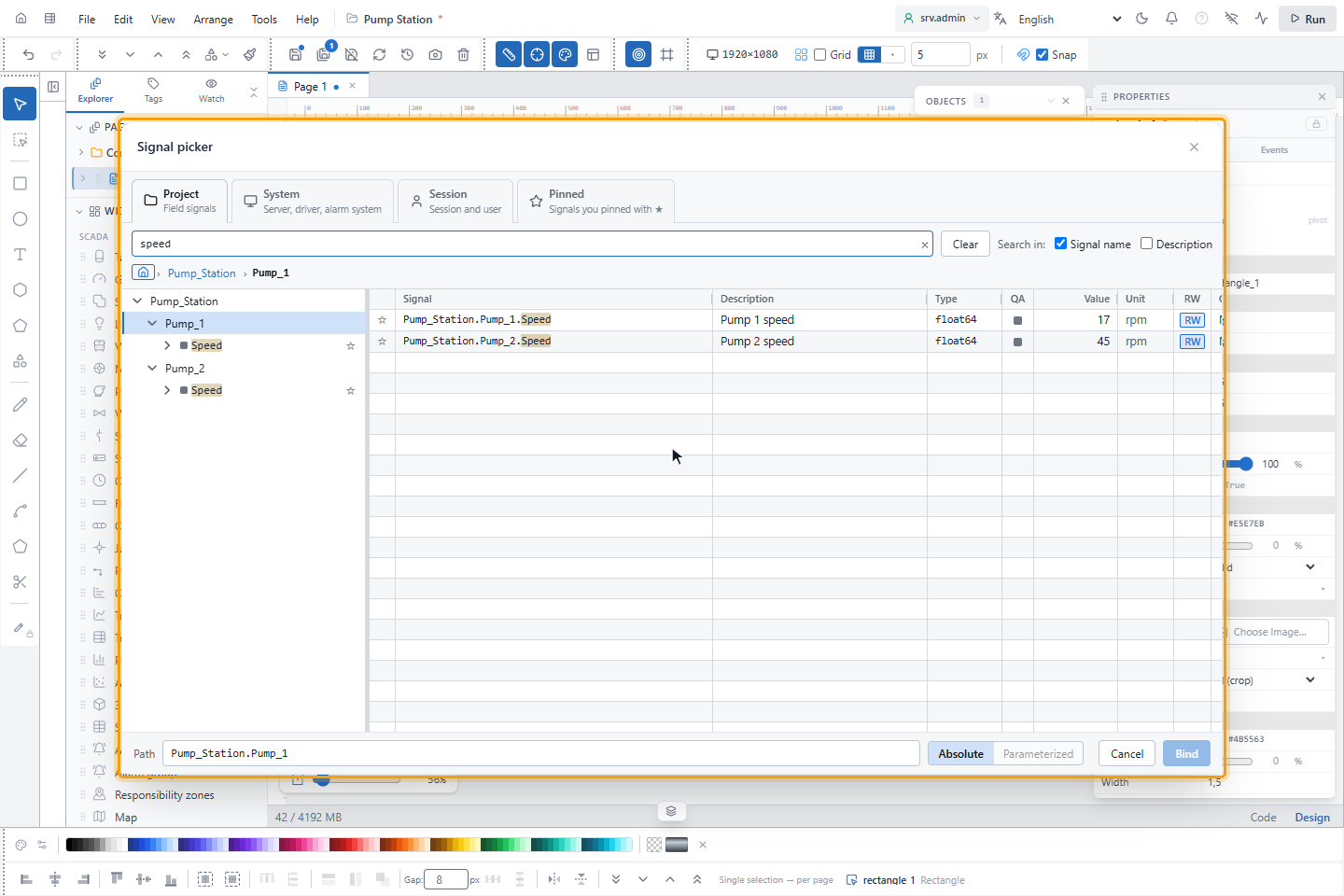
Arama kutusuna yazın. Ağaç ve tablo sonuçları siz yazarken eşleşen metni işaretleyerek gösterir.
| Yazdığınız | YTCC'nin bulduğu |
|---|---|
pump speed ya da pump*speed | Her iki terimi de herhangi bir sırada içeren adlar |
pu?p | ? tam olarak bir karakterin yerini tutar: pump, pulp |
tank_1 | _ ve % sıradan karakterdir |
- Büyük ve küçük harf fark etmez;
I,ı,iveİaynı harf sayılır. *ve boşluk yalnızca terimleri ayırır; bu yüzden aramanın başına ya da sonuna*koymanız gerekmez.- Bir arama en çok 64 karakterlik en çok 8 terim alır.
- Search in: (Ara:) alanları seçer: Signal name (Sinyal adı, varsayılan), Description (Açıklama) ya da ikisi. Tüm terimler aynı alanda olmalıdır. Bir kutu her zaman işaretli kalır.
- Arama geçerli klasöre ya da seçili sinyalin klasörüne bakar. Bütün projede aramak için önce ev simgesine tıklayın.
- Sonuçlar 200'de durur: ağacın sonunda First 200 results — narrow the search (İlk 200 sonuç — aramayı daraltın) görünür. Sonuç yoksa ağaç No matching signals (Eşleşen sinyal yok) gösterir.
Kutudaki × ya da kutu odaktayken Esc aramayı temizler. Clear (Temizle) ayrıca Search in: kutularını Signal name seçeneğine döndürür. Seçim ve geçerli klasör değişmez.
5. Sinyalin bir özelliğini seçin (isteğe bağlı)
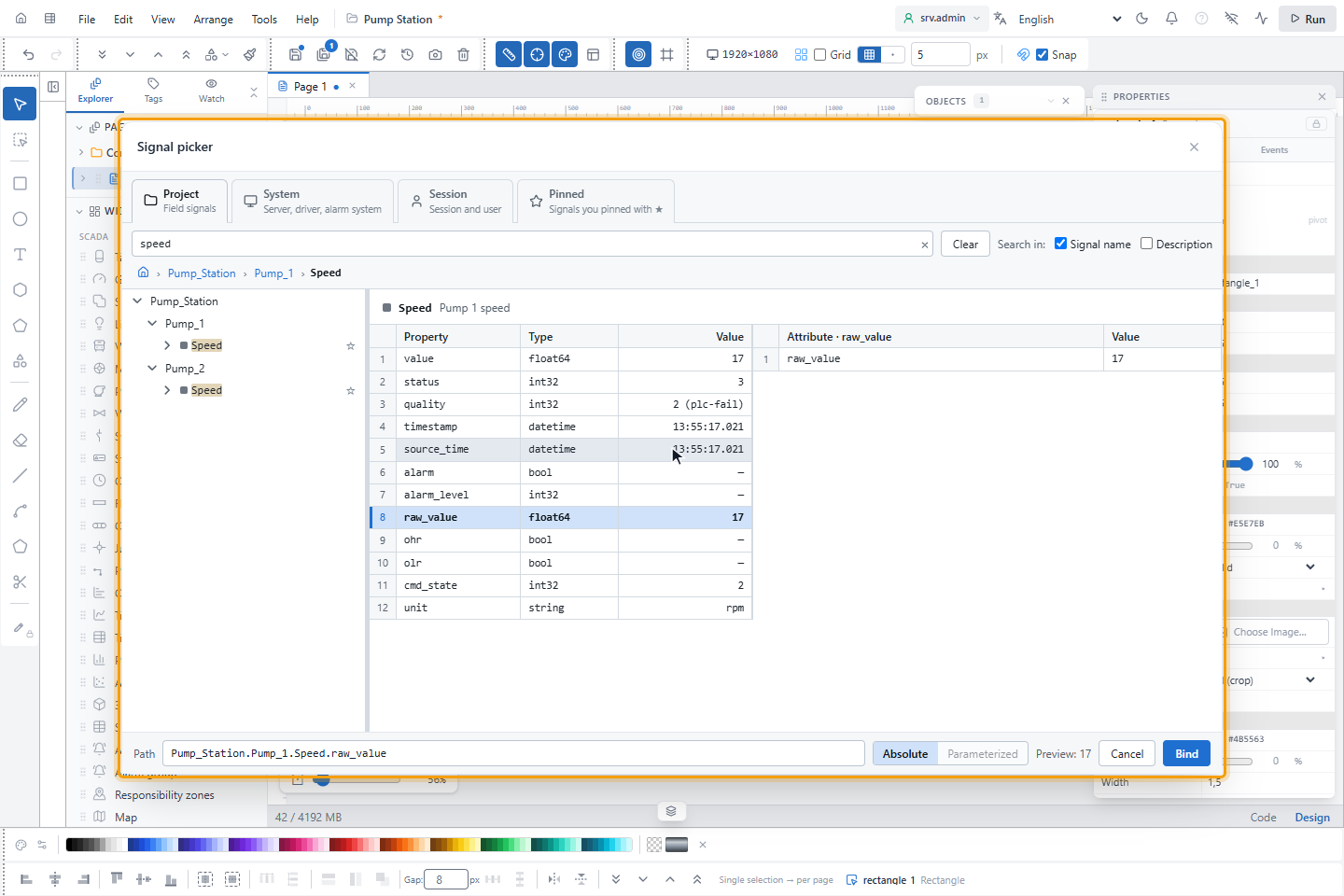
Ağaçta bir sinyale tıklayın. Sağda iki tablo görünür: Property (Özellik) sinyalin tek başına bağlanabilen parçalarını,
Attribute (Öznitelik) seçili özelliğin canlı değerlerini gösterir. Property tablosunda bir satıra tıklayın ya da
ağaçta sinyali açıp özelliğe oradan tıklayın. Path kutusundaki yola son ek gelir, örneğin
Pump_Station.Pump_1.Speed.raw_value.
| Özellik | Verdiği |
|---|---|
value | Değer, sinyalin kendisiyle aynı |
status | Durum kodu |
quality | Değerin kalitesi |
timestamp | Değerin değiştiği zaman |
source_time | Cihazdan gelen zaman |
alarm | Alarmın etkin olup olmadığı |
alarm_level | Etkin eşik seviyesi |
raw_value | Ölçeklemeden önceki değer |
ohr | Değer geçerli üst sınırın üstünde |
olr | Değer geçerli alt sınırın altında |
cmd_state | Son komutun durumu; bkz. Kalite ve komut kodları |
unit | Birim |
6. Sık kullandığınız sinyalleri işaretleyin (isteğe bağlı)
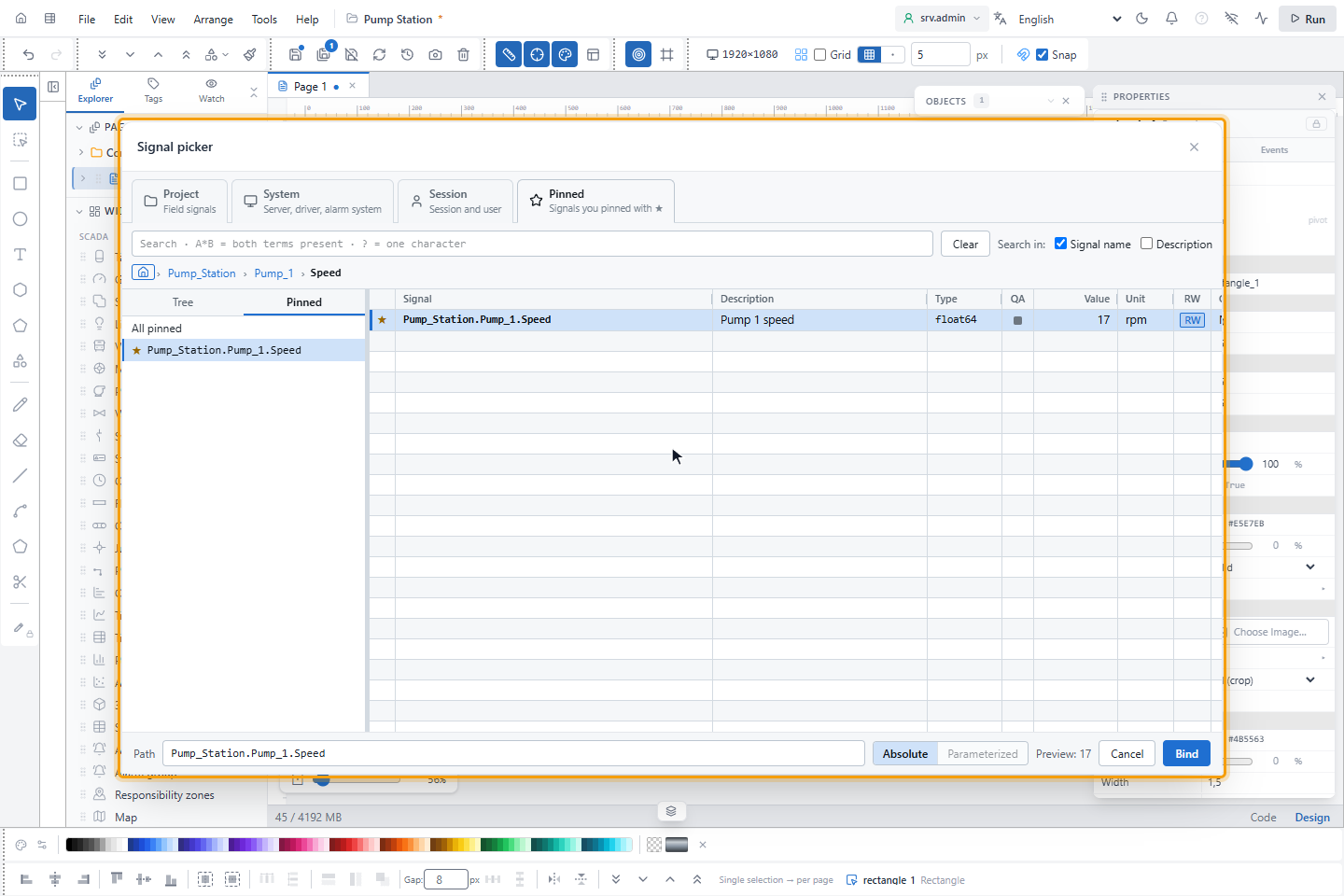
Bir ağaç satırında ya da tablo satırının başında ☆ işaretine tıklayın. Pinned sekmesinde sol taraf iki bölümdür: Pinned işaretli sinyalleri listeler, Tree (Ağaç) normal ağacı gösterir. Listenin başındaki All pinned (Tüm işaretliler) hepsini tabloda gösterir. Bu sekmede arama yalnızca işaretli listeyi süzer.
İşaretler kullanıcı ve proje başına, en çok 200 sinyal için saklanır; bu sınırın üstünde en eskisi düşer. Projede artık olmayan işaretli sinyal not found (bulunamadı) olarak işaretlenir ve seçilemez. İşareti kaldırmak için ★ işaretine tıklayın.
7. Sinyali bağlayın
Bind'a (Bağla) tıklayın. Path kutusunun değeri alana yazılır; tıklamadan önce düzenleyebilirsiniz. Şunları da yapabilirsiniz:
- ağaçta bir sinyale ya da özelliğe veya sinyal tablosunda bir satıra çift tıklayın;
- Path kutusunda Enter tuşuna basın.
Alttaki Preview (Önizleme) seçimin canlı değerini gösterir. Cancel (İptal) ya da Esc pencereyi değişiklik yapmadan kapatır. Klasör yalnızca Tag tipindeki bir sembol parametresine bağlanabilir.
8. Popup ya da sembolde parametre kullanın (isteğe bağlı)
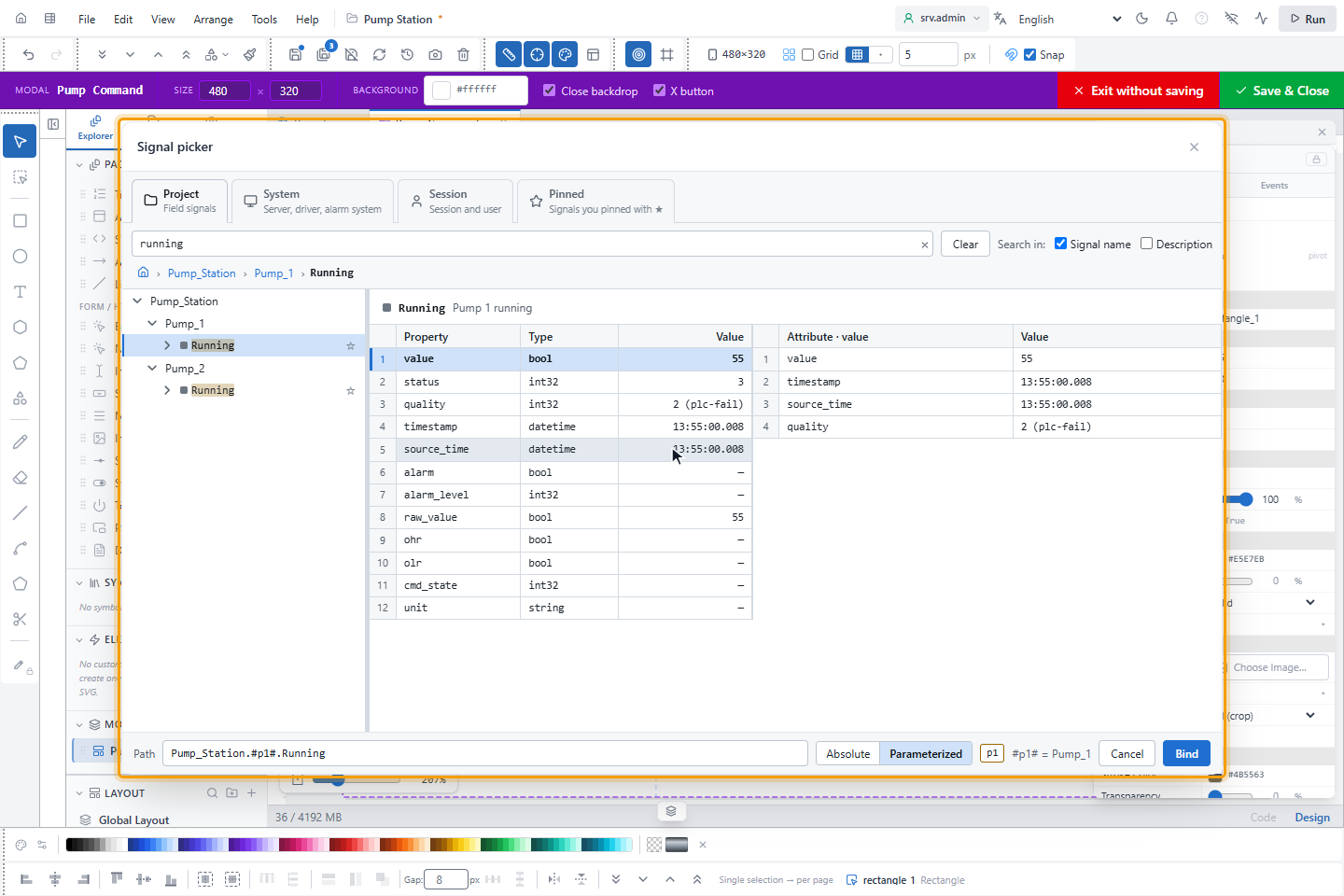
Parametresi olan bir popup ya da sembolü düzenlerken alt satır daha fazlasını sunar:
- Parameterized (Parametreli) yolun ikinci parçasını ilk parametreyle değiştirir:
Pump_Station.Pump_1.Running,Pump_Station.#p1#.Runningolur ve önizleme bu parametreye düşen değeri,#p1# = Pump_1, gösterir. Absolute (Mutlak) yeniden tam yolu yazar. - Her parametrenin düğmesi onu Path kutusunda imlecin olduğu yere ekler ve seçili metnin yerine geçer.
Bir yol parametrenin düz adıyla başlıyorsa Bind onu # biçiminde yazar: p1.Running, #p1#.Running olur. Popup ve
sembol dışında Parameterized kapalıdır ve No parameters (only inside a symbol / modal) (Parametre yok (yalnız sembol
/ modal içinde)) ipucunu gösterir.
Sonuç
Alan, sinyalin ya da özelliğin yolunu tutar. Seçiciyi Tag Binding penceresinden açtıysanız o pencereyi Apply (Uygula) ile kapatın. Sayfayı kaydedin.
Bilmekte yarar var
- Kendiniz yazdığınız yol projede bulunmalıdır; var olmayan bir yol değer göstermez.
#p1#.Runninggibi parametreli bir değer Path kutusunda olduğu gibi görünür.
Sonraki adımlar
- Sinyalin değerlerini özelliğe eşleyin: Nesneleri sinyallere bağlama.
- Bir popupa parametrelerini verin: Popuplar.