Excel ya da CSV ile içe ve dışa aktarma
Büyük yapılandırmalar bir tabloda daha kolay hazırlanır. YTCC konfigürasyon tablolarını Excel (XLSX) ya da CSV olarak dışa aktarır ve geri içe aktarır. İçe aktarma hiçbir zaman doğrudan yazmaz: bekleyen değişikliğe dönüşür, diğer değişiklikler gibi denetleyip uygularsınız.
İçe aktarmanın iki yolu vardır:
| Yol | Ne için | Nereden |
|---|---|---|
| Import wizard (İçe aktarma sihirbazı) | Sütunlarını eşlediğiniz herhangi bir dosyadan sinyaller, cihazlar ve var olan sinyallerin alarm ayarları | File › Import… (Dosya › İçe aktar…) ya da Import with column mapping… |
| Tablo içe aktarma | YTCC'nin dışa aktarma biçimindeki bir dosyadan herhangi bir konfigürasyon tablosu | File › Import / export (İçe / dışa aktar), Import bölümü |
Başlamadan önce
- Kimlik doğrulama açıkken içe aktarma konfigürasyon düzenleme yetkisi ister: Import requires the configuration edit permission.
- Bir projede aynı anda tek içe aktarma çalışabilir.
Adımlar
1. Konfigürasyon tablolarını dışa aktarın
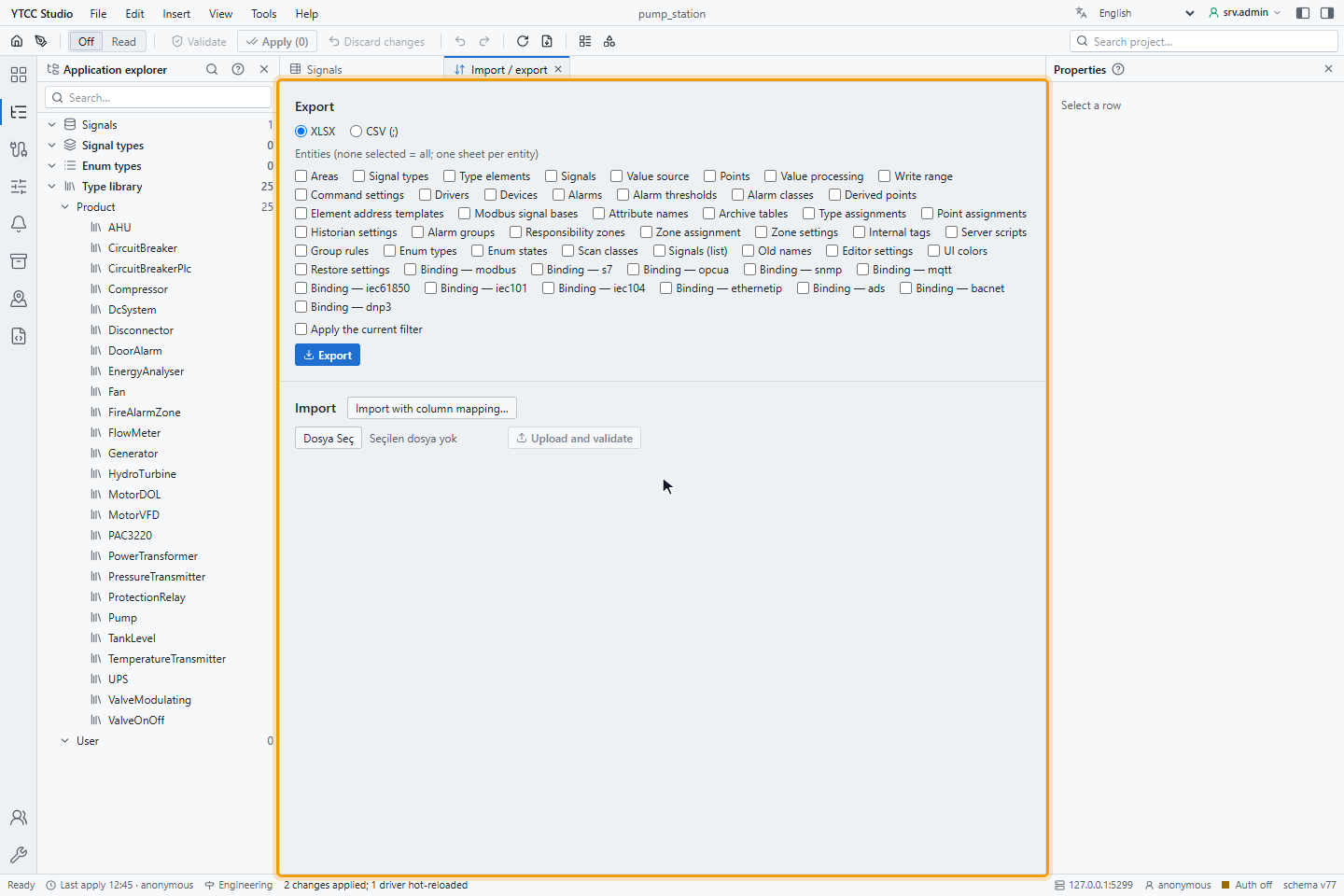
File › Import / export'u seçin. Export altında XLSX ya da CSV (;) seçip dışa aktarılacak tabloları
(varlıkları) işaretleyin, örneğin Signals, Drivers, Devices, Alarm thresholds ya da Binding — modbus.
XLSX'te her tablo kendi sayfasına gider ve hiçbiri seçilmezse tümü aktarılır; CSV tek tablo taşır. Apply the current
filter sinyalle ilgili tabloları sinyal listesinin süzgeciyle sınırlar. Export'a tıklayın; tarayıcı dosyayı indirir,
örneğin pump_station_all.xlsx.
2. Sinyal içe aktarma şablonunu alın
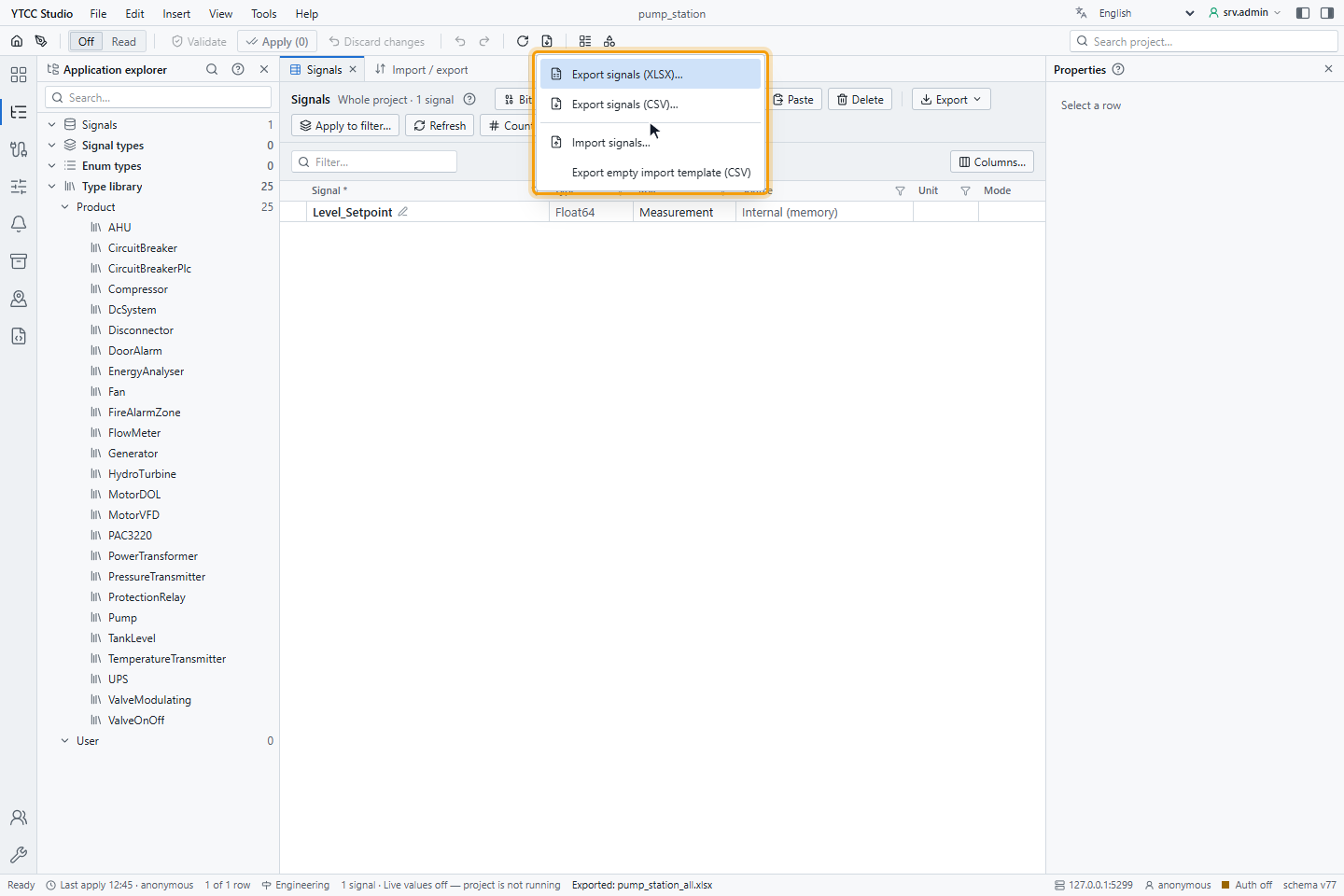
Sinyal listesinde araç çubuğundaki Export'u açın. Export signals (XLSX)…, Export signals (CSV)…, Import
signals… ve Export empty import template (CSV) sunulur. import-template-signals.csv şablonu içe aktarma
sihirbazının sütunlarını taşır:
path;folder;name;data_type;description;display_name;alias;unit;device;address;min;max;al_h;al_hh;al_l;al_ll;has_arch;signal_role;category;access
Her satıra bir sinyal yazın. Örneğin Tank1.Level;Tank1;Level;float64;Tank level;;;%;;;0;100;80;95;;;;measurement;;ro
Tank1 klasörüne % birimli, 0–100 aralıklı sayısal bir sinyal ekler; 80 ve 95, sihirbazın Alarm H ve Alarm HH
olarak eşlediği sütunlardadır.
3. İçe aktarılacak dosyayı seçin
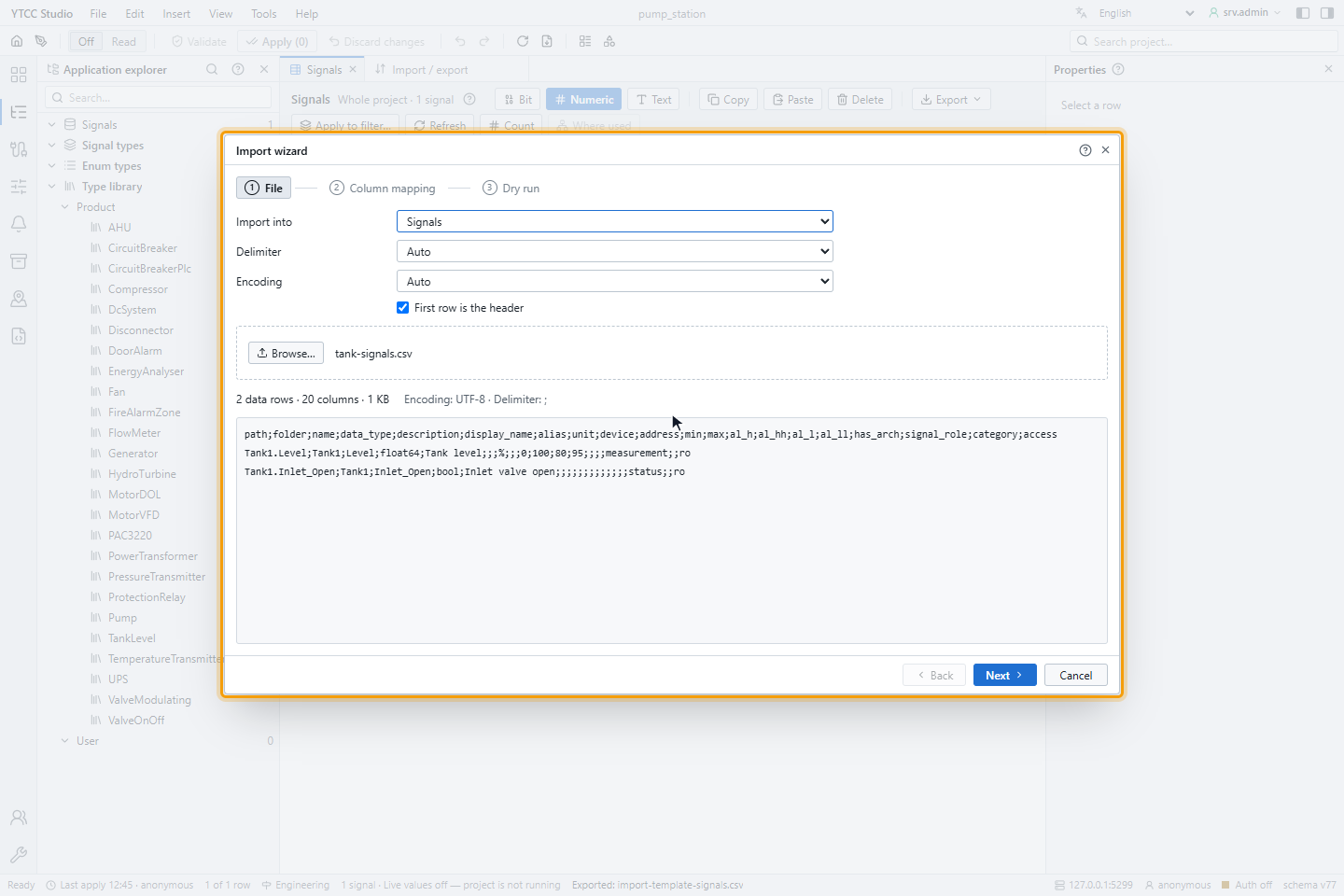
File › Import…'u seçin. Import wizard'ın 1. adımı File (Dosya) şunları sorar:
- Import into: Signals, Devices ya da Alarm settings of existing signals.
- Delimiter (Auto,
;,,ya da Tab), Encoding (Auto, UTF-8 ya da Windows-1254 (Turkish)) ve First row is the header.
Browse…'a tıklayın ya da bir .csv veya .xlsx dosyasını bırakın. Sihirbaz bulduğunu gösterir, örneğin 2 data rows
· 20 columns ve Encoding: UTF-8 · Delimiter: ;, dosyanın ilk satırlarıyla birlikte. Next'e tıklayın.
4. Sütun eşlemesini kontrol edin
- adım Column mapping (Sütun eşleme) her Column in file'ı bir Sample value, içe aktarılacağı alan (Import as) ve nasıl eşlendiğiyle listeler. Başlığı bir alana uyan sütunlar kendiliğinden eşlenir (auto (header name)). Bir sütunu elle eşlemek için Import as'i değiştirin ya da (do not import)'u seçin.
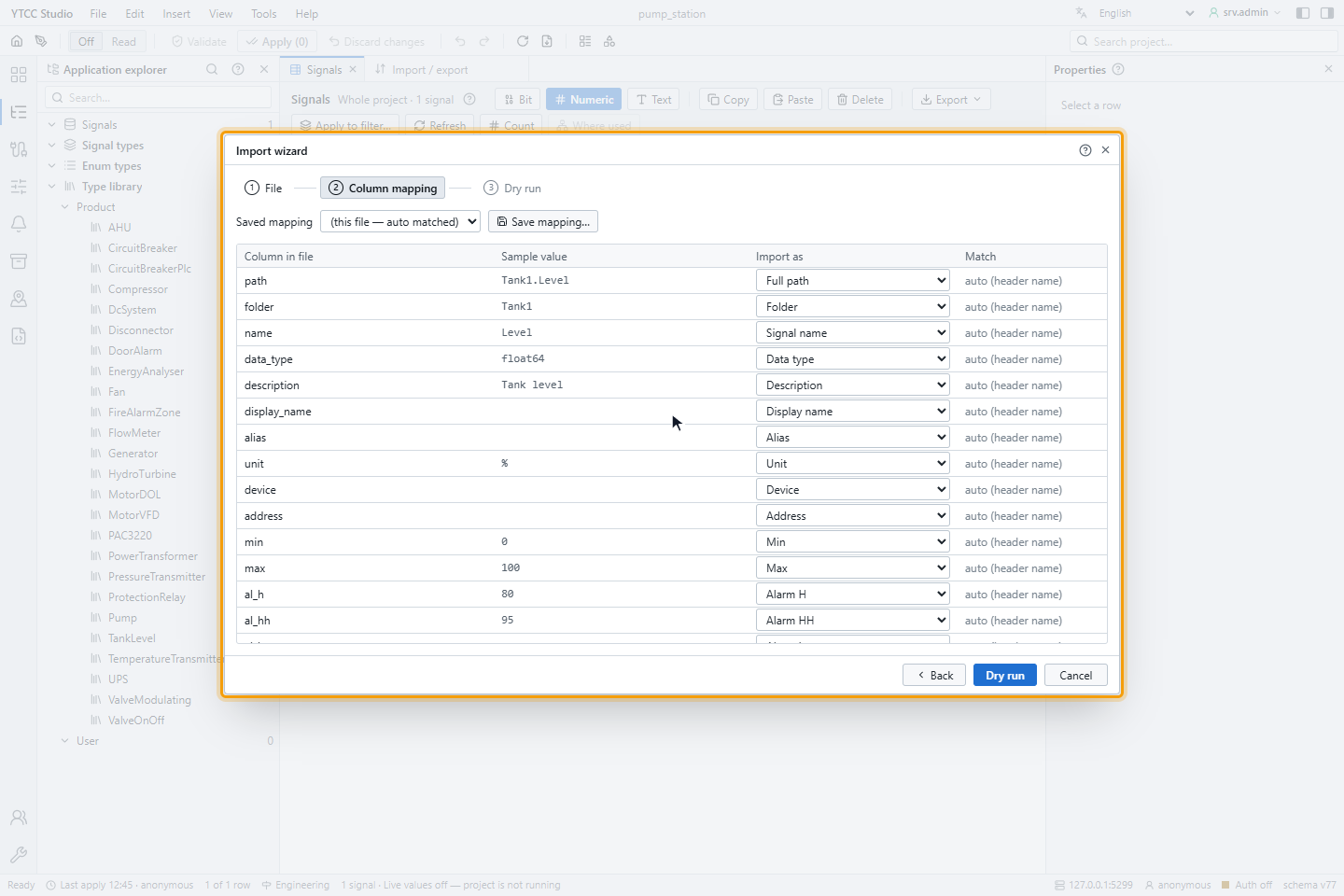
Save mapping… (Eşlemeyi kaydet…) eşlemeyi bir adla saklar; sonraki sefer Saved mapping'de (Kayıtlı eşleme) seçin. Dry run'a tıklayın.
5. Kuru çalıştırmayı yapın
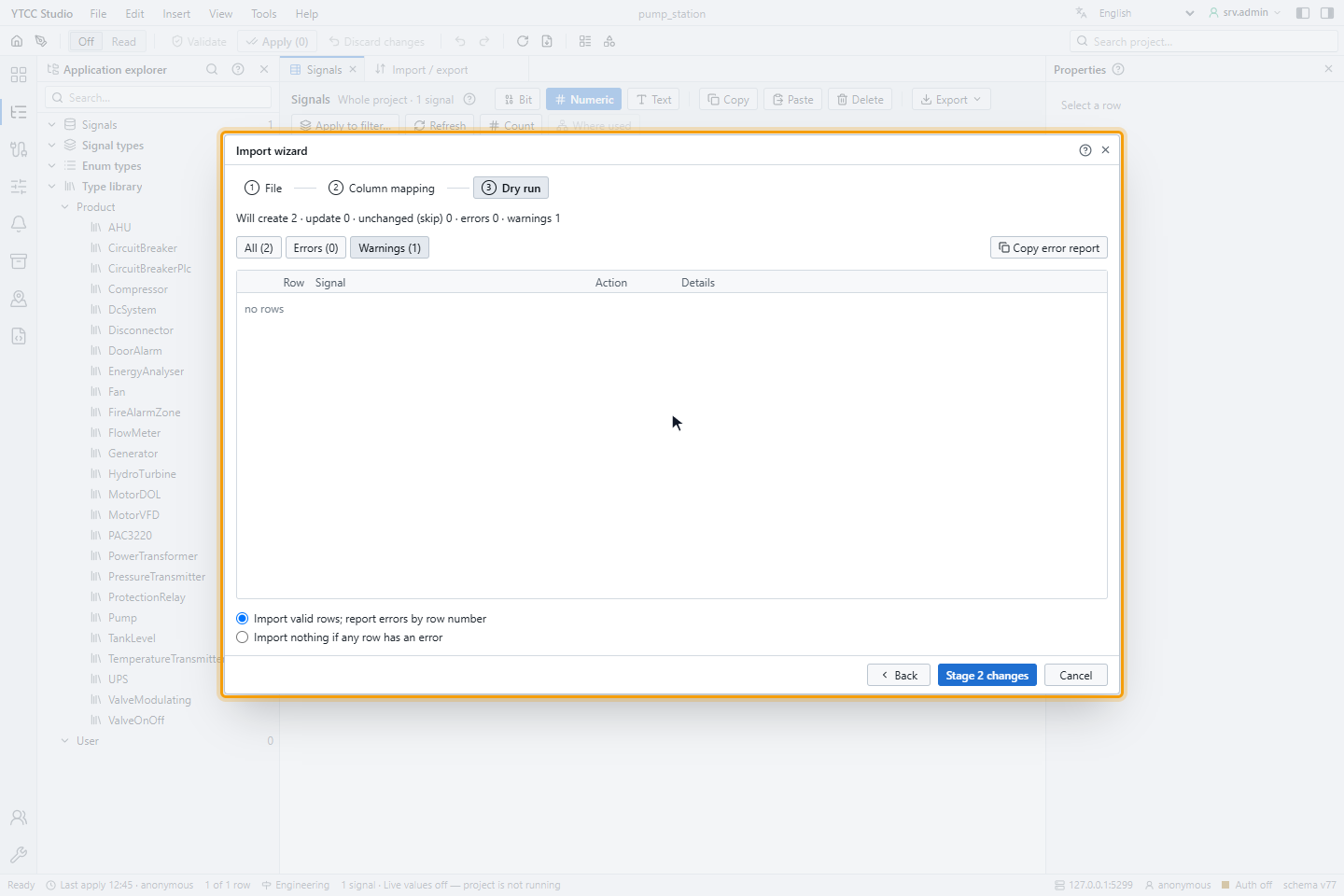
- adım Dry run (Kuru çalıştırma) hiçbir şey kaydetmeden her satırı denetler ve ne olacağını sayar, örneğin Will create 2 · update 0 · unchanged (skip) 0 · errors 0 · warnings 1. All, Errors ve Warnings sekmeleri satırları dosyadaki Row numarası, Signal, Action ve Details ile listeler. Copy error report listeyi dosyayı düzeltmek için kopyalar.
Hataların nasıl ele alınacağını seçin:
- Import valid rows; report errors by row number ya da
- Import nothing if any row has an error.
6. İçe aktarmayı hazırlayıp uygulayın
Stage n changes'e tıklayın. İçe aktarma bekleyen değişikliklere eklenir: Import staged: 2 new, 0 updated — press Apply to commit. Ctrl+S tuşlarına basın: Validate changes onu Staged operations altında, etkilediği sinyal sayısıyla Import: tank-signals.csv olarak listeler. Apply'a, sonra OK'e tıklayın.
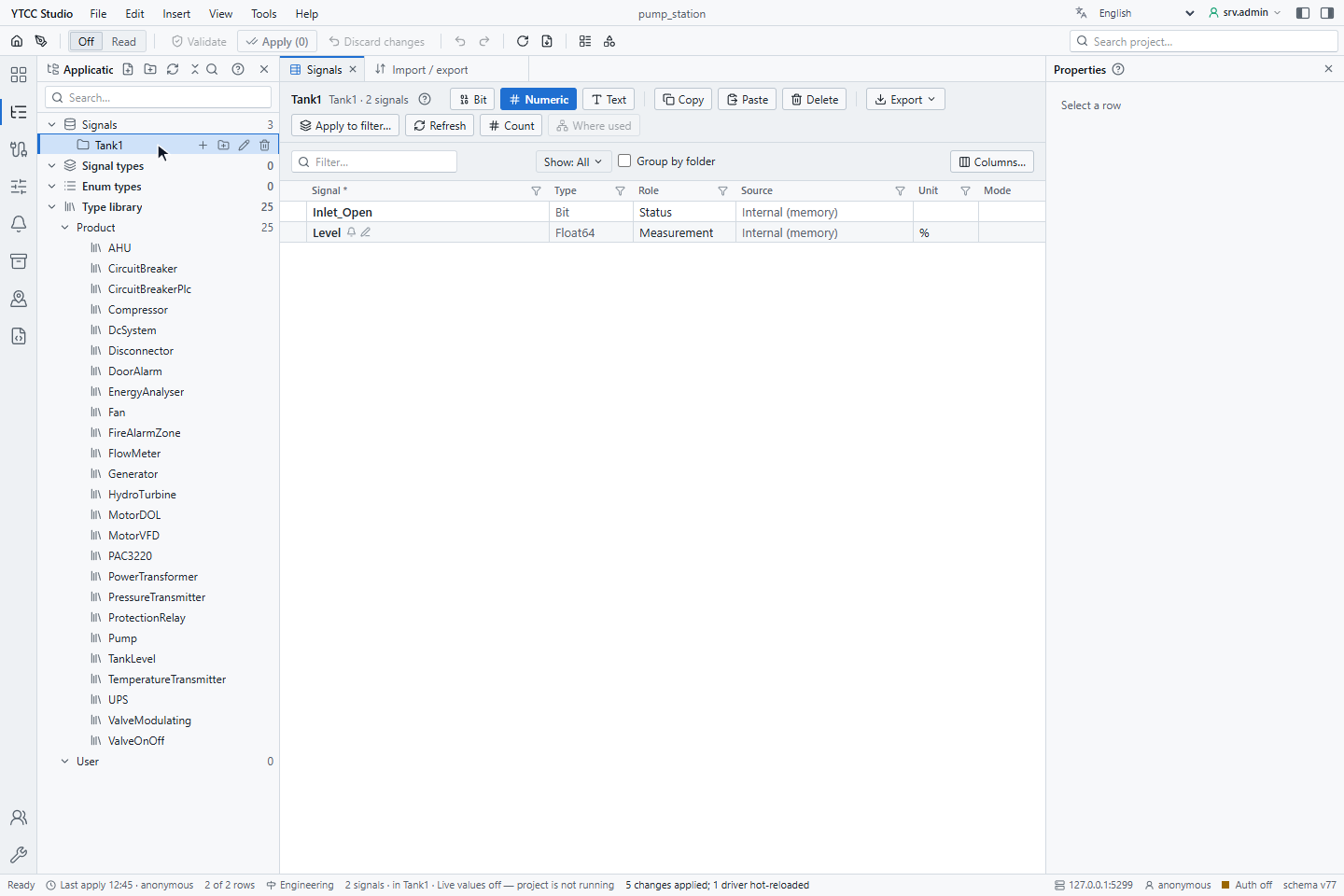
Apply'dan önce Discard changes hazırlanan içe aktarmayı bırakır. 24 saat içinde uygulanmayan hazırlık, bir sonraki içe aktarma başlarken silinir.
Sonuç
Dosyadaki sinyaller, path ve folder sütunlarının verdiği klasörlerde projededir.
Tablo içe aktarmanın dosya biçimi
File › Import / export'un Import bölümü Export'un yazdığı biçimdeki dosyaları okur. Dosyayı seçip Upload and validate'e tıklayın; sunucu kuru çalıştırma yapar ve satırları önce hatalar olmak üzere duruma göre listeler. Hata varsa dosyayı düzeltip yeniden yükleyin.
- İlk sütun
_action'dır: boş ekle ya da güncelle,deletesatırı siler demektir. - Bağlama tablolarında protokol parametreleri
p.<ad>sütunlarıdır. Sürücü ve cihaz sayfalarındaparamstek bir JSON hücresidir. - Boş hücre değeri temizler.
p.*sütununda boş hücre parametrenin olmadığı anlamına gelir; boş (null) yapmak içinnullyazın. - Dosyada olmayan sütun değişmez; birkaç sütunlu bir dosya yalnız onları günceller.
idgibi bilgi sütunları dışa aktarılmaz ve içe aktarmada yok sayılır.- CSV ayırıcı olarak
;ve BOM'lu UTF-8 kullanır.=,+,-ya da@ile başlayan metnin başına'eklenir; içe aktarma onu yeniden kaldırır. - Bir XLSX sayfası en çok 1.000.000 satır taşır; fazlası
<tablo>_2ve sonrakilere geçer. - Sınırlar: XLSX 64 MiB, CSV varsayılan 1 GiB. 60 saniye veri göndermeyen yükleme iptal edilir.
Var olan kayıtlar ve silinen sinyaller
Bir tablo içe aktarımının kuru çalıştırmasından sonra Existing records (Türkçe arayüzde: Var olan kayıtlar) içe aktarımın projede zaten bulunan kayıtlarla ne yapacağını belirler:
| Seçenek | Apply'ın yazdığı |
|---|---|
| Update and add (recommended) (Güncelle ve ekle (önerilen)) | Varsayılan. Yeni kayıtlar eklenir; var olan kayıtlarda dosyadaki sütunlar güncellenir, _action değeri delete olan satırlar silinir. Dosyada olmayan sütunlar ve kayıtlar değişmez. |
| Add new only (Yalnız yenileri ekle) | Yalnız yeni kayıtlar. Var olan kayıtlara dokunulmaz ve hiçbir şey silinmez; seçenek dokunmadığı var olan kayıt sayısını gösterir. |
| Write nothing if an existing record would change (Var olan bir kayıt değişecekse hiçbir şey yazma) | Her şey, ama yalnız var olan hiçbir kayıt değişmiyorsa. Dosya var olan kayıtları güncelliyor ya da siliyorsa Apply kullanılamaz ve pencere kaç kayıt olduğunu söyler: The file changes or deletes n existing records — it cannot be applied with this rule. |
Dosya sinyal siliyorsa YTCC, siz uygulamadan önce ekranların, sunucu betiklerinin, hesaplanan sinyallerin ya da alarm
grubu kurallarının bu sinyalleri kullanıp kullanmadığını denetler. Kullanılan sinyaller n signals to be deleted are
used elsewhere — deleting them breaks these references altında, her biri onu kullanan yerlerle listelenir, örneğin
screen Overview ya da script ShiftReport. Silinen ilk 50 sinyal denetlenir; daha fazlası varsa pencere Only
the first 50 deletions were checked der. Denetim yapılamazsa Could not check where the signals to be deleted are
used yazar. Uyarı Apply'ı engellemez. Bir sinyalin bağlamalar ve diğer bağlı ayarlar dahil tam listesi için bkz.
Bir sinyalin nerede kullanıldığını bulma.