Grafik nesnesi
Chart (Grafik) nesnesi sinyalleri bir ekranda çizer: tarihçeden son dakika ya da saatlerin çizgi, alan ya da çubuk grafiği olarak, ya da şimdiki değerlerin gösterge, pasta ya da radar grafiği olarak. Birkaç eksen, cetvel ve dışa aktarma için Trend nesnesini ya da çalışma ekranının Trend ekranını kullanın.
Başlamadan önce
- Sayfa ekran editöründe açık. Gösterilecek sinyaller bir arşiv tablosuna kaydediliyor; bkz. Arşiv tabloları ve atamalar.
Adımlar
1. Grafik yerleştirin
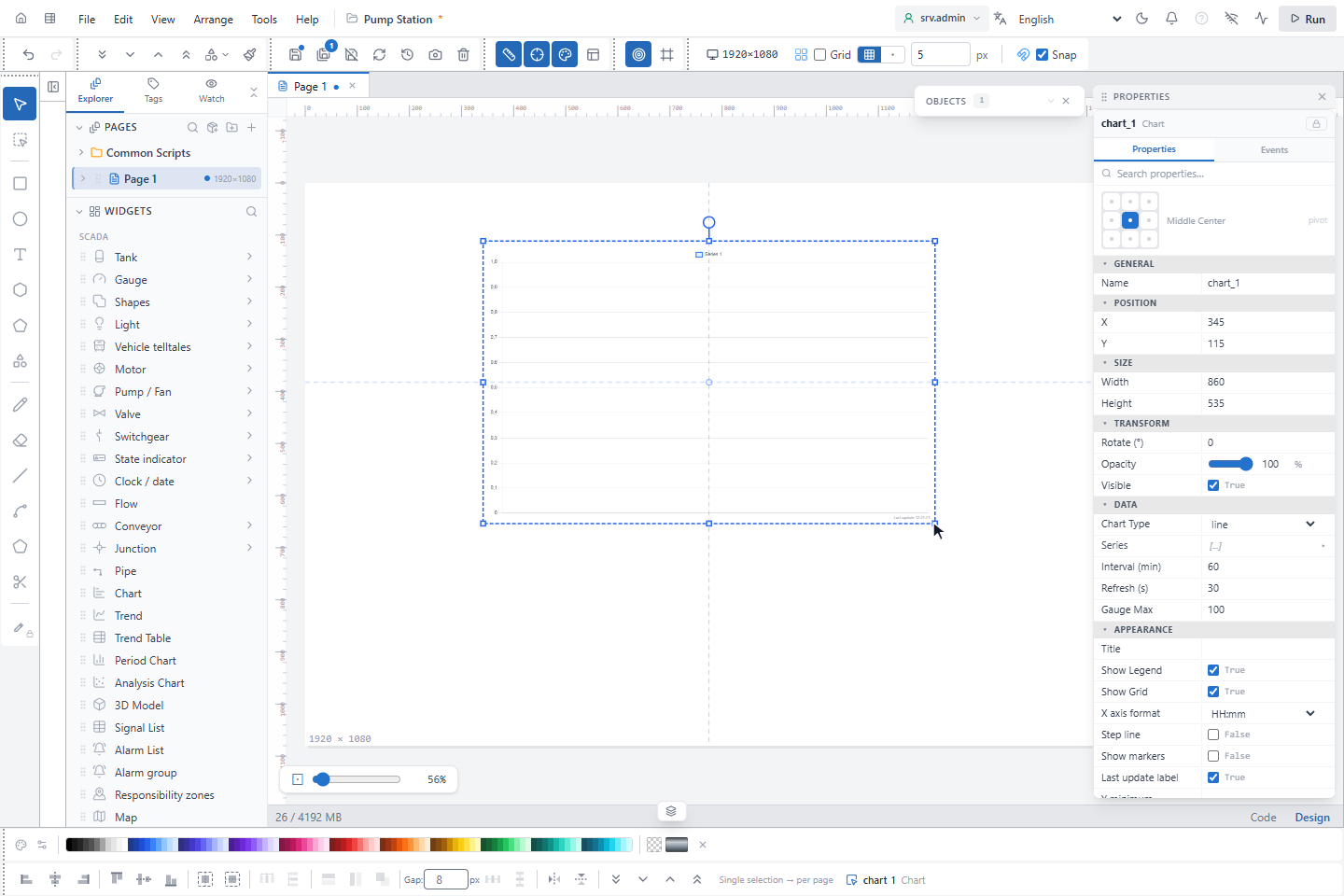
WIDGETS içinde Chart'a tıklayıp sayfada bir dikdörtgen çizin. PROPERTIES DATA (Veri) grubunu gösterir:
| Özellik | Varsayılan | Anlamı |
|---|---|---|
| Chart Type (Grafik türü) | line | line, area, bar (tarihçe); doughnut (yarım gösterge), pie, radar (şimdiki değerler) |
| Series (Seriler) | boş bir seri | Sinyaller; her biri bir etiket ve renkle |
| Interval (min) (Aralık) | 60 | Tarihçe grafiğinin zaman aralığı |
| Refresh (s) (Yenileme) | 30 | Grafiğin ne sıklıkla yeniden okuduğu (en az 5 s) |
| Gauge Max | 100 | Yarım göstergenin tam ölçeği |
2. Sinyalleri seçin
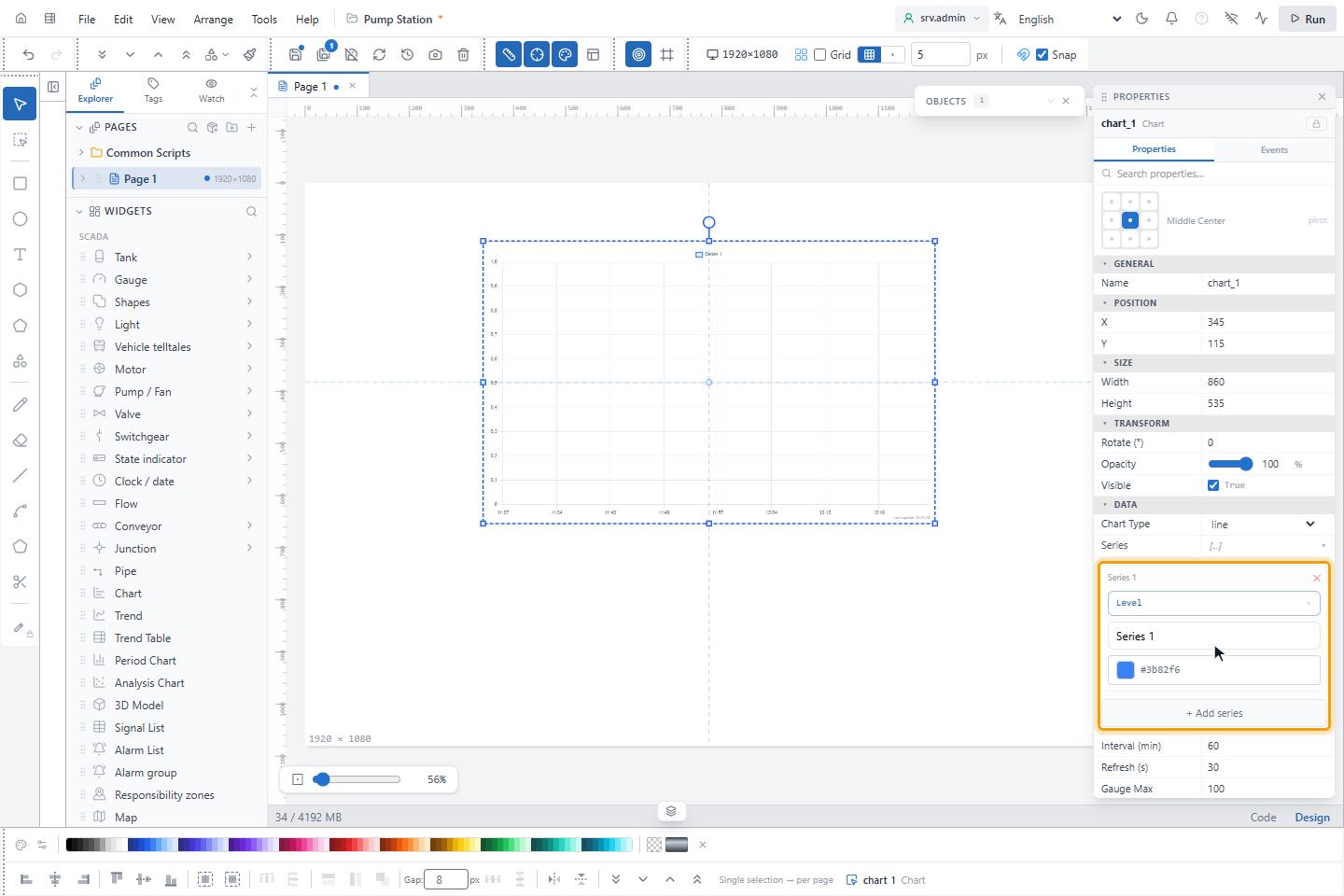
Series'i açın. Her serinin bir sinyali, bir Label'ı (Etiket) ve bir rengi vardır; + Add series (Seri ekle) bir tane
ekler, ✕ birini kaldırır. Sinyali sinyal seçicide seçmek için — select tag —'e
(— tag seç —) tıklayın. Bir sembolde sinyal adı yerine #p1# gibi bir parametre kullanılabilir. Yeni seri ötekilerden farklı bir
renk alır.
3. Aralığı ayarlayın
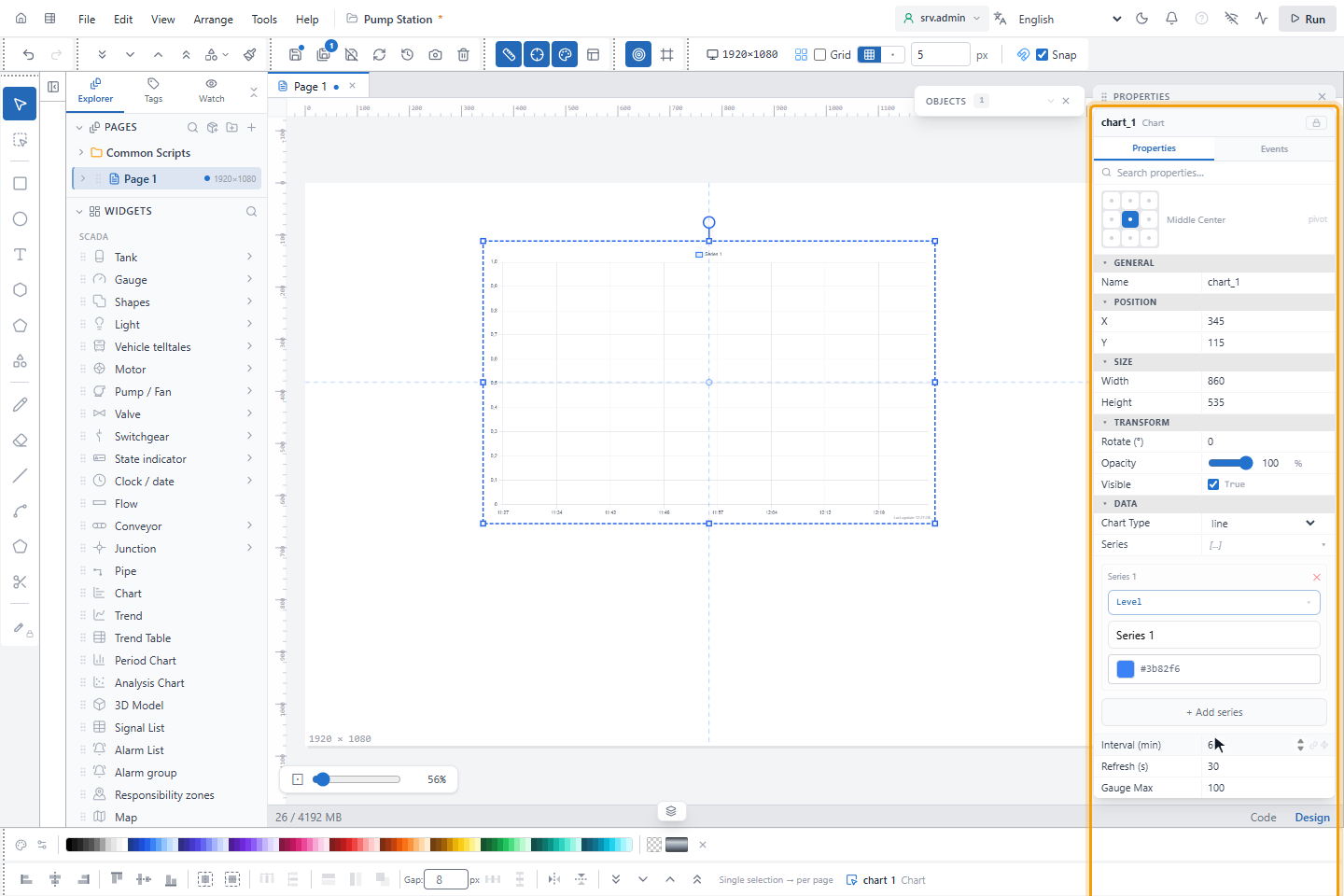
Interval (min)'i gösterilecek zaman aralığına, Refresh (s)'i güncelleme sıklığına ayarlayın. Sayfayı kaydedin.
4. Eksenleri ve görünümü ayarlayın (isteğe bağlı)
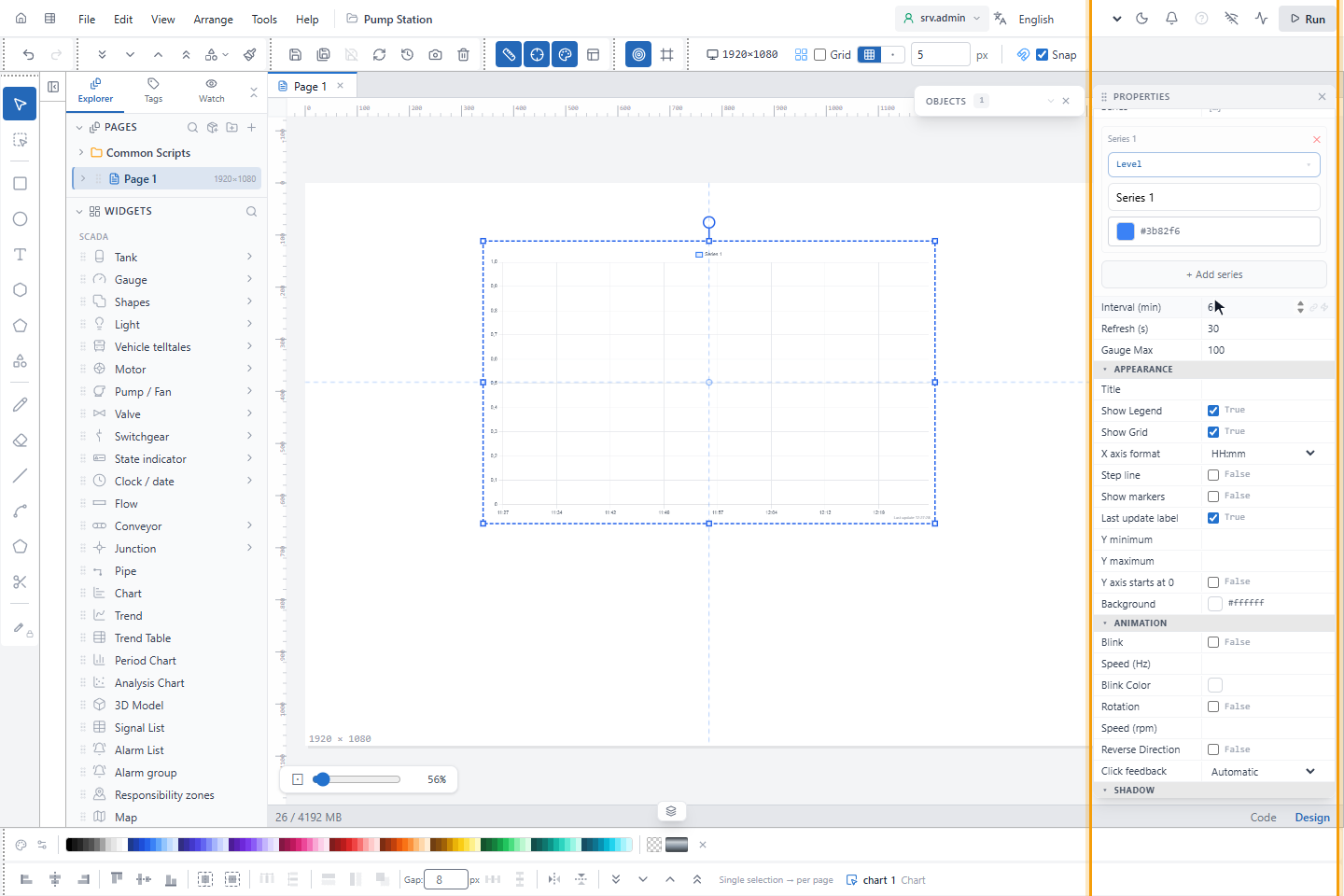
Bu ayarlar olmadan grafik kendini ölçekler ve günün saatini gösterir. Alanlar APPEARANCE (Görünüm) grubundadır:
| Özellik | Varsayılan | Anlamı |
|---|---|---|
| Title, Show Legend (Açıklama Göster), Show Grid (Izgara Göster), Background | Izgara ve açıklama açık | Yazı ve ızgara koyu zeminde açık, açık zeminde koyu renk alır |
| X axis format (X ekseni biçimi) | HH:mm | Tarihçe grafiğinin zaman ekseni: HH:mm, HH, HH:mm:ss ya da DD.MM HH:mm |
| Step line (Basamaklı çizgi) | Kapalı | Tarihçe çizgisini eğri yerine basamak olarak çizer; örneğin bir durum için |
| Show markers (Noktaları göster) | Kapalı | Her değerde bir nokta |
| Last update label (Son güncelleme yazısı) | Açık | Tarihçe grafiğinin sağ altında son başarılı okumanın zamanı |
| Y minimum (Y alt sınır), Y maximum (Y üst sınır) | Boş | Değer ekseninin sabit uçları, radar grafik için de. Boşsa otomatiktir. |
| Y axis starts at 0 (Y ekseni 0'dan başlar) | Kapalı | Y minimum yoksa eksen 0'dan başlar |
Tüm alanlar Chart sayfasında listelenir.
Grafik verisini nasıl okur
- Line, area ve bar tarihçeyi okur: en az 30 saniyelik aralıkların ortalamaları; uzun aralıklarda daha kaba. Tarayıcı sekmesi gizliyken okuma duraklar. Kayıtlı değeri olmayan aralık boşluktur; bu yüzden cihaz haberleşmezken çizgi 0'a düşmez.
- Doughnut, pie ve radar şimdiki değerleri gösterir; Interval (min) kullanılmaz. Değeri olmayan seri dışarıda kalır ve adıyla ? hangisinin eksik olduğunu gösterir. Radar grafik eksi değeri olduğu gibi çizer; pasta grafik ve yarım gösterge 0 olarak çizer.
Hangisini kullanmalı
| Grafik nesnesi | Trend nesnesi | Trend ekranı | Charts | |
|---|---|---|---|---|
| Kim yerleştirir | Tasarımcı, bir sayfaya | Tasarımcı, bir sayfaya | Operatör, istediği an | Operatör, nesnelere tıklayarak |
| Sinyaller | Tasarımda sabit | Tasarımın kalemleri; izin varsa operatör değiştirebilir | Operatör seçer, en çok 8; profil olarak saklanır | Ekranda tıklanır; şablon olarak saklanır |
| Eksenler, imleçler | Tek eksen | Kalem ya da birim başına eksen, yakınlaşma, dikey ölçek, cetvel, istatistikler | Birim başına eksen, yakınlaşma, imleç ve A/B cetveli | Trend nesnesi gibi ya da XY grafikleri |
| Min / max, alarm sınırları | — | Tasarımda ayarlıysa gösterilir | Grafikte gösterilir | — |
| Kalite işaretleri | — | Grafikte gösterilir | Grafikte gösterilir | Grafikte gösterilir |
| Dönem başına enerji | — | — | Saatlik, günlük ya da aylık | — |
| Dışa aktarma | — | Excel, CSV, HTML, resim | CSV (Veriyi dışa aktarma) | Excel, CSV, HTML, resim |
Dönem başına çubuklar, aylık hedefler ve histogram gibi istatistikler Dönem ve analiz grafikleri sayfasındadır.