Kullanıcı tanımlı elektrik sembolleri
Katalogda istediğiniz sembol yoksa ya da kurumunuz kendi standardına (IEC 60617, IEEE / ANSI 315, firma alışkanlığı) göre çiziyorsa kendi elektrik sembolünüzü tanımlayabilirsiniz. Kullanıcı sembolü otomatik renklendirmeye, kilitlemeye, kumandaya ve sunucu kilidine katalog sembolü gibi tam katılır.
İlke: çizimi siz getirirsiniz, anlamı rol verir. Sembolün ağdaki davranışı, uç yuvaları, çizilmesi zorunlu durumlar ve durum renkleri rolüyle sabittir; siz yalnız nasıl göründüklerine karar verirsiniz. Bu yüzden bir çizim hatası ağ hesabını ya da kilidi bozamaz.
Başlamadan önce
- Proje ekran editöründe açık.
Adımlar
1. Yeni sembol başlatın
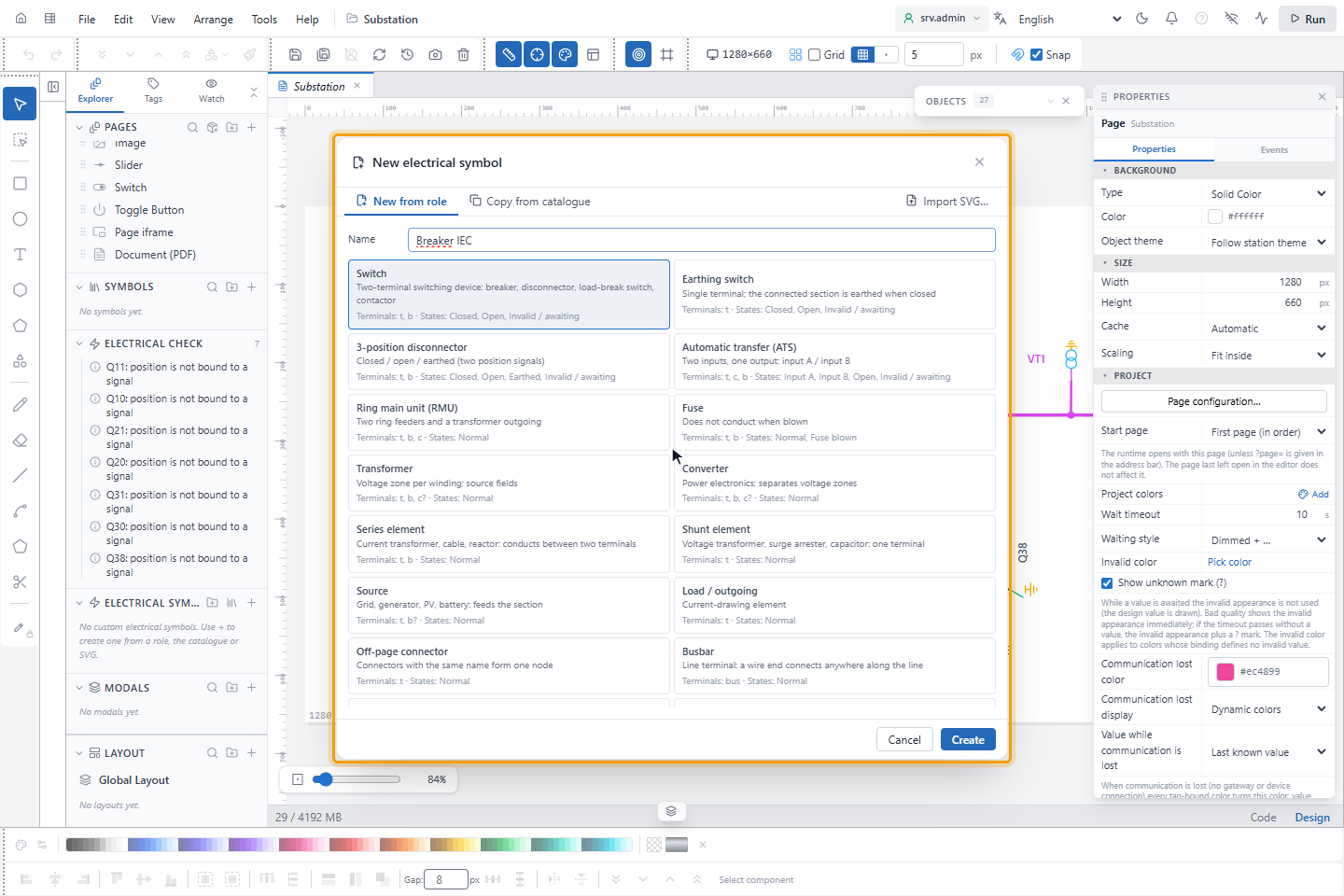
Explorer'da ELECTRICAL SYMBOLS (Elektrik sembolleri) bölümünde +'ya (New electrical symbol…) tıklayın. Bir ad yazın ve nasıl başlayacağınızı seçin:
- New from role (Rolden yeni): rolü seçin; uç yuvaları ve zorunlu durumlar bir başlangıç çizimiyle gelir.
- Copy from catalogue (Katalogdan kopyala): bir katalog sembolünün bütün durum çizimleri, uçları ve yetenekleri kopyalanır (Copy and edit). Kopyanın rolü değiştirilemez.
- Import SVG… (SVG içe aktar): bkz. SVG dosyaları.
New folder (Yeni klasör) sembolleri Explorer'da gruplar.
2. Düzenleyiciyi tanıyın
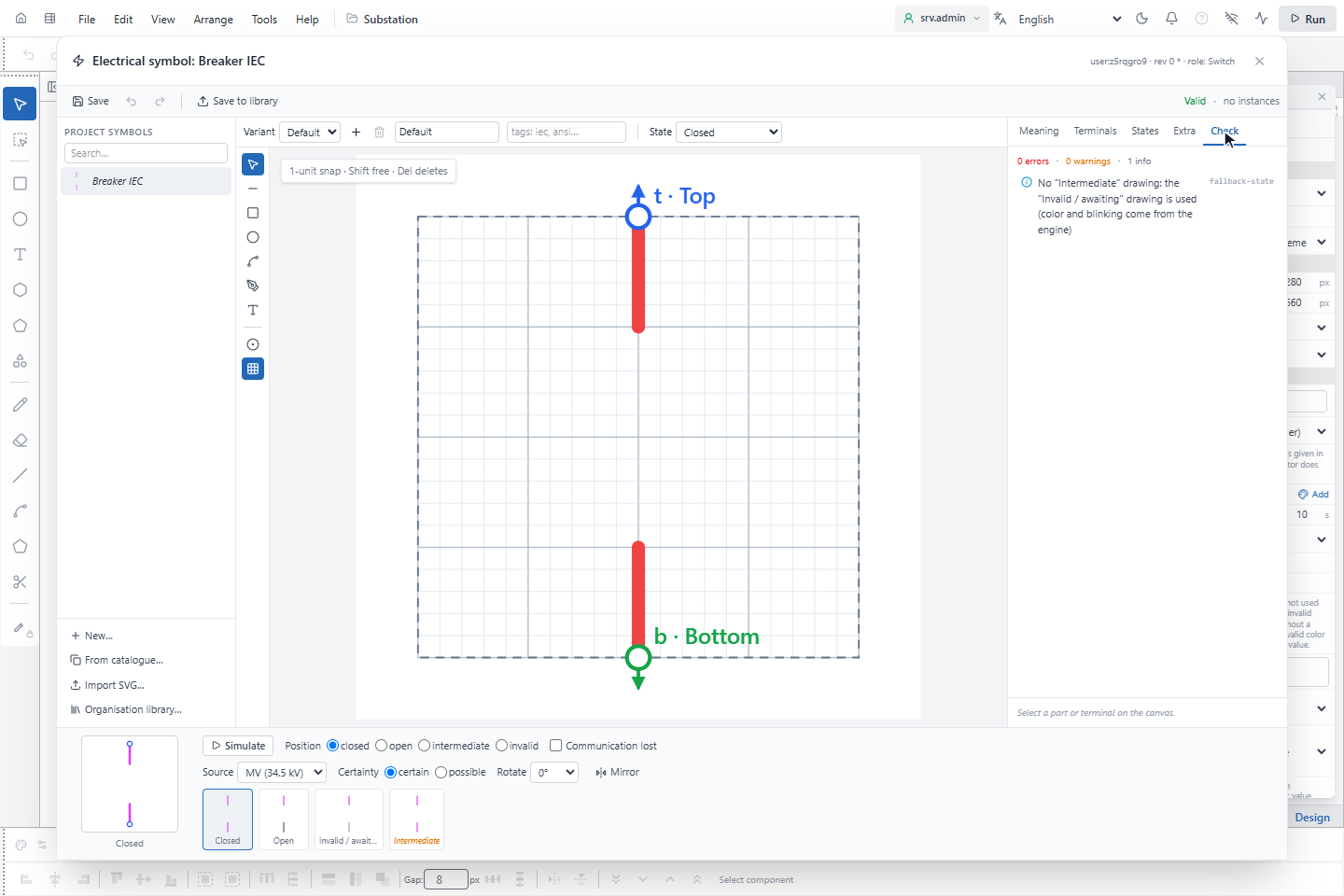
Create'e (Oluştur) tıklayın. Düzenleyicide solda sembol listesi, ortada çizim tuvali (1 birim yakalamalı 100 × 100 birimlik kutu; Shift serbest yerleştirir, Del siler), sağda Meaning (Anlam), Terminals (Uçlar), States (Durumlar), Extra (Ek) ve Check (Denetim) sekmeleri, altta her durumu küçük resim olarak gösteren önizleme şeridi vardır.
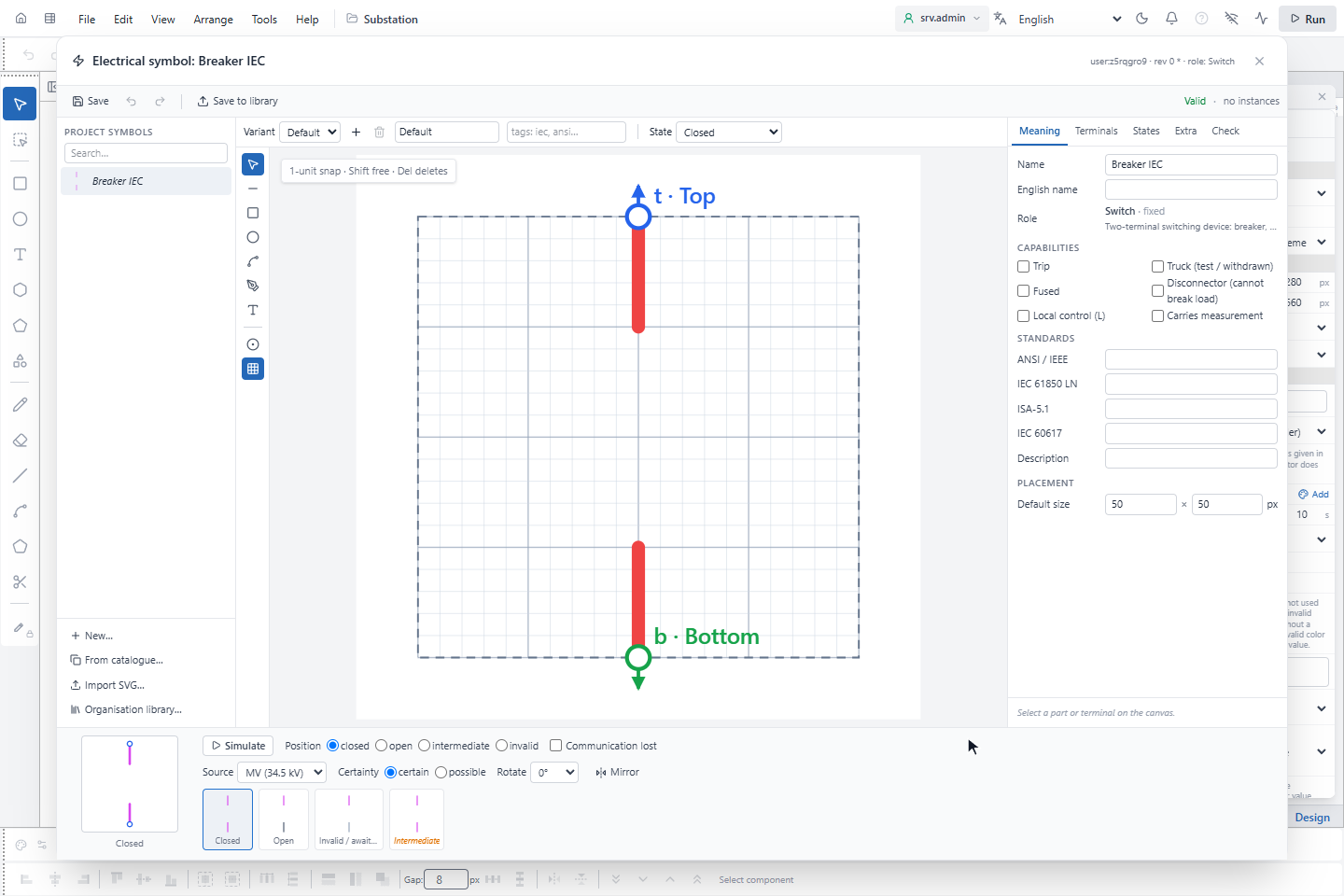
Meaning'de adı, İngilizce adı, rolün izin verdiği yetenekleri (anahtar için: Trip, Truck (test / withdrawn), Fused, Disconnector (cannot break load), Local control (L), Carries measurement), standart gösterimleri ve varsayılan boyutu ayarlarsınız.
3. Uçları yerleştirin
Terminals'da her uç bir yuvaya (t, b ya da c) aittir; ağ yalnız yuvayı görür.
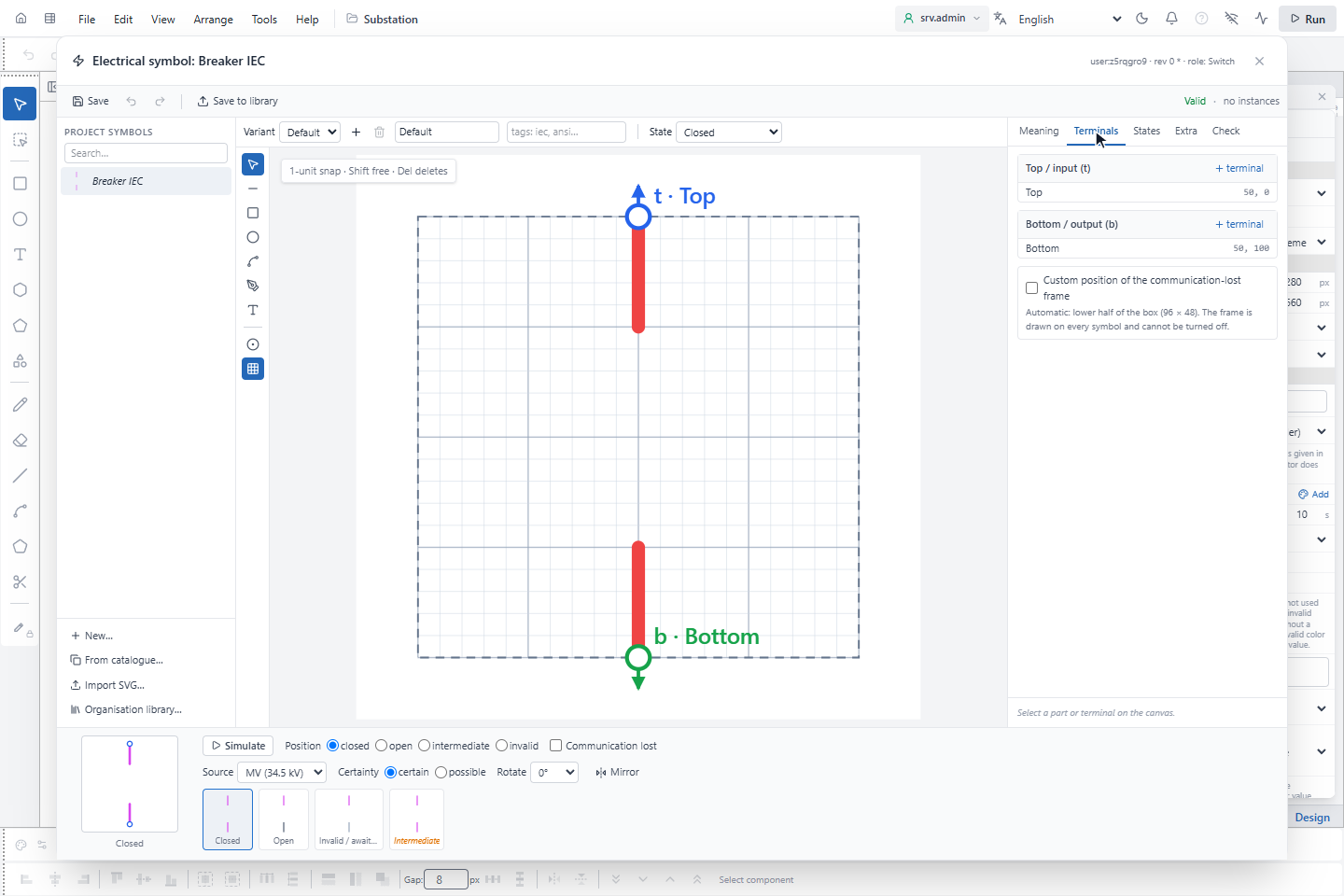
- Uç kutunun içinde ya da kenarında, sekiz yönden birinde olabilir ve
X1gibi görünen bir ad alabilir. - Bir yuvaya birden çok uç noktası verilebilir; hepsi tek elektrik düğümüdür.
- Bara rolünde uç bir çizgidir, uçlarından sürüklenerek ayarlanır.
- Farklı yuvaların uçları en az 6 birim ayrı olmalıdır; yoksa hat yanlış uca yapışır.
- Uç taşınınca bağlı hat uçları onu izler. Yuva eklemek ya da kaldırmak onay ister ve kaç örneğin ve hat ucunun etkileneceğini bildirir.
4. Durumları çizin
States'te her durumun kendi çizimi vardır. Copy into bir çizimi başlangıç olarak başka birine kopyalar.
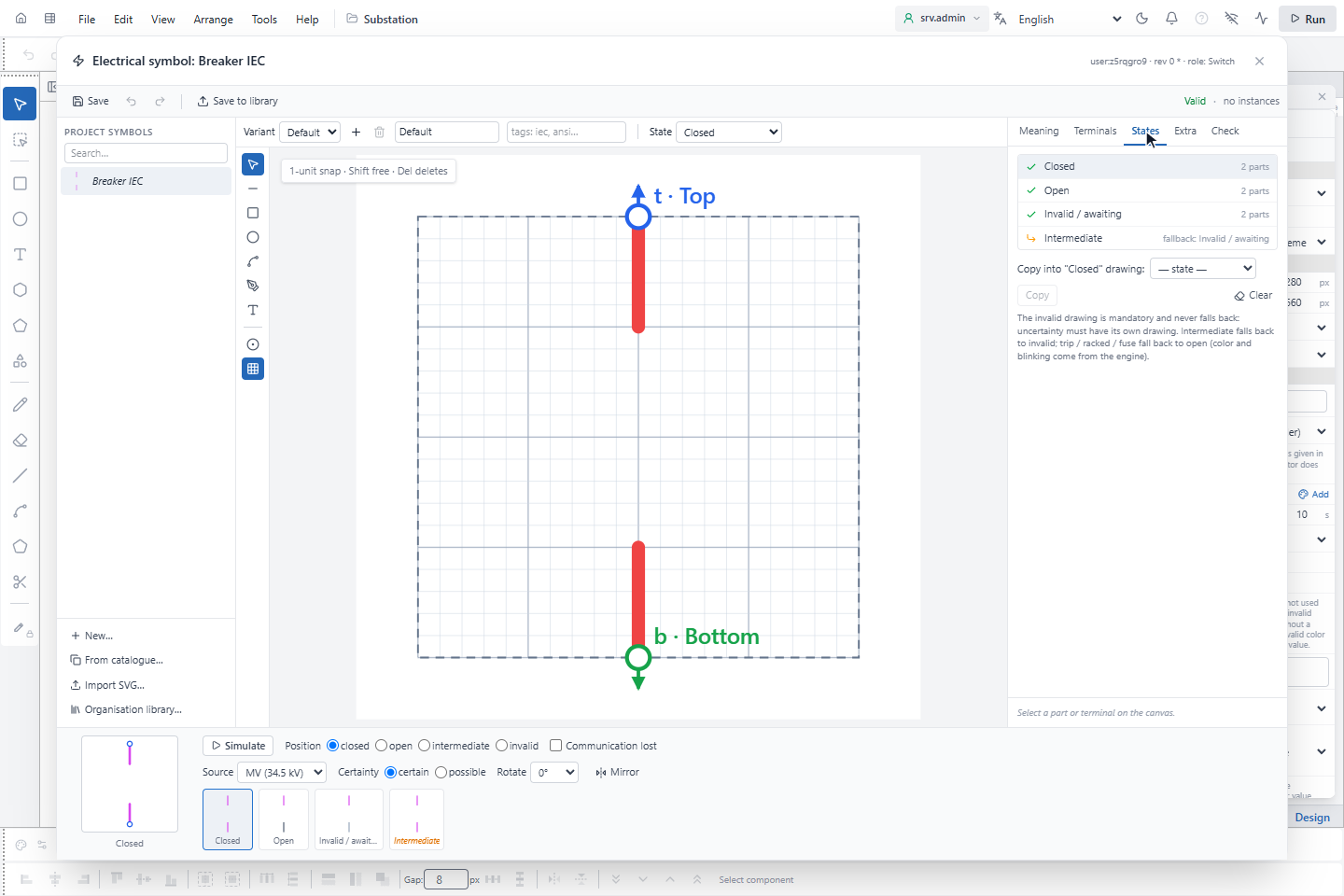
| Durum | Zorunlu | Çizilmezse |
|---|---|---|
| Kapalı, açık | Anahtarlama rollerinde | — |
| Geçersiz / bekleniyor | Konumlu rollerde her zaman | Geri düşüş yok: belirsizliğin kendi çizimi olmalı |
| Ara konum | Hayır | Geçersiz çizimi, ara konum rengi ve yanıp sönmeyle |
| Trip, çekmece, sigorta atık | Hayır | Açık çizimi, trip rengi ve yanıp sönmeyle ya da çekmece işaretiyle |
| Topraklı, A girişi, B girişi | 3 konumlu ve transfer rollerinde | — |
| Gerilim var / yok / kalıntı / kanıt yok | Ölçüm rollerinde | YTCC'nin ölçüm rozeti |
Haberleşme yok ve olası (kesikli) çizilmez: YTCC ekler. Haberleşme yok çerçevesi her sembolde görünür ve kapatılamaz; Terminals'da yerini seçebilirsiniz, yoksa kutunun alt yarısını kaplar.
Her çizim parçası bir renk rolü ya da sabit bir renk taşır. Durum renklerini siz seçmezsiniz; parçanın hangi rolün rengini taşıdığını söylersiniz:
| Grup | Roller | Ne taşır |
|---|---|---|
| Durum rolleri | Wt Wb Wc (uç hatları), L, G, O, X, B Bw Bg (gövde), Fb Fc Ft, Cw Ct Cb Cc, RpL RpT, W7 W5, Tl | Şebeke ya da durum rengi; desen ve yanıp sönme YTCC'den |
| Nötr roller | A, D, Af, Rp, T, Tw | Vurgu, yazı, sabit ayrıntı |
| Sabit | rolsüz | Kendi rengi; durumla değişmez |
Her durum çiziminde durum rollü en az bir parça olmalıdır, yoksa durum görünmez. Durum rollü parça kesikli ya da saydam olamaz: desen ve görünürlük durum bilgisidir (topraklı, olası, ikinci kaynak).
5. Sembolü denetleyin
Check sorunları listeler; ilgili sekmeyi, ucu, parçayı ya da katmanı seçmek için satıra tıklayın. Aynı kurallar proje sunucuda kaydedilirken de uygulanır.
| Kod | Düzey | Anlamı |
|---|---|---|
missing-state | Hata | Zorunlu bir durum ya da açık bir yeteneğin durumu çizilmemiş |
slot-count | Hata | Yuva eksik ya da role uygun değil; bara rolünde çizgi uç yok; ölçülen uç olmayan yuvayı gösteriyor |
terminal-outside | Hata | Uç kutunun dışında |
terminal-overlap | Hata | Farklı yuvaların uçları 6 birimden yakın |
no-state-part | Hata | Bir durum çiziminde durum rollü parça yok |
overlay-reserved-paint | Hata | Bir ek katman parçası durum rengi ya da durum rolü kullanıyor |
state-dash | Hata | Durum rollü parça kesikli ya da saydam |
variant-slots | Hata | Varyantların yuvaları farklı |
unknown-field | Hata | Ek katman koşulu ya da metni tanımsız alanı ya da parametreyi okuyor |
bad-definition | Hata | Tanım bozuk; çoğu zaman elle düzenlenmiş dosyada |
overlay-covers-state | Uyarı | Opak ek katman durum parçalarının %15'inden fazlasını örtüyor |
terminal-unattached | Uyarı | Uç bir uç hattının (Wt / Wb / Wc) ucuna değmiyor |
fallback-state | Bilgi | İsteğe bağlı durum çizilmemiş; geri düşüş kullanılır |
6. Benzetin
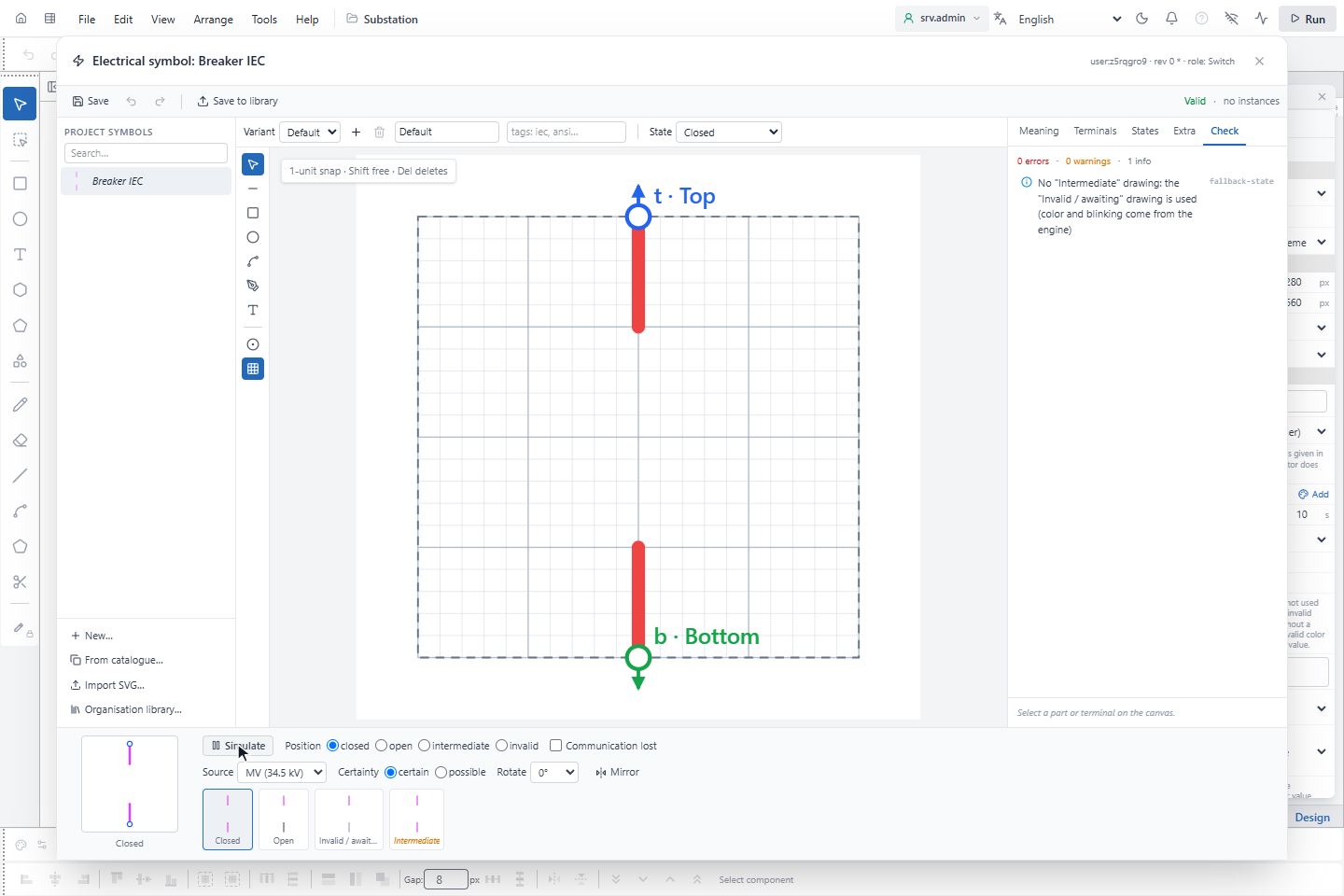
Önizleme şeridindeki Simulate (Benzet) sembolü YTCC'nin gerçek çıktısıyla çizer: konum, trip, çekmece, sigorta, yerel, seçilen kaynağın seviye rengi, olası (kesikli), haberleşme yok, ölçüm, döndürme ve aynalama.
7. Kaydedin
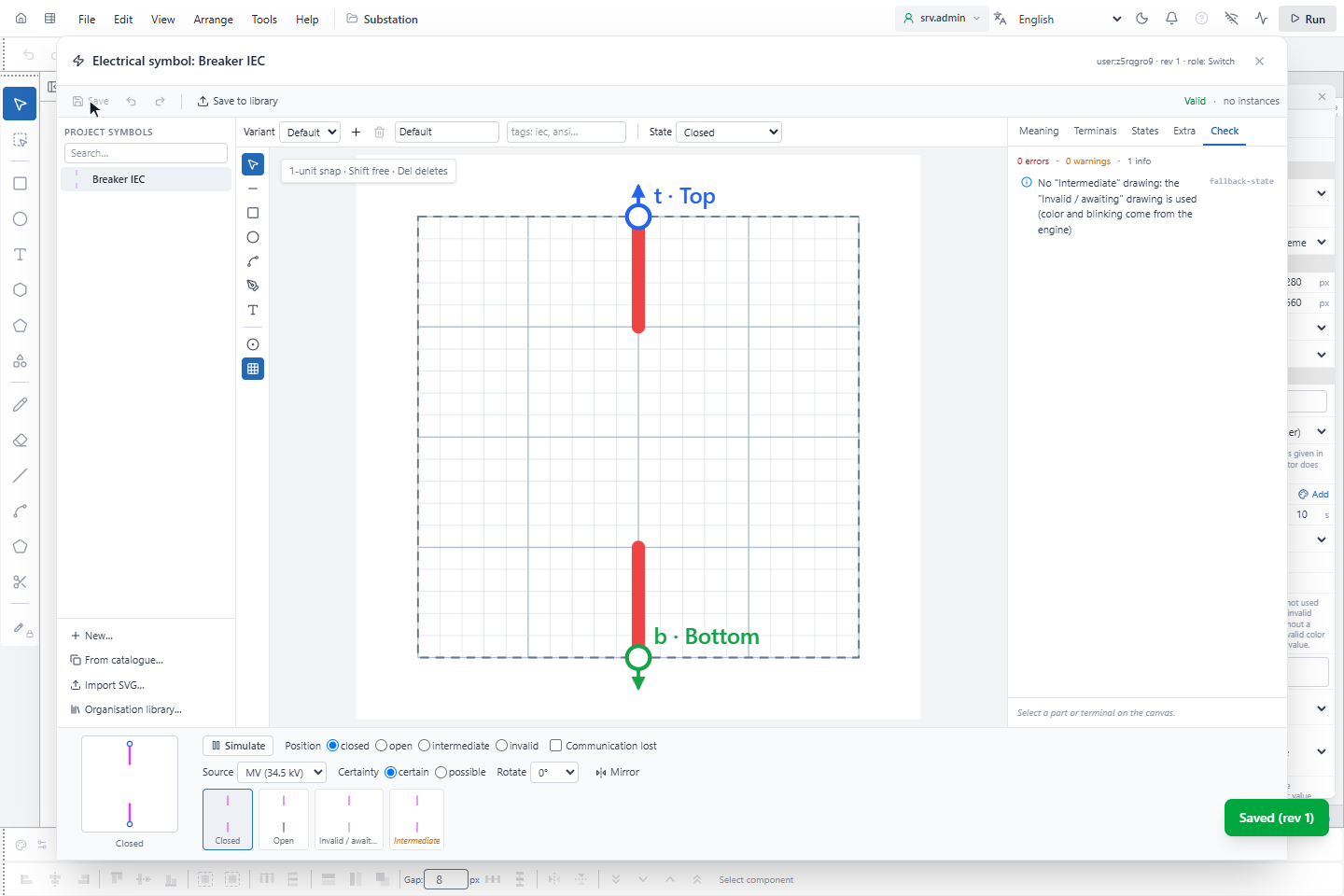
Save'e (Kaydet) tıklayın. Her kayıt sürümü (rev) bir artırır.
- Hatalı sembol taslak olarak kaydedilir ve sayfaya yerleştirilemez; sembol listesinde gri görünür.
- Sembolün örnekleri varsa hatalı sürüm kaydedilmez ve son geçerli sürüm yürürlükte kalır. Yuvaları ya da rolü değişen sürümü kaydetmeden önce kaç örneğin ve hat ucunun etkileneceği gösterilir (Save anyway).
- Örneği olan sembol silinemez: aynı roldeki bir sembolü Replace with… ile seçip Replace and delete'e tıklayın; uçlar yuvayla eşlenir.
- Sayfaları eksik ya da geçersiz bir sembol kullanan proje kaydedilmez.
Çalışma ekranında tanımı eksik ya da geçersiz sembol kırmızı ? olarak çizilir. Ağda belirsiz sayılır, kumandası ve çevresindeki topraklama kilitlenir ve ELECTRICAL CHECK hata gösterir. Asla rolü farklı başka bir katalog sembolüne düşmez.
Roller
Rol, sembolün ağdaki davranışıdır.
| Rol | Uç yuvaları | Zorunlu durumlar | Yetenekler |
|---|---|---|---|
| Switch (Anahtar) | t, b | Kapalı, açık, geçersiz | Trip, çekmece, sigortalı, ayırıcı (yük kesemez), yerel kumanda, ölçüm |
| Earthing switch (Topraklama ayırıcısı) | t | Kapalı, açık, geçersiz | Yerel kumanda |
| 3-position disconnector (3 konumlu ayırıcı) | t, b | Kapalı, açık, topraklı, geçersiz | Ayırıcı (varsayılan açık), yerel kumanda |
| Automatic transfer (ATS) | t, c, b | A girişi, B girişi, açık, geçersiz | Yerel kumanda |
| Ring main unit (RMU) | t, b, c | Normal | — |
| Fuse (Sigorta) | t, b | Normal, atık | — |
| Transformer, Converter (Trafo, Dönüştürücü) | t, b, (c) | Normal | Bir ya da iki kaynak alanı |
| Series element (Seri eleman) | t, b | Normal | Yük, ölçüm |
| Shunt element (Şönt eleman) | t | Normal | Yük |
| Source (Kaynak) | t, (b) | Normal | Gerilim var sinyali, ölçüm |
| Load / outgoing (Yük / çıkış) | t | Normal | Ölçüm |
| Off-page connector (Sayfa dışı bağlantı) | t | Normal | — |
| Busbar (Bara) | Çizgi | Normal | Ölçüm |
| Voltage measuring point (Gerilim ölçüm noktası) | t | Gerilim var, gerilim yok, kalıntı, kanıt yok | Ölçüm her zaman açık |
| Voltage measuring point (line) (Hat ölçüm noktası) | Çizgi | Gerilim var, gerilim yok, kalıntı, kanıt yok | Ölçüm her zaman açık |
Parantez içindeki yuvalar isteğe bağlıdır.
Varyantlar
Bir sembolün aynı anlamda birden çok çizim takımı olabilir, örneğin kompakt IEC ve ayrıntılı ANSI çizimi. Bütün
varyantların yuvaları aynıdır; uç konumları farklı olabilir. Her varyanta iec, ansi, compact ya da detailed gibi
etiketler verin. Kullanılan varyant ilk eşleşendir: nesnenin Variant alanı, sayfanın çizim stili, projenin çizim
stili, ilk varyant. Varyant değiştirmek ağı değiştirmez; hatlar yerinde kalır.
Ek katmanlar ve parametreler
Extra'da ek katmanlar eklersiniz: ağa girmeyen göstergeler, örneğin kablo takılı, test konumu, yay kurulu ya da SF6 düşük.
- Ek katman bir ek alana (açık/kapalı, sayı ya da metin, örneğin
cableIn) ya da bir sembol parametresine, isteğe bağlı bir koşulla bağlanır: eşit, eşit değil, büyük, küçük, doğru, yanlış. - Katman metinlerinde
{label},{name},{x.<alan>}ve{p.<parametre>}kullanılabilir; bunlar yalnız değer yazar, ifade çalıştırmaz. - Sembol parametresi, örneğin anma akımı ya da hücre no, örnek başına sabit bir değerdir.
- Bind to device… ek alanları da bağlar.
- Ek katman ağı, renklendirmeyi ya da bir kilidi asla değiştirmez ve durumu örtemez: ek katmanlar sabit parçalarla durum parçaları arasında çizilir.
Ölçüm
Kullanıcı sembolü gerilim ölçümünü iki yoldan taşır: dört ölçüm çizimi zorunlu olan Voltage measuring point rolüyle (tek uç ya da bara üstünde çizgi) ya da anahtar, bara, seri eleman, yük ya da kaynakta, ölçüm çizimleri isteğe bağlı olan Carries measurement yeteneğiyle. Ölçüm girdileri her örnekte bağlanır; bkz. Elektrik sembollerine sinyal bağlama.
Kuruluş kütüphanesi
Bir projede kullanılan ya da düzenlenen her kullanıcı sembolü projede tam olarak saklanır: yedekler, dışa aktarımlar ve paketler hepsini içerir. Sunucudaki kuruluş kütüphanesi yalnız bir kopya kaynağıdır.
- Düzenleyicideki Save to library (Kütüphaneye kaydet) tam tanımı kütüphaneye yazar. Yalnız hatasız kaydedilmiş bir sürüm için ve yalnız sunucu yöneticilerine açıktır.
- Organisation library… (Kuruluş kütüphanesi) kütüphaneyi açar: bir sembolü projeye kopyalayın ya da kütüphanede daha yeni bir sürüm varken (newer version in library (rev 3 → 5)) Show difference / update ve Copy update into project'e tıklayın. Proje kopyasında yerel değişiklik varsa Detach as local copy and update onları ayrı tutar.
- Hiçbir şey kendiliğinden eşitlenmez. Sembolün kimliği sabittir; adını değiştirmek sayfaları bozmaz.
SVG dosyaları
Import SVG… bir sembol çizimini tarayıcıda okur. Dosya en çok 512 KB ve 2000 öğe olabilir; daha büyük ya da okunamayan
dosya reddedilir. İzin verilen öğeler g line rect circle ellipse path polyline polygon text'tir; betikler, yabancı
nesneler, görseller, use, stiller, bağlantılar, ortam öğeleri, animasyonlar ve url(…) içeren boyalar atılır. Çizim uzun
kenarı 100 birim olacak şekilde ölçeklenir ve ortalanır. Eksik bilgiler Check'te listelenir ve düzenleyicide atanır.
| Ne | SVG'de nasıl yazılır |
|---|---|
| Uç | data-ytcc-terminal="t" (ya da id="term:t"), yuvalar t, b, c; isteğe bağlı data-ytcc-name="Fider". Öğenin merkezi uç noktasıdır; öğe çizimden çıkarılır. |
| Bara çizgi ucu | data-ytcc-terminal="bus" taşıyan bir line |
| Durum | Kökün altındaki <g data-ytcc-state="open"> grupları: closed, open, intermediate, invalid, tripped, racked, blown, earthed, inputA, inputB, normal; ölçümde live, dead, residual, noEvidence. Grup yoksa bütün çizim normal / closed sayılır. |
| Renk rolü | data-ytcc-role="L" ya da class="ytcc-L"; rolsüz parça kendi rengini korur |
| Ek katman | <g data-ytcc-overlay="cableIn"> |
| Rol | Kökte ya da sembol grubunda data-ytcc-kind="switch"; yoksa içe aktarma sorar |
| Birden çok sembol | Tek dosyada birden çok <g data-ytcc-symbol="…"> |
<svg viewBox="0 0 100 100" xmlns="http://www.w3.org/2000/svg">
  <g data-ytcc-symbol="Kesici IEC" data-ytcc-kind="switch">
    <circle data-ytcc-terminal="t" data-ytcc-name="Bara tarafı" cx="50" cy="2" r="1"/>
    <circle data-ytcc-terminal="b" data-ytcc-name="Fider" cx="50" cy="98" r="1"/>
    <g data-ytcc-state="closed">
      <line class="ytcc-Wt" x1="50" y1="2" x2="50" y2="30"/>
      <rect data-ytcc-role="B" x="34" y="30" width="32" height="40"/>
      <line class="ytcc-Wb" x1="50" y1="70" x2="50" y2="98"/>
    </g>
    <g data-ytcc-state="open"> … </g>
    <g data-ytcc-state="invalid"> … </g>
    <g data-ytcc-overlay="cableIn"> … </g>
  </g>
</svg>