Doğrulama, uygulama ve geri yükleme
Konfigürasyon editöründeki değişiklikler hemen yazılmaz. Uygulayana kadar bekleyen değişiklik olarak durur ve tek bir işlemde birlikte uygulanır: ya hepsi kaydedilir ya hiçbiri. YTCC her Apply'dan önce bir geri yükleme noktası alır; böylece uygulanmış bir değişiklik sonradan geri alınabilir.
Başlamadan önce
- Proje konfigürasyon editöründe açık olmalı. Kimlik doğrulama açıkken uygulamak için Configuration editing (Konfigürasyon düzenleme) yetkisi gerekir.
Adımlar
1. Değişiklik yapın
Yapılandırmayı düzenleyin, örneğin bir sinyal ekleyin. Yeni ya da değişen satır new diye işaretlenir ve New — not applied (n) altında toplanır. Araç çubuğu bekleyen değişiklik sayısıyla Apply (n) (Uygula), durum çubuğu n unapplied changes gösterir.
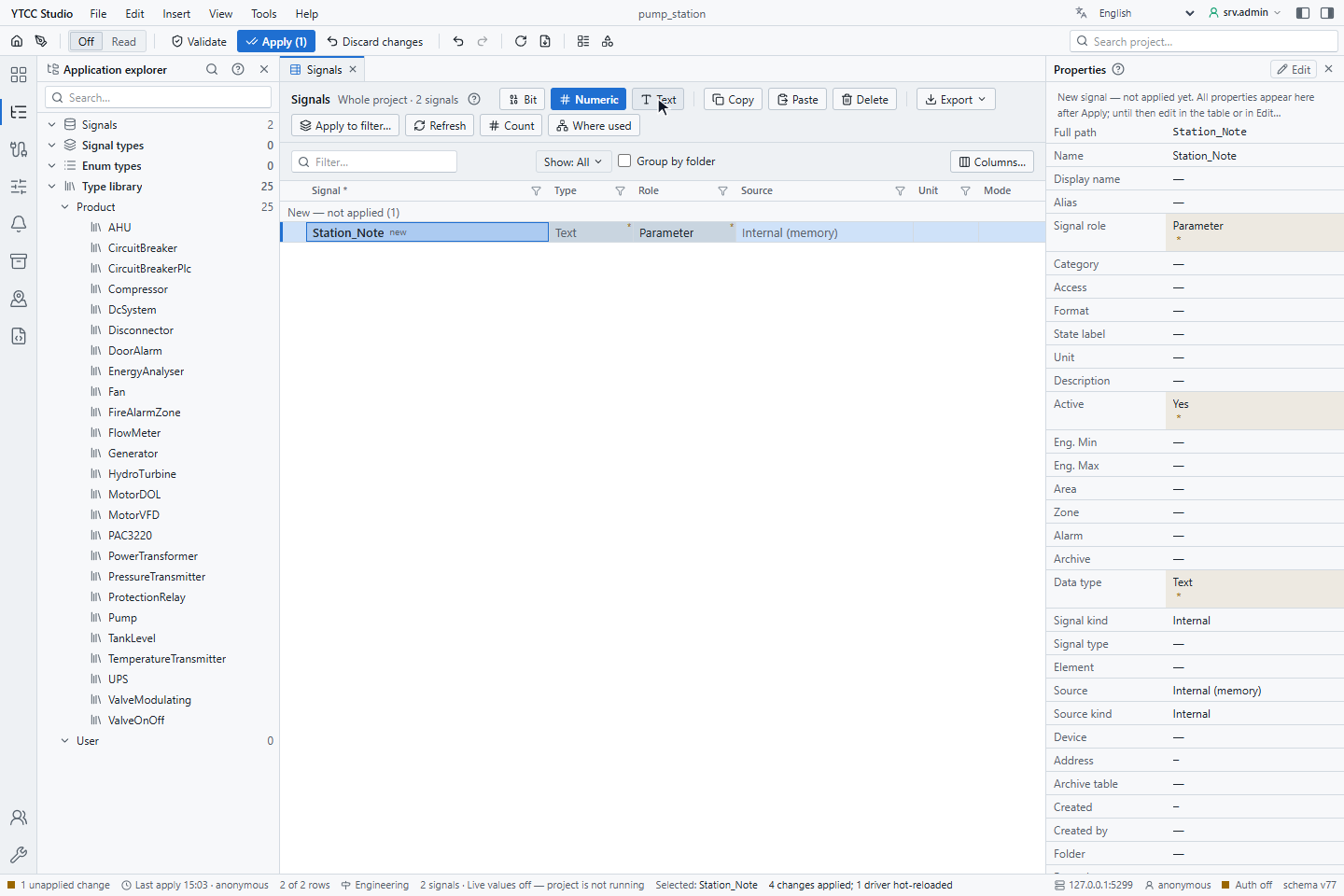
Bekleyen değişiklikler görünüm değiştirince korunur. Edit › Undo (Ctrl+Z) son bekleyen değişikliği geri alır.
2. Değişiklikleri doğrulayın
File › Validate'i (Dosya › Doğrula) seçin ya da araç çubuğunda Validate'e tıklayın. Sunucu bekleyen değişiklikleri tüm kurallara ve veritabanı kısıtlarına göre hiçbir şey kaydetmeden denetler (kuru çalıştırma). Validate changes (Değişiklikleri doğrula) şunları gösterir:
- No errors (Hata yok) ya da doğrulama hatası ve uyarı sayısı. Bir soruna tıklamak satırına götürür. Hatalar Apply'ı engeller; uyarılar engellemez.
- Insert, Update, Delete, Unchanged sayaçları ve Entity, Key, Operation, Changed fields sütunlu bir tablo.
- Affected drivers (Etkilenen sürücüler), her biri will hot-reload ya da requires a restart ile.
- Description (optional) (Açıklama (isteğe bağlı)): değişiklikle birlikte denetim kaydına yazılan not.
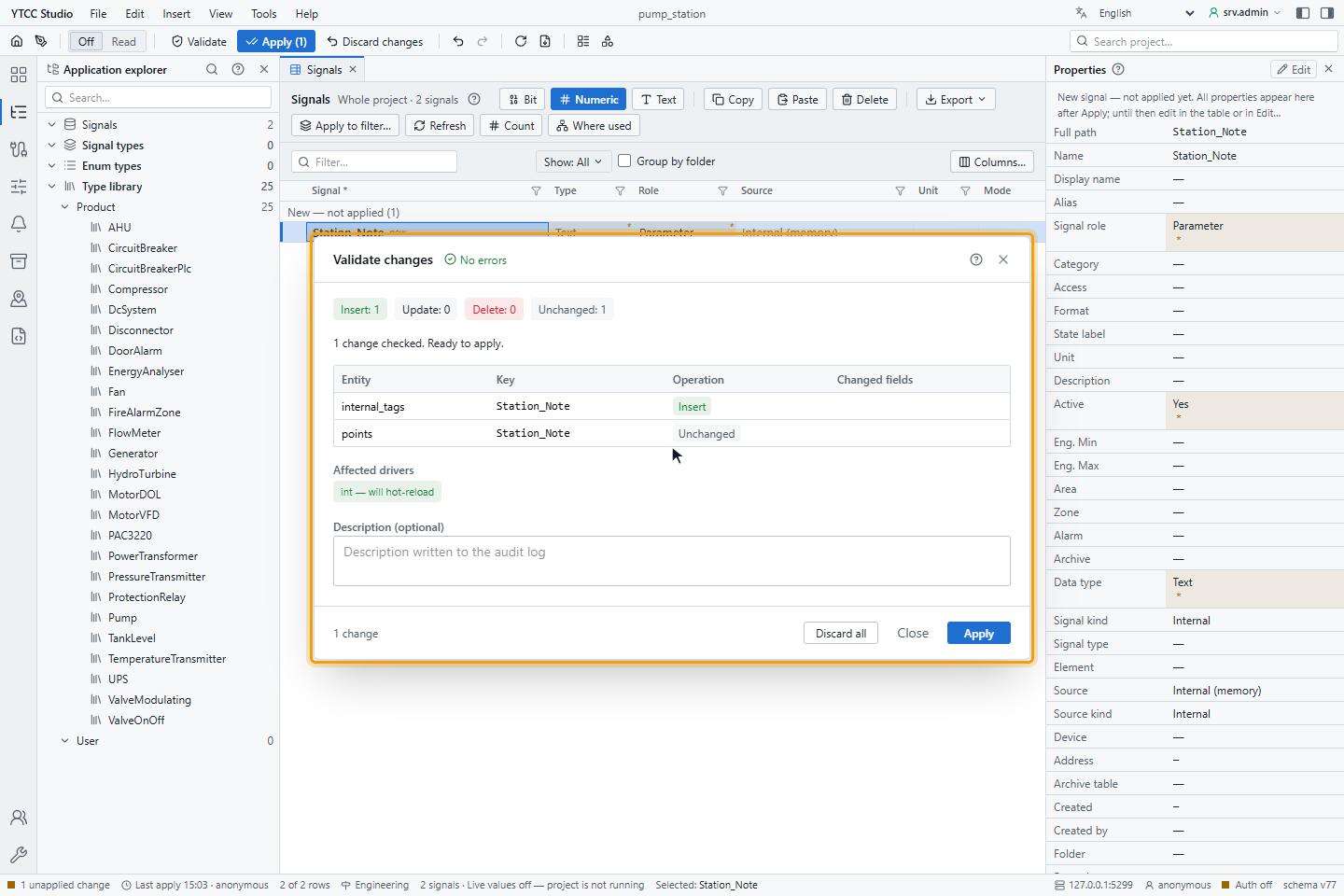
Düzenlemeye dönmek için Close'a tıklayın; değişiklikler bekler.
3. Değişiklikleri atın (isteğe bağlı)
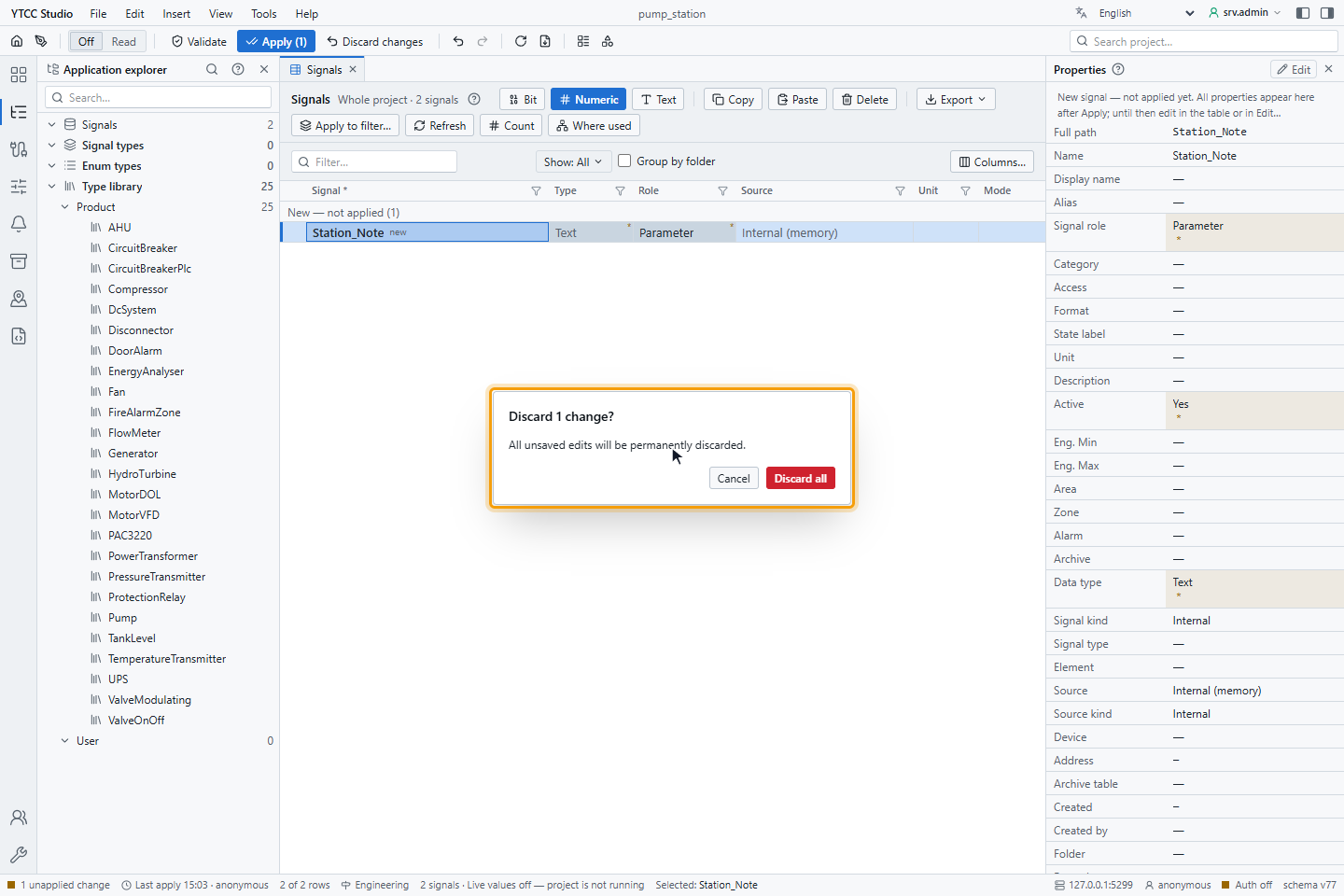
File › Discard changes (Dosya › Değişiklikleri at) ya da araç çubuğundaki Discard changes Discard n change? diye sorar: All unsaved edits will be permanently discarded. Discard all (Hepsini at) tüm bekleyen değişiklikleri bırakır; Cancel korur.
4. Değişiklikleri uygulayın
Ctrl+S tuşlarına basın, File › Apply'ı seçin ya da Apply (n)'e tıklayın. Aynı pencere açılır; Apply'a tıklayın. Apply result (Uygulama sonucu) sayaçları ve Errors: 0'ı gösterir; OK'e tıklayın. Durum çubuğu ardından saat ve kullanıcıyla Last apply gösterir.
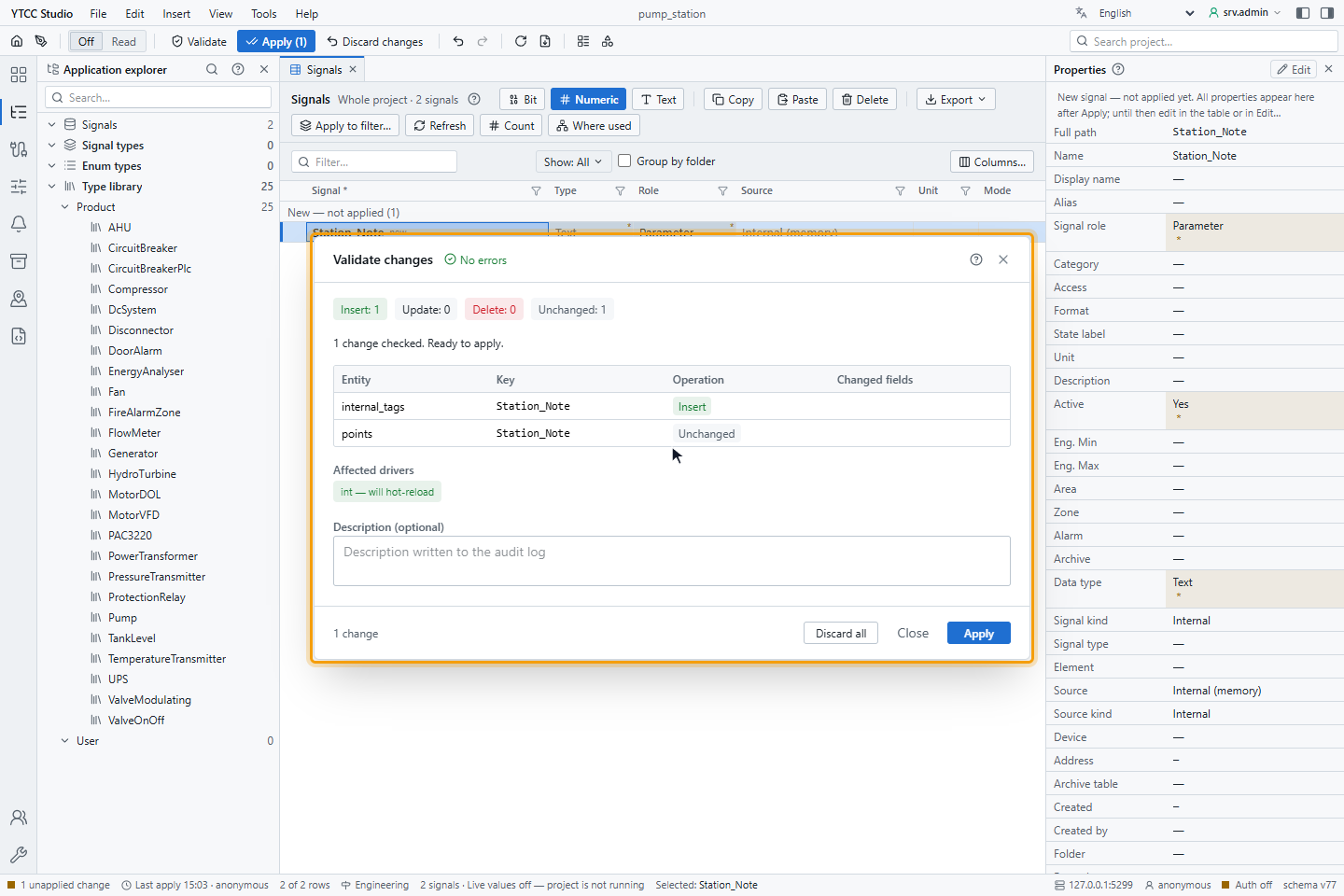
Sunucuda herhangi bir değişiklik başarısız olursa hiçbir şey yazılmaz ve bekleyen değişiklikler korunur; düzeltip yeniden uygulayabilirsiniz.
5. Geri yükleme noktalarını açın
File › Restore point…'i (Dosya › Geri yükleme noktası…) seçin. Restore points (Geri yükleme noktaları) uygulanmış değişiklikleri en yenisi üstte, #, Time, User, Source, Changes ve Summary sütunlarıyla listeler. Geri yüklemenin ne yapacağını görmek için bir satır seçin, örneğin 1 record will be removed.
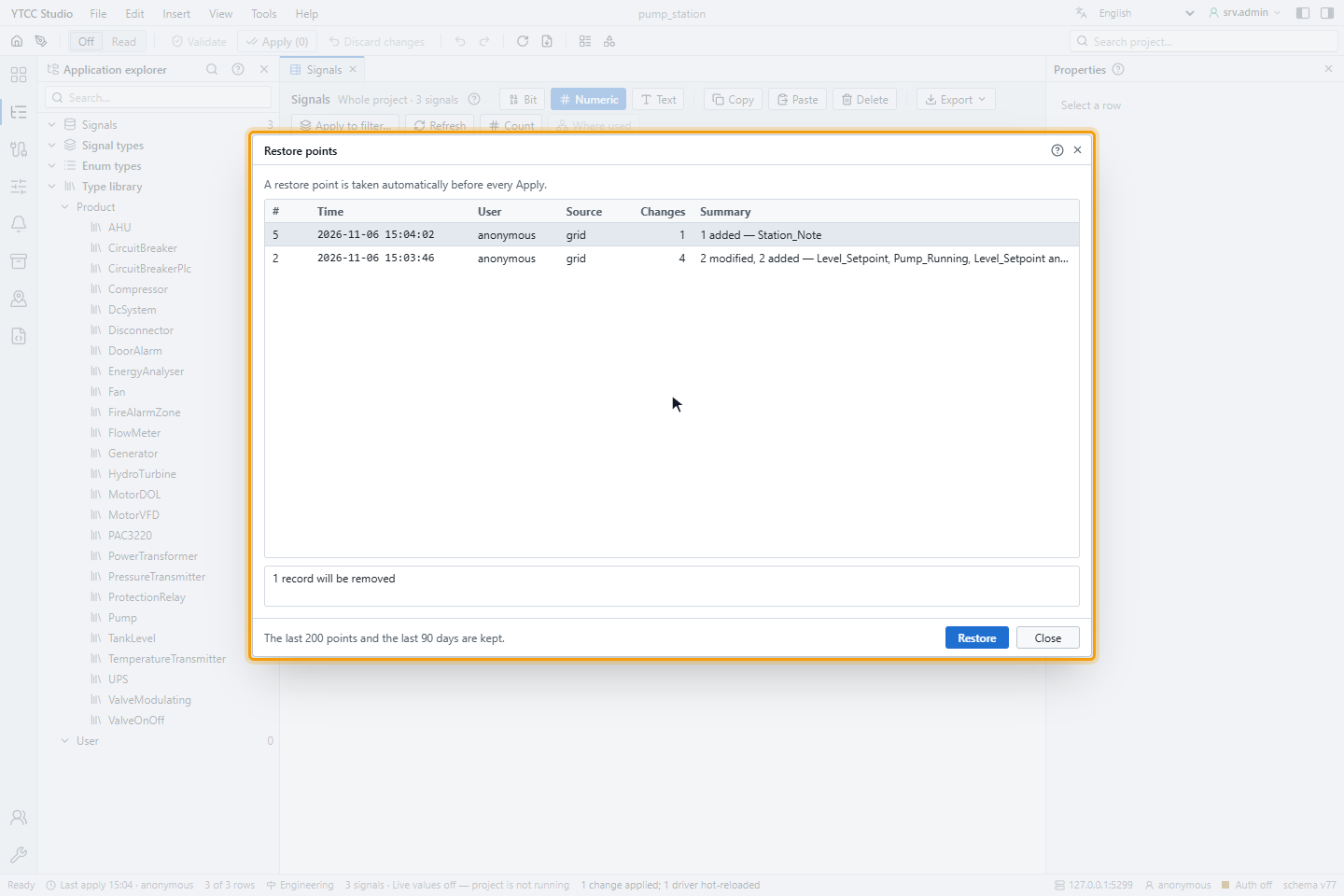
The last 200 points and the last 90 days are kept. (Son 200 nokta ve son 90 gün saklanır.) İki sınır da proje ayarıdır (Restore settings). Bekleyen değişiklik varken pencere örneğin 2 unapplied changes — apply or undo them first. yazar ve Restore kullanılamaz.
6. Bir noktanın öncesine dönün
Noktayı seçip Restore'a (Geri yükle) tıklayın. Pencere Restore to the state before apply #n? diye sorar: seçilen noktadan sonra yapılan değişiklikler geri alınır ve geri yüklemenin kendisi de bir geri yükleme noktası bırakır, yani gerekirse geri alınabilir. Restore'a tıklayın.
Geri yükleme bekleyen değişikliklere eklenir: Restore point #n added to pending changes — press Apply to confirm. 4. adımdaki gibi uygulayın.
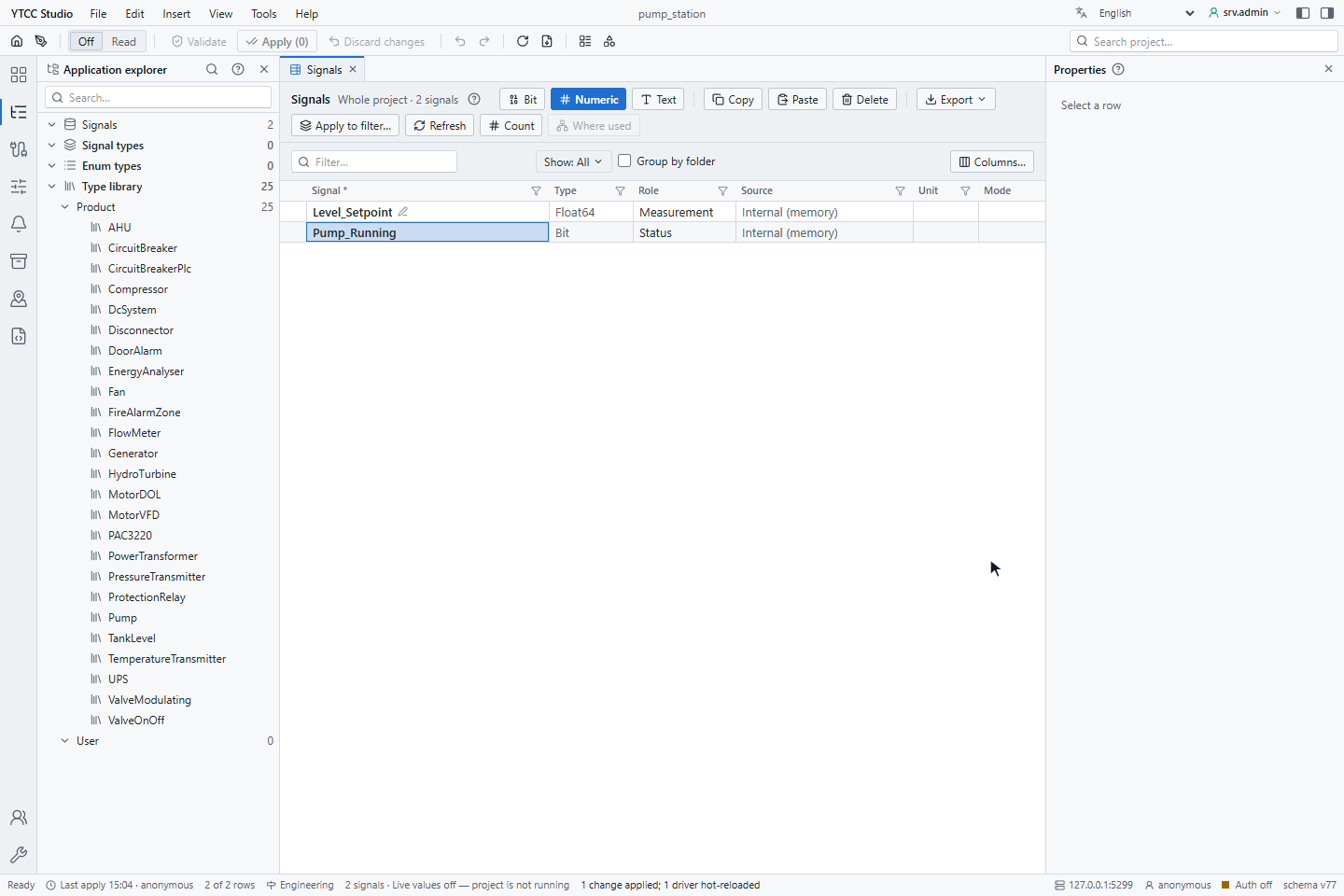
Bir noktaya dönülemiyorsa pencere nedeniyle birlikte Cannot restore to this point: yazar.
Sonuç
Yapılandırma seçilen noktanın öncesindeki duruma dönmüştür ve bu geri yükleme de yeni bir geri yükleme noktasıdır.