Semboller
Sembol, bir kez çizip istediğiniz kadar sayfaya yerleştirdiğiniz bir çizimdir; örneğin durum ışığıyla bir pompa. Yerleştirilen her kopya, yani örnek, sembolü izler: sembolü değiştirirseniz tüm örnekler değişir. Parametrelerle her örnek farklı bir pompayı gösterebilir.
Başlamadan önce
- Proje ekran editöründe açık olmalı. Bkz. Ekran editörü turu.
Adımlar
1. Sembolü oluşturun
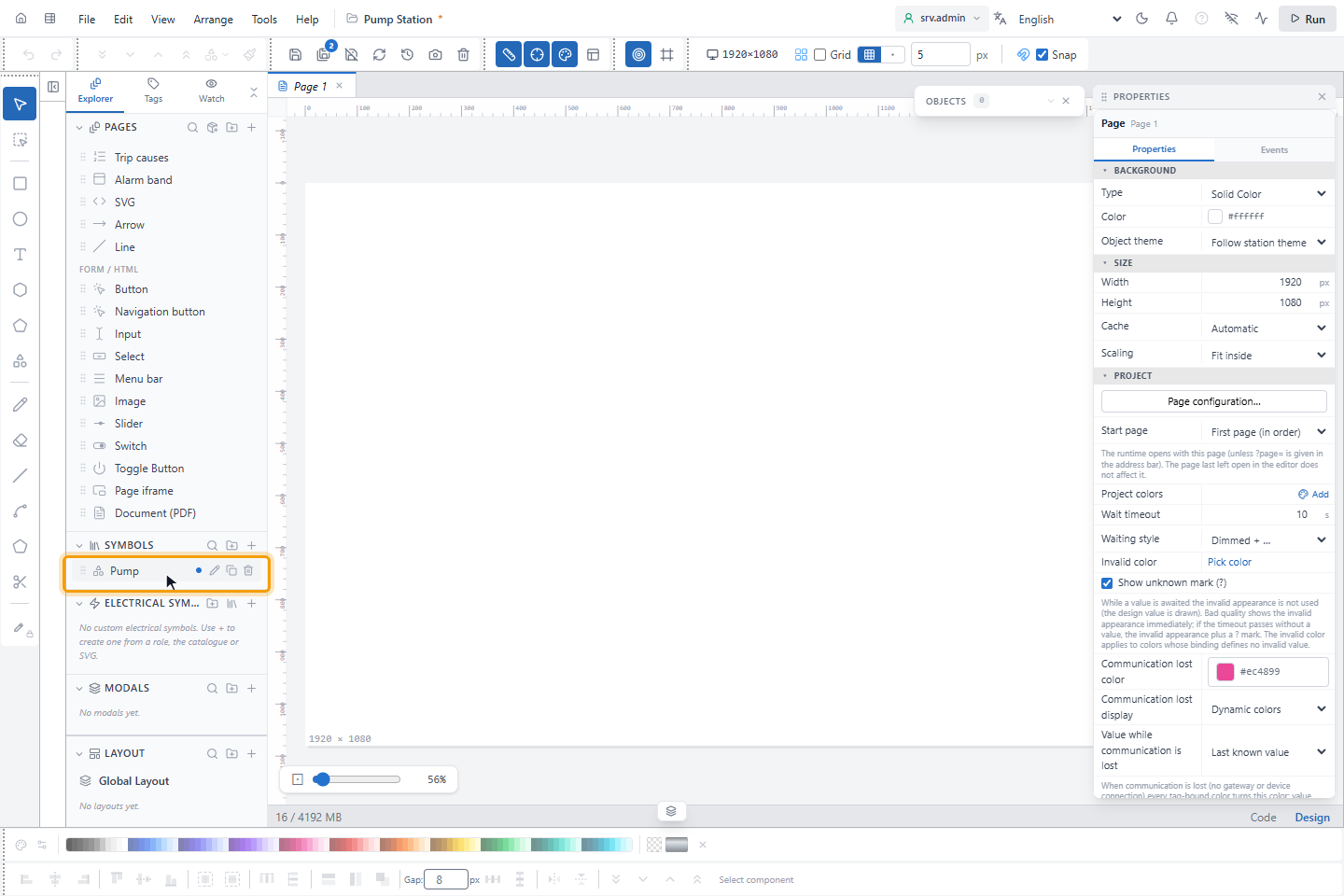
SYMBOLS (Türkçe arayüzde: Semboller) başlığındaki New item (Yeni öğe, +) düğmesine tıklayın. İçinde
New Symbol (Yeni Sembol) yazan bir ad kutusu açılır. Adı yazın, örneğin Pump, ve Enter tuşuna basın.
Yeni sembol boştur.
2. Sembolü çizin
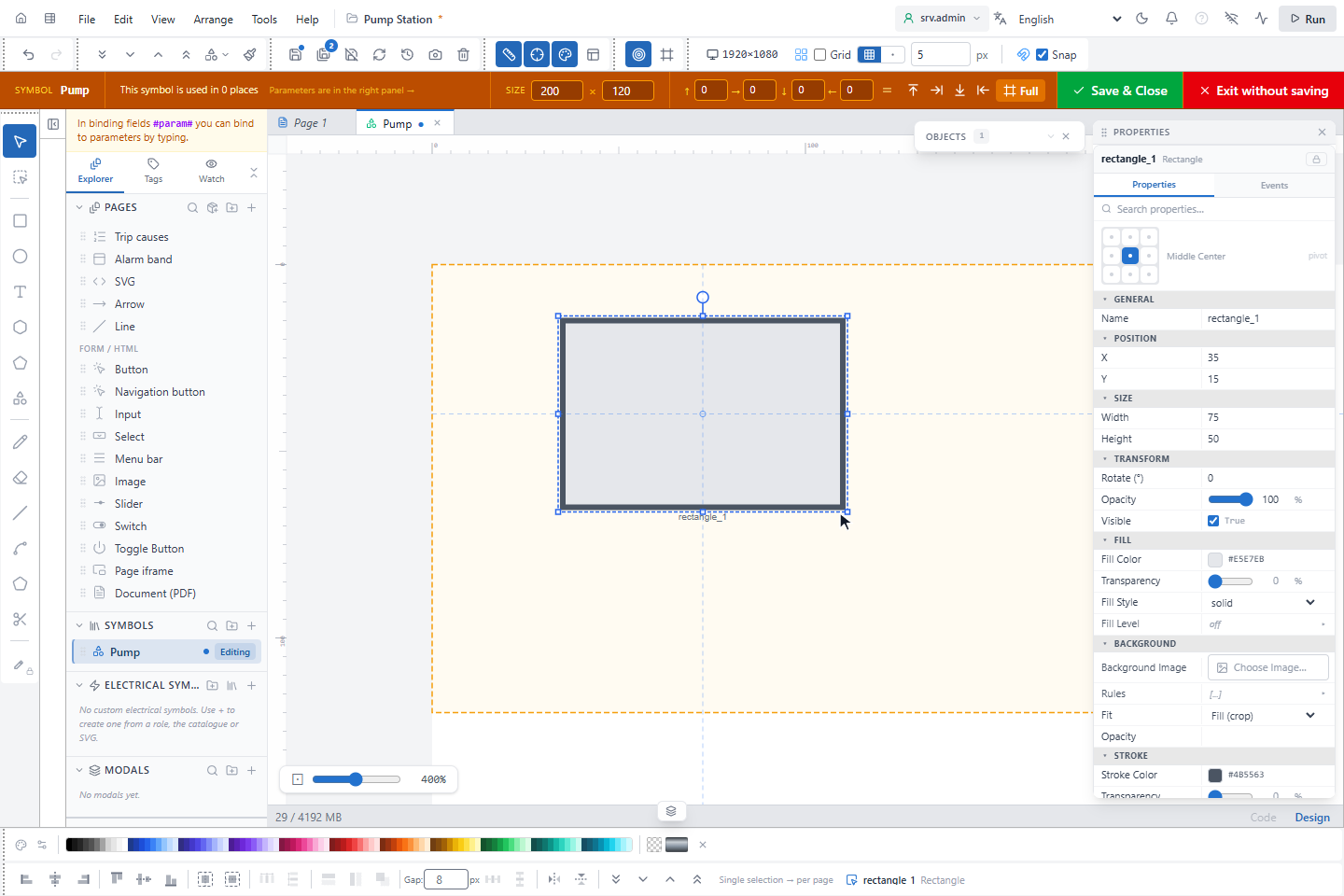
Düzenlemek için SYMBOLS içinde sembole çift tıklayın. Üstteki turuncu çubuk sembolün adını, kaç kez kullanıldığını, SIZE değerini ve sığdırma düğmelerini gösterir. İçeriği her zamanki araçlarla çizin. Bir sayfadaki nesneleri yeniden kullanmak için onları orada kopyalayıp sembolün içine yapıştırın.
3. Parametre ekleyin (isteğe bağlı)
Hiçbir şey seçili değilken PROPERTIES paneli sembolün PARAMETERS (Türkçe arayüzde: Parametreler) grubunu
gösterir. + Add parameter (Parametre ekle) alanına bir ad yazın, örneğin p1, ve Enter tuşuna basın.
Türü seçin: Tag, Text (Metin), Number (Sayı) ya da Color (Renk).
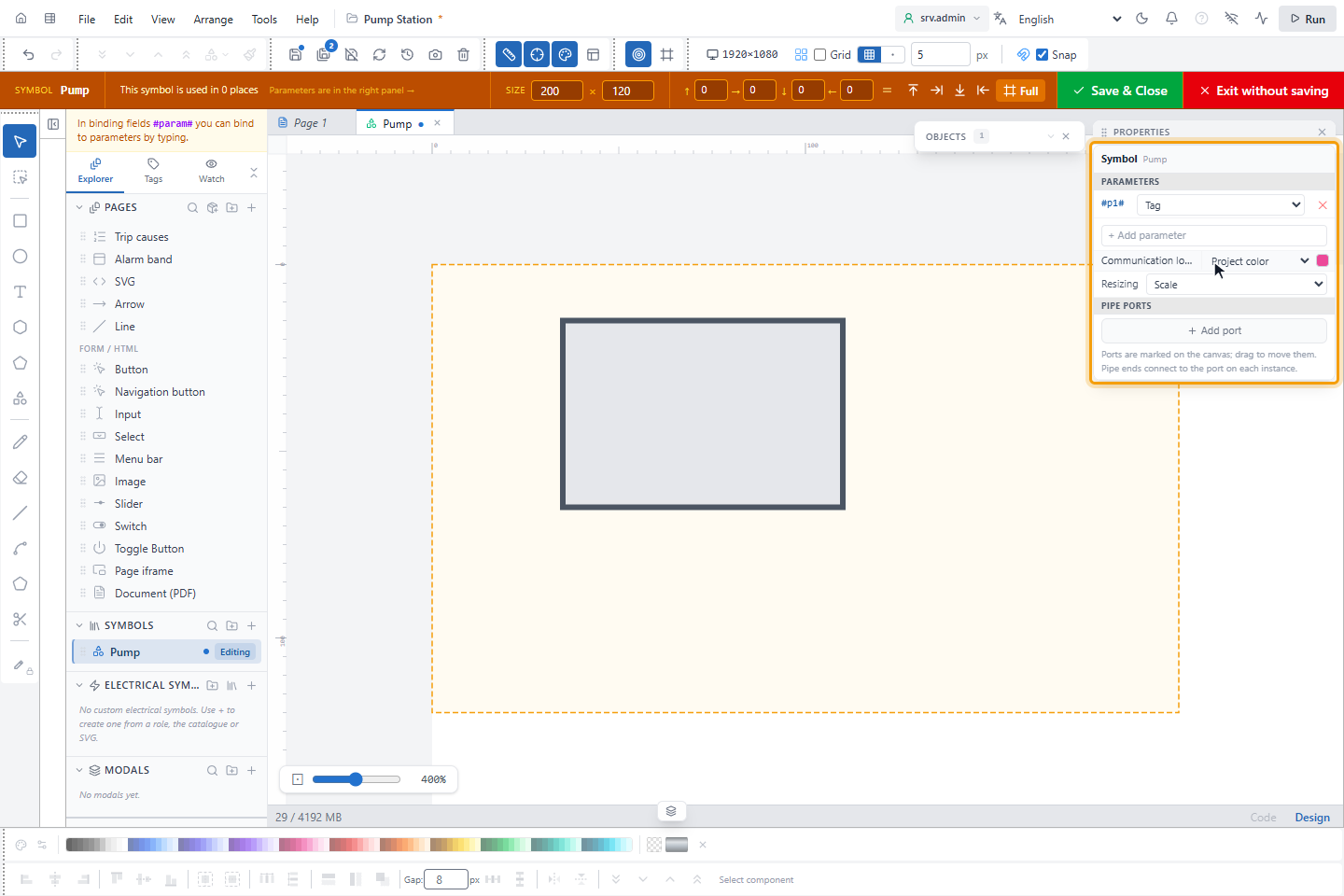
Sembolün içinde, değerin örnekten gelmesi gereken her yere parametreyi # işaretleri arasında yazın; örneğin bir sinyal
bağlamasında #p1#.status, bir metinde #p1#. Bitince Save & Close (Kaydet & Çık) düğmesine tıklayın. Exit
without saving (Kaydetmeden Çık) bu düzenleme oturumundaki değişiklikleri atar.
4. Sembolü bir sayfaya yerleştirin
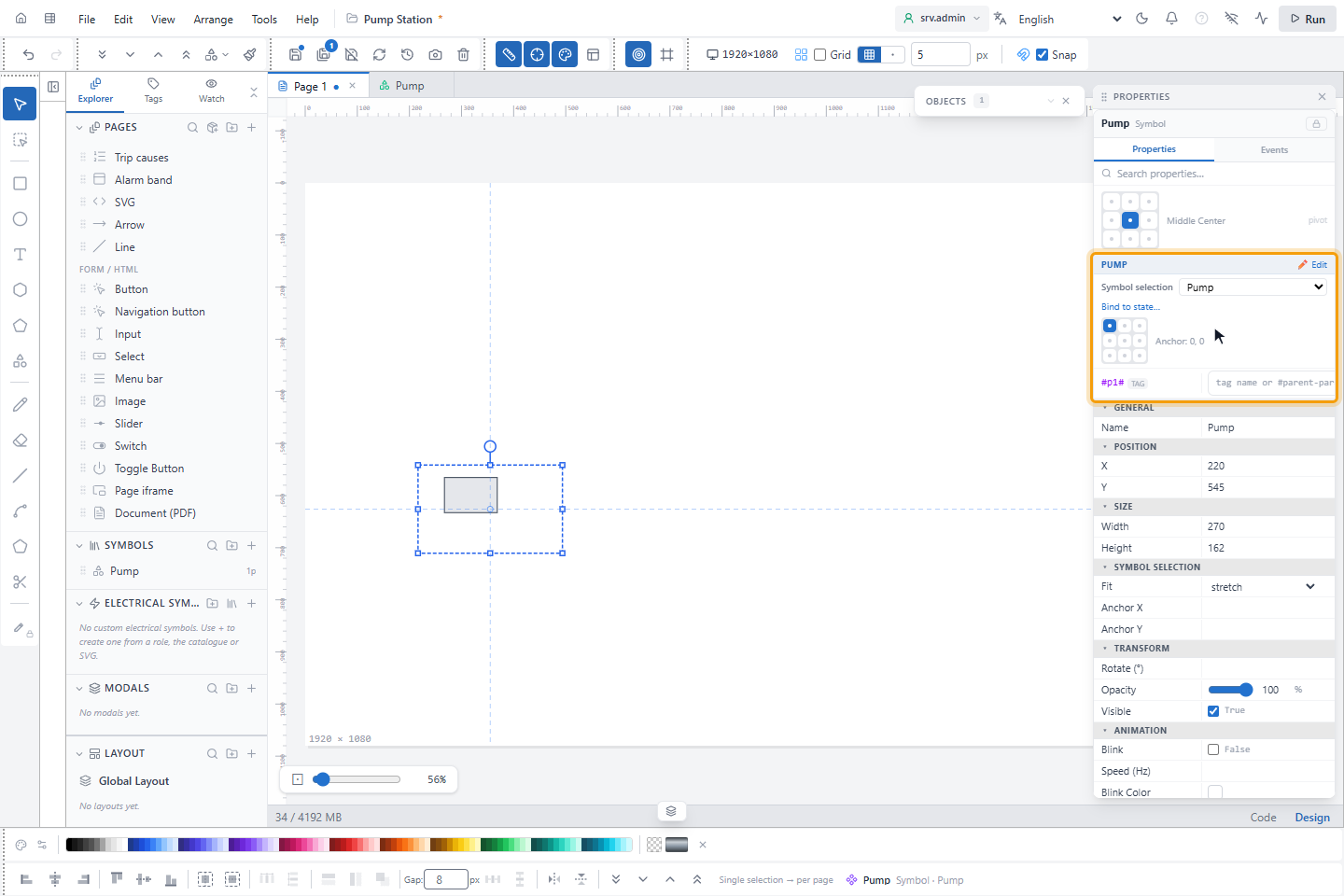
SYMBOLS içinde sembole bir kez tıklayıp sayfada bir dikdörtgen çizin ya da sembolü tuvale sürükleyin. Örneğin
PROPERTIES panelinde sembolün adını taşıyan bir bölüm ve her parametre için bir değer alanı görünür. Tag türündeki
bir parametre için sinyali seçin, örneğin bu pompanın sinyal yolunu. Color türündeki bir parametre için bir renk seçin
ya da yazın, örneğin #1E90FF; renk olmayan değer kırmızı, boş değer sarı görünür.
5. Örnek menüsünü kullanın
Menüsünü açmak için örneğe sağ tıklayın:
- Edit symbol (Türkçe arayüzde: Sembolü düzenle, Ctrl+E) sembolü düzenlemeye açar. Değişiklikler her örneğe uygulanır.
- Instance parameters (Örnek parametreleri) PROPERTIES içindeki parametre değerlerine götürür.
- Reveal in Explorer (Gezginde göster) sembolü SYMBOLS içinde gösterir.
- Explode (Parçalarına Ayır, Ctrl+Shift+U) örneğin yerine sembolün nesnelerini koyar; böylece bu kopyayı tek başına değiştirebilirsiniz. Olaylar, betikler ya da animasyon gibi taşınamayan bir şey varsa YTCC bunları listeler ve parçalamadan önce sorar. Ctrl+Z işlemi geri alır.
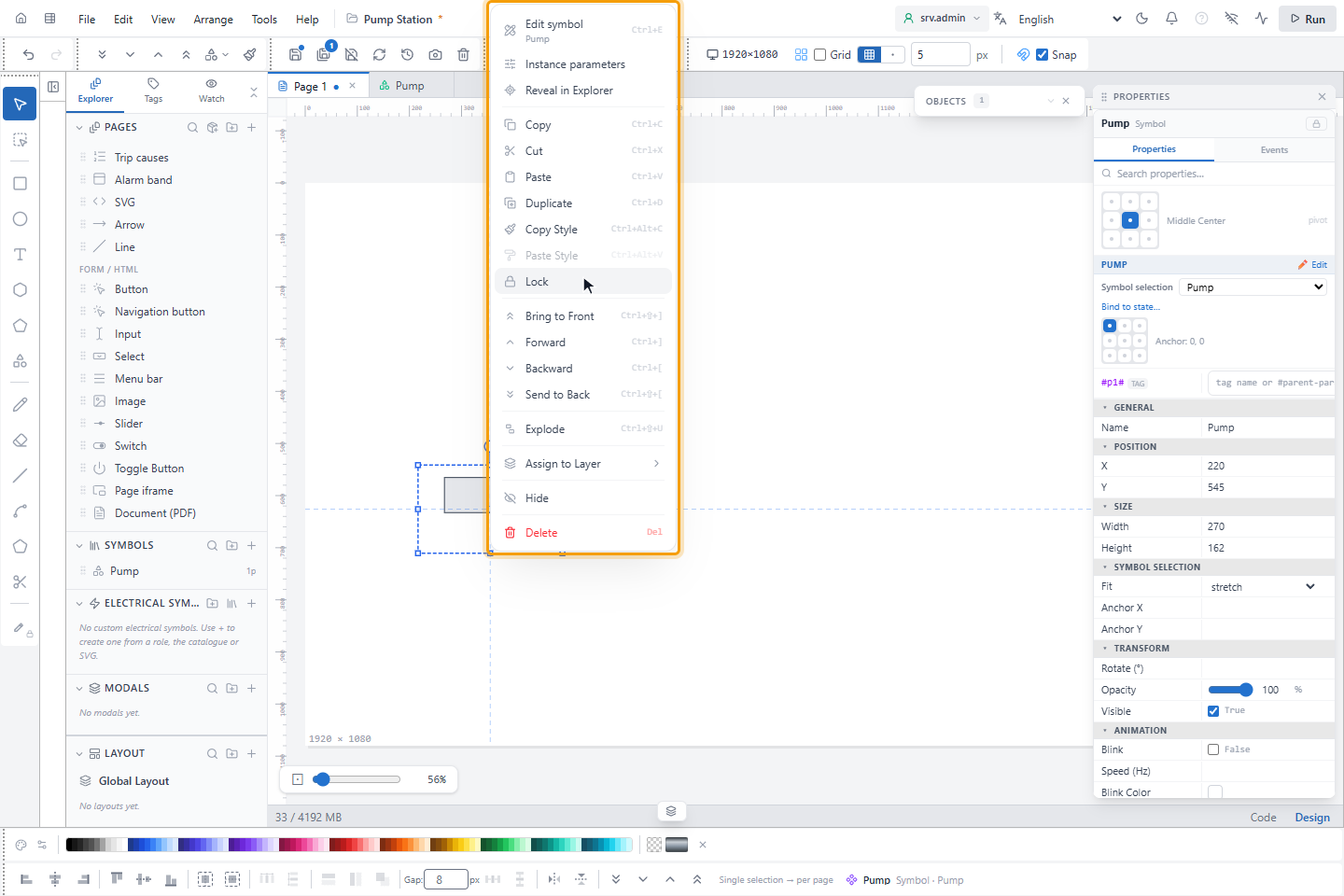
Sonuç
Sembol sayfadadır ve her örnek kendi parametrelerinin değerlerini gösterir.
Örneğin boyutu ve konumu
PROPERTIES içinde SYMBOL SELECTION (Türkçe arayüzde: Sembol seçimi) altında:
- Fit (Sığdırma):
stretch(varsayılan) sembolü iki yönde örnek kutusuna ölçekler;originalkendi boyutunda çizer. - Anchor X / Anchor Y (Çapa X / Y) ve 3 × 3 çapa seçici, sembolün hangi noktasının kutuda sabit kalacağını belirler. Varsayılan sol üst köşedir.
Yazısını germeden sembolü boyutlandırma
Varsayılan olarak sembolden büyük ya da küçük bir örnek, yazı ve çizgi kalınlıkları dahil bütün çizimi gerer: 73 × 20'lik bir değer kutusu 73 × 17'de çizilince ezik görünür. Yazıyı ve çizgileri çizildiği gibi tutmak için sembolü düzenlemeye açın ve hiçbir şey seçili değilken Resizing'i (Türkçe arayüzde: Boyutlandırma) Scale (Ölçekle) yerine Layout (constraints) (Yerleşim (kısıtlarla)) yapın.
Yerleşim modunda çizim ölçeklenmez. Sembolün her nesnesi, seçince özelliklerde görünen kendi kısıtlarına göre yeniden yerleştirilir:
| Kısıt | Değerler (önce varsayılan) | Örnek boyutlanınca etkisi |
|---|---|---|
| Horizontal constraint (Yatay kısıt) | Left, Right, Left and right (stretches), Middle, Proportional | Left: yerini ve genişliğini korur. Right: sağ kenara uzaklığını korur. Left and right: iki uzaklığı da korur, genişler ya da daralır. Middle: merkeze göre aynı yerde kalır. Proportional: örnekle orantılı ölçeklenir |
| Vertical constraint (Dikey kısıt) | Top, Bottom, Top and bottom (stretches), Middle, Proportional | Aynısı, dikeyde |
Yazı boyutu, çizgi kalınlığı ve köşe yarıçapı aynı kalır. Çizgiler, çokgenler, oklar ve borular gerildikleri yönde noktalarıyla uzar, öteki yönde yalnız ötelenir. Sembolün içindeki bir sembol yeni kutusunda kendi kuralıyla çizilir. Bağlantı noktaları ve elektrik hatlarının uçları örnek kutusunu izler.
Sinyalle değişen sembol
Symbol selection, örneğin hangi sembolü göstereceğini seçer. Yanındaki Bind to state… (Duruma bağla…) bir sinyalin her değeri için farklı bir sembol gösterir; örneğin açık kesici için bir sembol, kapalı kesici için başka bir sembol. Değerleri, aralıkları ya da bitleri sembollerle eşlersiniz; eşleşme olmadığında ve değer yokken ya da hatalıyken gösterilecek sembolleri de seçersiniz. Parametreler eşlemedeki her sembole aynen geçer.
Semboller ve başka projeler
Sembol kendi projesine aittir. Bir sembolü başka projede kullanmak için nesnelerini sembol editöründe kopyalayıp oradaki yeni bir sembole yapıştırın ya da sembolü bir ekran paketiyle getirin. Bkz. Ekran paketi içe aktarma.