Popuplar
Popup, sayfanın üzerinde açılan küçük bir penceredir; örneğin tek bir pompanın komut penceresi. Editör popupları MODALS altında listeler. Bir sembol gibi, parametre verdiğinizde tek popup birçok nesneye hizmet edebilir.
Başlamadan önce
- Proje ekran editöründe açık olmalı ve sayfada popupı açacak nesne, örneğin bir düğme, bulunmalı. Bkz. Ekran editörü turu.
Adımlar
1. Popupı oluşturun
MODALS (Türkçe arayüzde: Modallar) başlığındaki New item (Yeni öğe, +) düğmesine tıklayın. İçinde New
Modal (Yeni Modal) yazan bir ad kutusu açılır. Adı yazın, örneğin Pump Command, ve Enter tuşuna basın.
Yeni popup 480 × 320 px'dir.
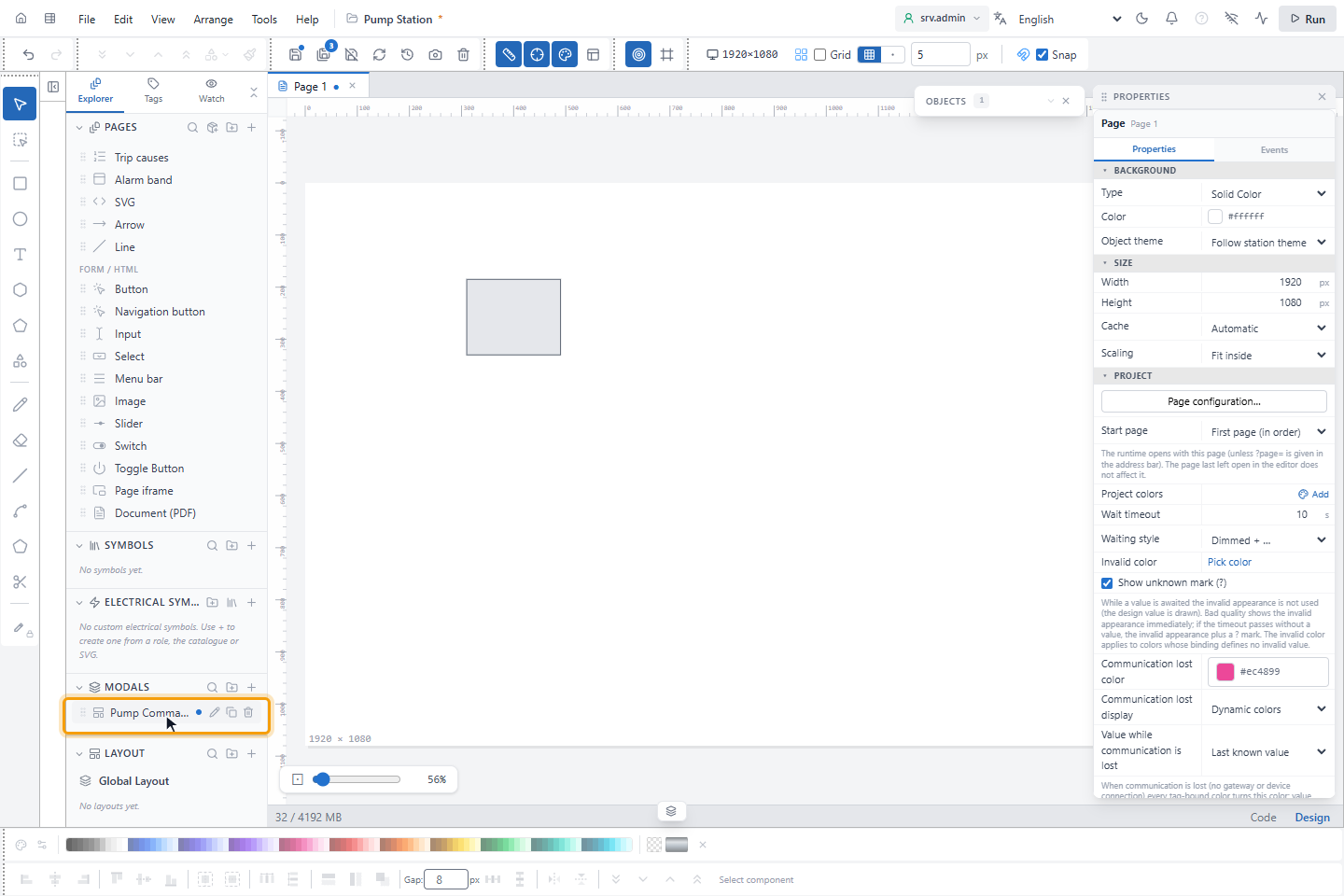
2. Popupın içeriğini çizin
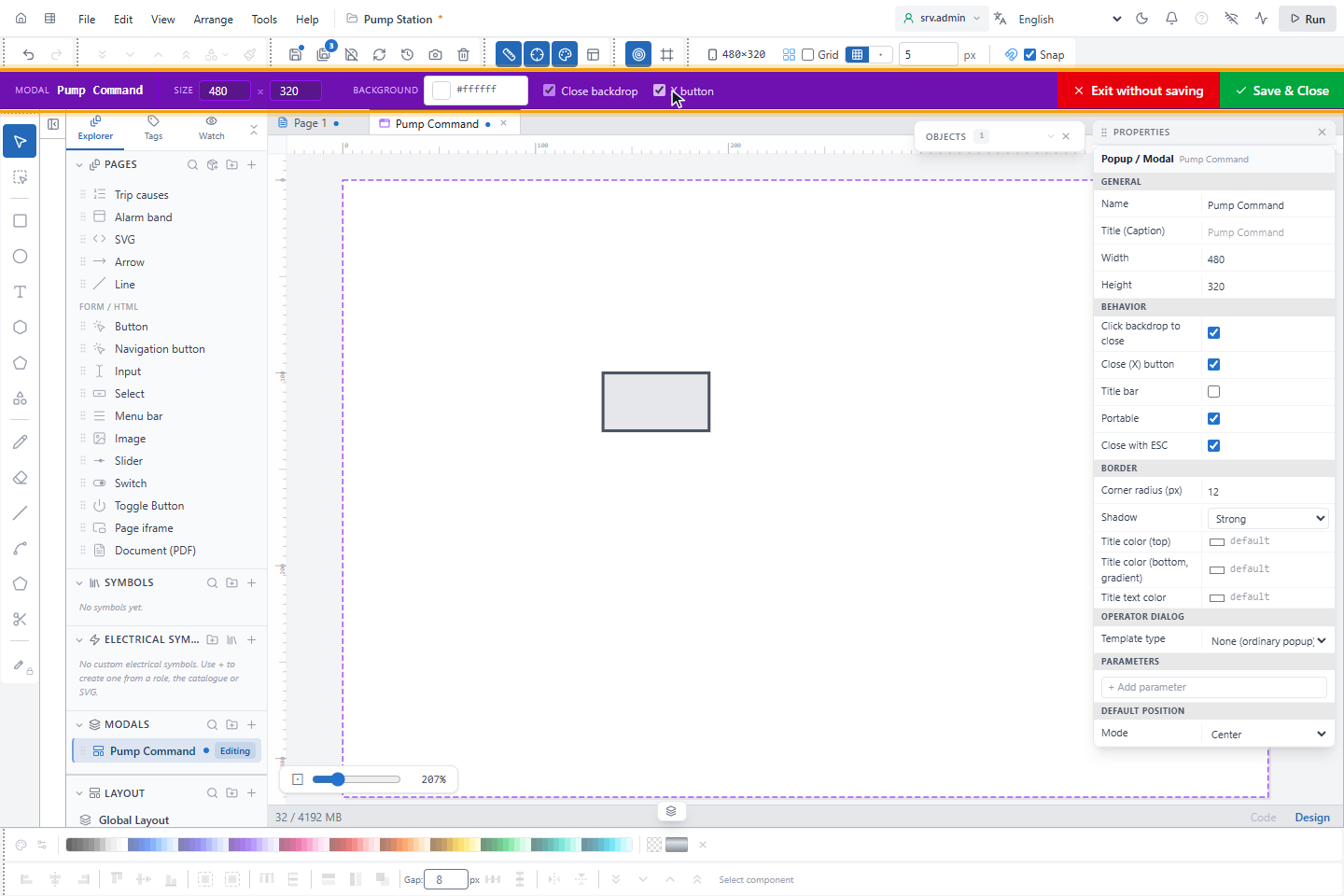
Düzenlemek için MODALS içinde popupa çift tıklayın. Üstteki mor çubukta Size, arka plan ve Save & Close (Kaydet & Çık) ile Exit without saving (Kaydetmeden Çık) düğmeleri bulunur. İçeriği her zamanki araçlarla çizin.
3. Popupın nasıl davranacağını ayarlayın
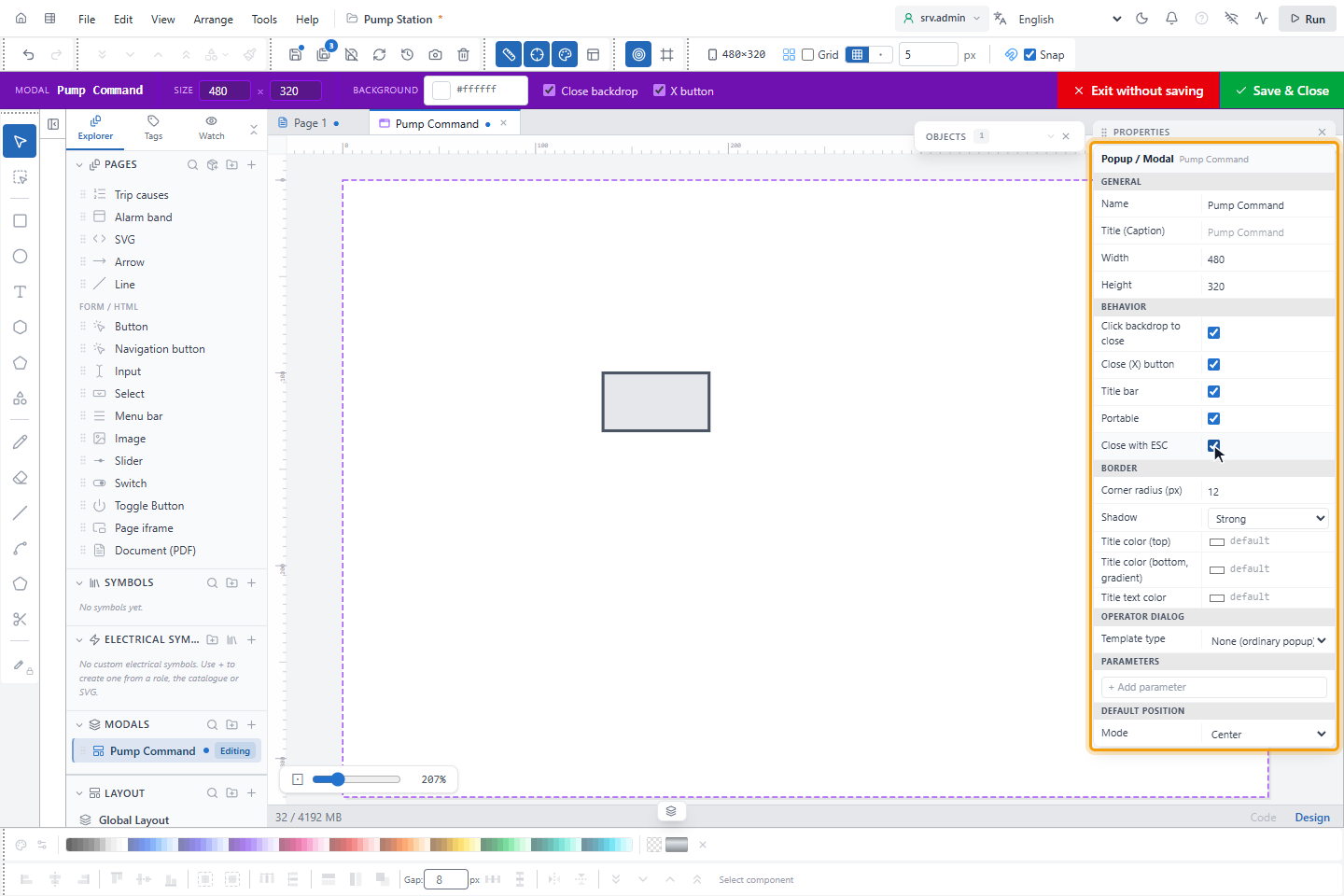
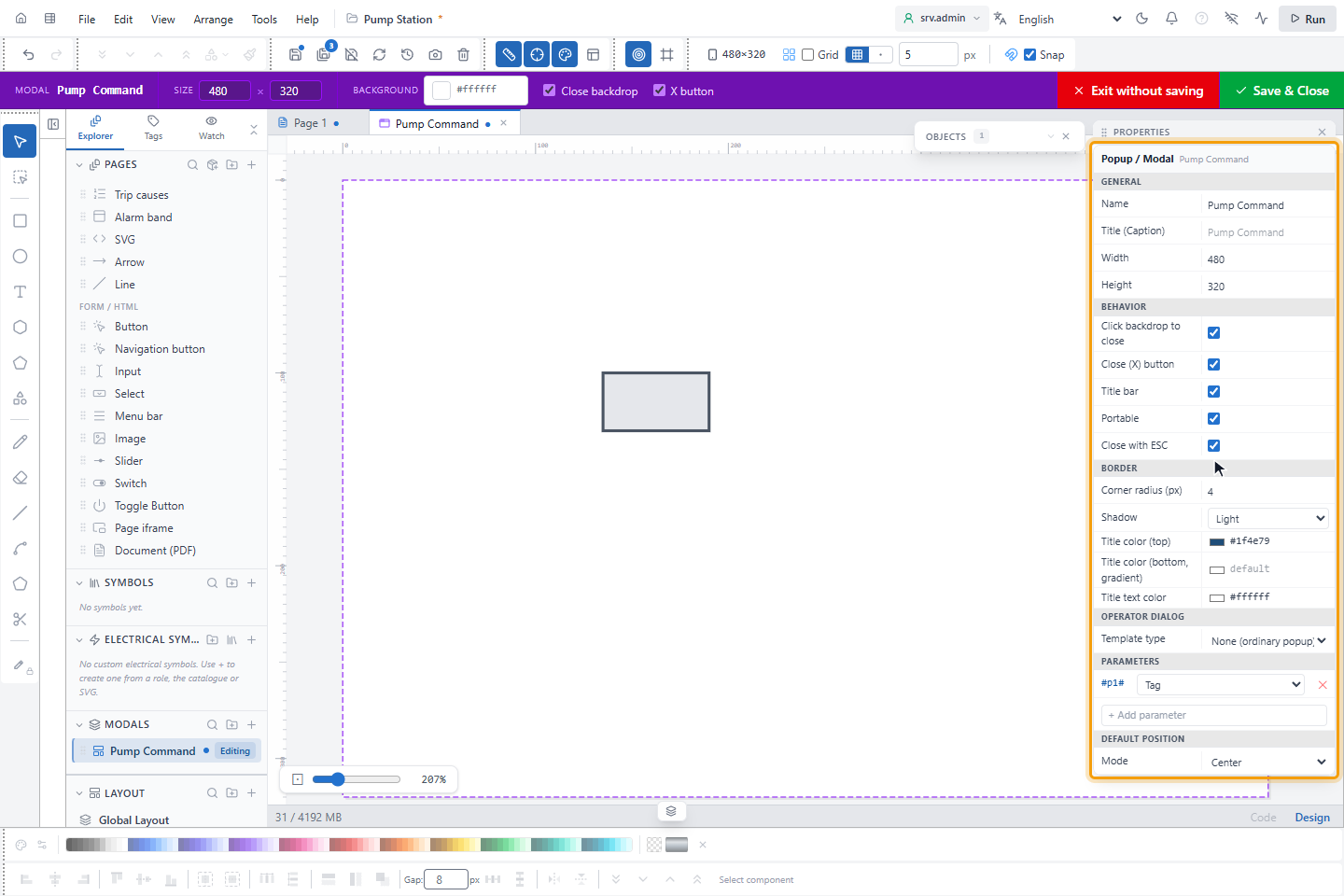
Hiçbir şey seçili değilken PROPERTIES paneli popupı gösterir. GENERAL altında Title (Caption) (Türkçe arayüzde: Başlık (Caption)) başlık çubuğundaki metindir; boşsa ad kullanılır. BEHAVIOR (Davranış) altında:
| Ayar | Varsayılan | Anlamı |
|---|---|---|
| Click backdrop to close (Backdrop'a tıkla kapat) | açık | Popupın dışına tıklamak popupı kapatır. Arkadaki sayfanın karartılması istasyonun bir ayarıdır: giriş sayfasında Settings › Popups and dialogs › Dim the background (Arka planı karart), varsayılan kapalı. |
| Close (X) button (Kapat (X) butonu) | açık | Kapatma düğmesi gösterir. |
| Title bar (Başlık çubuğu) | kapalı | Başlıklı bir başlık çubuğu gösterir. |
| Portable (Taşınabilir) | açık | Operatör popupı başlık çubuğundan sürükleyerek taşıyabilir. Title bar yokken arka planından ve süs nesnelerinden sürükler; düğmeler, giriş kutuları ve tıklama eylemli etiketler çalışmaya devam eder. |
| Close with ESC (ESC ile kapat) | açık | Esc popupı kapatır. |
4. Çerçeveyi biçimlendirin (isteğe bağlı)
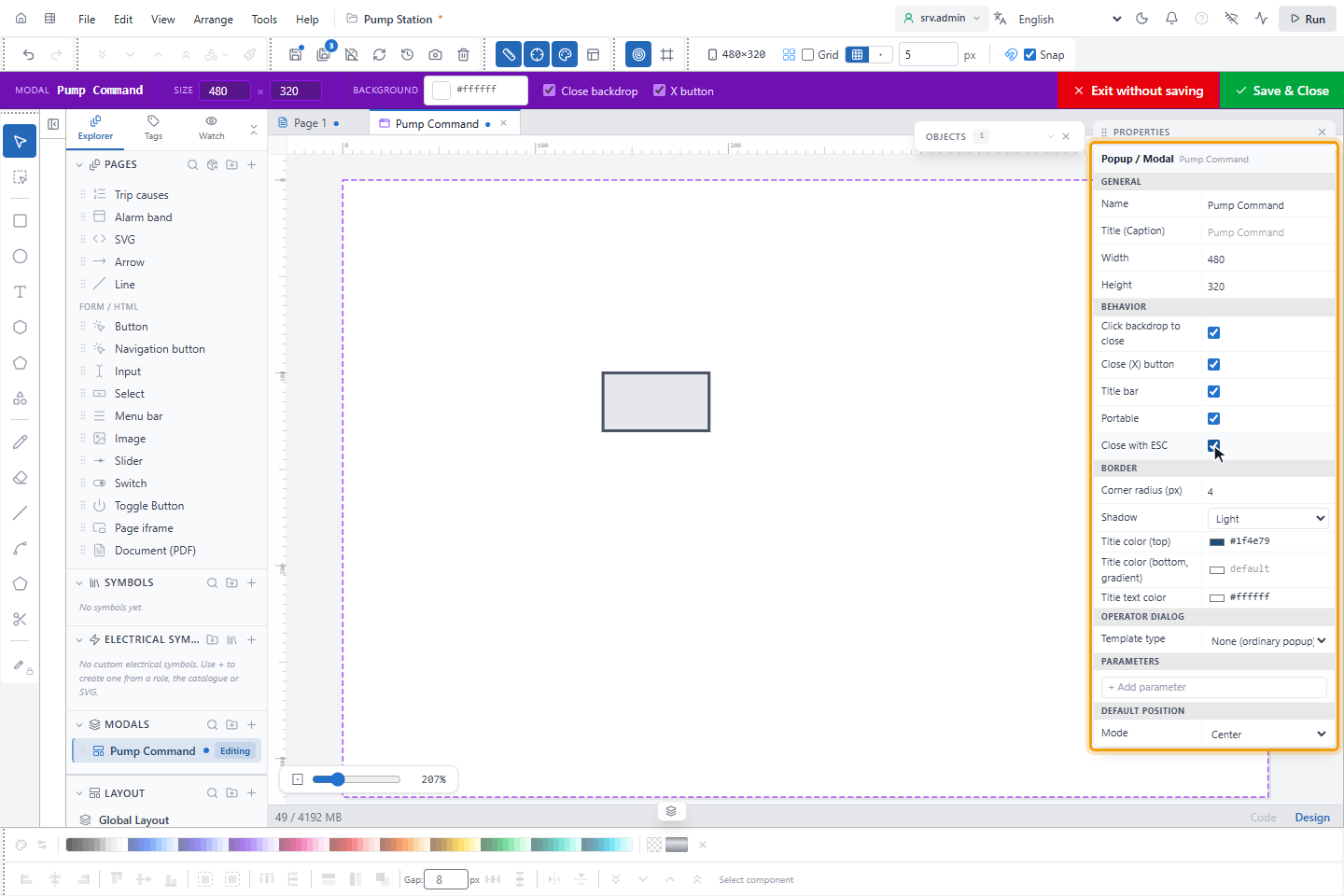
BORDER (Türkçe arayüzde: Çerçeve) altında:
| Ayar | Varsayılan | Anlamı |
|---|---|---|
| Corner radius (px) (Köşe yarıçapı (px)) | 12 | 0 ile 64 arası |
| Shadow (Gölge) | Strong (Güçlü) | Strong, Light (Hafif) ya da None (Yok) |
| Title color (top) (Başlık rengi (üst)) | boş | Başlık çubuğunun dolgusu |
| Title color (bottom, gradient) (Başlık rengi (alt, gradyan)) | boş | Üst renkle birlikte başlık çubuğuna dikey gradyan verir |
| Title text color (Başlık yazı rengi) | boş | Başlık metninin rengi |
Renk alanları rengi renk kutusundan ya da yazılan metinden alır. default'a (varsayılan: koyu gri başlık çubuğu, beyaz metin) dönmek için metni silin. Yalnız Title text color verirseniz başlık çubuğunun dolgusu olmaz.
5. Parametre ekleyin (isteğe bağlı)
PARAMETERS (Türkçe arayüzde: Parametreler) altında + Add parameter (Parametre ekle) alanına bir ad yazın,
örneğin p1, Enter tuşuna basın ve türü seçin: Tag, Text (Metin), Number (Sayı) ya da Color
(Renk). Popupın içinde değerin geleceği her yere #p1# yazın; örneğin bir sinyal bağlamasında #p1#.speed. Parametre
adlarında harf, rakam ve _ kullanın. Bu yolları sinyal seçici sizin için yazar.
6. Popupın nerede açılacağını seçin
DEFAULT POSITION (Türkçe arayüzde: Varsayılan Konum) popupın nerede görüneceğini belirler:
- Center (Ortala): ekranın ortasında (varsayılan).
- By clicked object (Tıklanan nesneye göre) ya da By clicked point (Tıklanan noktaya göre): tıklanan nesnenin ya da noktanın yanında. 3 × 3 Corner (Köşe) ızgarası hangi yanda açılacağını seçer. Varsayılan hücre olan sağ alt, popupı nesnenin ya da noktanın sağına ve altına açar; ortadaki hücre tam ortalar. Offset X / Y (Ofset X / Y) daha da uzağa kaydırır.
- Fixed (x,y) (Sabit (x,y)): ekranda sabit bir yerde.
Popup her zaman ekranın içinde, kenarlardan 8 px içeride tutulur. By clicked object ve By clicked point tıklama ister. Tıklamasız açılan popup, örneğin betikten, kendisine verilen x ve y'yi, yoksa ekranın ortasını kullanır. Bitince Save & Close düğmesine tıklayın.
7. Bir düğmeden açın
Popupı açacak nesneyi seçin ve PROPERTIES içinde Events (Türkçe arayüzde: Olaylar) sekmesini açın. onClick (Modal) satırında popupı seçin. Her parametre için bir satır görünür; bu nesnenin değerini yazın, örneğin pompanın sinyal yolunu.
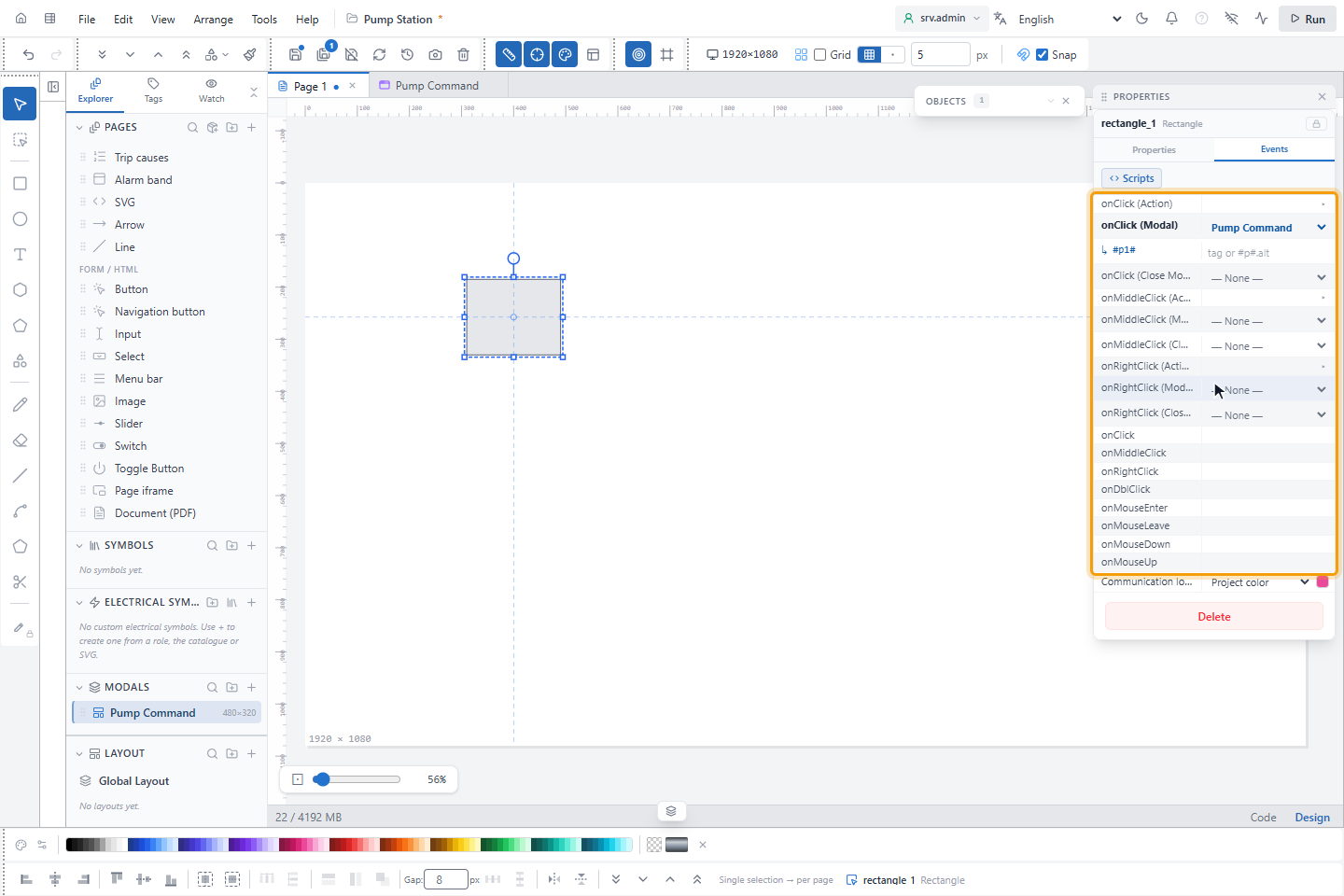
Daha fazla denetim için bunun yerine Open Popup eylemini kullanın; orada bu düğmeye özel konumu da seçebilirsiniz. Bkz. Tıklama eylemleri. onClick (Close Modal) (Modal Kapat) bir tıklamayla popupı kapatır. Popupın içindeki bir düğmedeki Close Popup eylemi de öyle: Close all (Hepsini kapat) işaretli değilse en üstteki popupı, yani düğmenin popupını kapatır.
8. Test çalıştırmasında deneyin
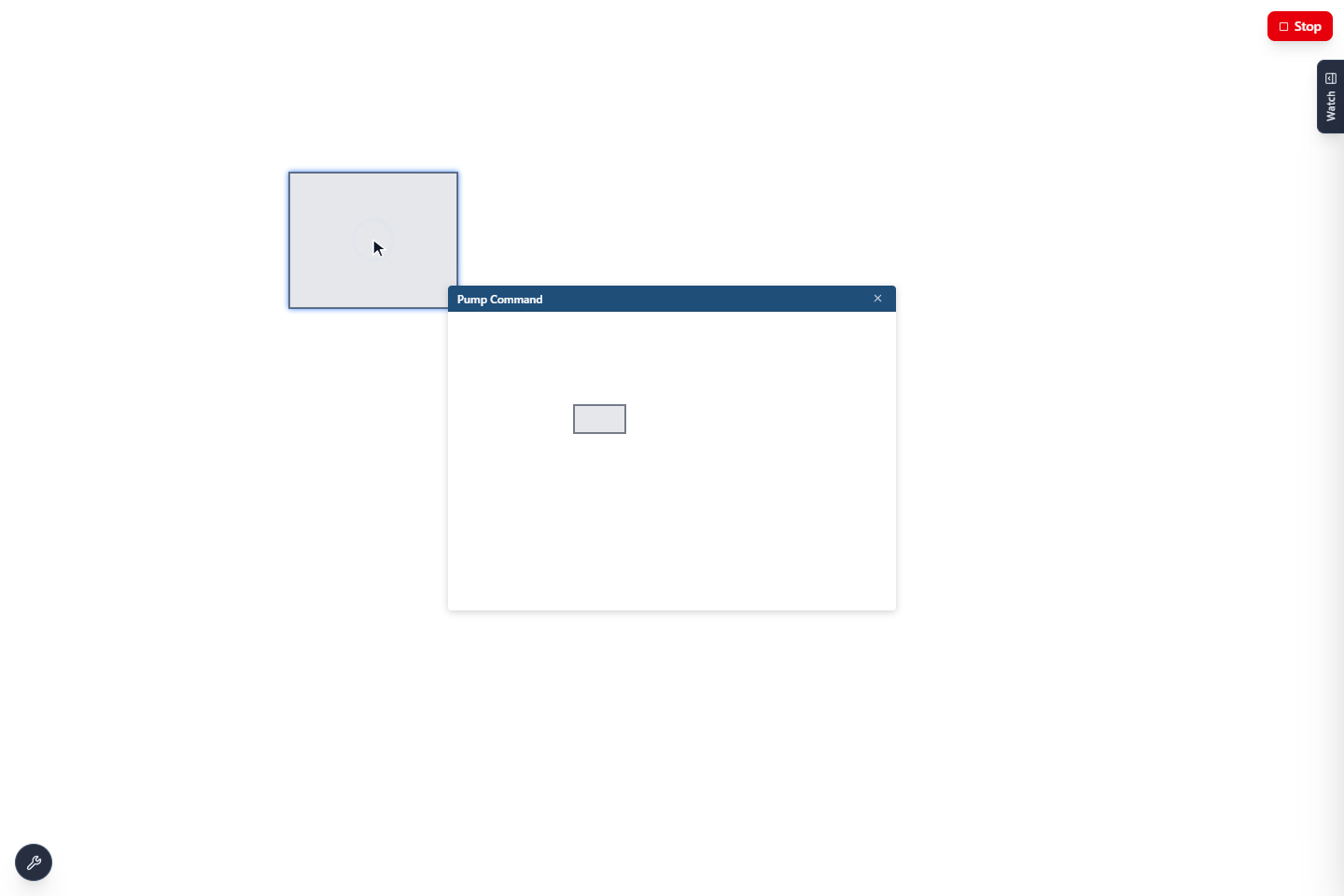
Run düğmesine tıklayıp nesneye tıklayın: popup açılır. × düğmesiyle kapatın. Editörün test çalıştırmasında Esc popupı kapatır ve test çalıştırmasını da aynı anda bitirir; çalışma ekranında yalnız popupı kapatır.
Sonuç
Nesneye tıklamak popupı bu nesnenin parametre değerleriyle açar.
Çalışma ekranında popupların davranışı
- Aynı nesneye yeniden tıklamak ikinci bir kopya açmaz; açık olan öne gelir. Başka bir nesne kendi kopyasını açar; böylece birkaç popup üst üste açık olabilir.
- Açık bir popup kendi sinyallerinin değerlerini alır. Kapandığında bu değerler artık istenmez.
- Bir popup nesnesinin olay betiğindeki
UI.setveUI.get, adı önce o popupın nesnelerinde, sonra sayfada arar.
Popupta giriş kutuları
Komut popupındaki bir giriş kutusu geçerli değeri gösterebilir ve yalnız klavyeyle kullanılabilir. Giriş kutusunu seçip şu alanları ayarlayın; tüm özellikleri Input listeler.
| Alan | Ne yapar |
|---|---|
| Initial value signal (Ön değer sinyali) | Popup açılınca bu sinyalin değerini kutuda gösterir. #p1# gibi bir parametre olabilir. Yalnız okunur; operatörün girdiği değer Bound Tag'e (Bağlı Tag) gider. |
| Initial value format (Ön değer biçimi) | Bu değerin sayı biçimi, örneğin %0.1f. Yalnız sayı kısmı geçerlidir: %0.0f kW ile kutu birimsiz 125 gösterir. |
| Select all on focus (Odakta tümünü seç) | Kutu odaklanınca metni seçer, böylece yazılan metin onun yerine geçer. |
| Focus on open (Açılışta odak) | Popup açılınca imleci bu kutuya koyar. |
| Click on Enter (object name) (Enter'da tıkla (nesne adı)) | Enter aynı popupta o addaki nesneye, örneğin OK düğmesine, fareyle aynı biçimde tıklar. Çalışma ekranında ve test çalıştırmasında çalışır. |
| Text alignment (Metin hizası) | left, center ya da right. center hizalı sayı kutusunda artırma düğmeleri görünmez. |
Ön değerin davranışı:
- Değer gelene kadar kutu boş kalır; değer sayı değilse de boş kalır.
- Operatörün yazdığının üzerine yazmaz.
- Sayı kutusu ondalık ayırıcı olarak her zaman
.kullanır; metin kutusu projenin ondalık ayırıcısını kullanır.%dsayı kutusunda ondalıkları atar. - Ön değer komut değildir. Operatör kutuyu değiştirmezse sinyale bir şey yazılmaz.
Bir olay betiği de kutuyu bir kez doldurabilir: UI.set("Setpoint", "value", 50). Bkz.
İstemci betiği API'si. Operatör bu değerin üzerine yazabilir; popup kapanınca değer gider,
sonraki açılışta yine ön değer görünür.