Sinyal oluşturma
Sinyal, projenin adlandırılmış bir değeridir: bir ölçüm, bir durum, bir komut ya da bir ayar noktası. Bu sayfa sinyal eklemeyi ve özelliklerini ayarlamayı gösterir. Sinyalin ne olduğu için bkz. Sinyaller.
Başlamadan önce
- Proje konfigürasyon editöründe, Signals (Türkçe arayüzde: Sinyaller) listesinde açık olmalı. Bkz. Konfigürasyon editörü turu.
- Kullanıcınız konfigürasyonu düzenleyebilmeli. Bu hak yoksa ekleme, yapıştırma ve silme düğmeleri kullanılamaz.
Adımlar
1. Hızlıca sinyal ekleyin
Signals listesinin araç çubuğunda bir sinyali hemen ekleyen üç düğme vardır:
| Düğme | Tip | Rol | Değer kaynağı | Başlangıç değeri |
|---|---|---|---|---|
| Bit | Bit | Status | Internal (memory) | false |
| Numeric (Sayısal) | Float64 | Measurement | Internal (memory) | 0.0, aralık 0 – 100 |
| Text (Metin) | Text | Parameter | Internal (memory) | boş |
Bir düğmeye tıklayın: en üstte New — not applied (Yeni — uygulanmadı) altında, adı yazmaya hazır seçili yeni bir
satır belirir. Önerilen adlar NewBit, NewNumeric ve NewText'tir; ad alınmışsa _1, _2 … eklenir. Adı yazıp
Enter tuşuna basın. Sinyal gezginde seçili klasöre ya da seçili satırın klasörüne eklenir.
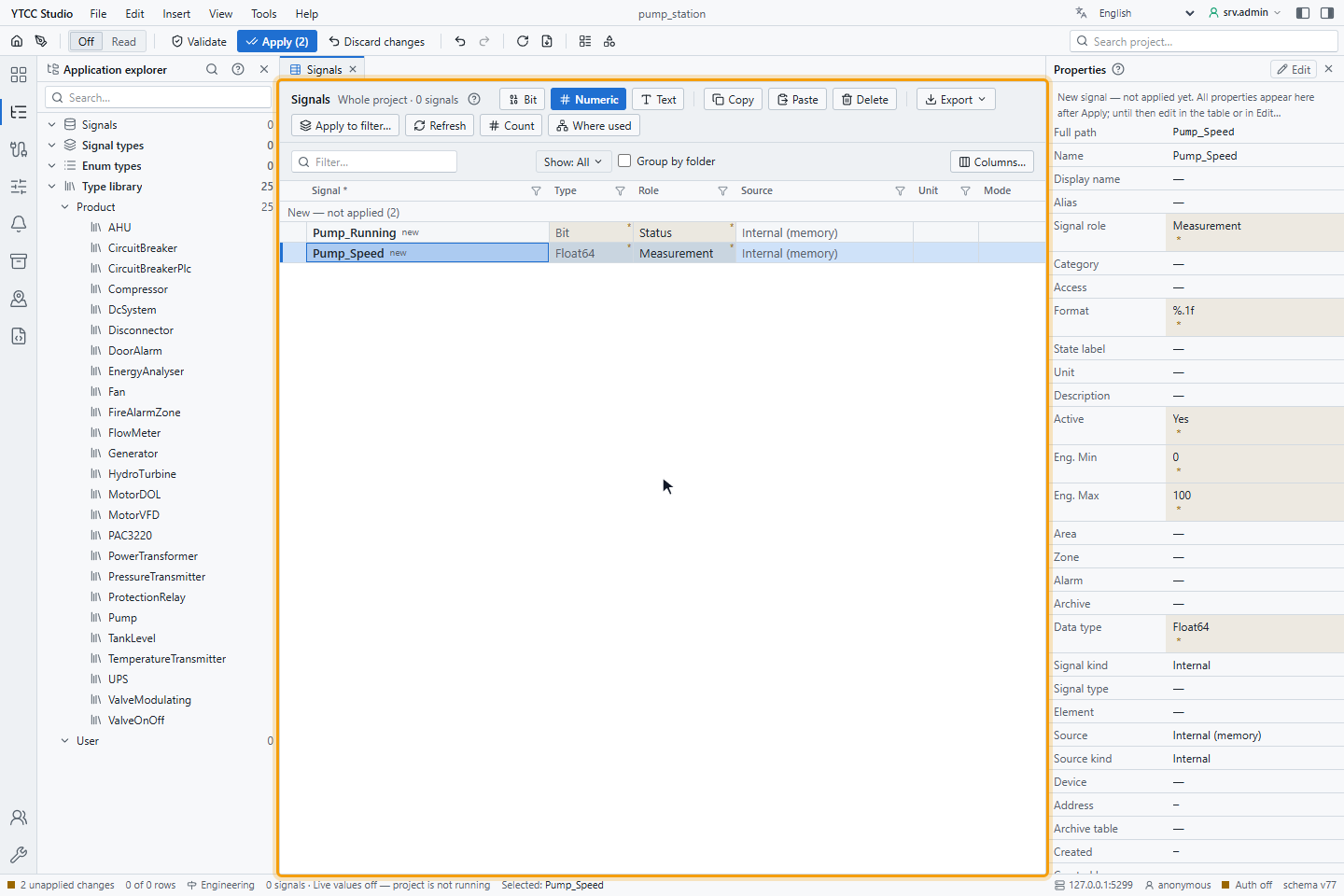
Hızlı eklenen sinyal dahili bir sinyaldir. Bir cihazdan okumak için değer kaynağını sonradan değiştirin (4. adım).
2. Insert menüsünü kullanın (isteğe bağlı)
Insert (Türkçe arayüzde: Ekle) menüsünde aynı üç komut, Bit signal, Numeric signal ve Text signal (Bit sinyali, Sayısal sinyal, Metin sinyali), ve iki komut daha vardır: Signal… (Sinyal…) açık klasörde bir sinyal için New signal (Yeni sinyal) penceresini açar; Signals from type… (Tipten sinyaller…) bir sinyal tipinden bir grup sinyal oluşturur, örneğin bir pompanın tüm sinyalleri.
Gezgindeki bir klasörün ve listedeki bir satırın ya da boş bir yerin sağ tık menüsünde de New bit signal, New numeric signal ve New text signal bulunur.
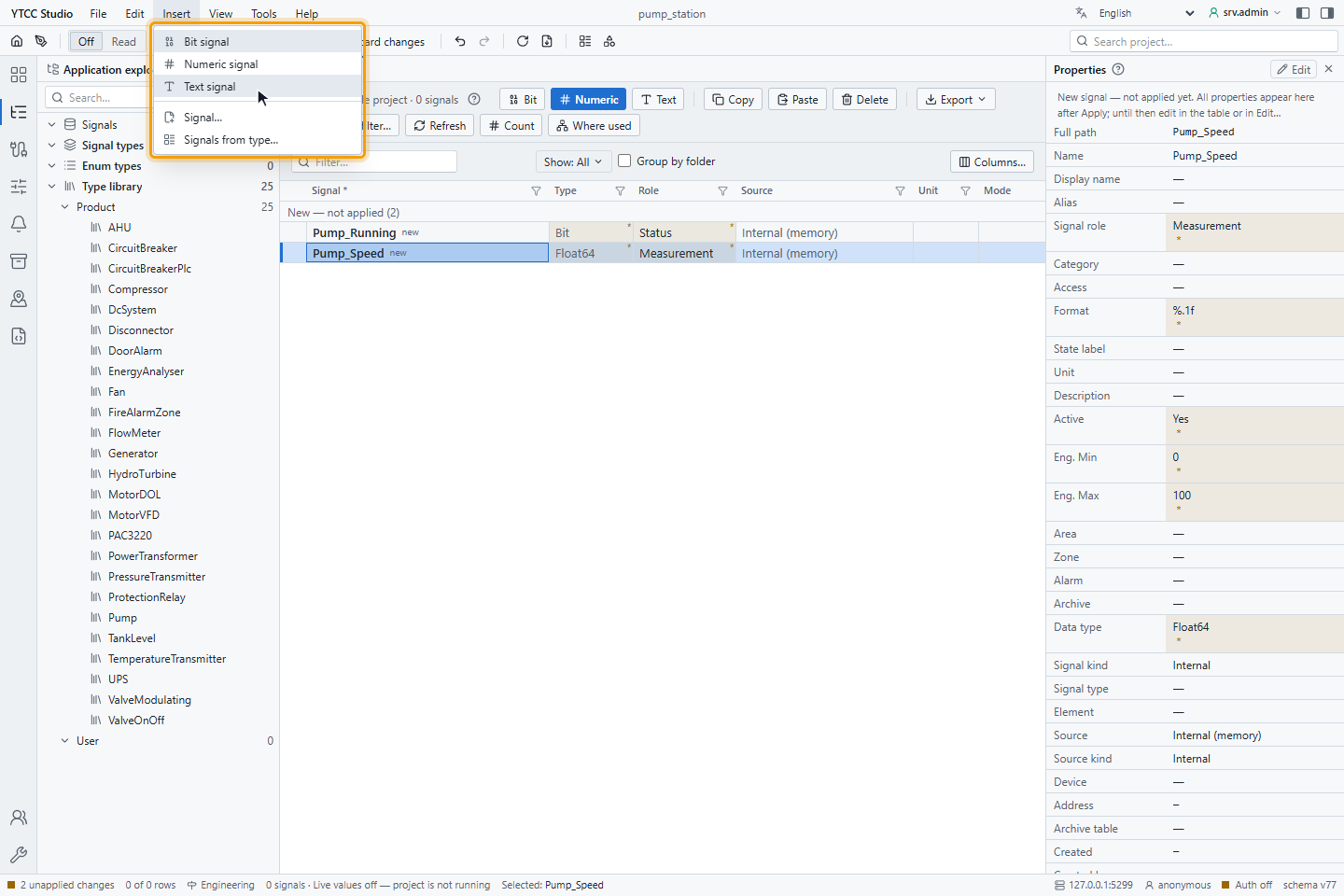
Özelliklerini açmadan önce yeni sinyalleri uygulayın: Apply (n) (Uygula) düğmesine, sonra Validate changes (Değişiklikleri doğrula) penceresinde Apply'a tıklayın. Signal properties penceresi yalnız uygulanmış sinyaller için açılır.
3. Genel özellikleri ayarlayın
Signal properties'i (Türkçe arayüzde: Sinyal özellikleri) açmak için sinyalin satırını seçip Enter tuşuna basın ya da çift tıklayın. Proje çalışırken üstteki şerit canlı değeri, kaliteyi, kipi ve zaman damgalarını gösterir. General sekmesinde şunlar vardır:
- Folder, Signal name, Display name, Alias ve Description, ortaya çıkan full path ile.
- Signal role (Sinyal rolü): Measurement, Status, Command, Setpoint, Counter, Totalizer, Parameter, Calculated ya da Derived.
- Type: Bit, Integer, Unsigned Integer, Real, Text, Date/Time ya da Enum.
- Area, Zone, Category, Access (Read only, Read / Write, Write only) ve Active.
- Sayılar için: Ranges (Eng. Min, Eng. Max, Unit, Write outside range: Reject, Clamp to range ya da Write + warn), Scaling (None, Linear (raw → engineering), Factor (raw × factor + offset)), raise out-of-range alarm ile Valid low (OLR) ve Valid high (OHR), Display format (ondalık, gösterim, binlik ayırıcı) ve Allowed values.
- Metin için: en büyük uzunluk ve izinli değerler. Enum için: değer kümesi.
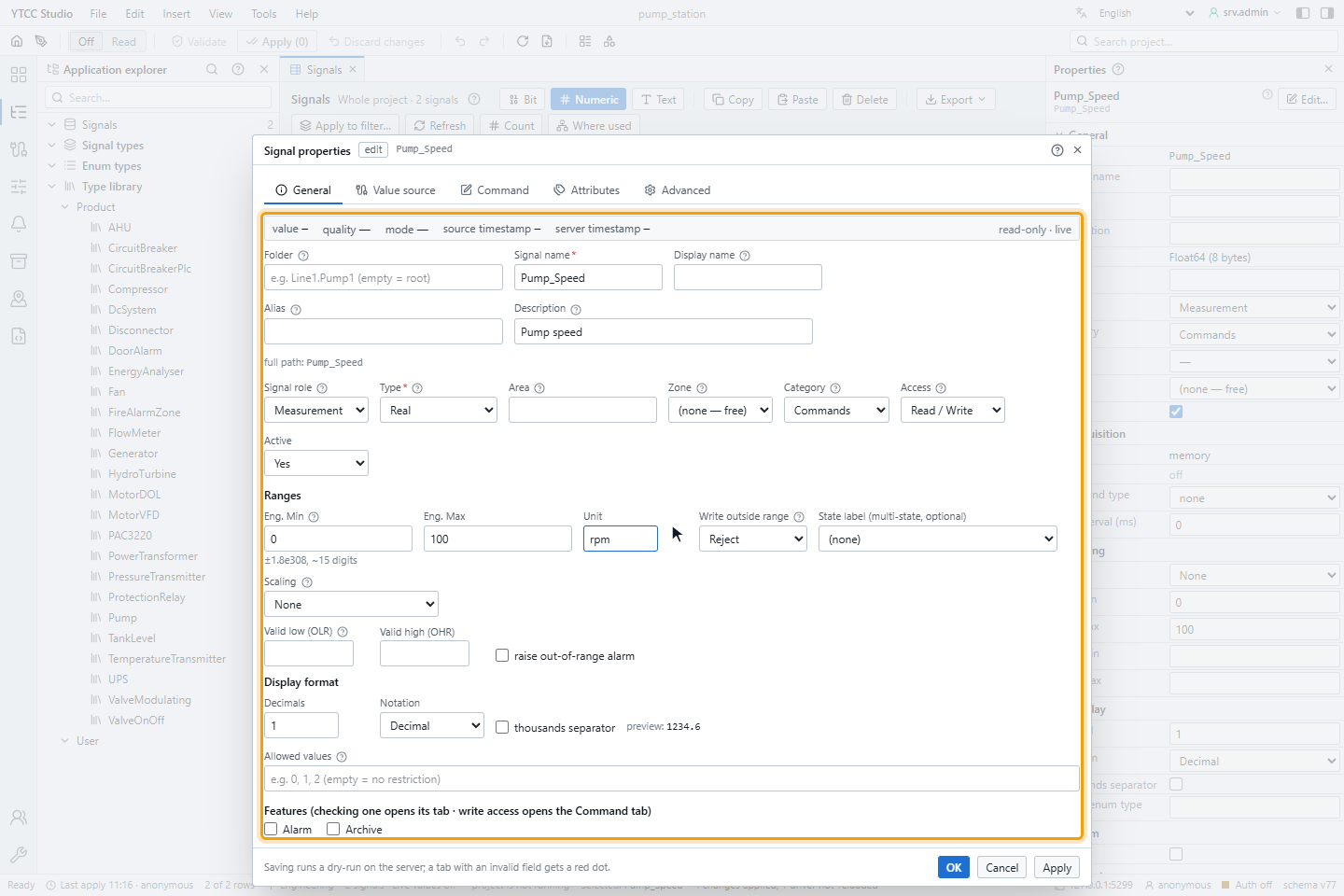
Alanın yanındaki ? simgesi alanı açıklar.
4. Değerin nereden geldiğini seçin
Value source (Türkçe arayüzde: Değer kaynağı) sekmesinde Value source (kind) (Değer kaynağı (tür)) değerin nereden geldiğini belirler:
| Değer kaynağı | Değer şuradan gelir |
|---|---|
| Device (driver) — read from a field device (Cihaz (sürücü) — saha cihazından okunur) | Bir sürücünün cihazından, verdiğiniz adresten. Read now denemek için bir kez okur. |
| Memory — holds a value (operator/script writes) (Bellek — değer tutar (operatör/betik yazar)) | YTCC tutar. On startup (Açılışta): Keep last value (Son değeri koru), Fixed initial value (Sabit başlangıç değeri) ya da Unknown (no value until written). |
| Expression (İfade) | Diğer sinyallerden bir formül, örneğin {Line1.Pump1.Current} + {Line1.Pump2.Current}. |
| Counter (Sayaç) | Bir giriş sinyalinin değişimlerini sayar; isteğe bağlı bir sıfırlama sinyaliyle. |
| Runtime (hours) (Çalışma süresi (saat)) | Bir giriş sinyalinin çalışma saatlerini sayar. |
| Threshold (Eşik) | Bir giriş sinyali üst sınırın üstüne çıkınca değişir. |
| Timer (Zamanlayıcı) | Bir giriş sinyalinde gecikmeli açma (TON), gecikmeli kapama (TOF) ya da darbe. |
| totalizer (integrates a rate over time) (toplayıcı (oranı zamanla toplar)) | Bir oran sinyalini zamanla toplar, örneğin debiden hacim; bkz. Dahili sinyaller. |
| Bit of another signal (derived) | Başka bir sinyalin bir biti (0 – 63). |
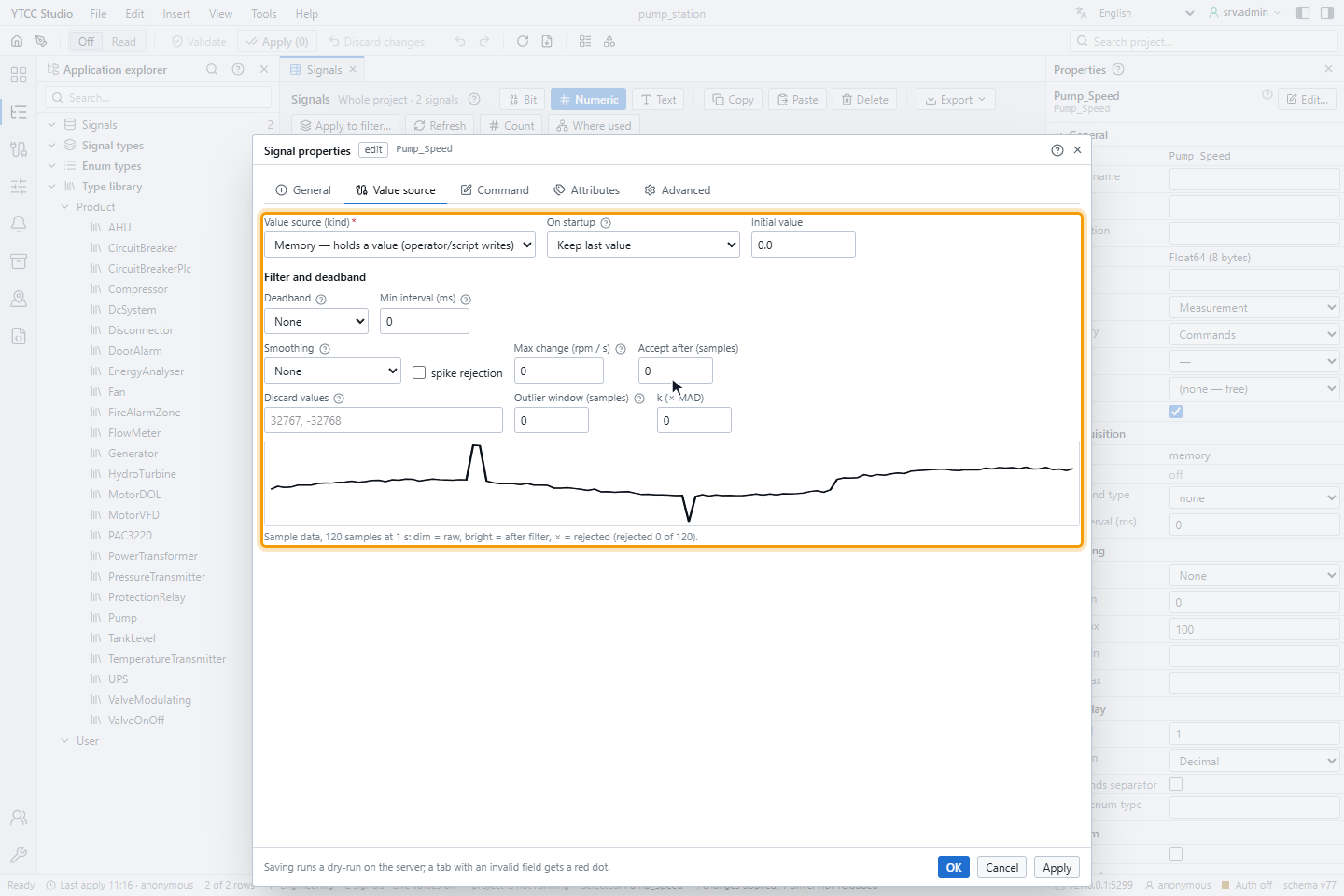
Sayılar için Filter and deadband (Süzgeç ve ölü bant) grubu ölü bandı, en kısa aralığı, yumuşatmayı, sıçrama reddini ve atılacak değerleri belirler. Örnek grafik etkiyi örnek veride gösterir.
5. Alarm, arşiv ve komutu açın (isteğe bağlı)
General sekmesinin altındaki Features başka sekmeleri açar:
- Alarm Alarm sekmesini açar; orada alarm sınırlarını ya da durumlarını ayarlarsınız. Bkz. Alarm tanımlama.
- Archive (Arşiv) Archive sekmesini açar: tarihçe tablosu ve değer saklama ölü bandı.
- Access Read / Write (Okuma / yazma) ya da Write only olunca Command (Komut) sekmesi açılır: yazma izni, kritik komut onayı, geri okuma ve başarısızlık alarmı.
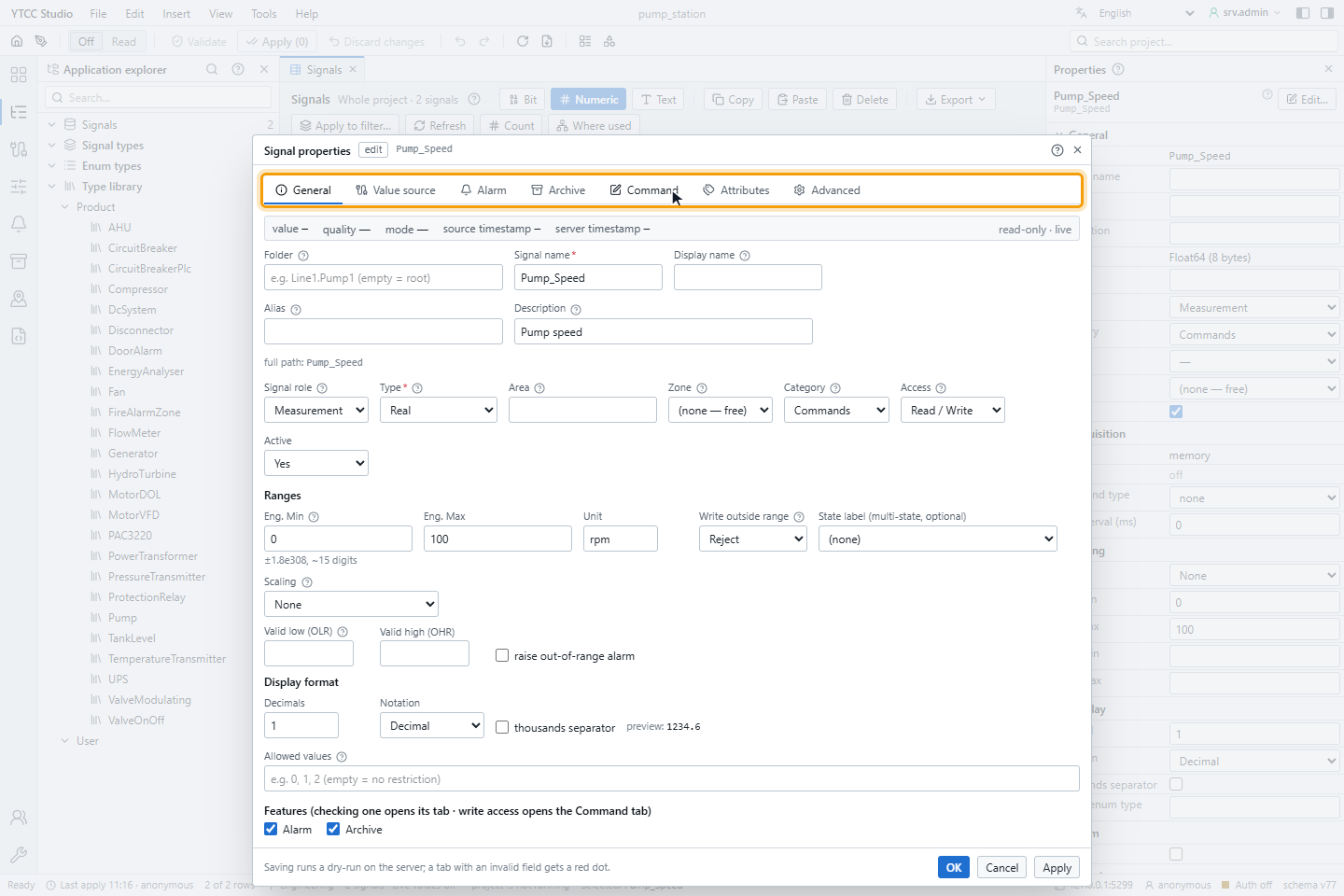
Attributes (Öznitelikler) sekmesi sinyal başına 16 metin ve 16 bit öznitelik tutar. Adları proje için bir kez Historian › Attribute names altında verilir; adsız yuvalar siz göstermedikçe gizlidir.
6. Gelişmiş ayarları kontrol edin
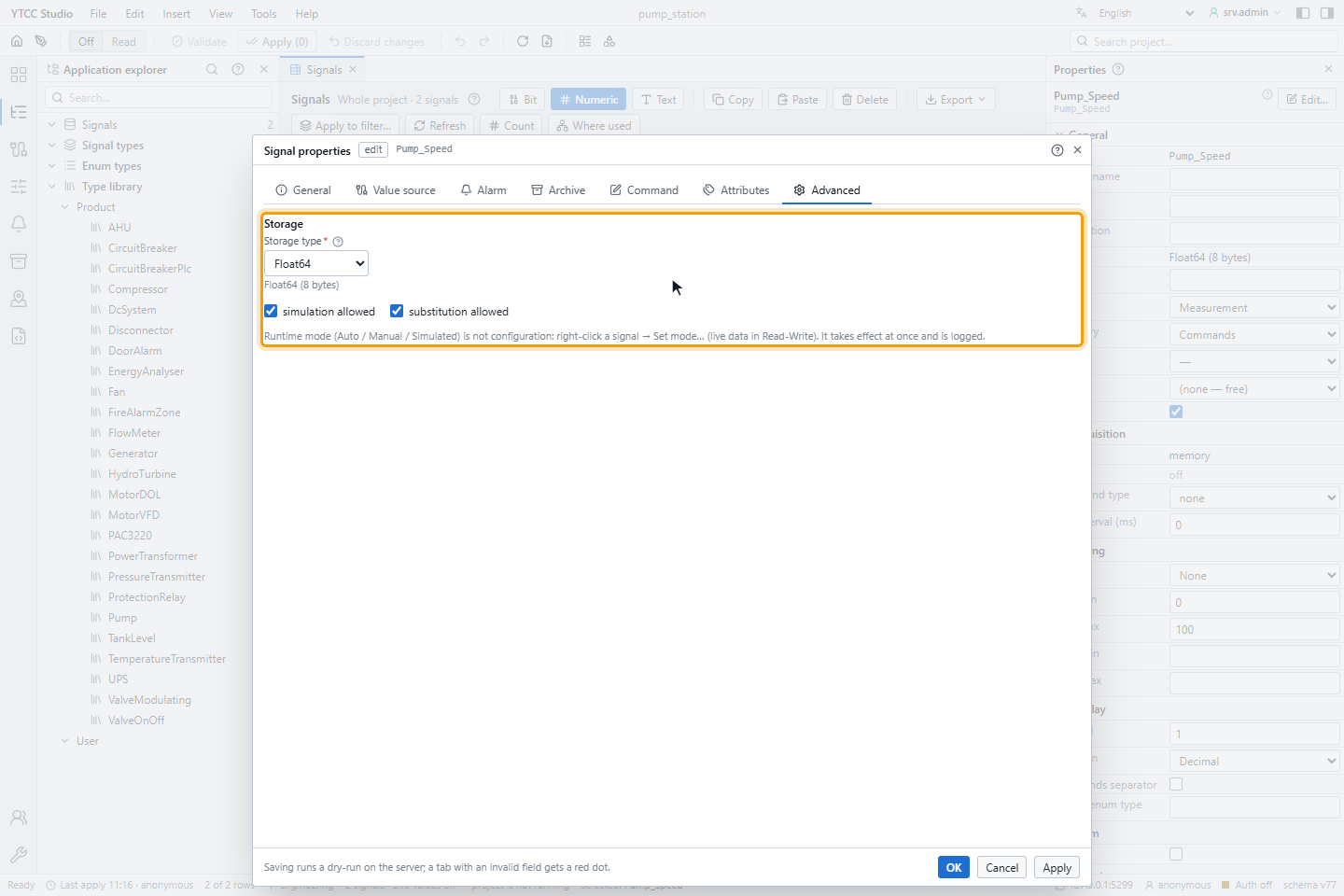
Advanced (Türkçe arayüzde: Gelişmiş) sekmesi değerin Storage type'ını belirler, örneğin gerçel sayı için Float32 ya da Float64; ayrıca sinyalin benzetime ya da elle değer girmeye açık olup olmadığını. Çalışma kipinin kendisi (Auto, Manual, Simulated) burada ayarlanmaz: çalışma anında sinyalin sağ tık menüsündeki Set mode… ile değiştirilir.
7. Kaydedin ve uygulayın
OK (Türkçe arayüzde: Tamam) düğmesine tıklayın. YTCC değerleri sunucuda denetler; hatalı alan kırmızıya döner ve sekmesine kırmızı nokta konur. Her şey geçerliyse pencere kapanır ve değişiklik bekleyen değişiklik olarak bekler. Satırın Properties paneli bu durumda Revert (Geri döndür) ve Apply ile Unapplied changes (Uygulanmamış değişiklikler) gösterir. Pencere altındaki Apply kaydeder ve pencereyi açık tutar.
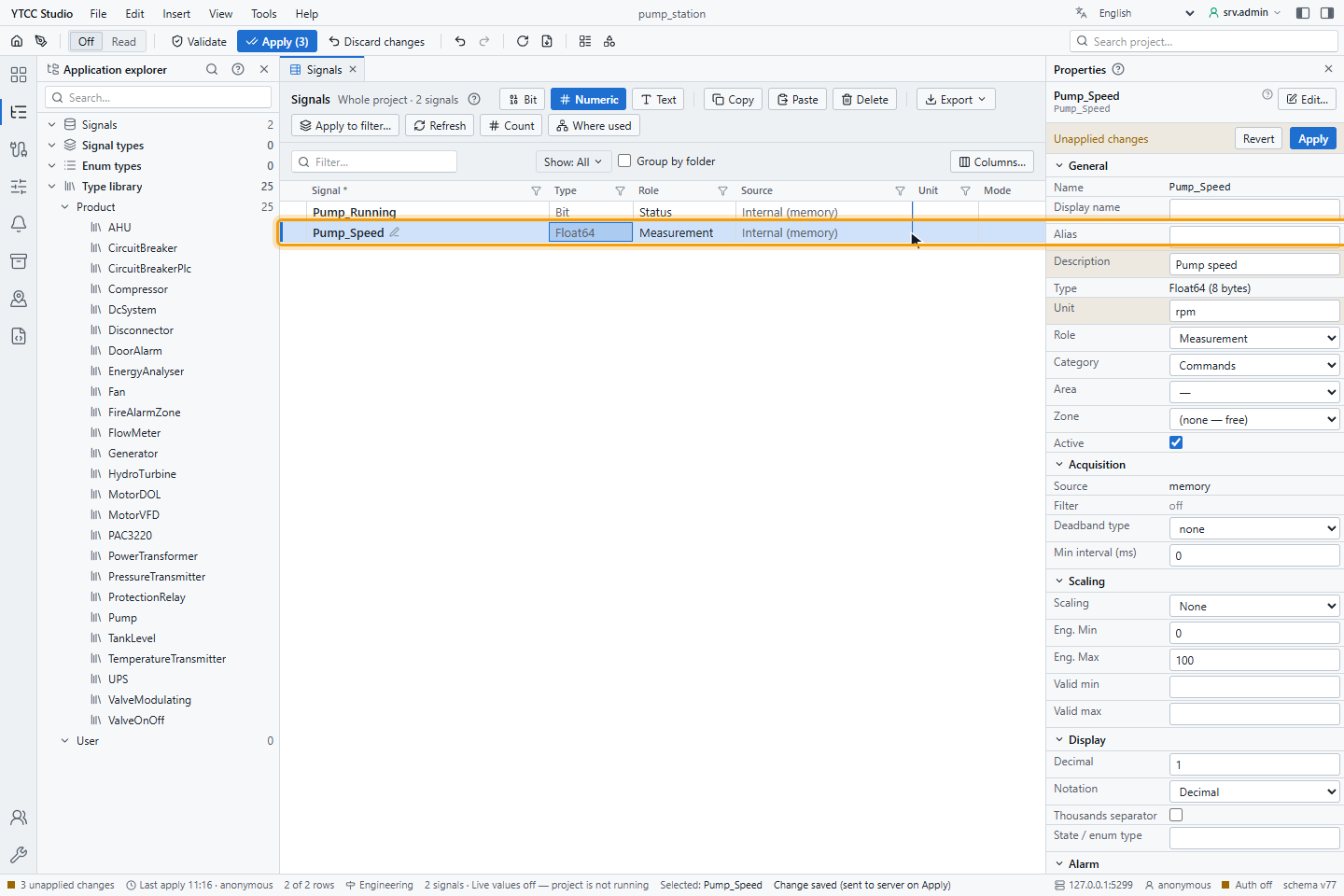
Araç çubuğunda Apply (n)'e, sonra Validate changes'da Apply'a tıklayın. Bekleyen tüm değişiklikler birlikte kaydedilir.
8. Sinyali yeniden adlandırın
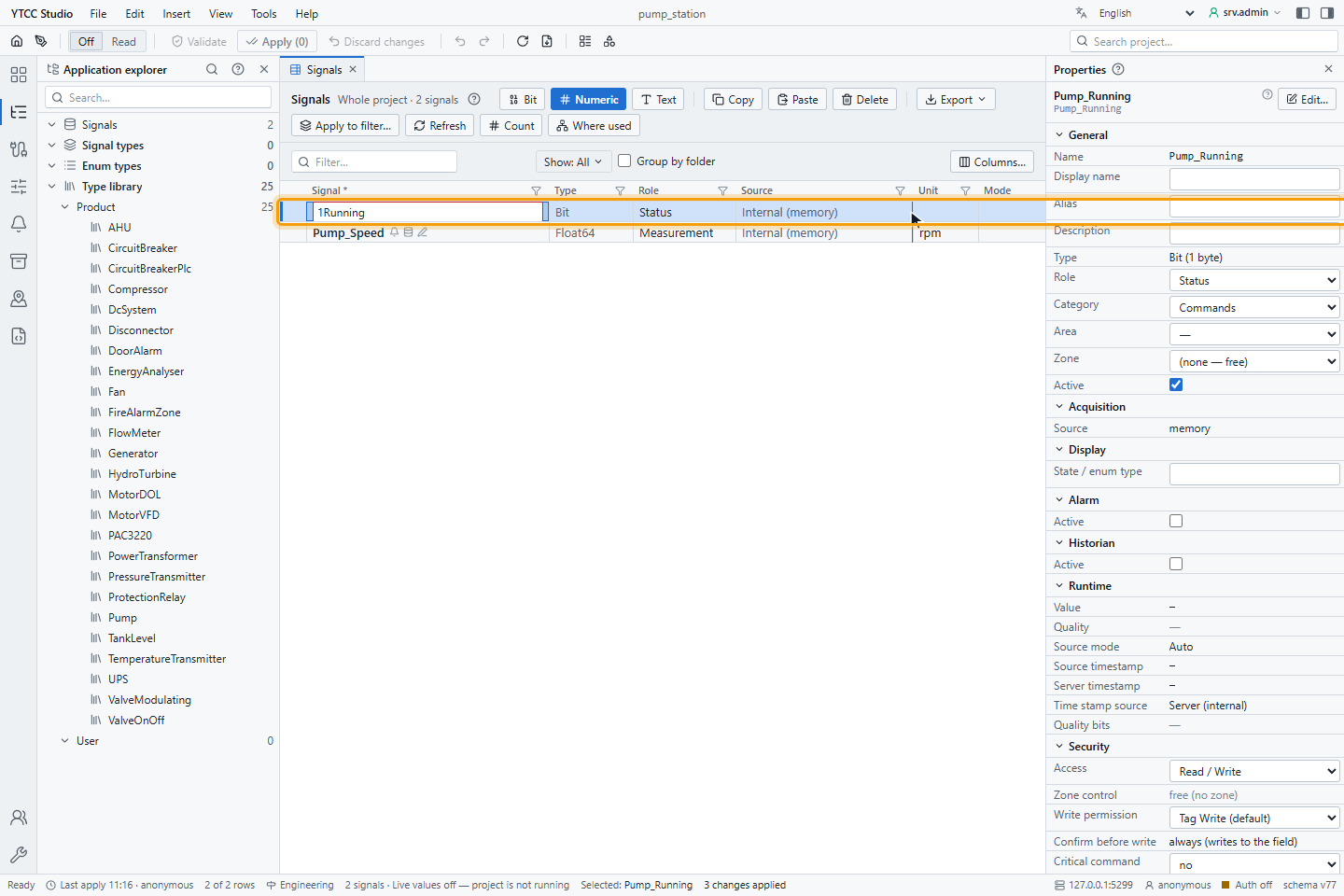
Sinyalin adına tıklayıp F2 tuşuna basın ya da Edit › Rename (Düzen › Yeniden Adlandır) komutunu
kullanın. Yeni adı yazıp Enter tuşuna basın; Esc vazgeçer. Ad bir harf ya da _ ile başlamalı ve
yalnız harf, rakam ve _ içermelidir; aksi hâlde editör Use letters, digits and _ only (start with a letter or _)
yazar. Yeniden adlandırmadan sonra araç çubuğundaki Details… (Ayrıntılar…) eski adı kullanan ekranları, betikleri ve
diğer başvuruları listeler.
9. Sinyali silin
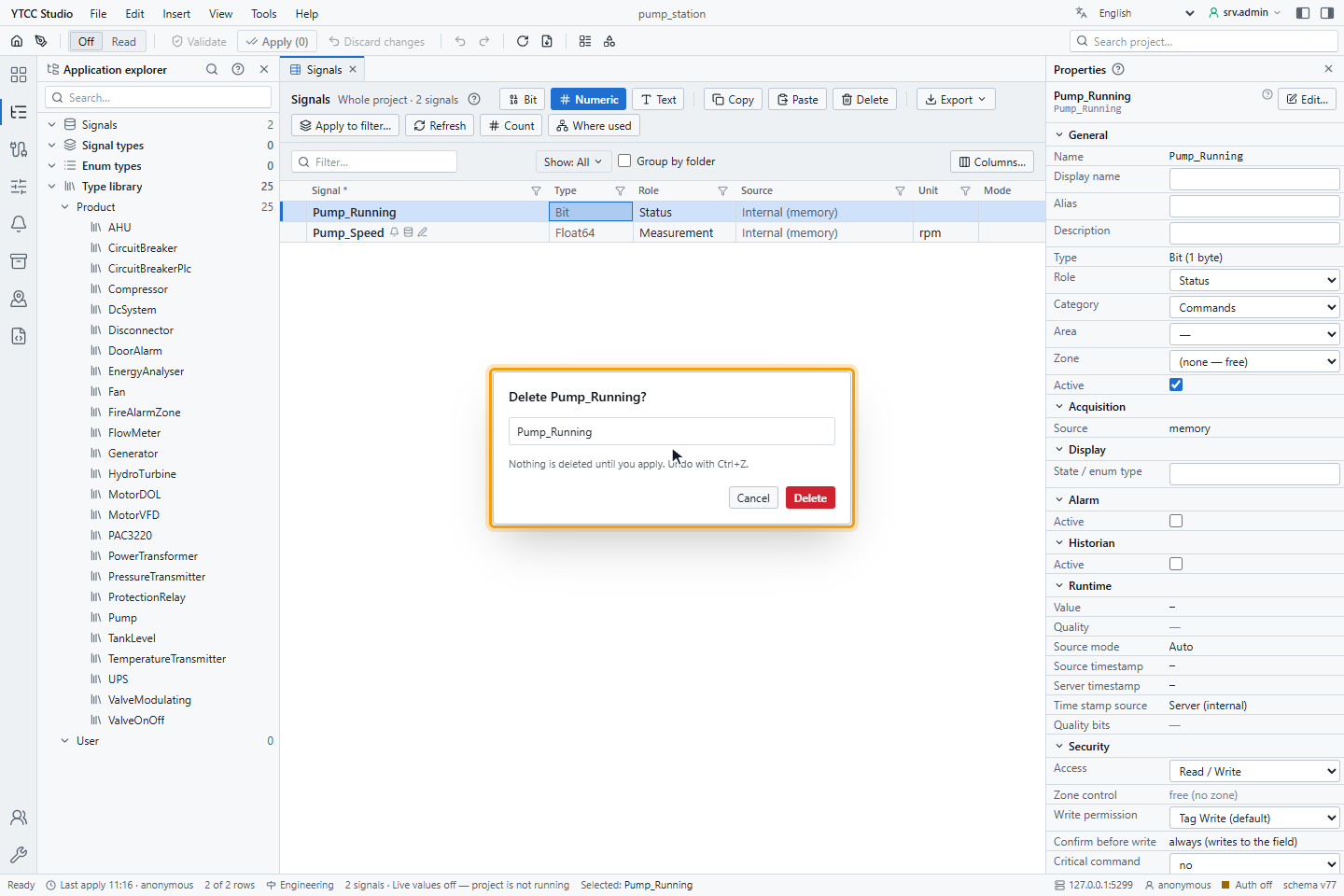
Sinyali seçip Delete'e (Türkçe arayüzde: Sil, Del) tıklayın. Pencere silinecekleri listeler ve Nothing is deleted until you apply. Undo with Ctrl+Z. yazar. İşaretlemek için Delete'e ya da Cancel'a tıklayın.
Sonuç
Sinyaller projede ayarladığınız özelliklerle vardır.
Kopyalama ve çoğaltma
- Duplicate (Çoğalt, Ctrl+Shift+D) seçili sinyalin
<ad>_1adlı bir kopyasını adı yazmaya hazır olarak ekler. - Araç çubuğundaki Copy ve Paste (Kopyala, Yapıştır) sinyalleri kopyalar; yapıştırılan sinyal takma ad dışında özgün sinyalin tüm özelliklerini taşır.
- Apply to filter… (Filtreye uygula…) geçerli filtreye uyan her sinyalin bir özelliğini tek adımda değiştirir.