Nesneleri seçme ve taşıma
Bu sayfa tuvaldeki nesnelerin nasıl seçildiğini ve elle ya da tam bir konuma nasıl taşındığını gösterir.
Başlamadan önce
- Sayfa ekran editöründe açık olmalı ve üzerinde nesne bulunmalı. Bkz. Ekran editörü turu.
- Select (Türkçe arayüzde: Seç) aracı etkin olmalı. Başka bir araçtan dönmek için Esc tuşuna basın.
Adımlar
1. Nesneleri seçin
Bir nesneyi seçmek için üzerine tıklayın. Shift basılıyken başka bir nesneye tıklarsanız seçime eklenir; seçili bir nesneye Shift ile tıklarsanız seçimden çıkar. Sağ alttaki durum çubuğu kaç nesnenin seçili olduğunu gösterir.
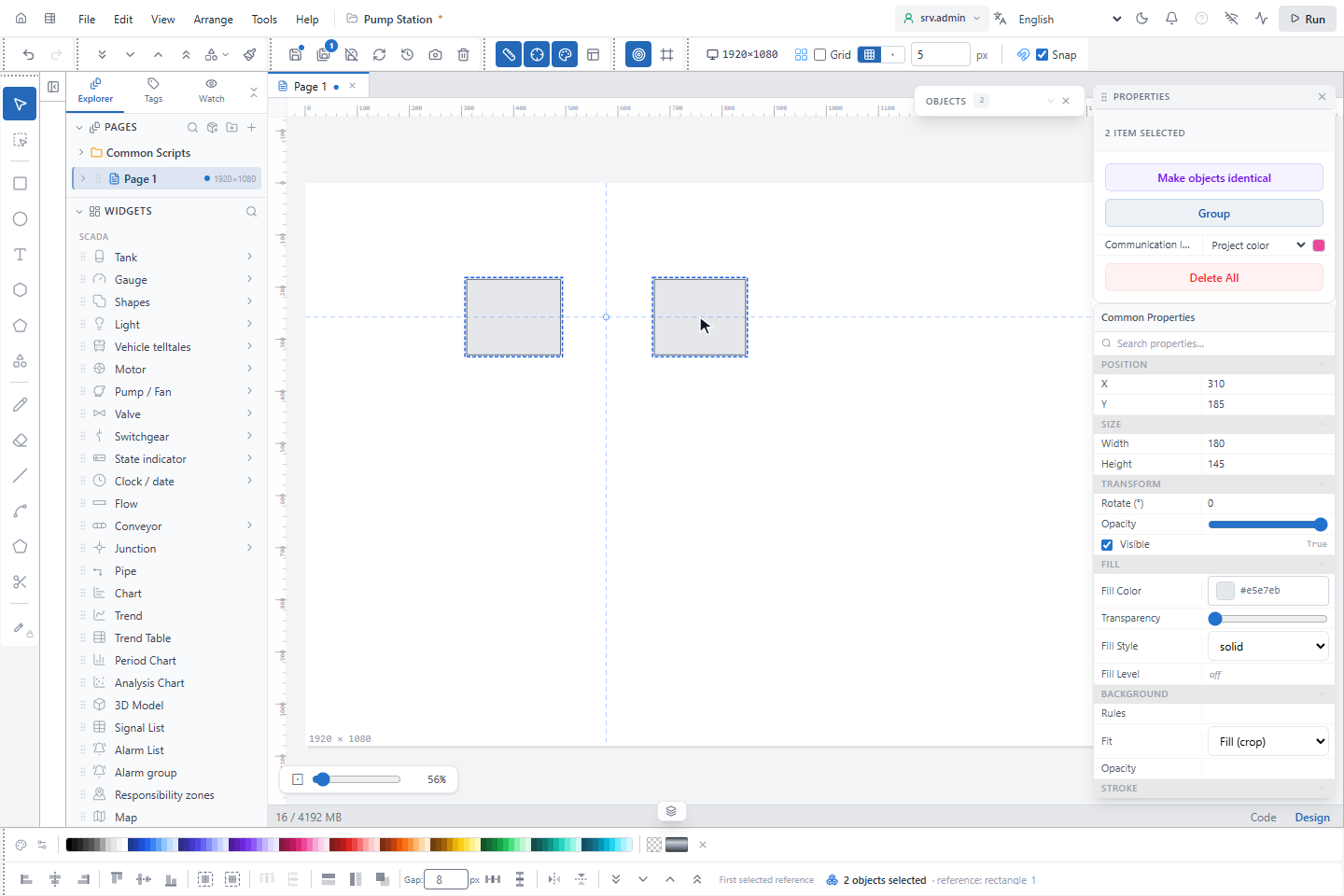
Bir grubun nesnesine tıklamak bütün grubu seçer. Kilitli nesneler ve gizli katmandaki nesneler seçilemez.
2. Seçim kutusuyla seçin
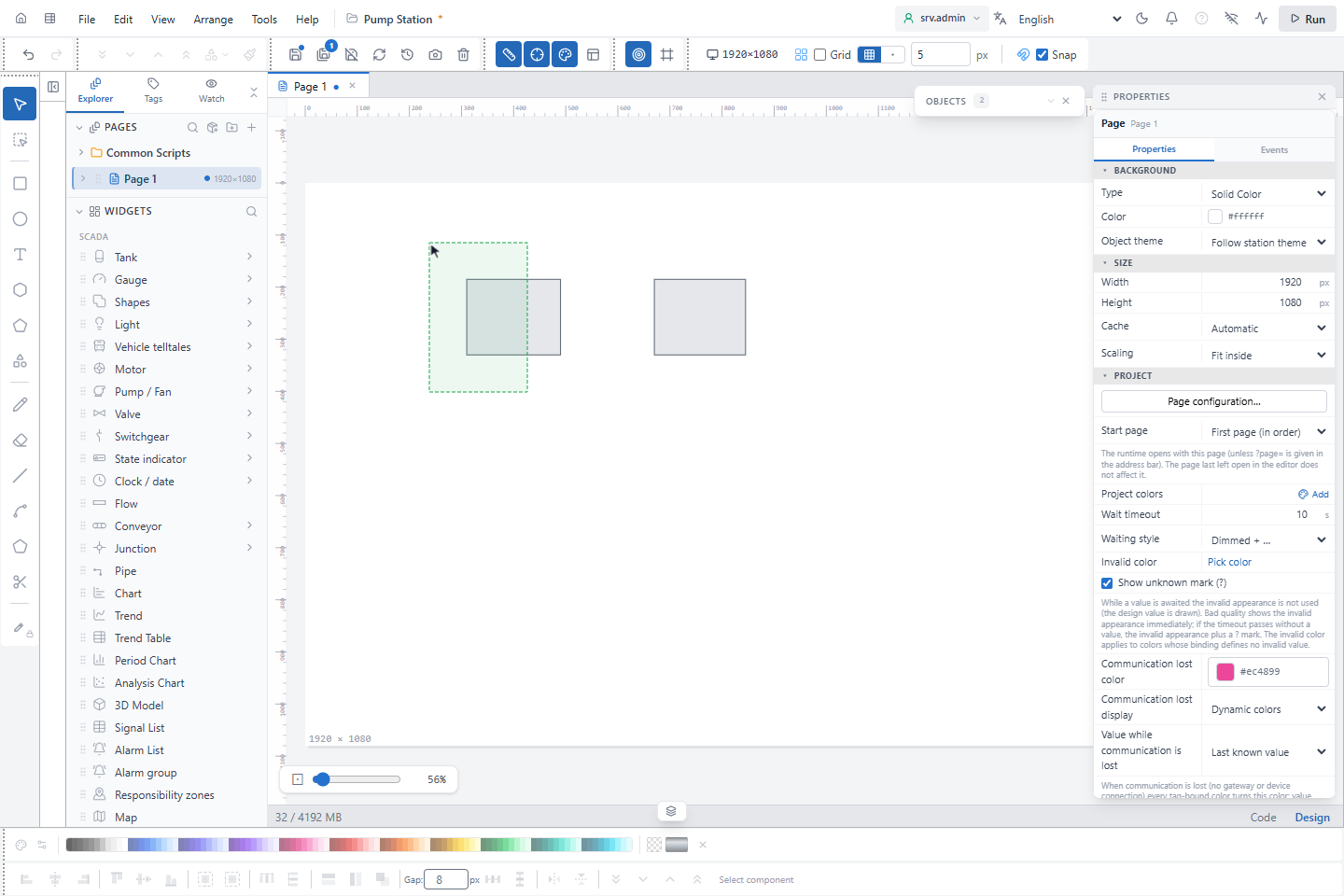
Seçim kutusu çizmek için tuvalin boş bir yerinde sürükleyin. Yön önemlidir:
- Soldan sağa: yalnız tamamen kutunun içinde kalan nesneler seçilir.
- Sağdan sola: kutunun dokunduğu her nesne seçilir.
Kutu geçerli seçimin yerini alır. Nesneleri bunun yerine seçime eklemek için sürüklerken Shift ya da Ctrl basılı tutun.
Sayfada büyük bir arka plan nesnesi, örneğin sayfayı kaplayan bir panel varsa, onun üzerinde sürüklemek paneli taşır. Drawing tools çubuğunda Select'in hemen yanındaki Area select (Türkçe arayüzde: Alan seçimi) aracını kullanın: açıkken tuvalin her yerinde sürüklemek seçim kutusu çizer ve nesneleri asla taşımaz. Tıklarken Shift ya da Ctrl imlecin altındaki nesneyi seçime ekler ya da çıkarır. Araç, Esc tuşuna basana ya da yeniden tıklayana kadar açık kalır.
Açık sayfanın tüm nesnelerini seçmek için Ctrl+A; seçimi kaldırmak için Esc tuşuna basın ya da tuvalin boş bir yerine tıklayın.
3. Ok tuşlarıyla taşıyın
Seçimi fareyle sürükleyin ya da ok tuşlarını kullanın:
| Tuşlar | Snap kapalı | Snap açık |
|---|---|---|
| Ok tuşu | 1 px | 1 px |
| Shift+ok tuşu | 10 px | bir sonraki ızgara çizgisine |
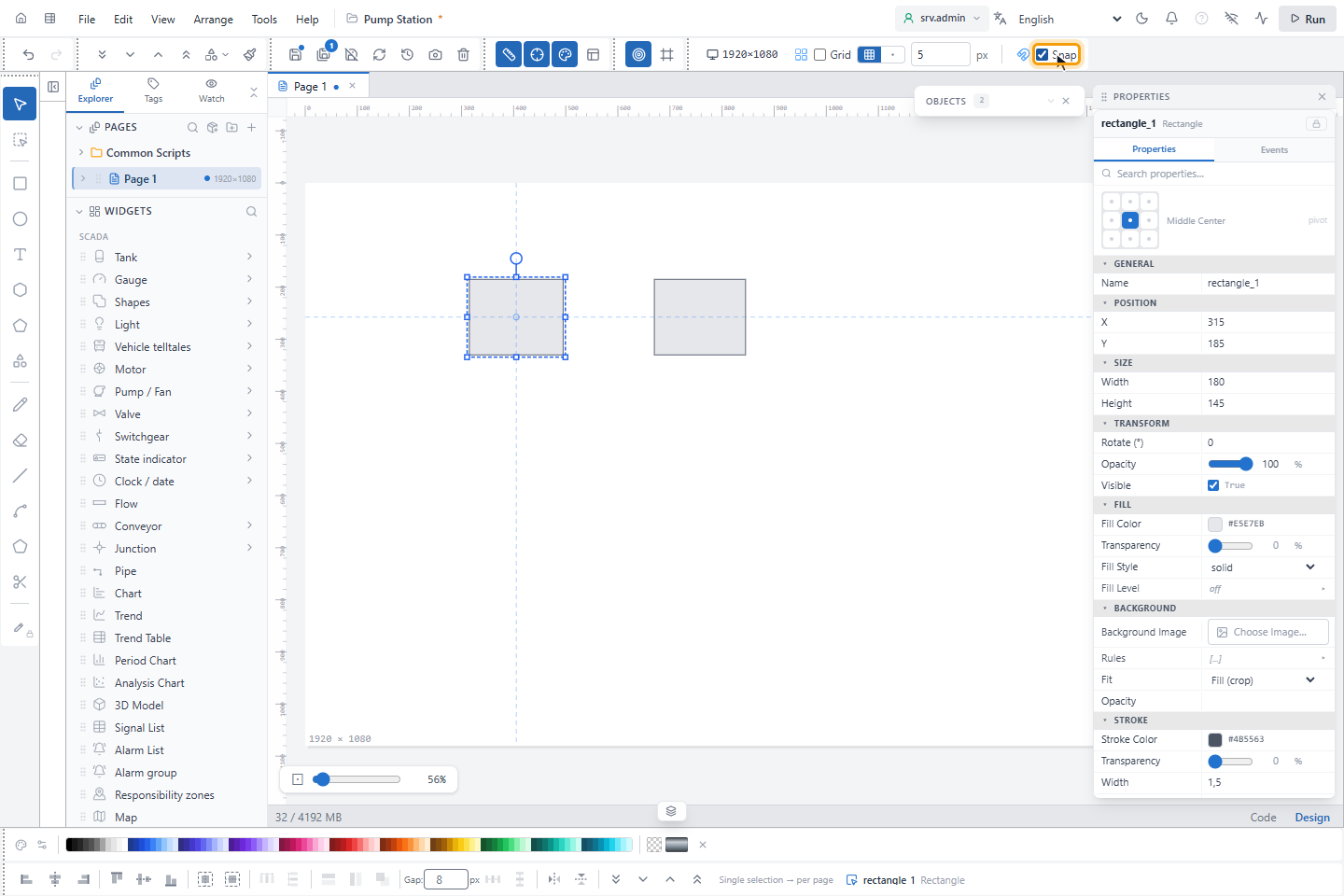
Snap araç çubuğunda ızgara aralığının yanındadır. Art arda hızlı basılan ok tuşları tek Ctrl+Z ile birlikte geri alınır.
4. Hareketi tek eksene kilitleyin (isteğe bağlı)
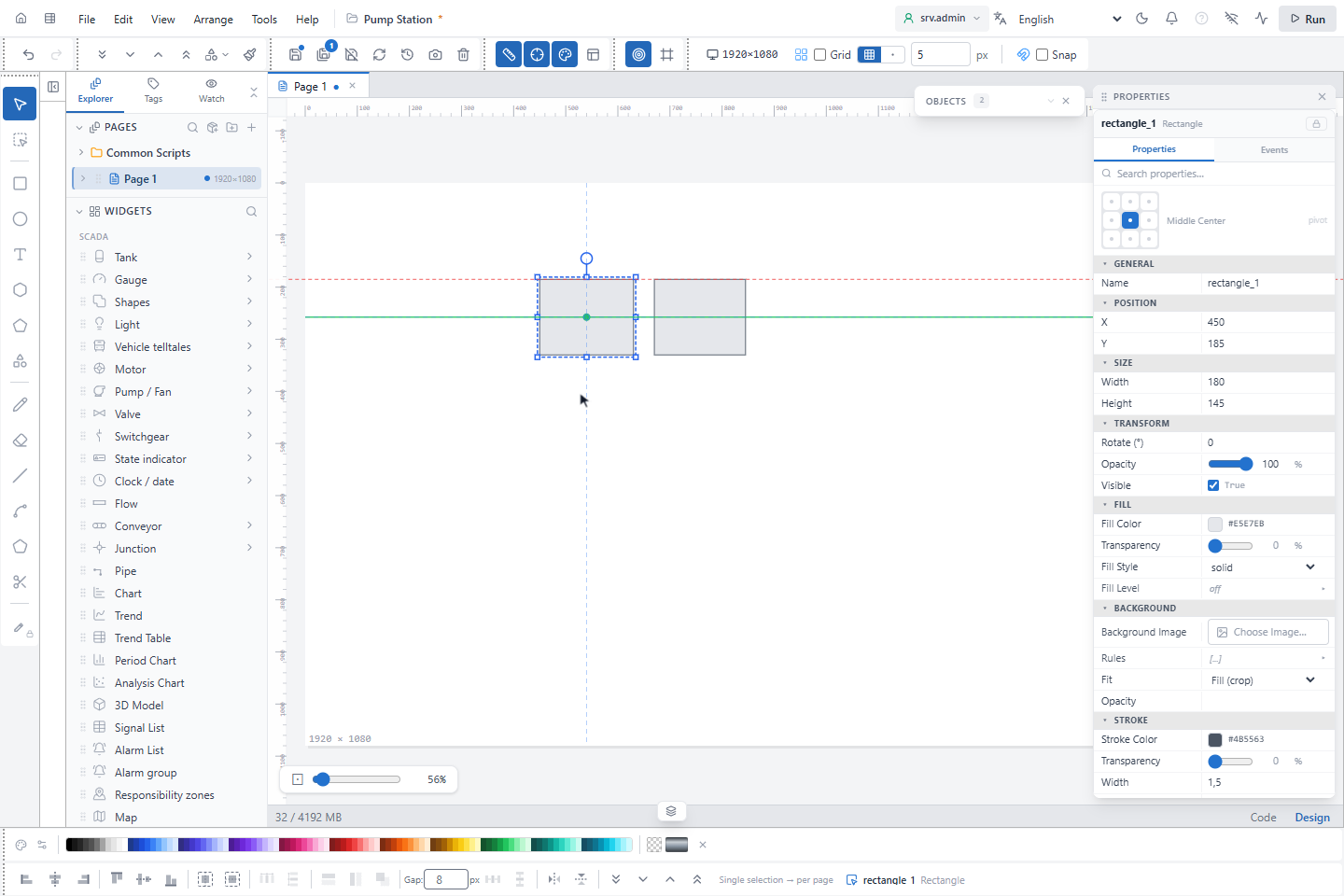
Bir nesne seçiliyken yalnız yatay hareket için X, dikey hareket için Y tuşuna basın. Seçimin içinden geçen yeşil çizgi kilidi gösterir. Aynı tuş X ya da Y değerini yazmak için küçük bir kutu da açar; kutuyu kapatıp kilidi korumak için Esc tuşuna basın. Kilidi kaldırmak için tuşa yeniden basın. Hiçbir şey seçili kalmadığında da kilit kalkar.
5. Konumu yazın (isteğe bağlı)
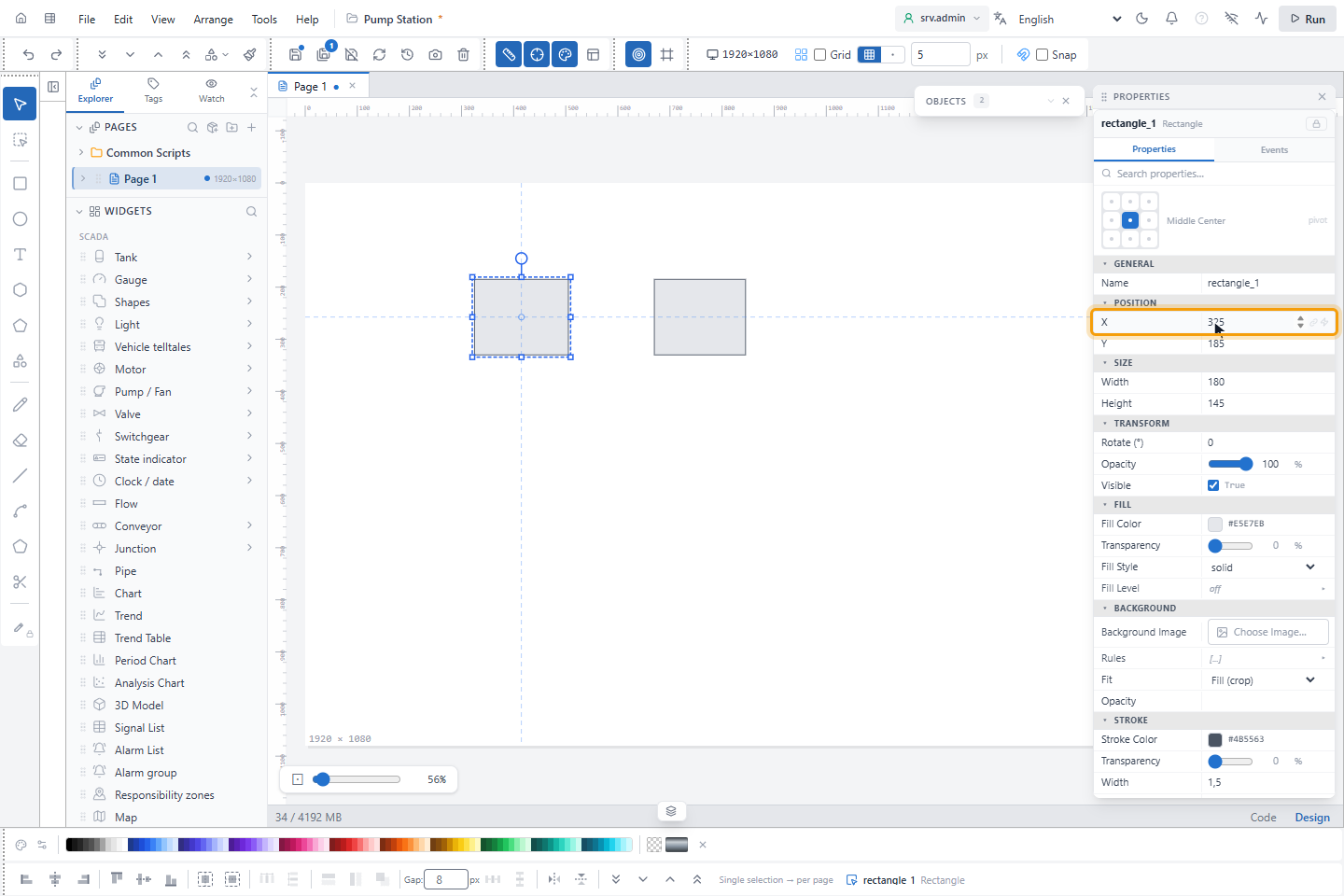
Bir nesneyi tam yerine koymak için seçin, PROPERTIES (Türkçe arayüzde: Özellikler) panelinde POSITION (Konum) altındaki X ve Y alanlarına değerleri yazın ve Enter tuşuna basın.
Sonuç
Nesneler istediğiniz yerdedir.
Boyutlandırma ve döndürme
Seçili nesnede boyutlandırma için sekiz tutamaç, üstünde de döndürme için yuvarlak bir tutamaç bulunur. Köşe tutamacını sürüklerken Shift basılı tutarsanız oranlar korunur; döndürürken basılı tutarsanız nesne 15°'lik adımlarla döner.