3D model nesnesi
3D Model nesnesi ekranda bir makinenin ya da tesis bölümünün 3D modelini gösterir. Parçaları canlı sinyallerle hareket eder: çark devirle döner, vana mili açıklıkla yükselir, lamba alarmda kırmızı olur, seviye şamandırası iner çıkar. Model sıradan bir glTF dosyasıdır; parçaları sinyallere adlarıyla bağlanır. Model dosyası aynı parça adlarını taşıyan yeni bir sürümle değiştirilse de bağlamalar geçerli kalır.
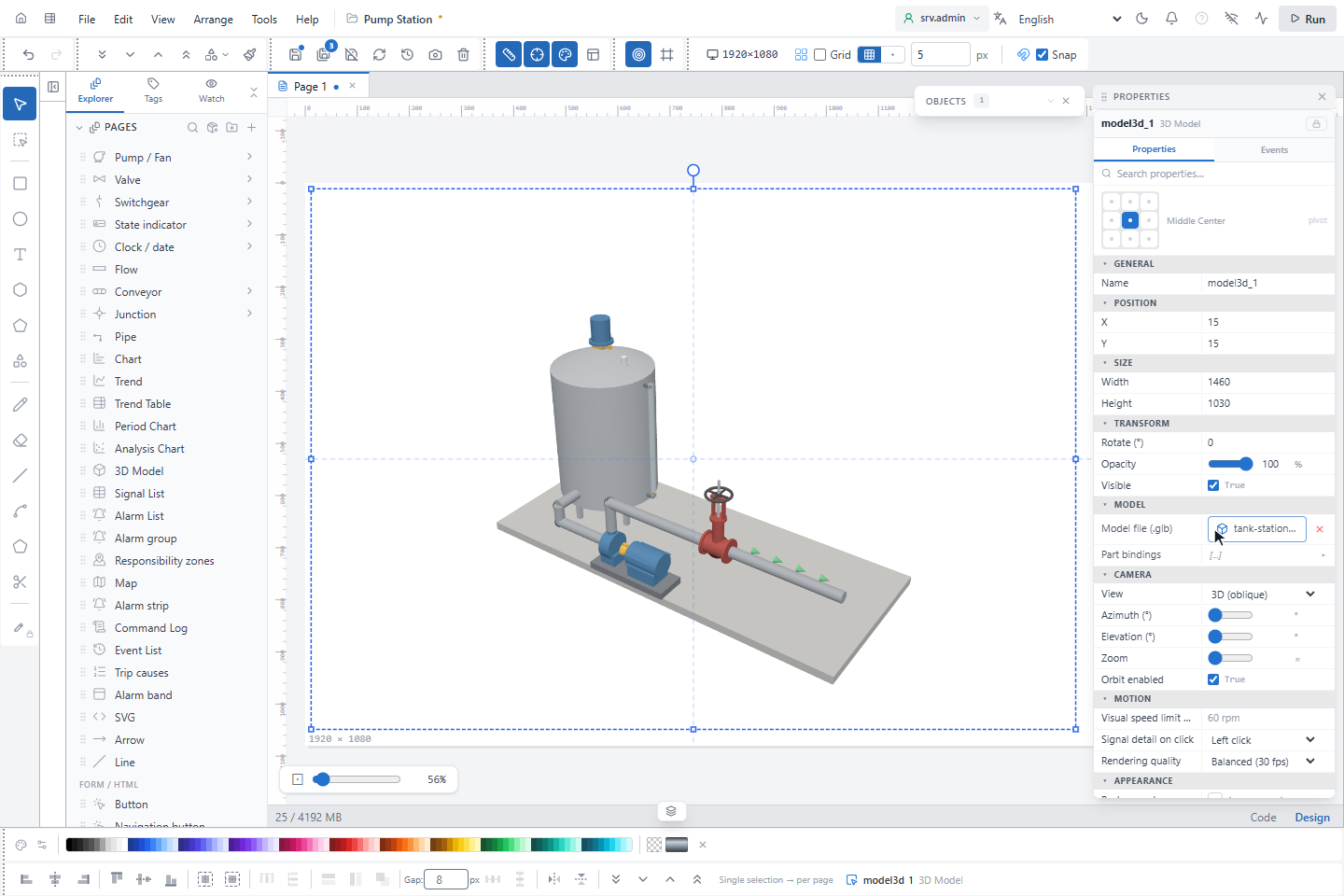
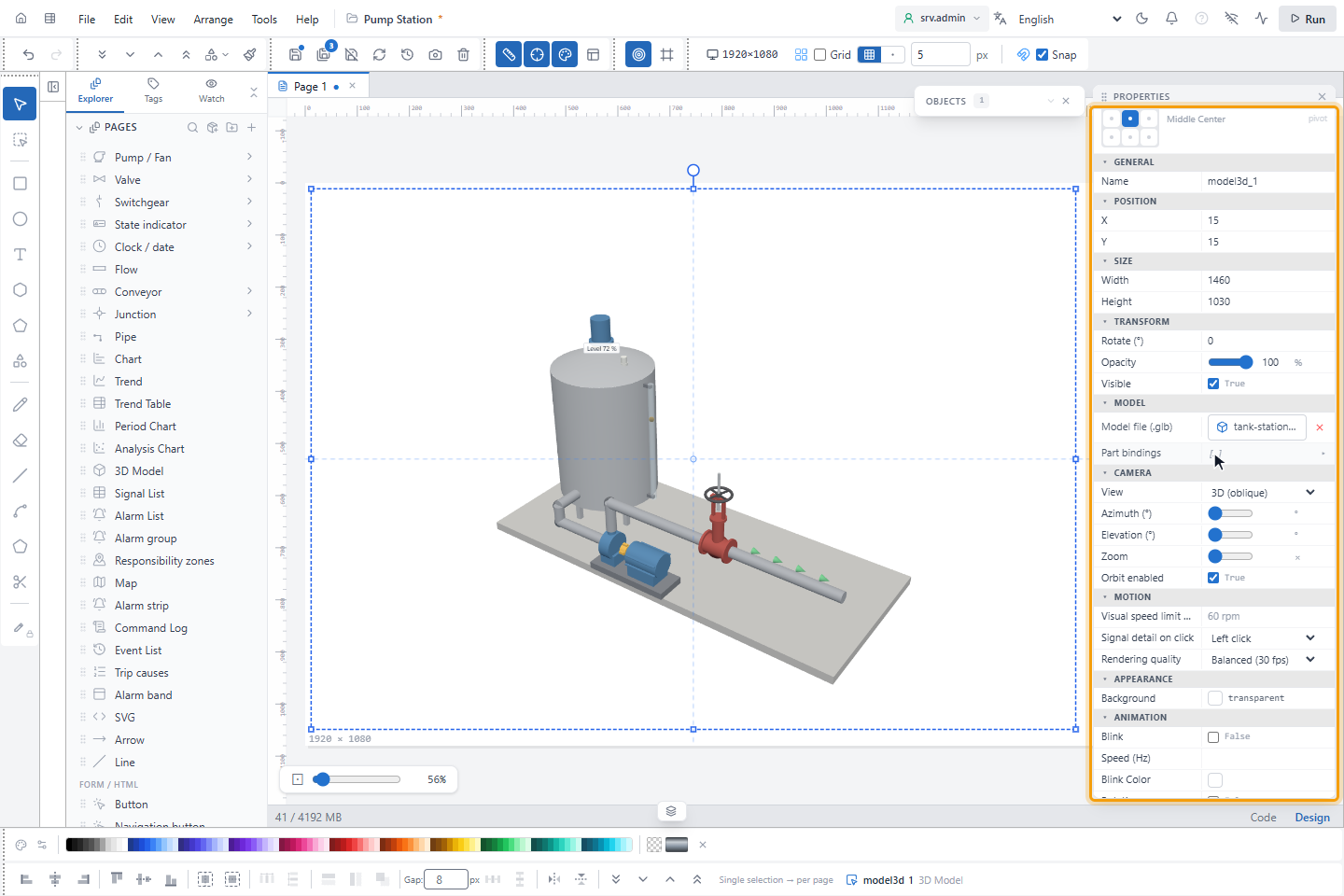
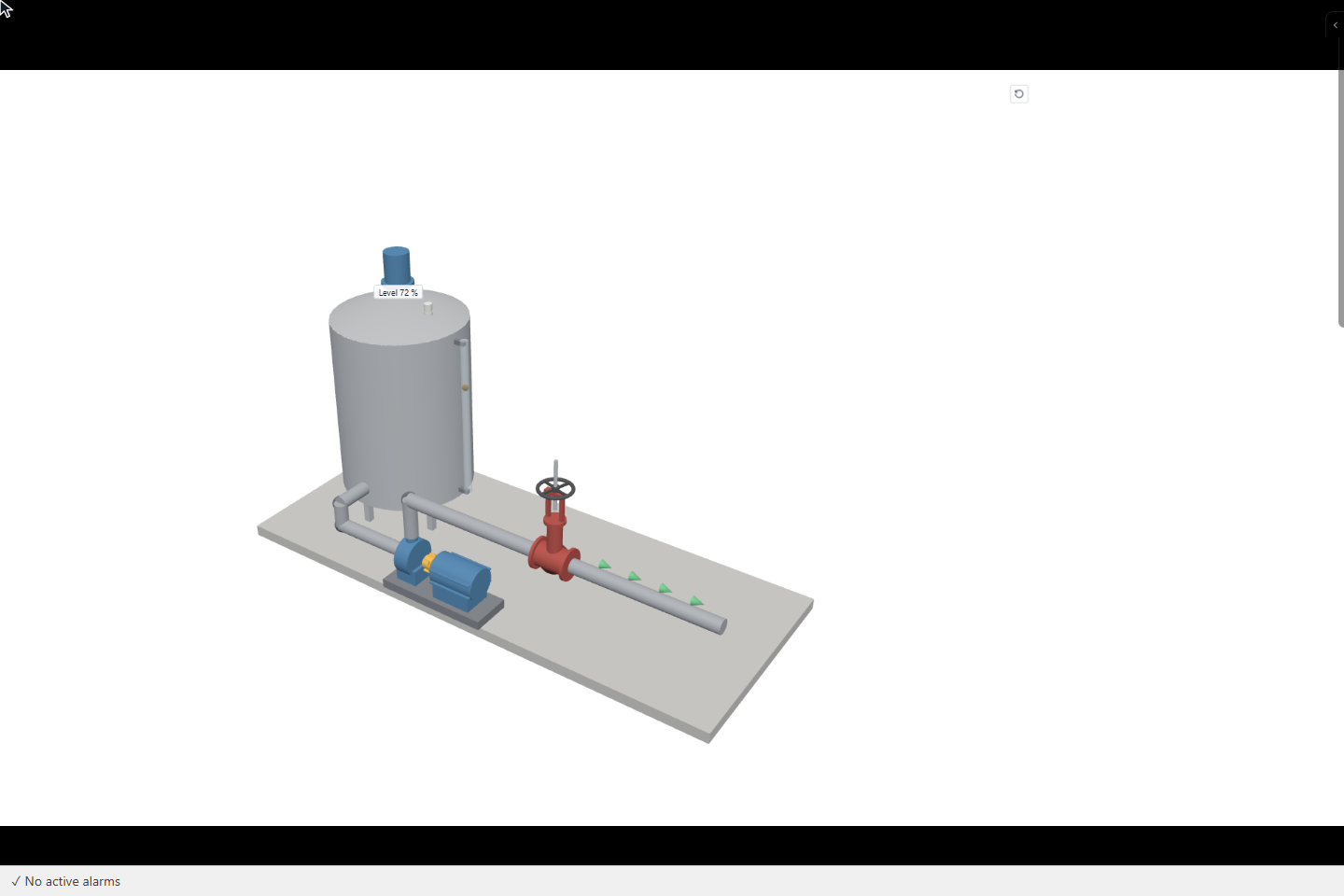
Görüntülerde bu belgeler için yapılmış örnek bir tank istasyonu kullanılır: karıştırıcılı ve gözetleme camlı bir tank, bir pompa, sürgülü bir vana ve akış oklu bir çıkış borusu.
Başlamadan önce
- Ekran editöründe bir sayfa açıktır ve bağlanacak sinyaller vardır.
- Model en çok 25 MB'lık bir glTF 2.0 ikili dosyadır (
.glb). 3D ve CAD programlarının çoğu bu biçimi dışa verir. Modeli sıkıştırılmamış geometri ve PNG ya da JPEG dokularla dışa verin. - Hareket eden her parça modelleme programında ayrı ve adı tekil bir nesnedir, örneğin
Valve_Handwheel. Adı olmayan parçalar dosya okunurkenmesh_12gibi adlar alır; bunlar parça listesinde gizlenir. - Hareket eden her parçanın orijini (dönme noktası) kendi ekseni üzerindedir: çarkınki milinde, kapının ya da klapenin menteşe hattında. Dönüşler parçayı kendi orijini çevresinde, kendi X, Y ya da Z ekseninde döndürür; öteleme onu kendi ekseni boyunca kaydırır. Yanlış orijin YTCC'de değil, modelde düzeltilir.
- Birlikte hareket eden parçalar iç içedir: direksiyon aksının altındaki teker hem teker deviriyle döner hem aksla birlikte sağa sola bakar.
- Model glTF kuralına uyar: Y yukarı, birim metre. Offset (Öteleme) konumları model birimindedir.
Adımlar
1. 3D Model nesnesi yerleştirin
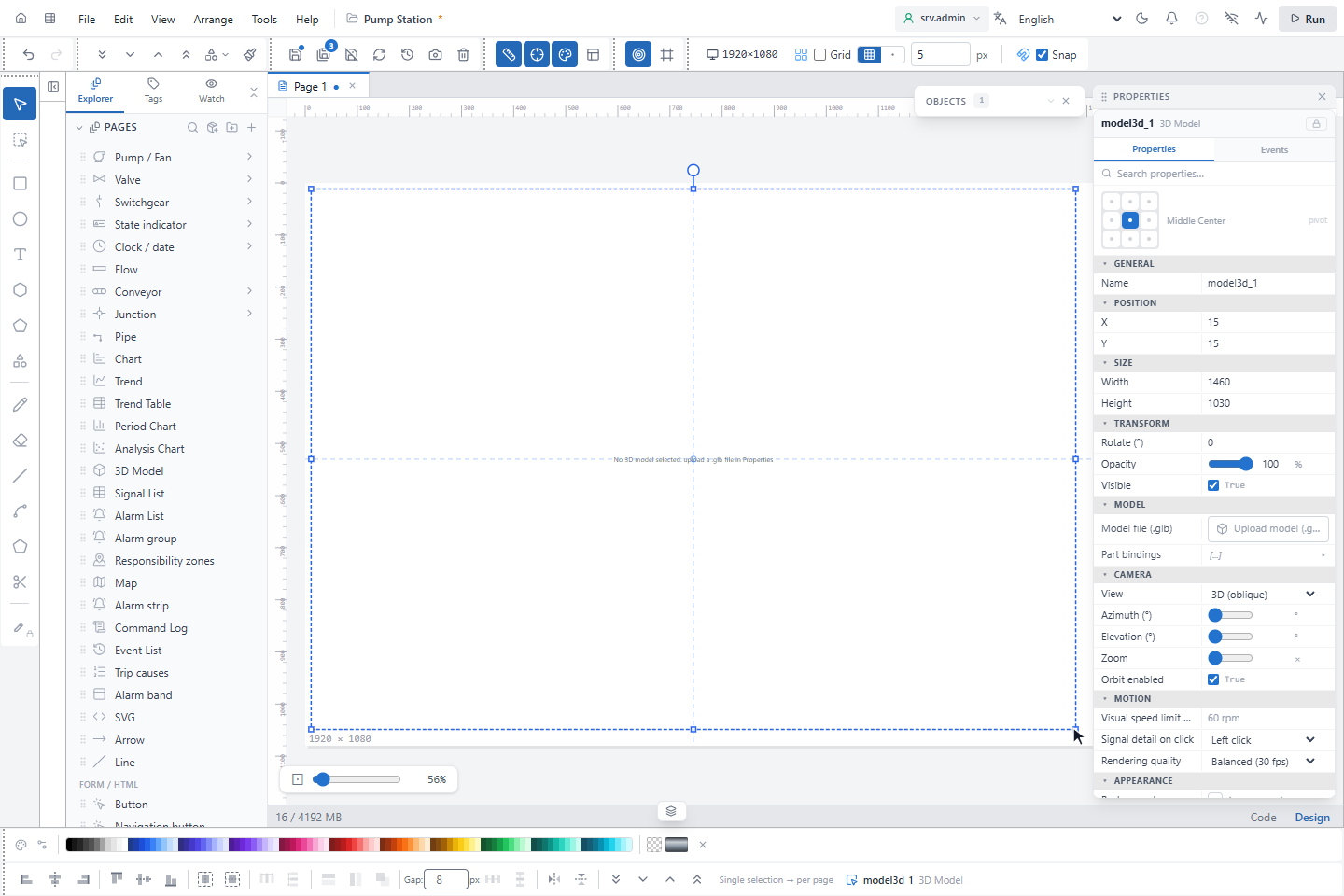
Paletin SCADA grubunda 3D Model'e tıklayıp nesneyi sayfaya çizin; tek tıkla yerleştirilirse 640 × 420'dir. Dosya yüklenene kadar No 3D model selected: upload a .glb file in Properties (3D model seçilmedi: Özellikler'den .glb dosyası yükleyin) yazar.
2. Model dosyasını yükleyin
Özelliklerin Model grubunda Model file (.glb) alanındaki Upload model (.glb)…'a (Model yükle) tıklayıp dosyayı seçin. Dosya projenin dosyalarına ve yedeklerine girer. Sunucu içeriğe bakar: uzantısı ne olursa olsun glTF 2.0 ikili dosyası olmayan bir dosya reddedilir.
3. Parçaları bulun
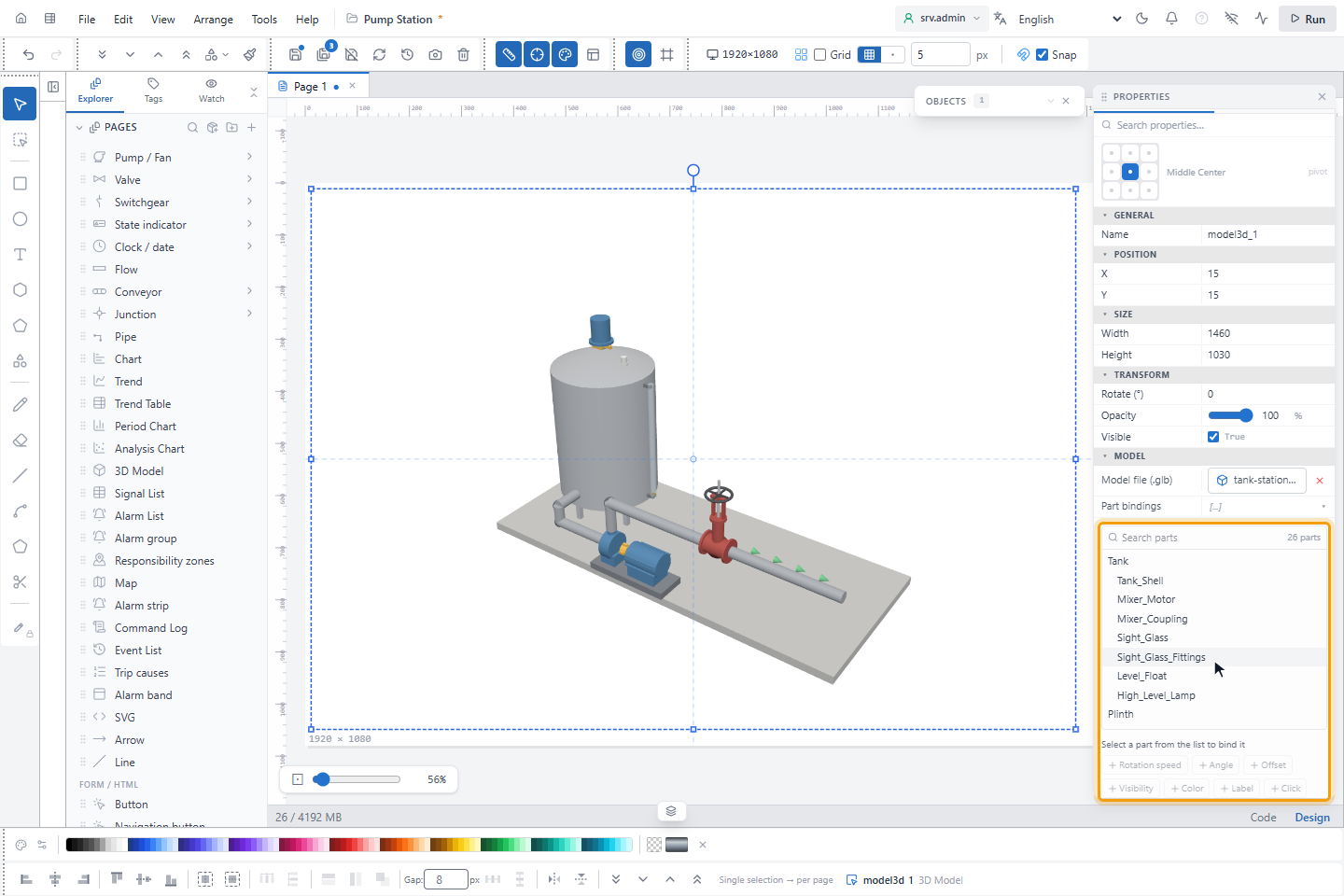
Part bindings'e (Parça bağlamaları) tıklayıp açın. Parça listesi modelin adlı parçalarını arama kutusu ve parça sayısıyla ağaç olarak gösterir; mavi rozet bir parçanın kaç bağlaması olduğunu gösterir. Also show unnamed sub-parts (Adsız alt parçaları da göster) yükleyicinin ad verdiği parçaları da ekler.
4. Parçaları sinyallere bağlayın
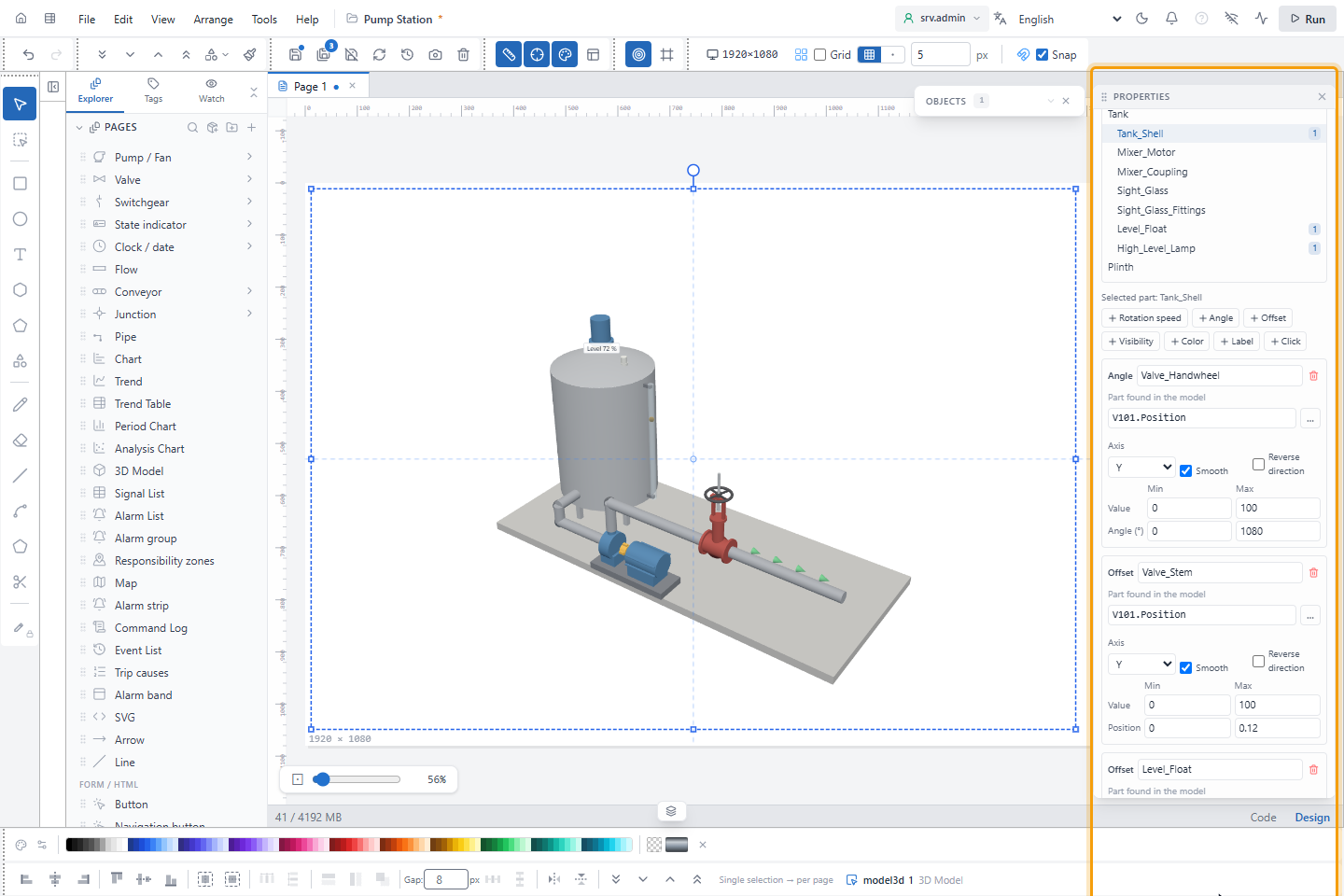
Listede bir parçaya, sonra bir tür düğmesine tıklayın. Hazır değerli bir bağlama kartı eklenir; sinyali Signal (Sinyal) kutusuna yazın ya da … ile sinyal seçicide seçin.
| Tür | Parça ne yapar | Ayarlar |
|---|---|---|
| Rotation speed (Dönüş hızı) | Değer (rpm) × Factor kadar sürekli döner; değer yoksa durur | Axis, Factor, Reverse direction |
| Angle (Açı) | Bir açıda durur: Value Min / Max, Angle (°) Min / Max'e eşlenir | Axis, Smooth, Reverse direction |
| Offset (Öteleme) | Ekseni boyunca kayar: Value Min / Max, Position Min / Max'e eşlenir | Axis, Smooth, Reverse direction |
| Visibility (Görünürlük) | Condition doğruyken görünür; Hide while the condition is true ile gizlenir | Condition, Threshold |
| Color (Renk) | Condition doğruyken Color ile, değilse kendi rengiyle boyanır | Condition, Threshold, Color, Blinking |
| Label (Etiket) | Değeri parçanın üstüne yazar | Format, örneğin Level %.0f %%; Appearance, Size, Show |
| Click (Tıklama) | Parçaya ya da etiketine tıklanınca eylemleri çalıştırır, örneğin popup açar; Signal'i yoktur | Button, eylem listesi |
Burada V101.Position 0'dan %100'e giderken vananın el çarkı üç tur döner (0–1080°) ve mili 0,12 m yükselir; seviye
şamandırası T101.Level ile 1,4 m kayar; pompa kaplini P101.Speed ile döner; akış okları Station.OutletFlow
0'ın üstündeyken görünür; tepedeki lamba T101.HighLevel ile kırmızı olur; tank seviyesini etiket olarak gösterir.
- Part (Parça) desen de alır:
*herhangi bir metin,?tek karakter yerine geçer,|birden çok adı ayırır.Flow_Arrow_*dört oku tek kartla,Part_A|Label_Aiki parçayı bağlar. Adın tamamı, büyük ve küçük harfiyle aynı uymalıdır. Kart, parçanın altında kaç parçanın uyduğunu, Part found in the model (Parça modelde var) ya da No part with this name in the model (Modelde bu adla parça yok) yazar. - Signal'de
{node}eşleşen her parçanın adıyla değişir:Turbine.{node}sinyalliNeedle_0?,Needle_03'üTurbine.Needle_03'e bağlar. Popup ya da sembol içinde#p1#gibi parametreler de çalışır. - Hareketler her zaman model dosyasındaki konumdan hesaplanır; değer kaçırılsa ya da sayfa yeniden açılsa da üst üste
binmez. Değer yokken açı ve öteleme model konumunda kalır, etiket
…yazar. - Bir parçadaki birden çok hareket birleşir. Bir parçadaki birden çok Visibility kartının hepsi doğru olmalıdır; birden çok Color kartından son doğru olan kazanır.
- Condition'da (Koşul) between (arasında) de vardır, Threshold ve Upper threshold (Üst eşik) ile; değer ikisinin tam arasında olmalıdır.
- Color kartı parçanın malzemesinin bir kopyasını boyar; aynı malzemeyi kullanan diğer parçalar ve diğer 3D nesneler rengini korur. Dokulu malzemede renk dokuyla çarpılır. Blinking (Yanıp sönme) Color ile Off color'ı (Sönük renk) projenin yanıp sönme hızında değiştirir.
%.1fgibi sayı kodu olmayan Format değersiz sabit bir metin yazar;%%%yazar.- Etiketin Appearance'ı (Görünüm) Pill (Hap), Box (Kutu) ya da Circle (Daire) olur. Size (Boyut) yazıyı, iç boşluğu ve dairenin çapını çarpar: 1 normal, en çok 10. Show (Göster) Always (Her zaman) ya da değer üzerinde bir koşuldur; Hide while the condition is true bunu tersine çevirir. Face (Zemin), Text color (Yazı rengi) ve Edge (Kenar) kendi renklerini ya da Automatic'i (Otomatik) alır.
- Click kartı seçtiğiniz Button'a (Düğme) parçada, altındaki parçalarda ve etiketinde tepki verir. Eylem listesi tıklama eylemlerindeki listedir. Bu yolla açılan popupın parça başına kendi penceresi olur. Çalışma ekranında böyle bir parçanın üstünde imleç değişir.
- Smooth (Yumuşak) açı ve ötelemeyi yeni değere sıçratmadan kaydırır.
5. Kamerayı ve kaliteyi ayarlayın
| Özellik | Ayar |
|---|---|
| View (Bakış) | 3D (oblique), Top, Front, Side ya da Azimuth (°) ve Elevation (°) ile Manual (angles) |
| Zoom (Yakınlık) | 1: model nesneye tam sığar; 0,3 ile 5 arası |
| Orbit enabled (Döndürülebilir) | Operatör modeli döndürüp yakınlaştırabilir; sağ üstte Reset view (Görünümü sıfırla) düğmesi çıkar |
| Visual speed limit (rpm) (Görsel devir sınırı) | Parça ekranda bundan hızlı dönmez; boşsa 60 rpm |
| Signal detail on click (Tıklayınca sinyal detayı) | Bir parçanın sinyalinin detayını açan düğme: Left click (Sol tık), Right click (Sağ tık) ya da Off (Kapalı). Right click'te sol düğme yalnız modeli döndürür, tarayıcı menüsü açılmaz |
| Rendering quality (Çizim kalitesi) | Balanced (30 fps), High (60 fps) ya da Low (20 fps) |
| Background (Appearance grubunda; Arka plan) | Saydam ya da bir renk |
Pompanın gerçek deviriyle dönen bir parça, saniyede 30 kare çizen ekranda duruyor ya da geriye dönüyor gibi görünür.
Görsel devir sınırı bunu önler; gerçek deviri bir Label kartıyla gösterin. Factor (Çarpan) birim de çevirir:
km/h araç hızından teker devri hız × 1000 / 60 / (2π × yarıçap)'tır, 0,38 m yarıçap için çarpan 6,98'dir; 0,1
çarpanı hareketi on kat yavaş gösterir.
Editörde parçalar dönmez, açı ve öteleme kaymaz; nesne yalnız bir değer değişince çizilir, böylece editör akıcı kalır. Hareketi çalışma ekranında ya da test çalıştırmasında izleyin.
6. Modeli çalışma ekranında izleyin
Çalışma ekranında bağlı parçalar canlı değerlerle hareket eder; model döndürülünce etiketler parçalarını izler.
7. Sinyal detayı için bir parçaya tıklayın
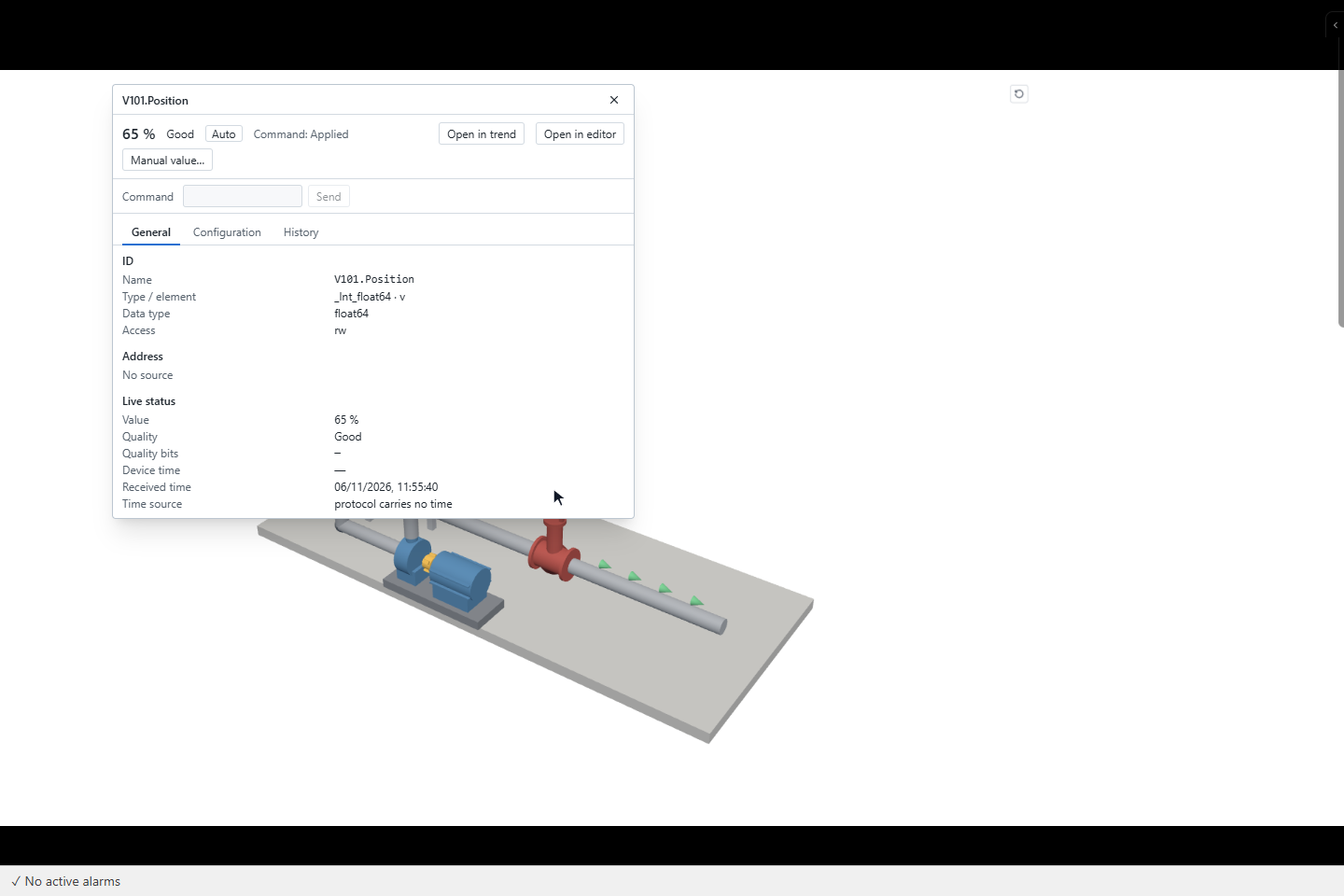
Signal detail on click Left click iken bağlı bir parçaya tıklamak, bağlı ilk sinyalinin sinyal detayını açar. Bağlaması olmayan bir parçaya tıklamak ağaçta üstündeki en yakın bağlı parçayı kullanır. Etiket aynı düğmeyle kendi sinyalinin detayını açar. Parçada o düğme için bir Click kartı varsa onun yerine kartın eylemleri çalışır.
Operatörün yapabildikleri
| Eylem | Sonuç |
|---|---|
| Sürükleme | Orbit enabled açıkken modeli döndürür. 4 pikselden uzun sürükleme tıklama sayılmaz |
| Fare tekerleği | Orbit enabled açıkken yakınlaştırır |
| Reset view | Editörde ayarlanan kameraya döner |
| Parçaya ya da etikete tıklama | O düğme için Click kartının eylemlerini çalıştırır. Yoksa Signal detail on click o düğmeye ayarlıysa ve proje ekranlarda sinyal detay paneline izin veriyorsa sinyal detayını açar |
Bilmekte fayda var
- Nesne yalnız bir şey değişince çizer: değer, süren bir hareket ya da kamera. Görünen alanın dışındayken, tarayıcı sekmesi gizliyken ve sayfası sayfa önbelleğindeyken çizmeyi durdurur.
- Model çalışma ekranında açılırken kendiliğinden hareket etmeyen parçalar malzeme başına birleştirilir; parça sayısı çizimi yavaşlatmaz. Saydam parçalar birleştirilmez; az kullanın.
- Balanced (30 fps) çoğu ekrana uyar. High (60 fps) ekran kartının yükünü iki katına çıkarır. Zayıf ekran kartında ya da sayfada çok sayıda 3D nesne varken önce Low (20 fps)'yi deneyin; kenar yumuşatmayı da kapatır. Kamera sürüklenirken nesne tam hızda çizilir.
- Tarayıcı sayfa başına sınırlı sayıda 3D çizim yüzeyi açar (Edge ve Chrome'da 16); çok sayıda küçük 3D nesne yerine az sayıda büyük nesne kullanın.
- Işık sabittir (gökyüzü ve güneş); model dosyasındaki ışıklar eklenir.
- Durum yazıları: Loading 3D model…, 3D model could not be loaded ve This browser cannot draw 3D (WebGL is off).
- Tüm özellikler: 3D Model.