Komut kutusu ve MOVE
Kesin işte klavye fareden hızlıdır. Nesneler seçiliyken bir harf yazmak imlecin yanında komut kutusunu açar: bir özellik adı verip değerini yazarsınız. MOVE (TAŞI) seçimi bir taban noktasından bir hedef noktasına taşır; hedef öteki nesnelerin noktalarına yakalanabilir ya da öteleme olarak yazılabilir.
Başlamadan önce
- Sayfada bir nesne seçili ve Select aracı etkin olmalıdır.
Adımlar
1. Komut kutusunu açın
Bir harf yazın. Bazı harfler doğrudan bir özelliğe gider:
| Harf | Özellik |
|---|---|
| W, H | Genişlik, yükseklik |
| R | Döndürme |
| C | Ana renk, örneğin dolgu |
| X, Y | Konum |
| M | MOVE (aşağıda) |
Başka bir harf onunla başlayan özelliklerin listesini açar. Enter ya da Ctrl+K tam listeyi açar; aramak için yazın. P, E, L ve T araç anlamlarını korur.
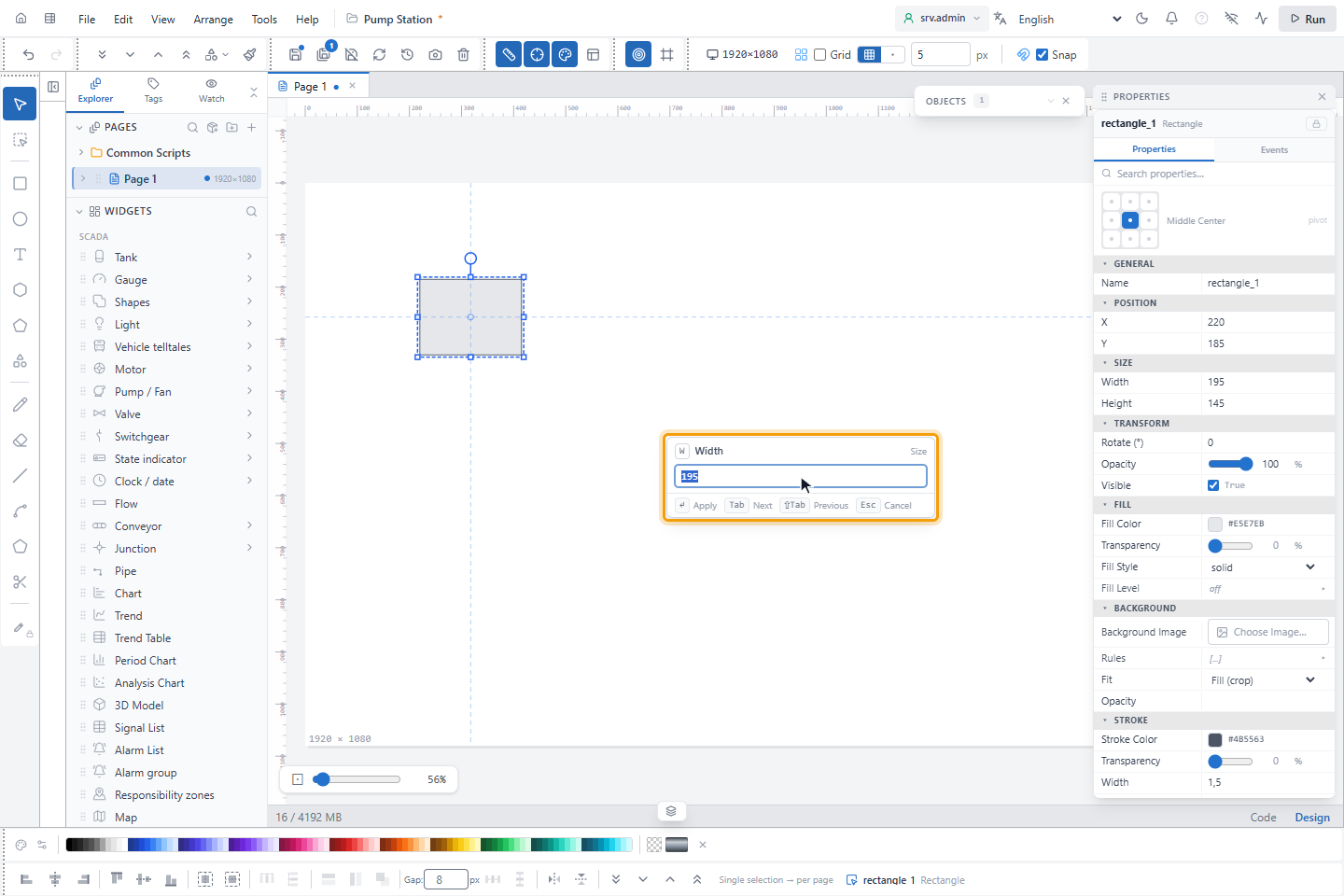
2. Bir değer girin
Değeri yazın, burada 300, ve uygulamak için Enter'a basın. Tab değeri uygular ve sonraki özelliğe, Shift+Tab öncekine gider, Esc iptal eder.
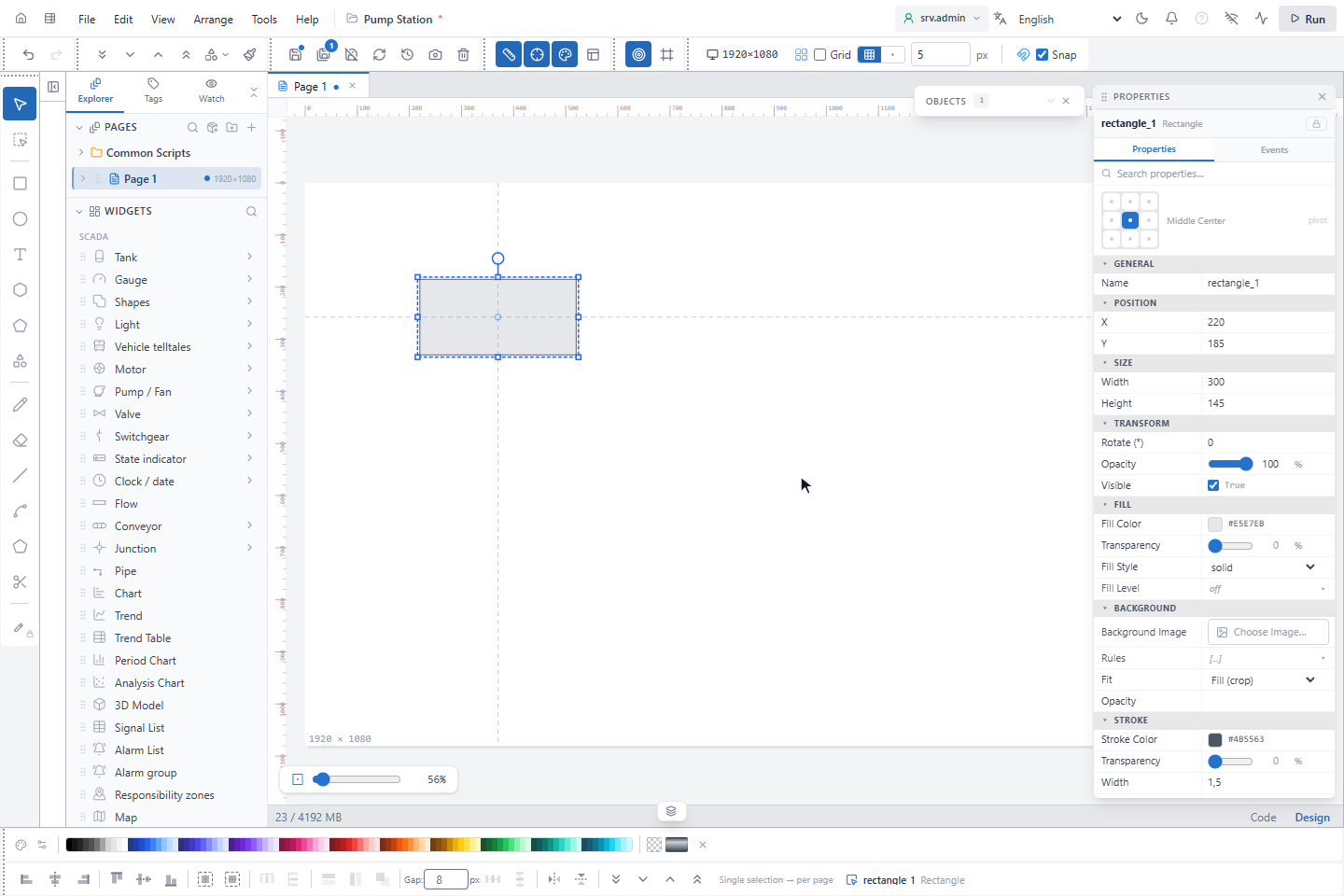
Sayılar virgül ya da nokta kabul eder; boyutlar 0'dan büyük olmalıdır. Renkler #RGB, #RRGGBB, rgb(), hsl(),
transparent ya da bir proje renginin adını kabul eder. Sinyal bağlamaları gibi özellikler Properties panelinde
açılır.
3. MOVE'u başlatın ve taban noktasını seçin
M'ye basın. Alttaki MOVE istemi sorar: Specify base point · dx,dy displacement · #x,y moves the top-left corner to that point (Taban noktasını belirtin · dx,dy öteleme · #x,y sol üst köşeyi o noktaya taşır). İmleci bir nesnenin bir noktasına yaklaştırın: YTCC ona yakalanır ve adını söyler, burada Endpoint (Uç). Taban noktasını sabitlemek için tıklayın.
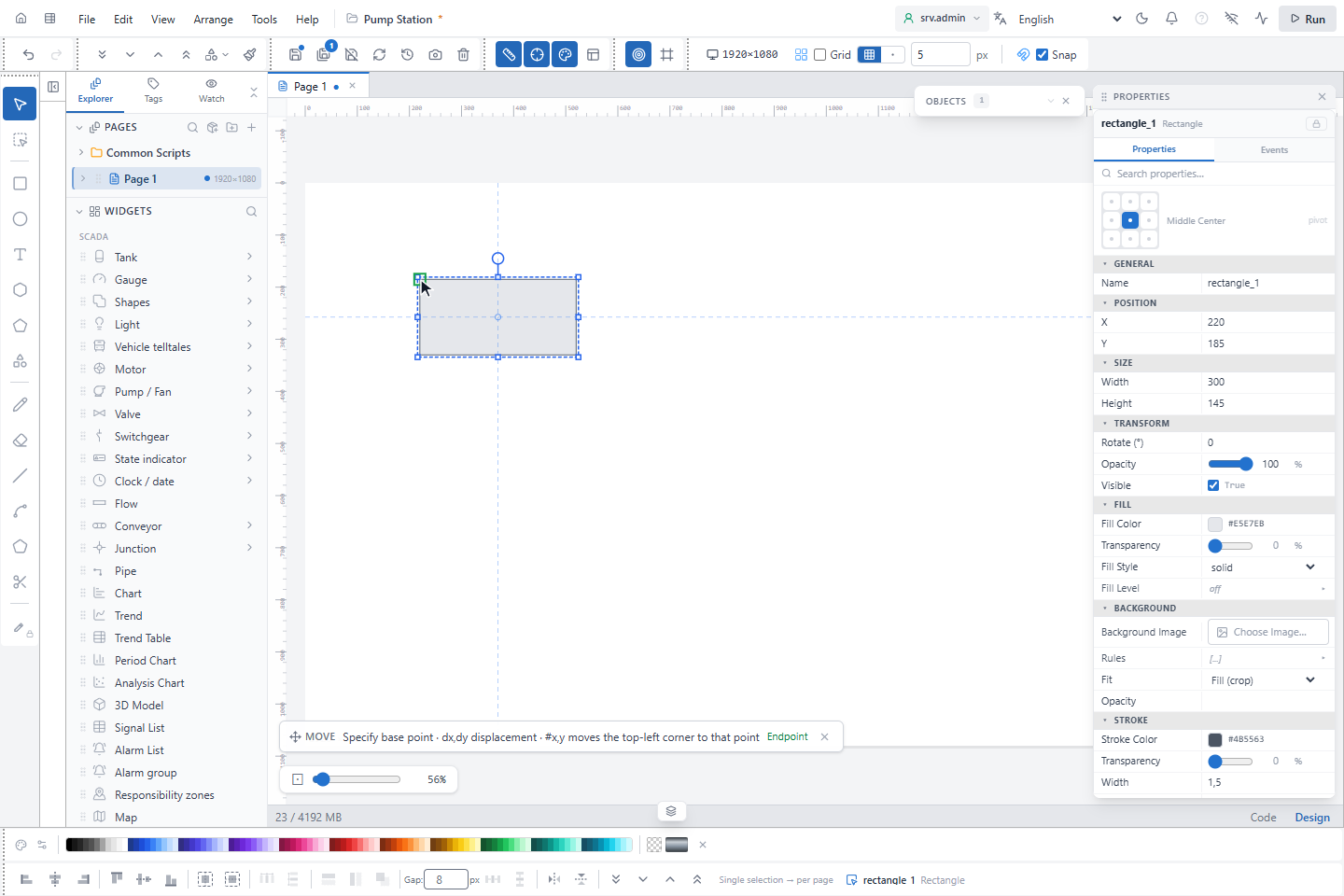
| Yakalama | Noktalar | İşaret |
|---|---|---|
| Endpoint (Uç) | Kutuların köşeleri, çizgi, boru ve hatların noktaları ve uçları | Kare |
| Midpoint (Orta nokta) | Kenarların ve parçaların ortası | Üçgen |
| Center (Merkez) | Bir kutunun merkezi | Daire |
| Connection port (Bağlantı ağzı) | Ekipmanın ve elektrik sembollerinin bağlantıları | Eşkenar dörtgen |
4. Hedefi seçin ya da ötelemeyi yazın
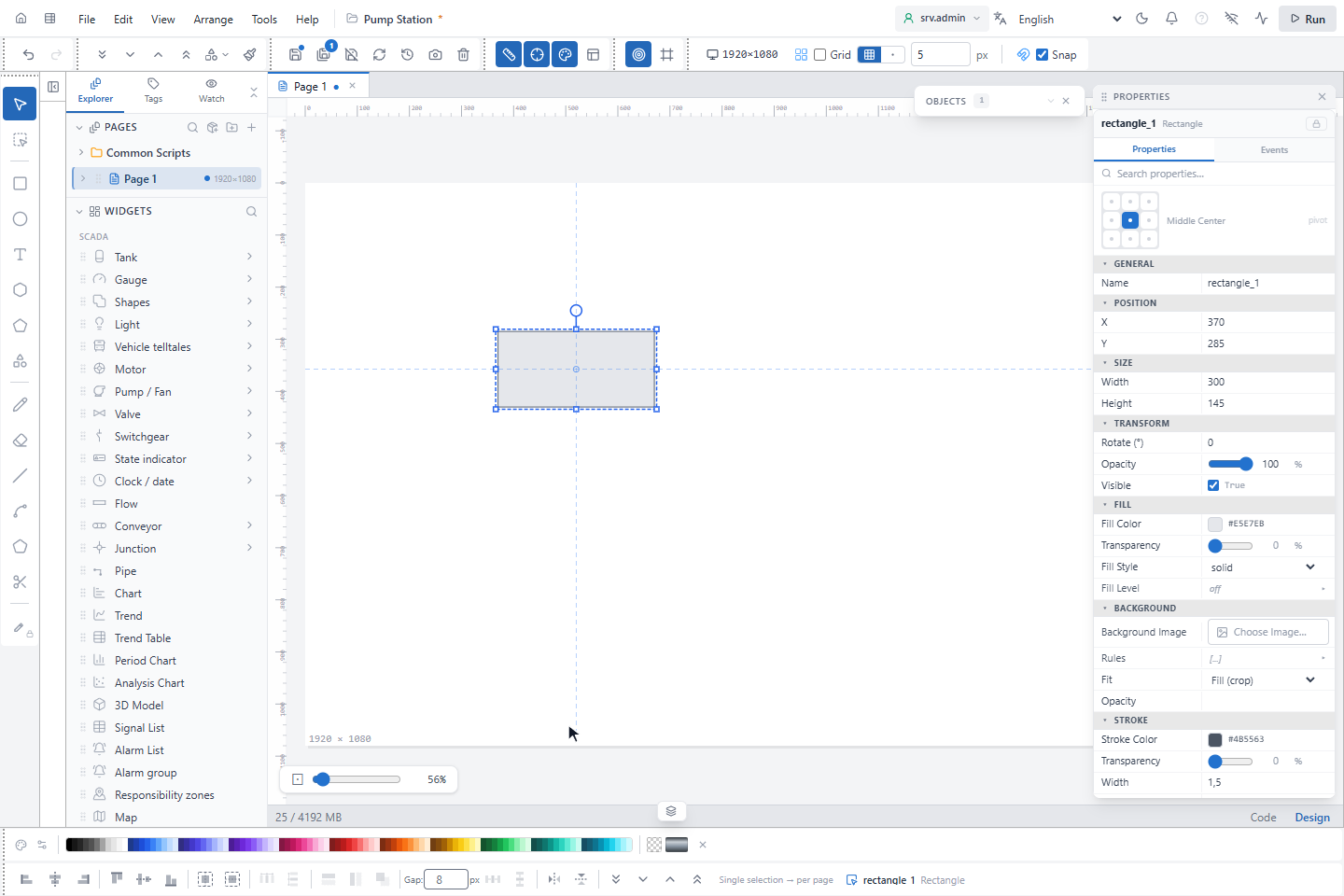
Aynı biçimde yakalanabilen hedef noktaya tıklayın ya da ötelemeyi, burada 150,100, yazıp Enter'a basın. Seçim farkı kadar, tek geri alma adımıyla taşınır. Shift taşımayı yatay ya da dikey tutar; Esc MOVE'u bitirir.
| Giriş | Anlamı |
|---|---|
dx,dy ya da @dx,dy | dx ve dy kadar taşı |
| Tek bir sayı (hedef noktasında) | İmleç yönünde bu uzaklık kadar taşı |
Taban noktasında #x,y | Seçimin sol üst köşesini x, y'ye taşı, örneğin #0,0 |
Hedef noktasında #x,y | Taban noktasını x, y'ye taşı |
Bilmekte fayda var
- Araç çubuğundaki Snap to Objects (Nesnelere Yapış) başka bir yardımdır: sürüklerken ya da boyutlandırırken öteki nesnelerin kenar ve merkezlerinde kırmızı kılavuz çizgileri gösterir. MOVE o ayardan bağımsız olarak her zaman noktalara yakalanır.
- Birkaç nesne seçiliyken komut kutusu hepsinin özelliğini değiştirir.