İlk proje oluşturma
Bu sayfanın sonunda boş bir YTCC projeniz olur ve proje, ilk sayfasıyla birlikte ekran editöründe açılır.
Başlamadan önce
- YTCC arayüzü tarayıcınızda açık olmalı. Bkz. Arayüzü açma ve dili seçme.
- İlk açılış kurulumunda oluşturulan sistem yöneticisi hesabının, root'un, kullanıcı adını ve şifresini bilmelisiniz. Proje oluşturmak ve tasarlamak root'undur; bkz. root, sistem yöneticisi.
Adımlar
1. New Project penceresini açın
Ana sayfada Projects (Türkçe arayüzde: Projeler) sekmesi açıktır. Sağ üstteki New Project (Türkçe arayüzde: Yeni Proje) düğmesine tıklayın. Sunucuda henüz proje yoksa listenin ortasındaki Create new project (Türkçe arayüzde: Yeni Proje Oluştur) düğmesi de aynı işi yapar.
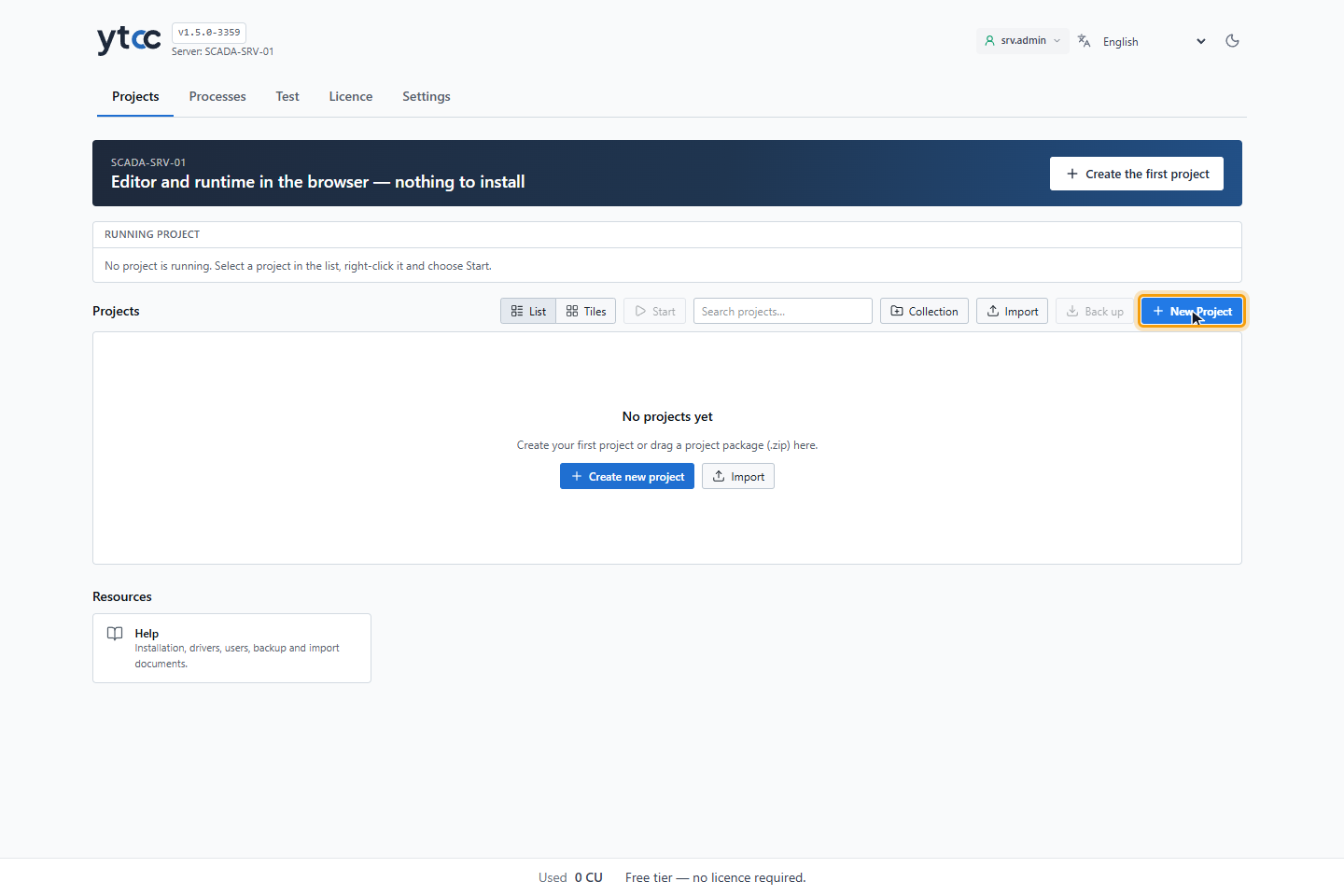
New Project yalnız root oturum açmışken görünür. Görmüyorsanız sağ üstteki oturum düğmesine (Not signed in, Giriş yapılmadı), sonra Login'e (Giriş) tıklayın ve Login Required (Giriş Gerekli) penceresinde root olarak oturum açın. Düğme o zaman görünür; bu tarayıcıdan açtığınız editörler de yeniden giriş istemez.
2. Başlığı ve adı yazın
Title (Türkçe arayüzde: Başlık) alanına Pump Station yazın. Proje listesi ve giriş penceresi başlığı gösterir.
Siz yazarken YTCC Name (Türkçe arayüzde: Ad) alanı için pump_station önerir.
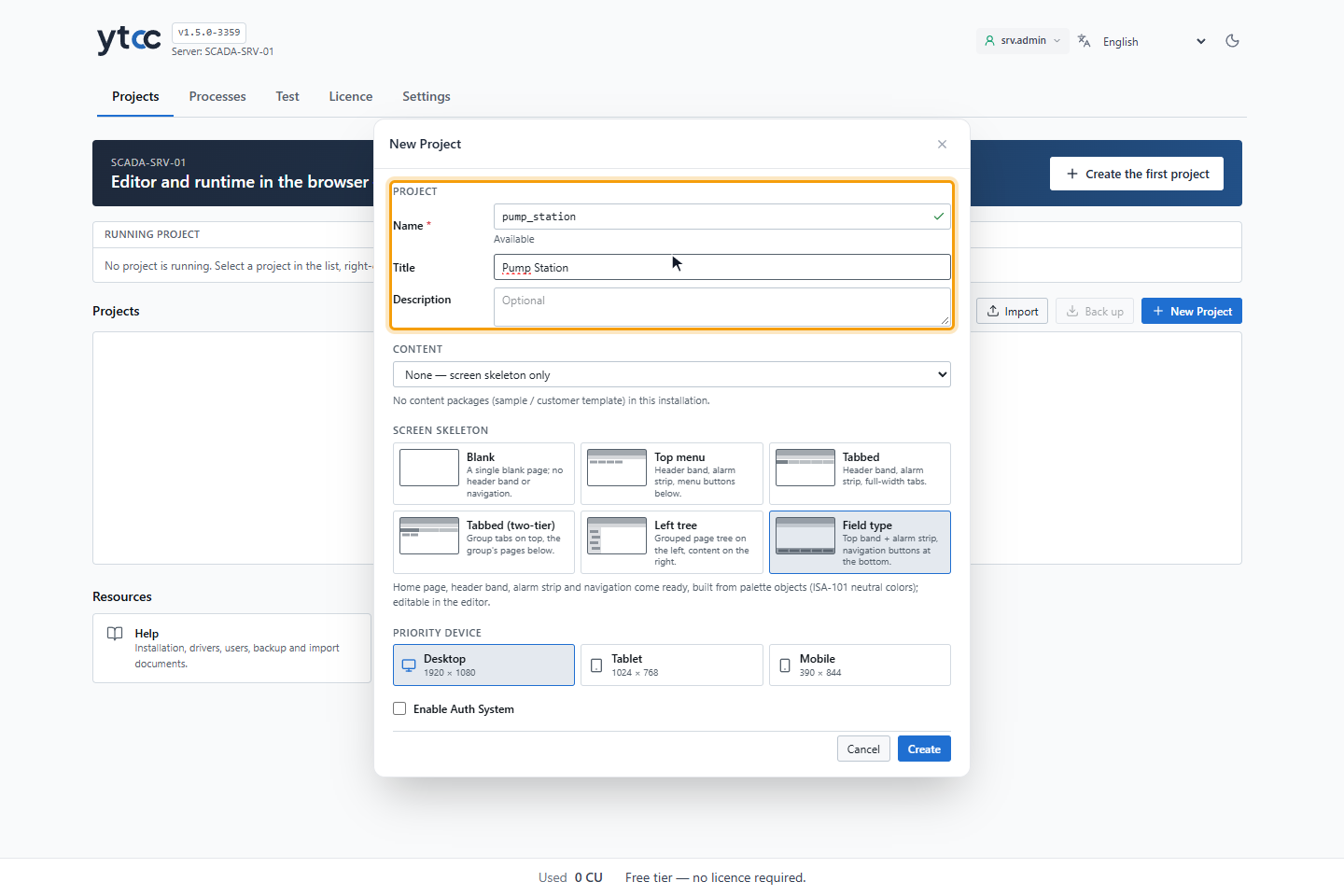
Ad projenin kimliğidir: projenin veritabanı ve klasörü bu addan oluşur. YTCC adı siz yazarken denetler ve sonucu alanın altında gösterir:
| Görünen | Anlamı |
|---|---|
| Onay işareti ve Available (Kullanılabilir) | Ad kullanılabilir. |
| Available (database unreachable; checked again on create) (Kullanılabilir (veritabanına ulaşılamadı; oluştururken yeniden denetlenir)) | Yerel kayıtlar adı kabul ediyor; veritabanı Create'e tıklayınca yeniden denetlenir. |
| Çarpı ve This name is in use (Bu ad kullanımda) | Adı başka bir proje ya da önceki bir projeden kalan bir veritabanı kullanıyor. |
| Çarpı ve Must start with a lowercase letter (a–z) (Küçük harfle başlamalı (a–z)), Only lowercase letters, digits and underscore (_) (Yalnız küçük harf, rakam ve alt çizgi (_)) ya da At most 51 characters (En çok 51 karakter) | Ad kurallara uymuyor. |
Name alanını kendiniz değiştirdiğiniz anda YTCC adı başlıktan önermeyi bırakır. Description (Türkçe arayüzde: Açıklama) isteğe bağlıdır; giriş penceresi onu başlığın altında gösterir. Başlık en çok 80, açıklama en çok 500 karakter olabilir.
3. Ekran iskeletini ve öncelikli cihazı seçin
Content (Türkçe arayüzde: İçerik) seçimini None — screen skeleton only (Yok — yalnız ekran iskeleti) olarak bırakın. Screen skeleton (Türkçe arayüzde: Ekran iskeleti) altında bu ders için Blank'i (Boş) seçin: proje o zaman tek boş sayfayla başlar. Diğer iskeletler New Project penceresindeki diğer seçimler bölümünde anlatılıyor.
Priority Device (Türkçe arayüzde: Öncelikli Cihaz) altında ekranların en çok hangi cihazda izleneceğini seçin: Desktop, Tablet ya da Mobile (Türkçe arayüzde: Masaüstü, Tablet, Mobil). Kontrol odası ve operatör istasyonu için Desktop'ı seçin.
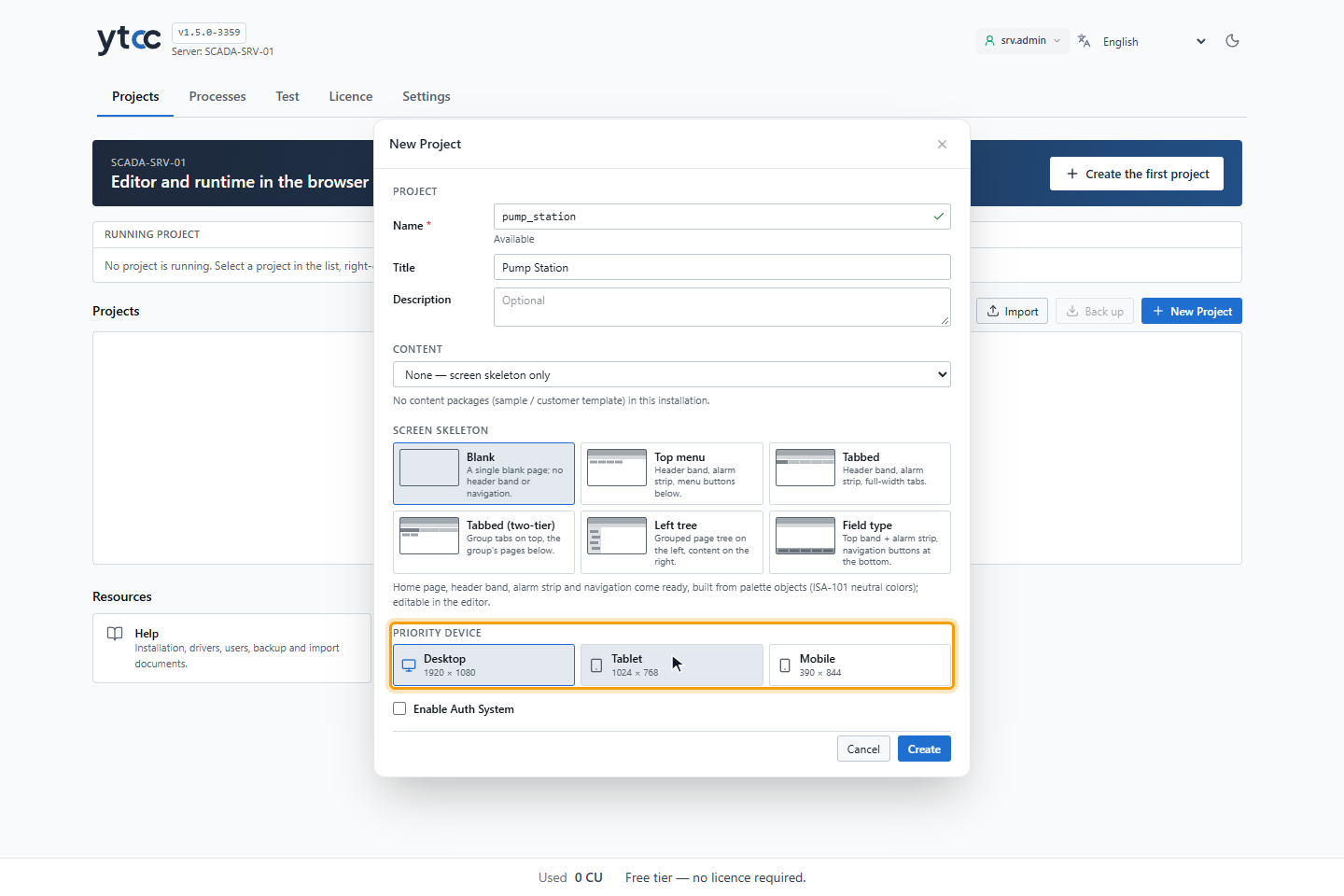
Seçim projeyle birlikte kaydedilir ve Tiles (Türkçe arayüzde: Döşeme) görünümünde proje kartında yazar. İlk sayfa 1920 × 1080 boyutunda açılır. Başka bir boyut gerekiyorsa sayfa özelliklerinden Width ve Height değerlerini değiştirin (adım 5).
4. Kullanıcı girişini açın (isteğe bağlı)
Bu adımı atlarsanız proje kullanıcı girişi olmadan oluşturulur. İlk deneme projesinde atlayabilirsiniz.
Projeyi kullanıcı girişiyle korumak için Enable Auth System (Türkçe arayüzde: Auth Sistemi Etkinleştir) kutusunu işaretleyin. First admin user (Türkçe arayüzde: İlk Yönetici Kullanıcı) alanları açılır. Bu kullanıcı sunucu hesabı değil, bu projenin kullanıcısıdır ve projenin ilk yöneticisi olur. Her proje kullanıcısı gibi projeyi çalışma ekranında işletir; tasarım root'ta kalır:
- Username (Türkçe arayüzde: Kullanıcı Adı): en az 3 karakter. Alan
adminile başlar. - Password (Türkçe arayüzde: Şifre): en az 8 karakter. Alandaki göz düğmesi (Show password, Şifreyi göster) yazdığınızı gösterir.
- Repeat Password (Türkçe arayüzde: Şifre Tekrar), Password'ün yanındaki ikinci kutu: parolayla aynı olmalı.
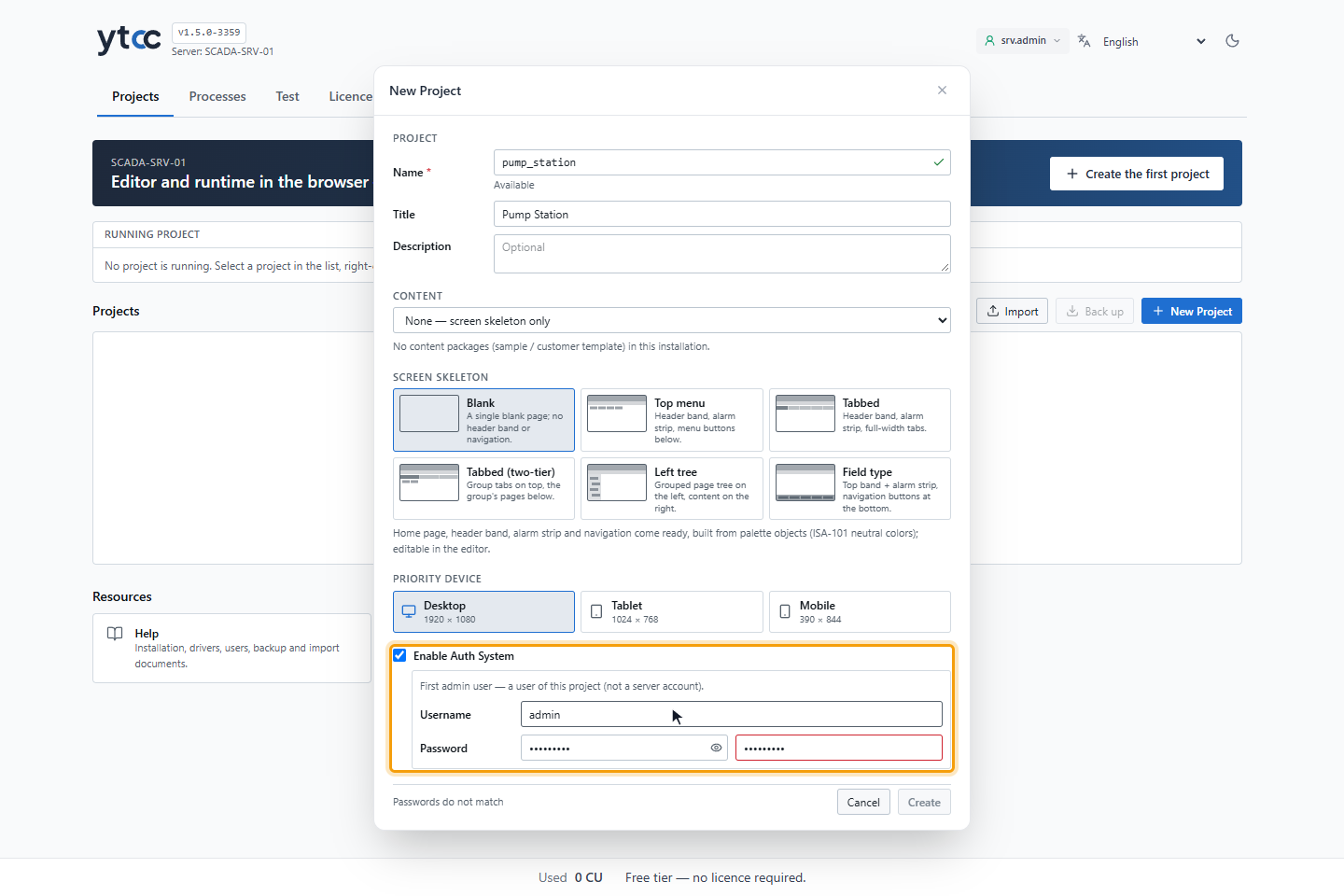
Bu koşullar sağlanmadan Create (Türkçe arayüzde: Oluştur) düğmesi kullanılamaz; yanındaki metin eksik olanı söyler, örneğin Passwords do not match (Türkçe arayüzde: Şifreler eşleşmiyor). Bu sayfadaki örnekte kutu yeniden boşaltılıyor ve proje kullanıcı girişi olmadan oluşturuluyor.
5. Projeyi oluşturun
Create düğmesine tıklayın. Düğmenin yanındaki metin ilerlemeyi gösterir, örneğin Creating project… (Proje oluşturuluyor…). YTCC projeyi oluşturur ve ekran editöründe açar. Editör ilk açılışta Choose your working layout (Türkçe arayüzde: Çalışma düzeninizi seçin) penceresinde arayüz profilini sorar; Continue with default (Varsayılanla devam et) düğmesine tıklayın. Bkz. Menüler, araç çubukları ve arayüz profilleri.
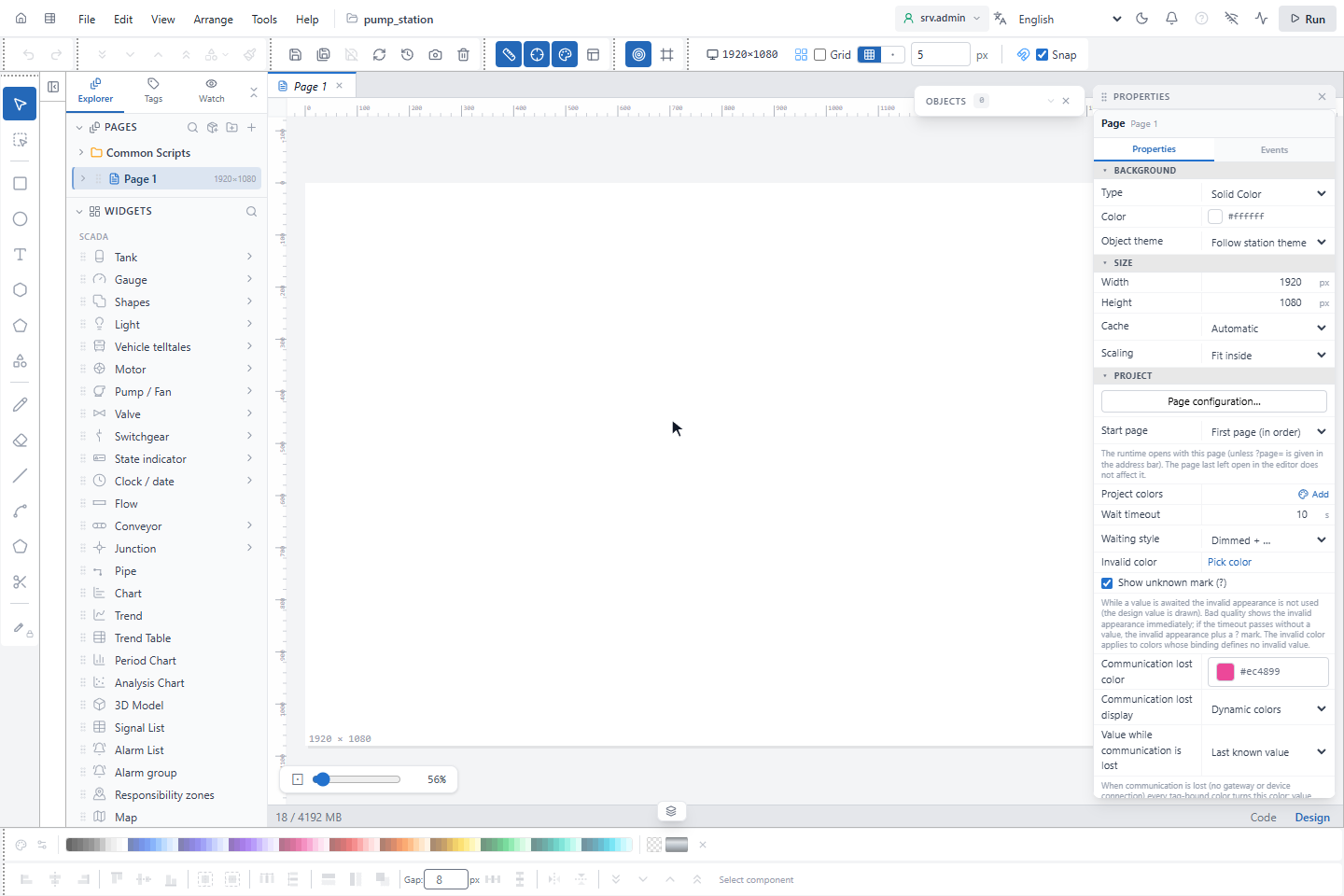
Editörde şunları görürsünüz:
- Sol panelde PAGES (Türkçe arayüzde: SAYFALAR) altında projenin sayfaları. Proje tek boş sayfayla başlar.
- Ortada sayfa. Araç çubuğunda sayfa boyutu (
1920×1080) yazar. - Sağda PROPERTIES (Türkçe arayüzde: ÖZELLİKLER) paneli. Hiçbir nesne seçili değilken sayfanın özelliklerini gösterir. SIZE (Türkçe arayüzde: BOYUT) altındaki Width ve Height (Türkçe arayüzde: Genişlik, Yükseklik) sayfa boyutudur.
6. Projeyi listede bulun
Editörün sol üst köşesindeki ev simgesine (Back to Home, Türkçe arayüzde: Ana Sayfaya Dön) tıklayın. Projects
listesinde Pump Station görünür.
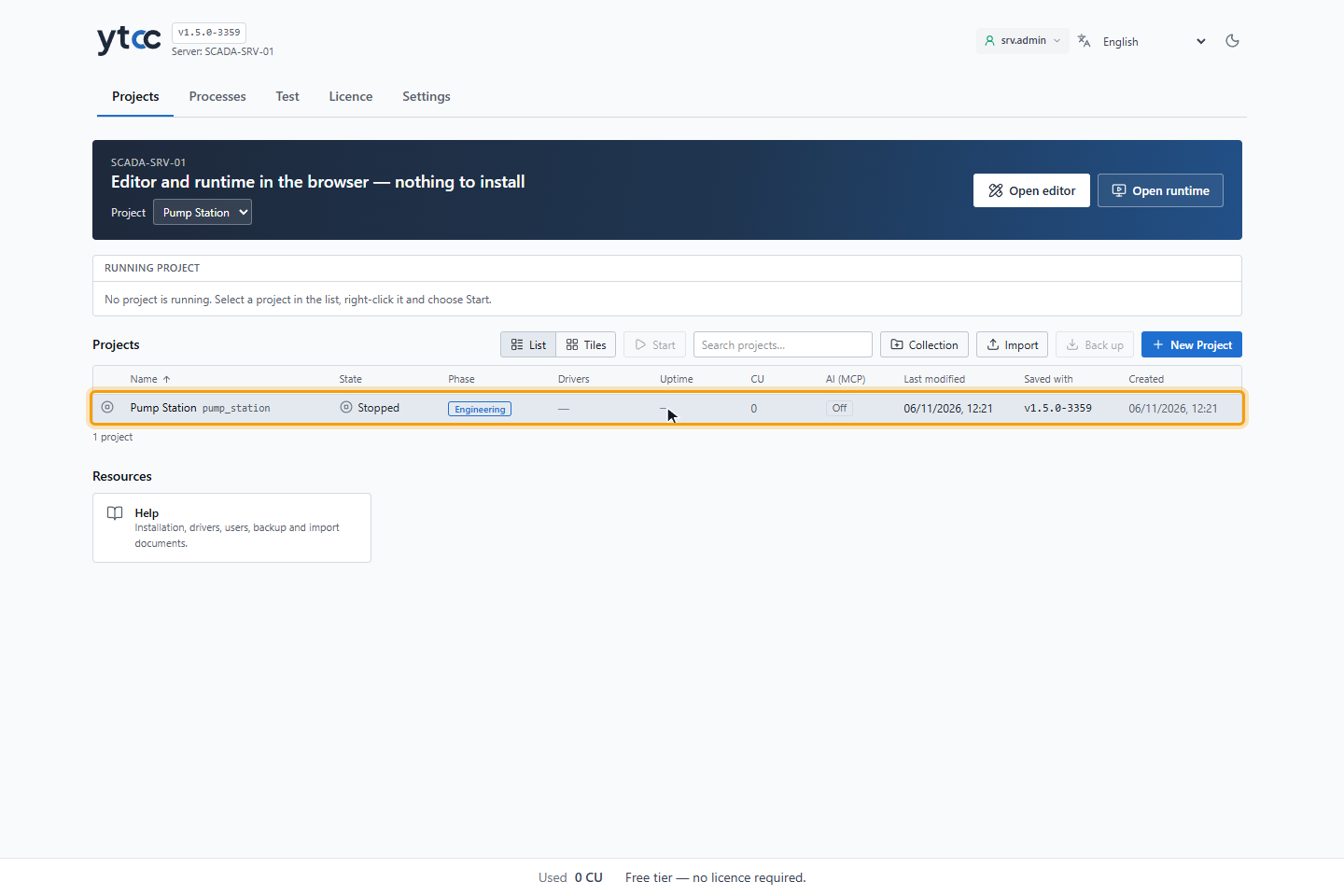
Projeyi yeniden açmak için listede projenin üzerine çift tıklayın.
Sonuç
Pump Station başlıklı pump_station projesi sunucuda kayıtlıdır ve Projects listesinde görünür. Proje tek boş
sayfayla başlar; henüz sürücü, sinyal ve alarm yoktur.
New Project penceresindeki diğer seçimler
Screen skeleton, yeni projenin sayfalarını palet nesneleriyle, ISA-101 nötr renklerinde hazırlar. Her parça sonradan editörde değiştirilebilir. Blank dışındaki bütün iskeletler her sayfaya proje başlığını ve saati taşıyan bir başlık bandı ile bir alarm şeridi koyar ve öncelikli cihaza göre boyutlanmış Overview, Detail, Alarms, Events ve Command log (Genel Bakış, Ayrıntı, Alarmlar, Olaylar, Komut kaydı) sayfalarını ekler. Field type önceden seçilidir.
| İskelet | Gezinme |
|---|---|
| Blank (Boş) | Tek boş sayfa; başlık bandı ve gezinme yok. |
| Top menu (Üst menü) | Başlık bandının ve alarm şeridinin altında menü düğmeleri. |
| Tabbed (Sekmeli) | Alarm şeridinin altında tam genişlikte sekmeler. |
| Tabbed (two-tier) (Sekmeli (iki kademe)) | Üstte grup sekmeleri, altında grubun sayfaları. |
| Left tree (Sol ağaç) | Solda gruplu sayfa ağacı, sağda içerik. |
| Field type (Saha tipi) | Altta gezinme düğmeleri. |
Content, kurulumla gelen bir içerik paketini kurar: bir örnek proje (Example, Örnek) ya da bir Customer template (Müşteri şablonu). Proje o zaman paketin kendi ekranlarını kullanır; Screen skeleton ve Priority Device kullanılamaz. Paket kullanıcı içeriyorsa kullanıcılar rolleri ve şifreleriyle aktarılır ve Enable Auth System sunulmaz. Kurulumda içerik paketi yoksa pencere No content packages (sample / customer template) in this installation. (Bu kurulumda içerik paketi (örnek / müşteri şablonu) yok.) yazar.
Sorun giderme
| Belirti | Neden | Çözüm |
|---|---|---|
| Create soluk | Bir alan kuralına uymuyor. Düğmenin yanındaki metin ilk sorunu söyler, örneğin Project name is required (Proje adı gerekli) ya da Title can be at most 80 characters (Başlık en çok 80 karakter). | Metnin söylediği alanı düzeltin. |
| Adı yazarken bir Login Required penceresi açılıyor | Bu tarayıcıdaki root oturumu bitmiş, örneğin 30 dakika işlem yapılmadığında ya da başka bir sekmede Exit'ten sonra. | root olarak oturum açın. Ad yeniden denetlenir. |
| Pencerede bir hata iletisi çıkıyor ve proje oluşmuyor | Ad bu arada alınmış ya da veritabanı adı reddetmiş. | Başka bir ad yazın ya da var olan projeyi listeden açın. |