Kullanıcı girişini açma ve hesapları hazırlama
Kullanıcı girişi açılana kadar YTCC'yi açabilen herkes tam yetkiyle çalışır ve değişiklikler anonim olarak kaydedilir. Bu derste root olarak çalışırsınız: projede kullanıcı girişini açar, ortak varsayılan yönetici hesabının yerine kendi hesabınızı koyar, operatörün hesabını hazırlar ve çalışma ekranına operatör olarak girersiniz.
Başlamadan önce
- Önceki derslerdeki proje, ilk sayfasında bir tank olmalı. Bkz. İlk ekran.
- Proje çalışıyor olmalı.
- Ana sayfada root olarak oturum açmış olmalısınız. Bir projede kullanıcı girişi, kimin tasarlayıp yönettiğini değiştirmez: bunu root yapar, projenin hesapları yalnız işletir. Bkz. Yetki modeli.
Adımlar
1. Politikaları açın
Projeyi ana sayfadan konfigürasyon editöründe açın; editör root oturumunuzu kullanır. Soldaki etkinlik çubuğunda Users'a (Türkçe arayüzde: Kullanıcılar), sonra ağaçta Policies'e (Politikalar) tıklayın. Authentication (Kimlik doğrulama) altında durum Off — screens and Studio open without a session (Kapalı — ekranlar ve Studio oturumsuz açılır) yazar.
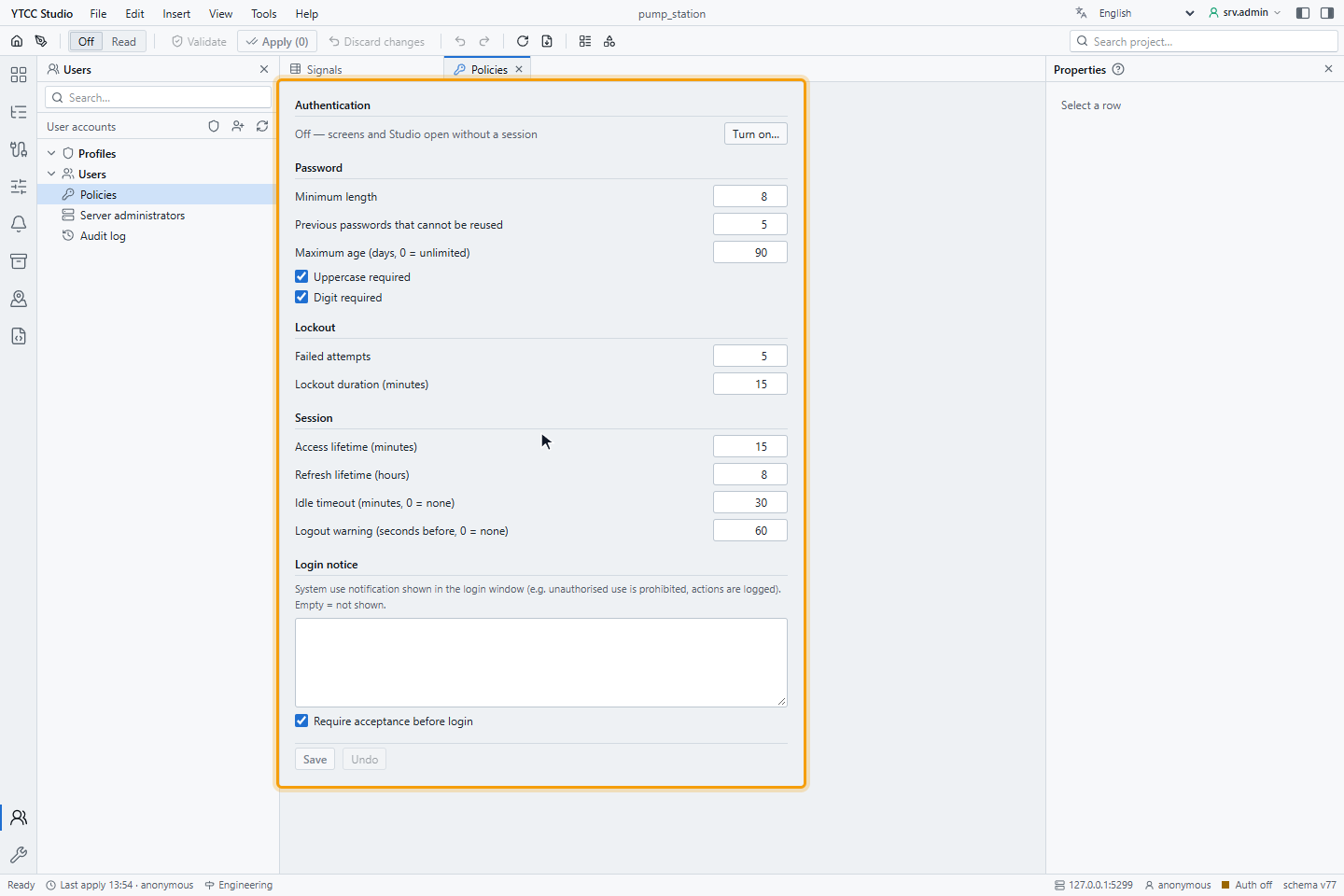
Aynı sekmede parola, kilitlenme ve oturum kuralları da bulunur. Varsayılanları Parola ve kilitlenme politikası ile Oturumlar sayfalarında anlatılır.
2. Kimlik doğrulamayı açın
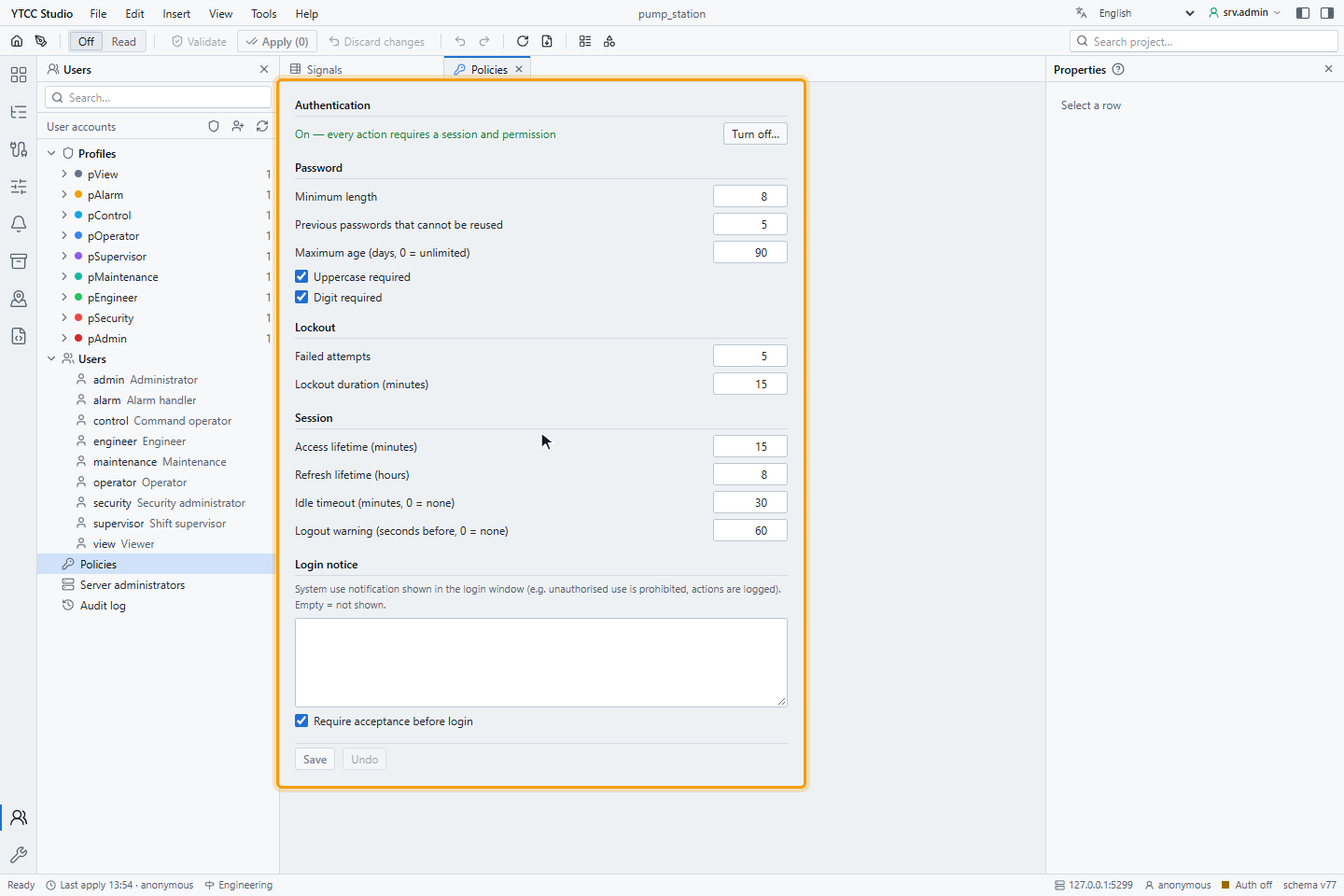
Turn on…'a (Aç…) tıklayın. Turn on authentication? (Kimlik doğrulama açılsın mı?) penceresi her işlemin oturum ve yetki isteyeceğini söyler. Turn on'a (Aç) tıklayın.
YTCC dokuz varsayılan profili ve her biri için bir hesabı, view'dan admin'e kadar, ekler. Her hesabın parolası kendi
kullanıcı adıdır. Editör giriş istemez: root olarak çalışmaya devam edersiniz.
3. Varsayılan hesapları kontrol edin
Durum artık On — every action requires a session and permission (Açık — her işlem oturum ve yetki ister) yazar. Ağaç her birinde bir üye bulunan dokuz profili ve dokuz kullanıcıyı listeler.
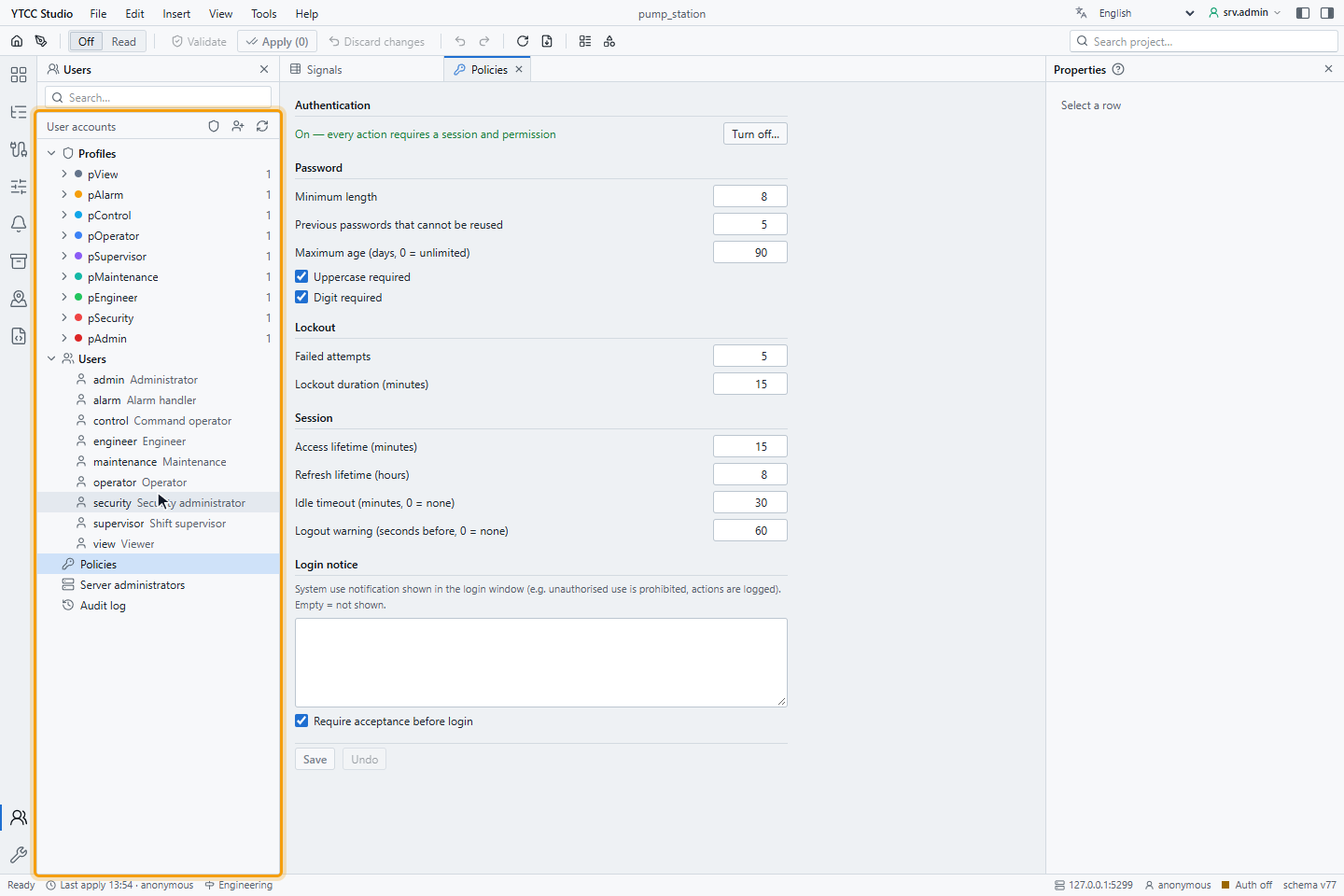
Bu hesaplar yalnız bu projeye aittir ve projeyi işletmek için oturum açar; tasarım ve kullanıcı yönetimi root'ta kalır.
4. Kendi hesabınızı oluşturun
admin parolasını herkes bilir ve ortak bir hesap kimin ne yaptığını göstermez. Projeyi işleten kişi için, burada
kendiniz için, kişisel bir hesap açın:
- Ağacın üstündeki New user (Yeni kullanıcı, artılı kişi simgesi) düğmesine tıklayın.
- Bir Username (Kullanıcı adı) girin, örneğin
j.smith. Oluşturulduktan sonra değiştirilemez. - Full name (Tam ad) alanına adınızı girin.
- Profiles (Profiller) altında pAdmin'i işaretleyin.
- Bir Password (Parola) girin. Kutunun altındaki kurallar sağlandıkça yeşile döner: At least 8 characters, At least one uppercase letter, At least one digit ve Must differ from the user name.
- Create'e (Oluştur) tıklayın.
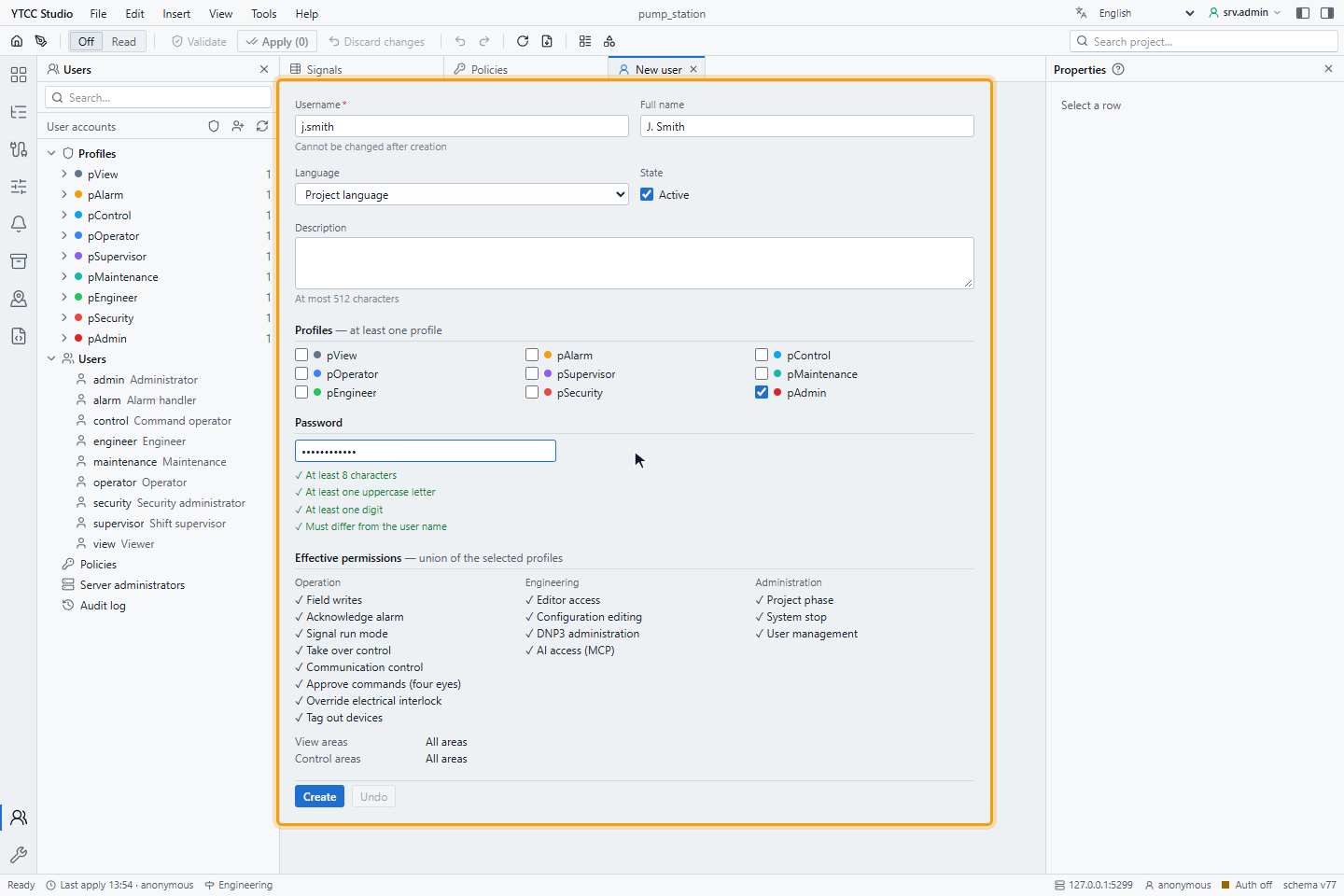
Effective permissions (Etkin yetkiler) tüm profillerinin yetkilerinin birleşimini gösterir. Hesap çalışma ekranında işletme yetkilerini ve System stop'u (Sistem durdurma) kullanabilir; tasarım yetkileri root'ta kalır.
5. Sunucu yöneticilerini kontrol edin
Ağaçta Server administrators'a (Sunucu yöneticileri) tıklayın. Proje oluşturma ve diğer sunucu işlemleri root'ta kalır; burada ayarlanacak bir şey yok.
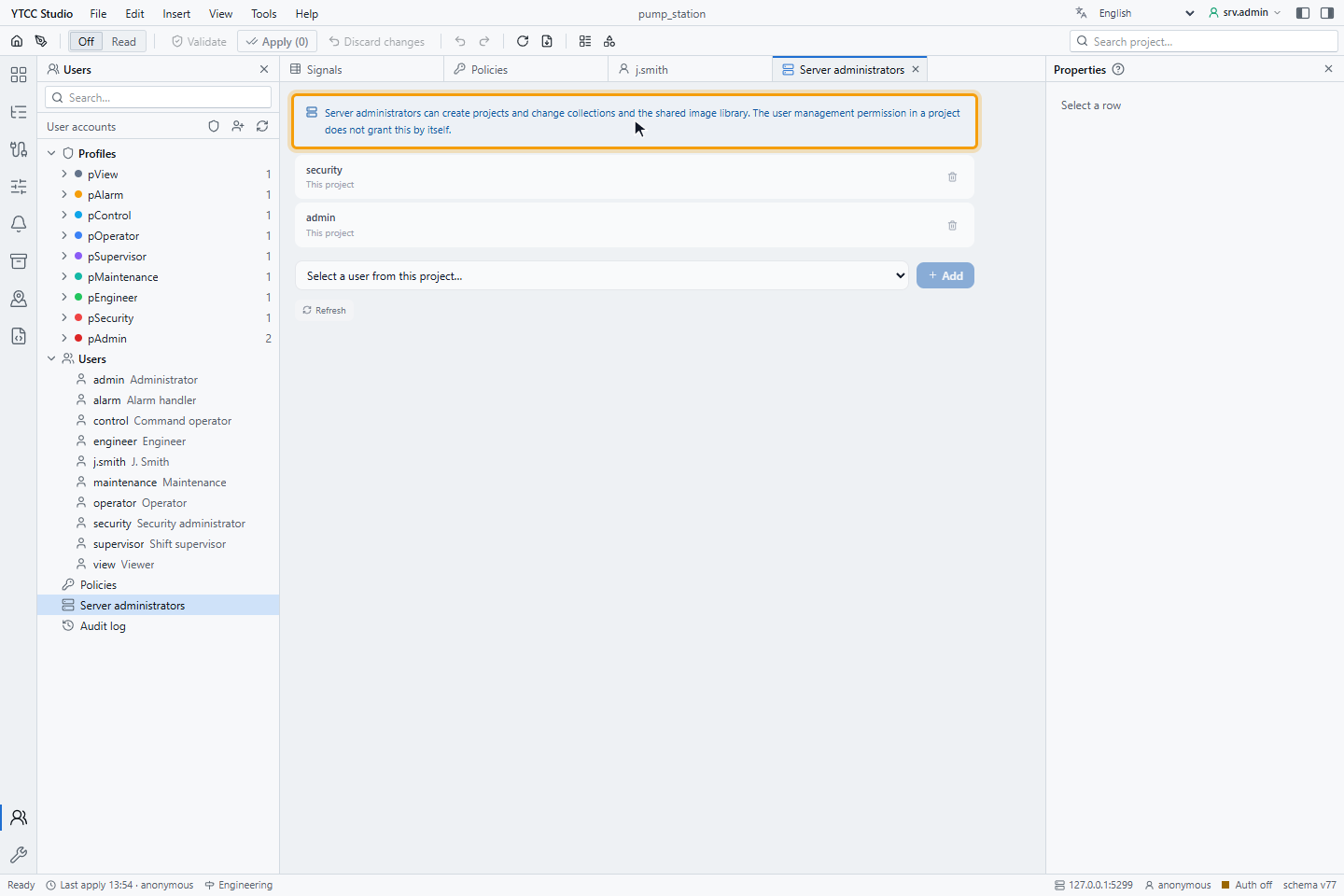
Önceki bir sürümden yükseltilmiş sunucuda da bir root hesabı vardır; bkz. Yükseltilmiş sunucular.
6. Operatörün dilini ayarlayın
Ağaçta operator'a tıklayın. Language'ı (Dil) English yapıp Save'e (Kaydet) tıklayın.
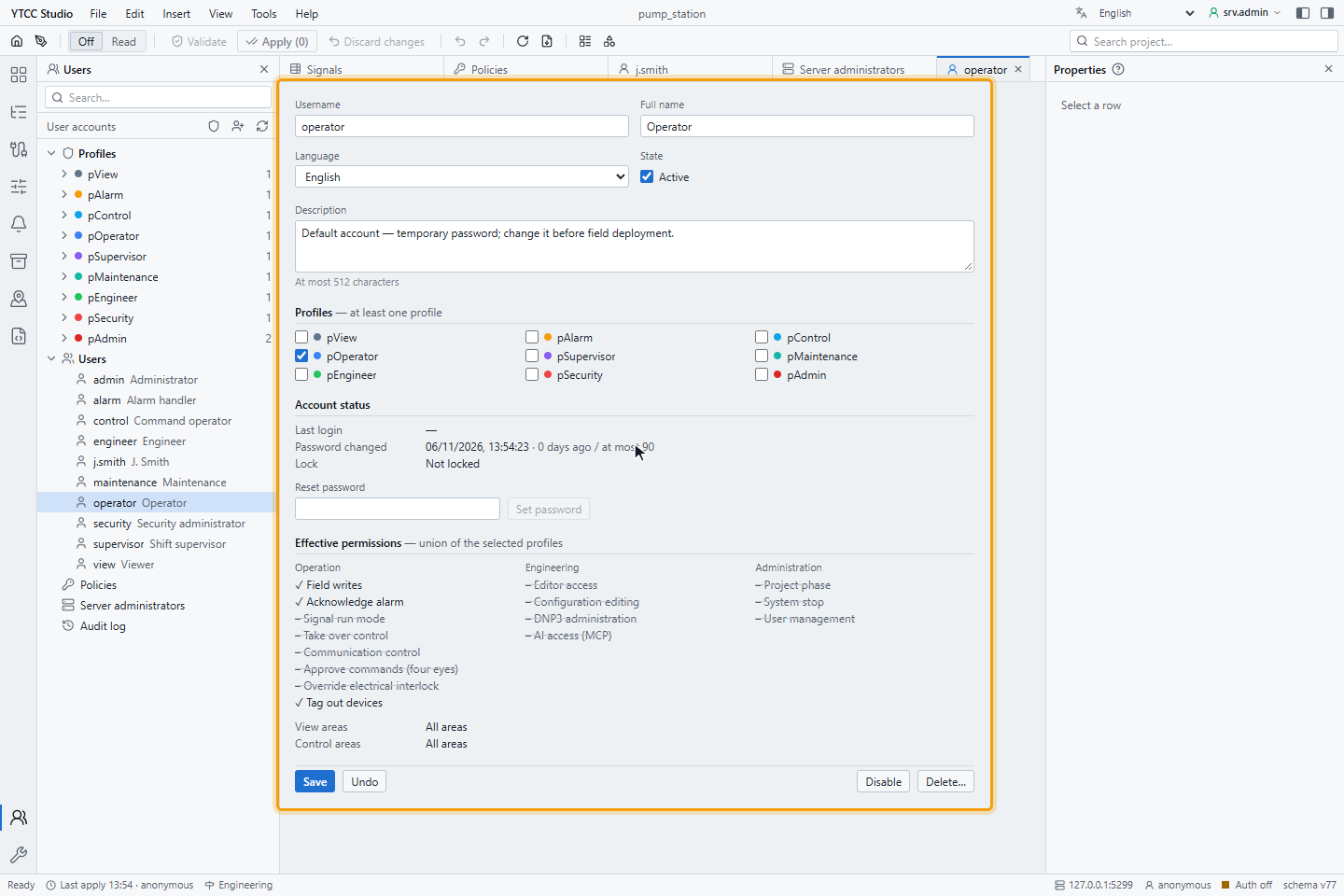
Dil, bu kullanıcı oturum açıkken çalışma ekranının dilini belirler. Project language (Proje dili) projenin dilini kullanır.
7. Kullanmadığınız hesapları devre dışı bırakın
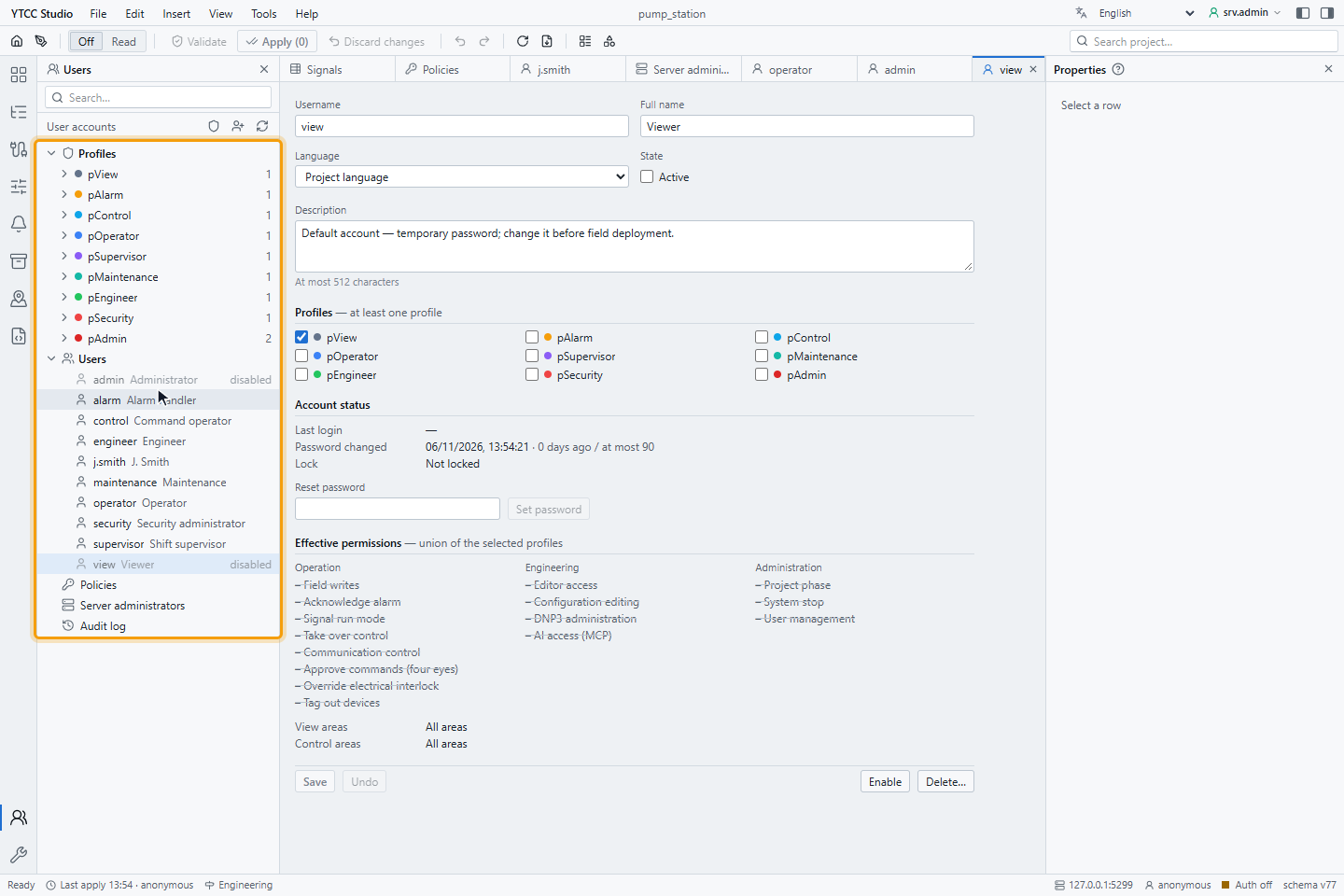
Bir proje hesabıyla değil root olarak oturum açtığınız için her varsayılan hesabı devre dışı bırakabilirsiniz. Gerekmeyen
her varsayılan hesaba, örneğin admin ve view'a, tıklayıp Disable'a (Devre dışı bırak)
tıklayın. Devre dışı hesap geçmişini korur ama giriş yapamaz. Ağaç onu disabled (devre dışı) diye işaretler.
8. Operatör olarak girin
Çalışma ekranını açın: ana sayfada projeye sağ tıklayıp Runtime'ı (Çalışma ekranı) seçin. Çalışma ekranı root
oturumunuzla açılır. Sağ kenardaki kumanda şeridinde oturum menüsünü açıp Switch user'a (Kullanıcı değiştir)
tıklayın. Bu, root oturumunu bu tarayıcının bütün sekmelerinde kapatır ve giriş penceresi açılır. operator olarak operator parolasıyla girin. root oturumunun açık kalmasını istiyorsanız çalışma ekranını bunun yerine başka bir tarayıcıda açın.
Ekran İngilizce açılır ve Level_Setpoint değerini gösteren tankı gösterir.
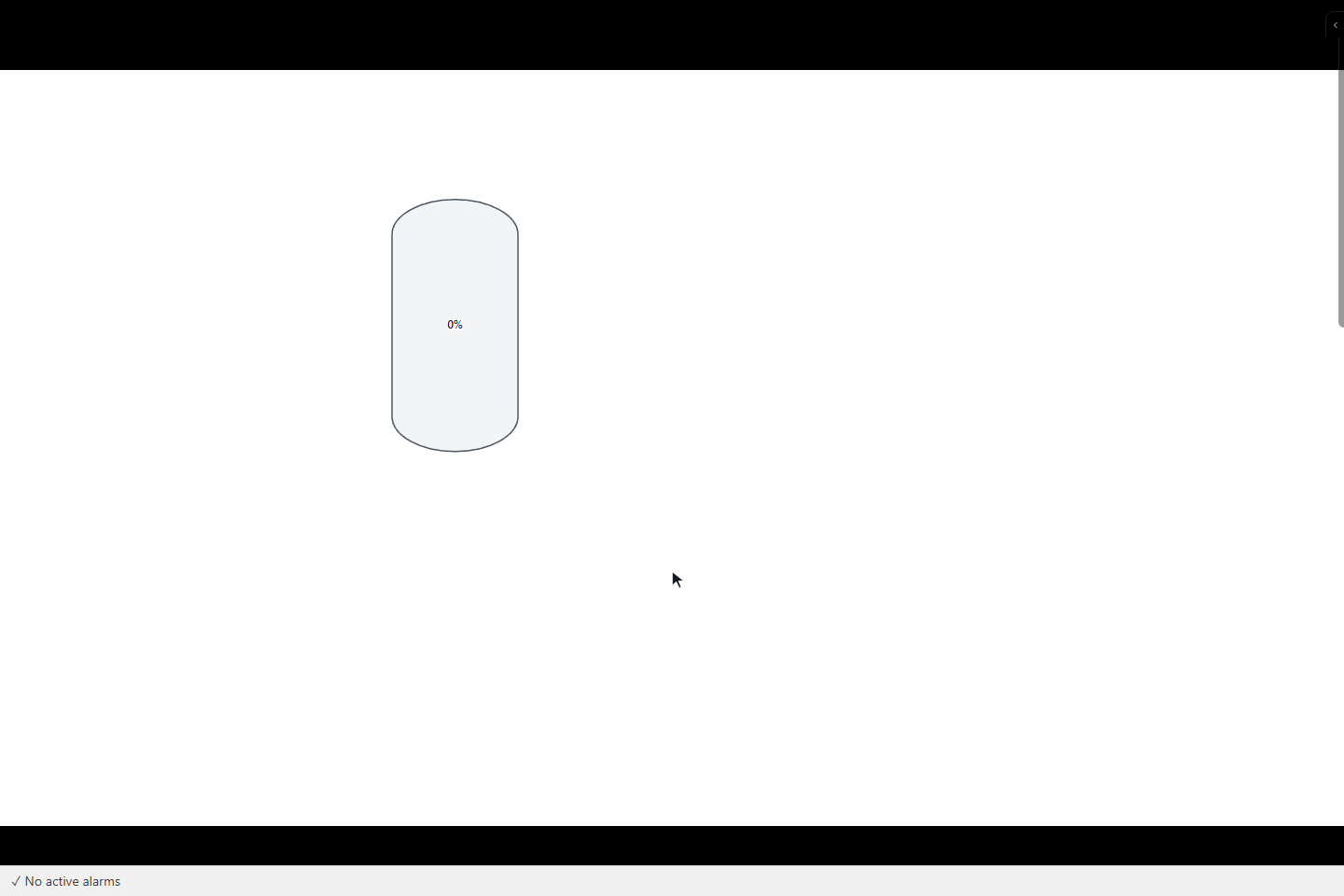
Çalışma ekranının giriş penceresi çalışma ekranının dilini izler: kullanıcının profili, bu tarayıcıda seçilen dil, projenin Operator language (Operatör dili) ayarı, sonra İngilizce. İngilizcede Login Required, Username, Password ve Sign In yazar (Türkçe arayüzde: Giriş Gerekli, Kullanıcı Adı, Şifre, Giriş Yap).
Sonuç
Proje giriş ister. root tasarlar ve yönetir, siz kendi hesabınızla işletirsiniz, ortak admin hesabı devre dışıdır. Her değişiklik ve komut artık onu yapan kullanıcının adıyla kaydedilir.
Sonraki adımlar
- Profiller ve kullanıcılar profil formunu, üyeleri ve bir yöneticiyi koruyan kuralları anlatır.
- Yetkiler ve varsayılan profiller her profilin neye izin verdiğini listeler.