Yapay zekâ erişimini açma ve anahtar oluşturma
Bir yapay zekâ asistanı bir projeye yalnız o projede yapay zekâ erişimi açıkken ve geçerli bir erişim anahtarıyla
ulaşır. Bu sayfa Pump Station projesinde erişimi açar, bir anahtar oluşturur ve erişimin nereden yeniden
kapatılabileceğini gösterir.
Başlamadan önce
- Kullanıcı girişli bir projede root olarak ya da kullanıcı yönetimi yetkisi olan bir kullanıcı olarak oturum açmışsınızdır; anahtar oluşturmak, kullanıcının profilinde AI access (MCP) (Yapay zekâ erişimi (MCP)) yetkisini gerektirir; bkz. Yetkiler. Kullanıcı girişi olmayan bir projede erişim yetki gerekmeden açılıp kapatılır; sunucu anahtarlarını root oluşturur.
- Asistanın projeyi değiştirmesi isteniyorsa proje Engineering (Mühendislik) evresindedir. Commissioned (Devrede) bir projede asistan yalnız okur.
Adımlar
1. Yapay zekâ erişimi görünümünü açın
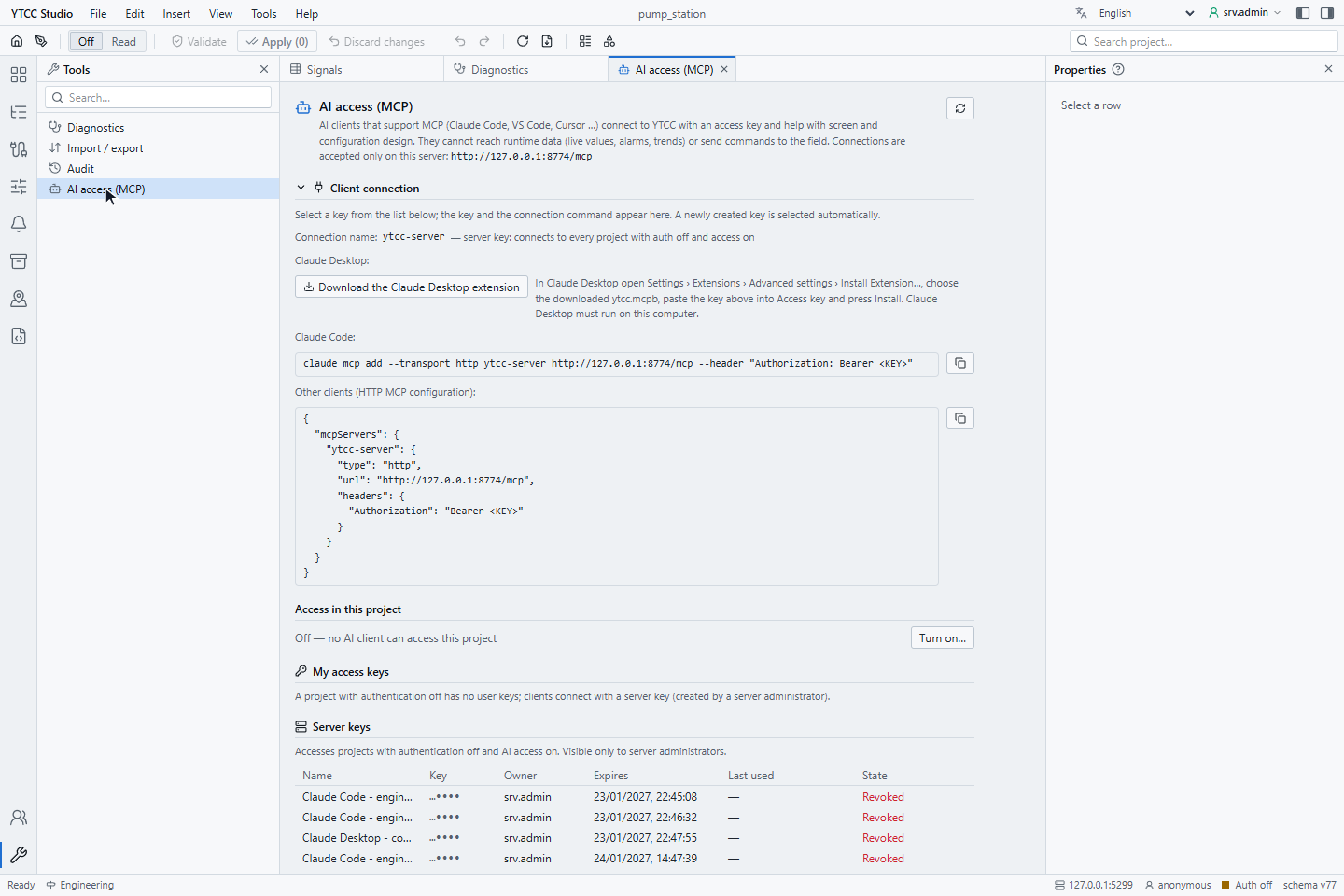
Projeyi konfigürasyon editöründe açın, etkinlik çubuğunda Tools'a (Araçlar), sonra AI access (MCP)'ye
tıklayın. Komut paletinde de AI access (MCP)… vardır. Görünüm asistanların neye erişebildiğini anlatır; bu sunucunun
bağlantı adresini, http://127.0.0.1:8774/mcp, Client connection (İstemci bağlantısı) bölümünü, Access in this
project (Bu projede erişim) alanını ve anahtar listelerini gösterir.
2. Yapay zekâ erişimini açın
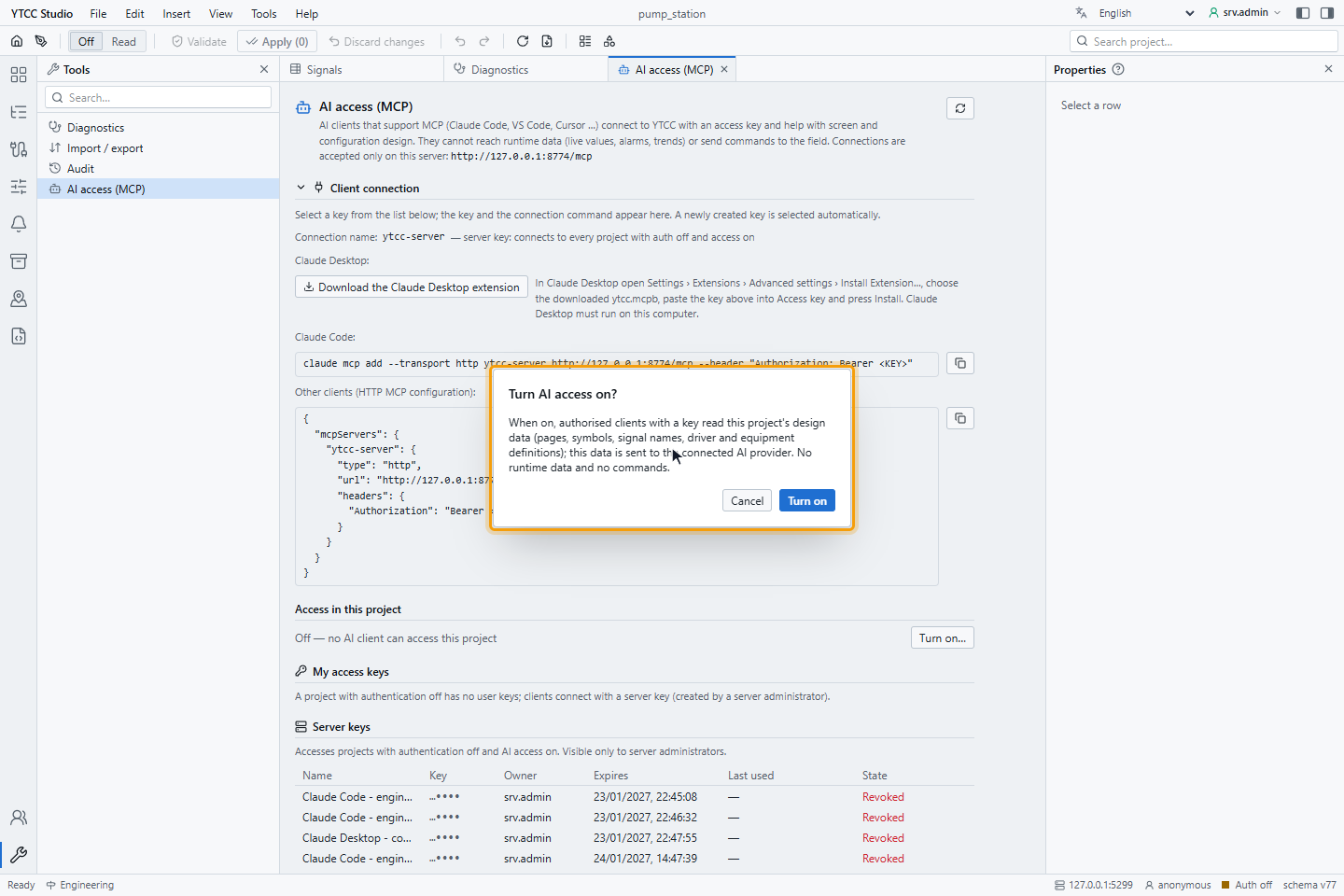
Access in this project altında Turn on…'a (Aç…) tıklayın. Turn AI access on? (Yapay zekâ erişimi açılsın mı?) penceresi yetkili istemcilerin hangi veriyi okuduğunu, sayfaları, sembolleri, sinyal adlarını, sürücü ve ekipman tanımlarını, bu verinin bağlanan yapay zekâ sağlayıcısına gönderildiğini ve çalışma ekranı verisi ile komut olmadığını söyler. Turn on'a (Aç) tıklayın.
Durum ardından On — authorised clients with a key can read this project's design (Açık — anahtarı olan yetkili istemciler bu projenin tasarımını okuyabilir) olur. Erişimi yeniden kapattığınızda istemciler sonraki isteklerinde erişimi kaybeder.
3. Bir erişim anahtarı oluşturun
Bir istemci adı yazın, örneğin Claude Code - engineering laptop; Validity (Geçerlilik) için 7, 30, 90 ya da
365 gün seçin (varsayılan 90) ve Create key'e (Anahtar oluştur) tıklayın. Yeni anahtar hemen seçilir ve
Client connection altında maskeli görünür.
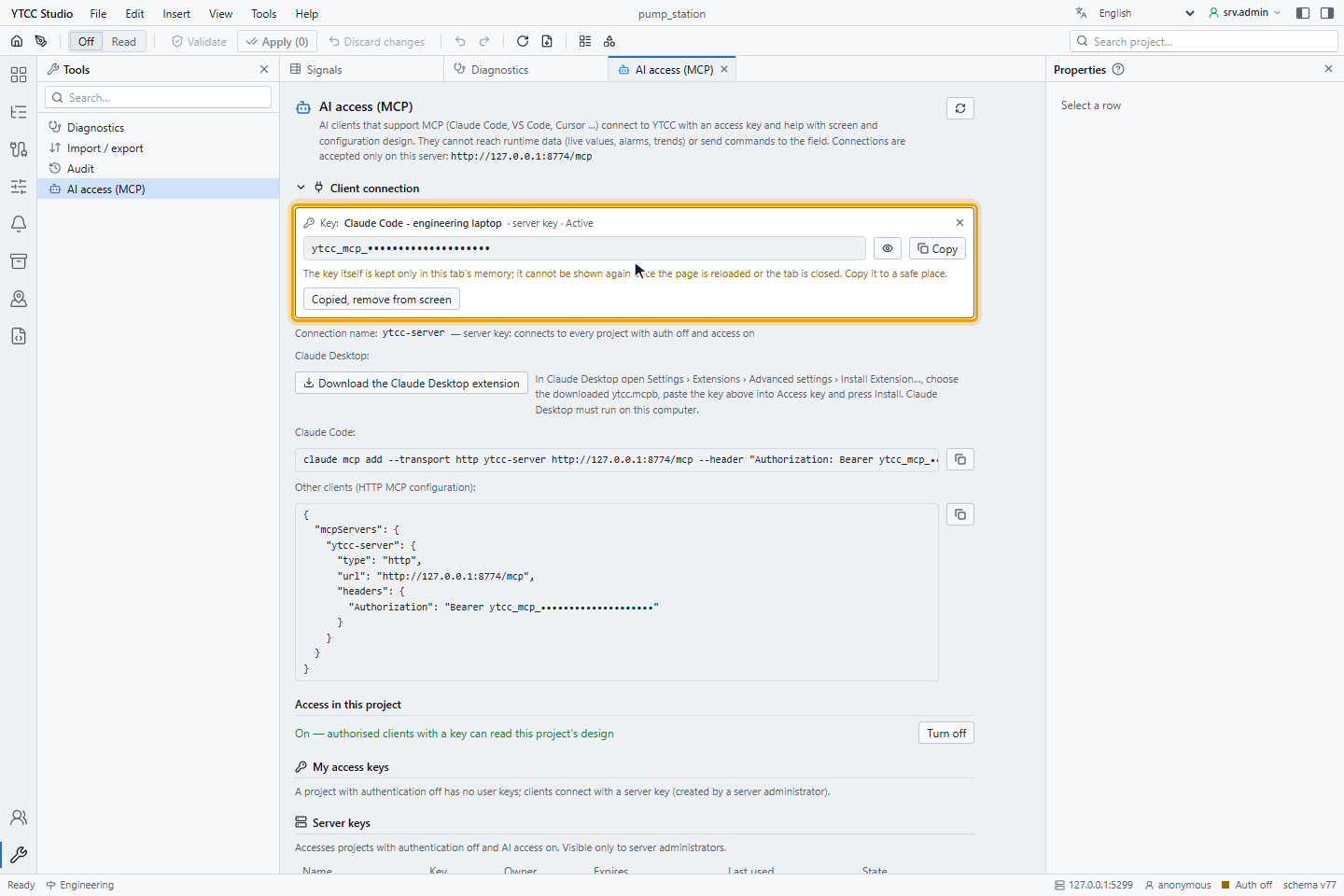
Anahtarın kendisi yalnız bu tarayıcı sekmesinin belleğinde tutulur. Göstermek için göz düğmesine, kopyalamak için Copy'ye (Kopyala) tıklayın; sonra asistana (bkz. Bir yapay zekâ asistanını bağlama) ya da bir şifre yöneticisine yapıştırın. Sayfa yenilenince ya da sekme kapanınca anahtar bir daha gösterilemez; sunucu yalnız özetini saklar.
4. Anahtarı kopyalayın ve ekrandan kaldırın
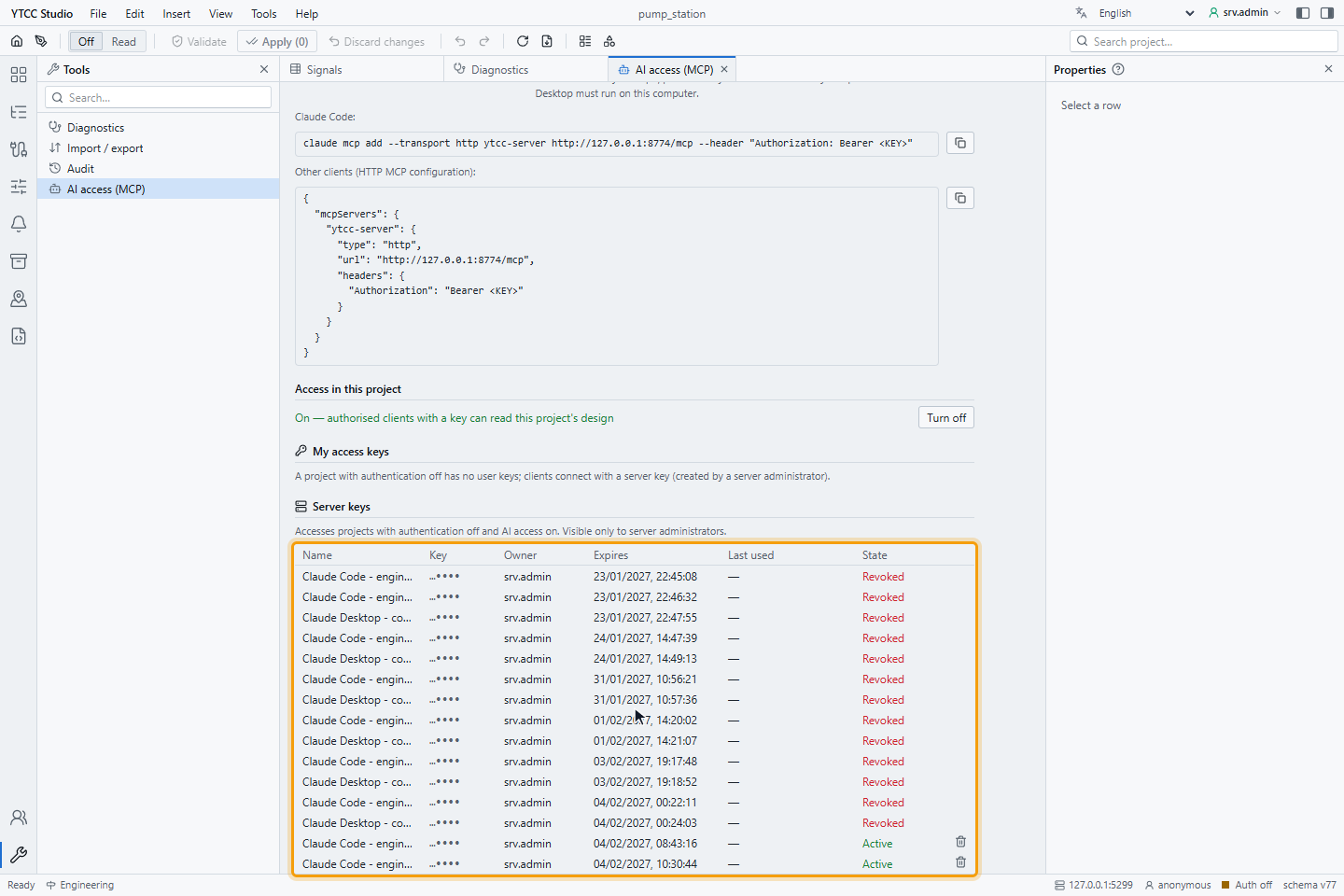
Copied, remove from screen'e (Kopyaladım, ekrandan kaldır) tıklayın. Anahtar ekrandan kalkar ve adı, son dört karakteri, Expires (Son kullanma), Last used (Son kullanım) ve State (Durum) ile anahtar listesinde kalır. Bu kılavuzun görüntüleri bu dört karakteri gizler.
| İşlem | Nasıl | Etkisi |
|---|---|---|
| Bir anahtarı bağlantı bölümünde kullanma | Satırına tıklayın. | Bağlantı bölümü bağlantı adını gösterir. Anahtarın kendisi yeniden gösterilmez. |
| Yenileme | Anahtarı seçin, sonra Regenerate key… (Anahtarı yenile…). | Aynı ad ve süreyle yeni bir anahtar; eski anahtar hemen durur. Asistanı yeni anahtarla güncelleyin. Bunu yalnız anahtarın sahibi yapabilir. |
| İptal | Satırın çöp kutusu düğmesi, sonra Revoke (İptal et). | Bu anahtarla bağlı asistanlar erişimi hemen kaybeder. Geri alınamaz. Proje anahtarını sahibi ya da kullanıcı yönetimi yetkisi olan bir kullanıcı, sunucu anahtarını bir sunucu yöneticisi iptal eder. |
5. Yapay zekâ erişimini proje listesinde görün
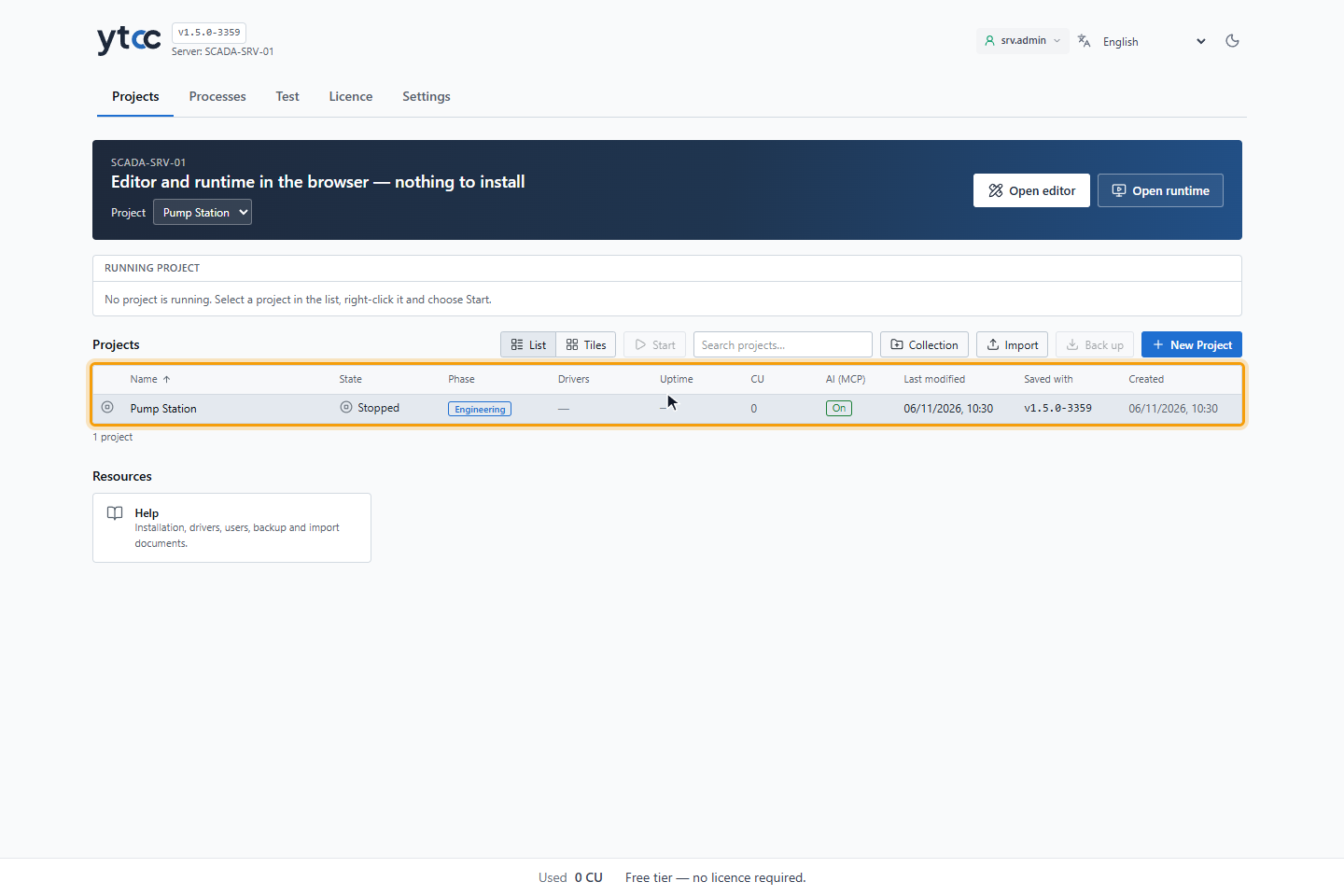
Ana sayfada Projects'in (Projeler) liste görünümünde AI (MCP) (Yapay zekâ (MCP)) sütunu bulunur. Her projede erişimin açık olup olmadığını gösterir. root ona tıklayarak erişimi, konfigürasyon editöründeki onayla aynı biçimde açıp kapatabilir.
Sunucu anahtarları ve kullanıcı anahtarları
| Proje | Anahtarlar |
|---|---|
| Kullanıcı girişi olmayan | Bir sunucu yöneticisinin (root) oluşturduğu Server keys (Sunucu anahtarları). Sunucu anahtarı, kullanıcı girişi olmayan ve yapay zekâ erişimi açık her projeye ulaşır. Bu listeyi yalnız sunucu yöneticileri görür. |
| Kullanıcı girişli | Her kullanıcı My access keys (Erişim anahtarlarım) altında anahtar oluşturur; proje yöneticisi hepsini Project keys (Proje anahtarları) altında görür. Anahtar sahibinin tasarım izinleriyle çalışır; sahibi devre dışı kalınca ya da yetkisi alınınca durur. |
Bir projede en çok 50 etkin anahtar, sunucuda en çok 20 sunucu anahtarı olabilir.
Sonuç
Pump Station projesinde yapay zekâ erişimi açık ve bir erişim anahtarınız var.
Bir yapay zekâ asistanını bağlama ile devam edin.
Bilmekte fayda var
- Denetim kaydı MCP key created (MCP anahtarı oluşturma), MCP key revoked ve AI access changed kayıtlarını tutar; bkz. Denetim kayıtlarını inceleme.
- Süresi dolan bir anahtar Expired (Süresi doldu) durumuyla gösterilir; yenisini oluşturun.
- Last used en sık dakikada bir güncellenir.