Nesne görünümü
Bir nesnenin görünümü özelliklerinde ayarlanır: Fill, Stroke, Corners, Shadow ve Glow, metin için de Font grubu. Renk şeridi ve Format Painter renkleri ve stilleri hızla kopyalar (bkz. Nesneleri kopyalama, yapıştırma ve biçimlendirme).
Başlamadan önce
- Ekran editöründe bir şekil içeren bir sayfa açık olmalıdır; burada bir dikdörtgen.
Adımlar
1. Degradeyle doldurun
Şekli seçin ve Fill Style'ı linear-gradient (ya da radial-gradient) yapın. Degrade düzenleyicisini açmak için Gradient satırına tıklayın ve Ready altındaki bir örneğe, burada Steel'e (Çelik), tıklayın.
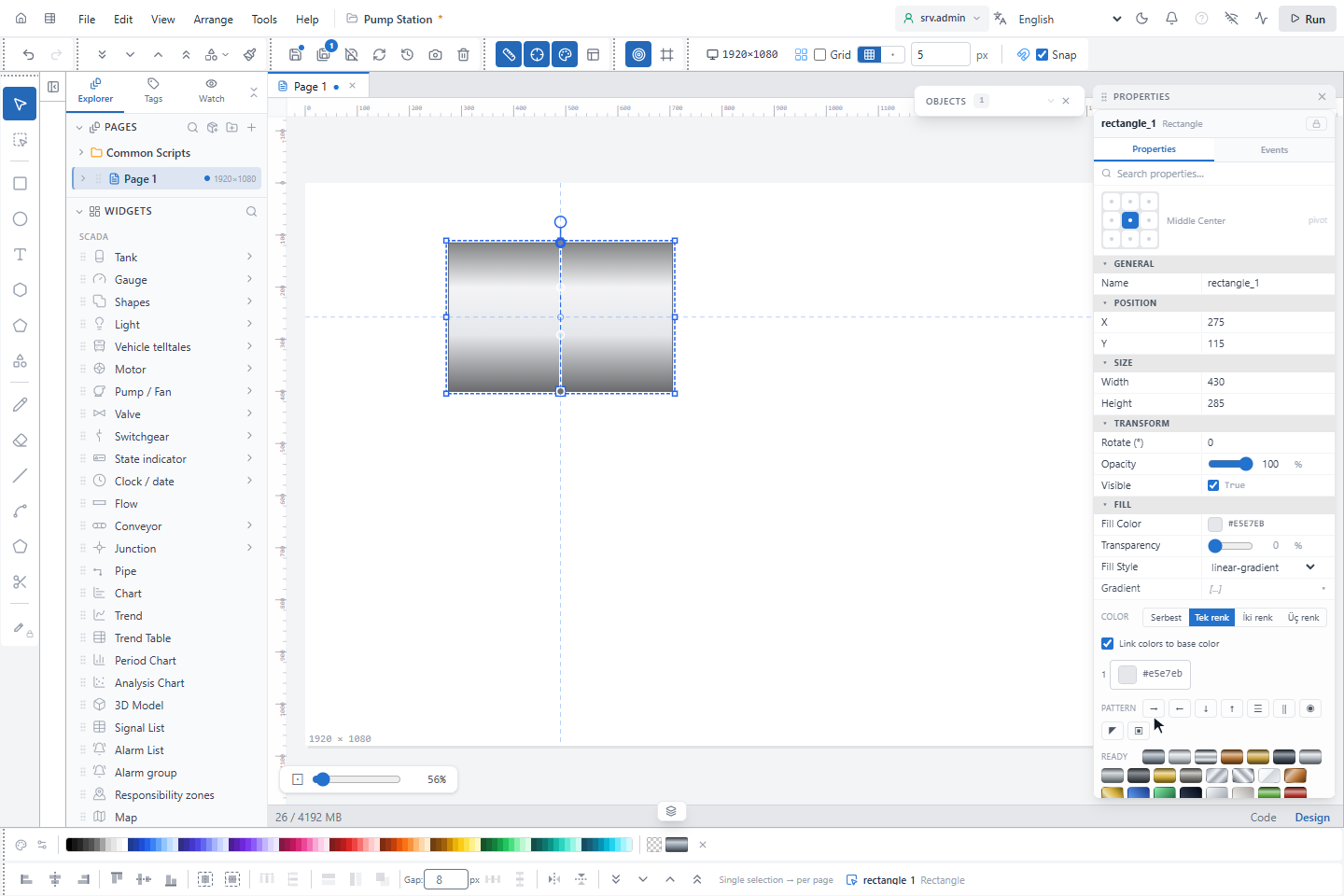
Degrade düzenleyicisinde:
- Durak eklemek için çubuğa tıklayın, taşımak için tutamacı sürükleyin; rengini, Position'ını ve Opacity'sini ayarlayın. Bir degradenin en az iki durağı vardır.
- Renk kipleri durakları bir, iki ya da üç ana renkten tonla türetir; ana renkler bir sinyali izleyebilir.
- Desen düğmeleri yönü belirler: soldan sağa, yukarıdan aşağıya, aynalı bantlar, merkezden, köşeden.
- Ready'de metal, panel, sıvı, boru (DIN 2403, ASME A13.1, BS 1710, ISO 14726) ve lamba degradeleri vardır.
- Gradient Angle doğrusal degradeyi döndürür (0 = yukarıdan aşağıya, 90 = soldan sağa); bir sinyale bağlanabilir.
Fill Style'da ayrıca kendi rengi, açısı ve aralığıyla hatch, cross-hatch ve dots desenleri vardır. Fill grubundaki Transparency yalnız dolguyu, Opacity tüm nesneyi etkiler.
2. Gölge ekleyin
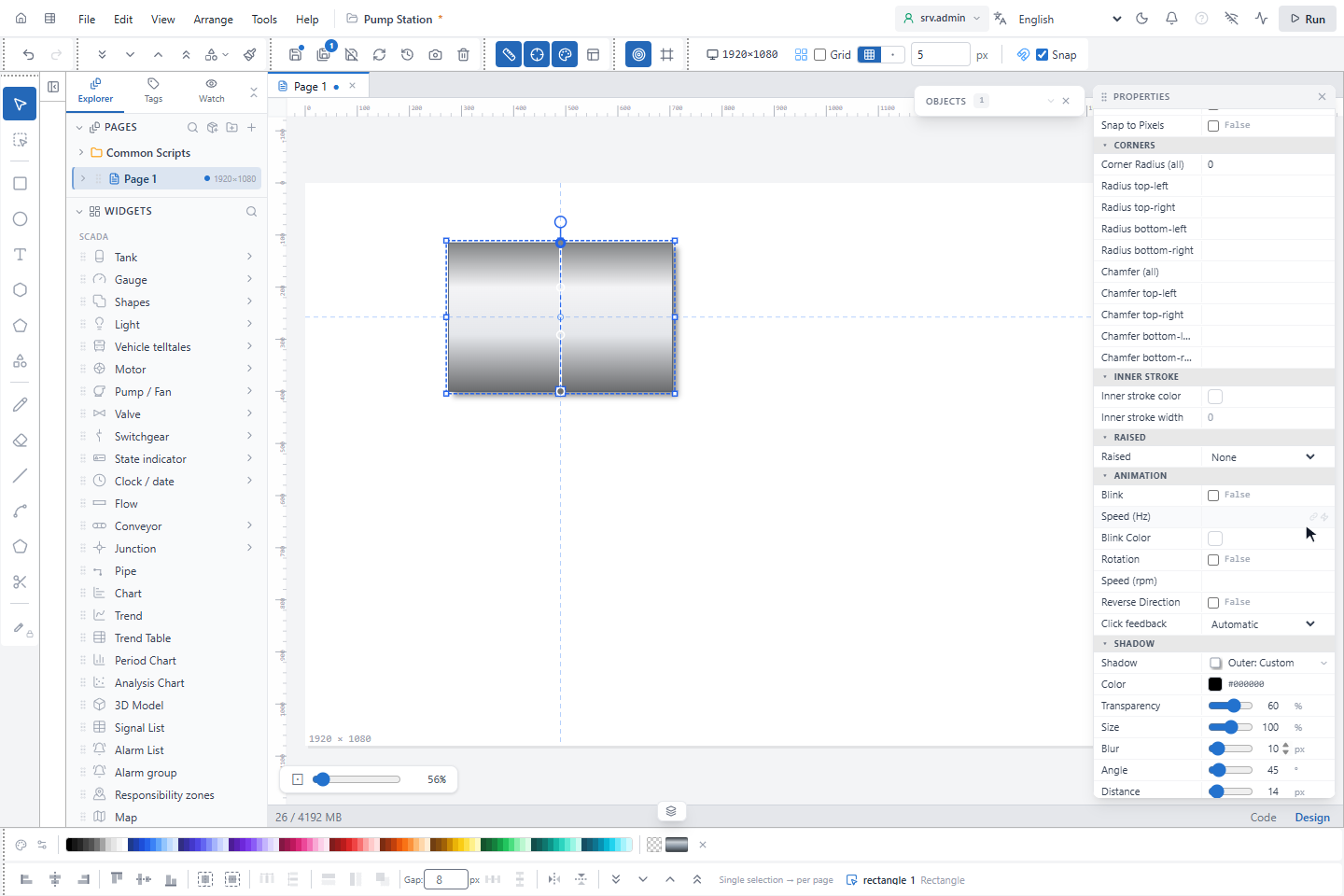
Shadow satırına tıklayın: galeri No shadow'u, dokuz Outer (dış) ve dokuz Inner (iç) gölgeyi gösterir. Birini seçin, burada sağ alttaki dış gölgeyi, ve Color, Transparency, Size, Blur, Angle ve Distance'ı ayarlayın.
3. Parlama ekleyin
Glow satırı dört boyda altı renkli bir galeri açar. Color, Size ve Transparency onu tam olarak ayarlar.
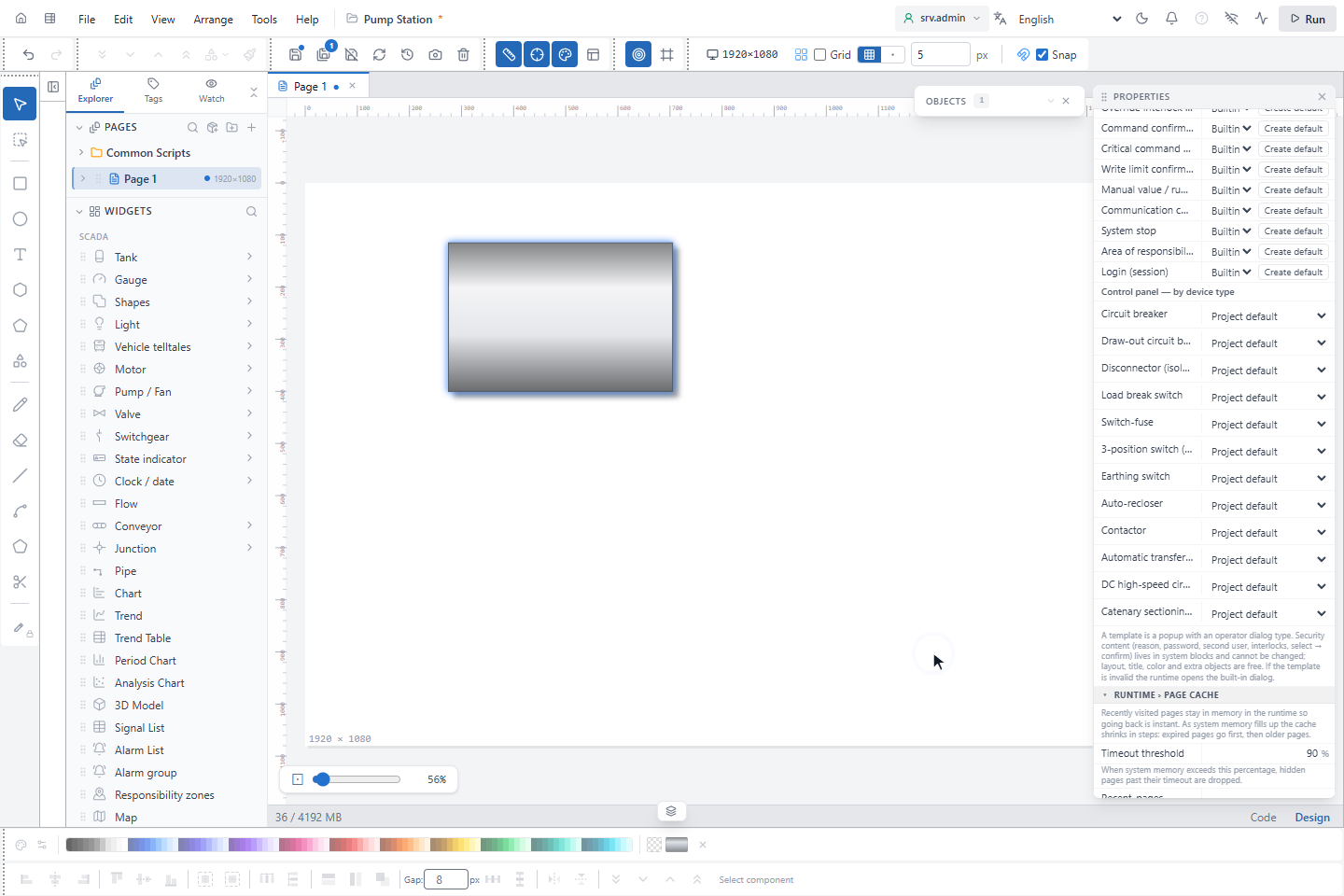
Gölge ve parlama şekillerde, ekipmanda, düğmelerde, görsellerde, sembollerde, borularda, grafiklerde ve öteki nesnelerin çoğunda vardır.
4. Metni biçimlendirin
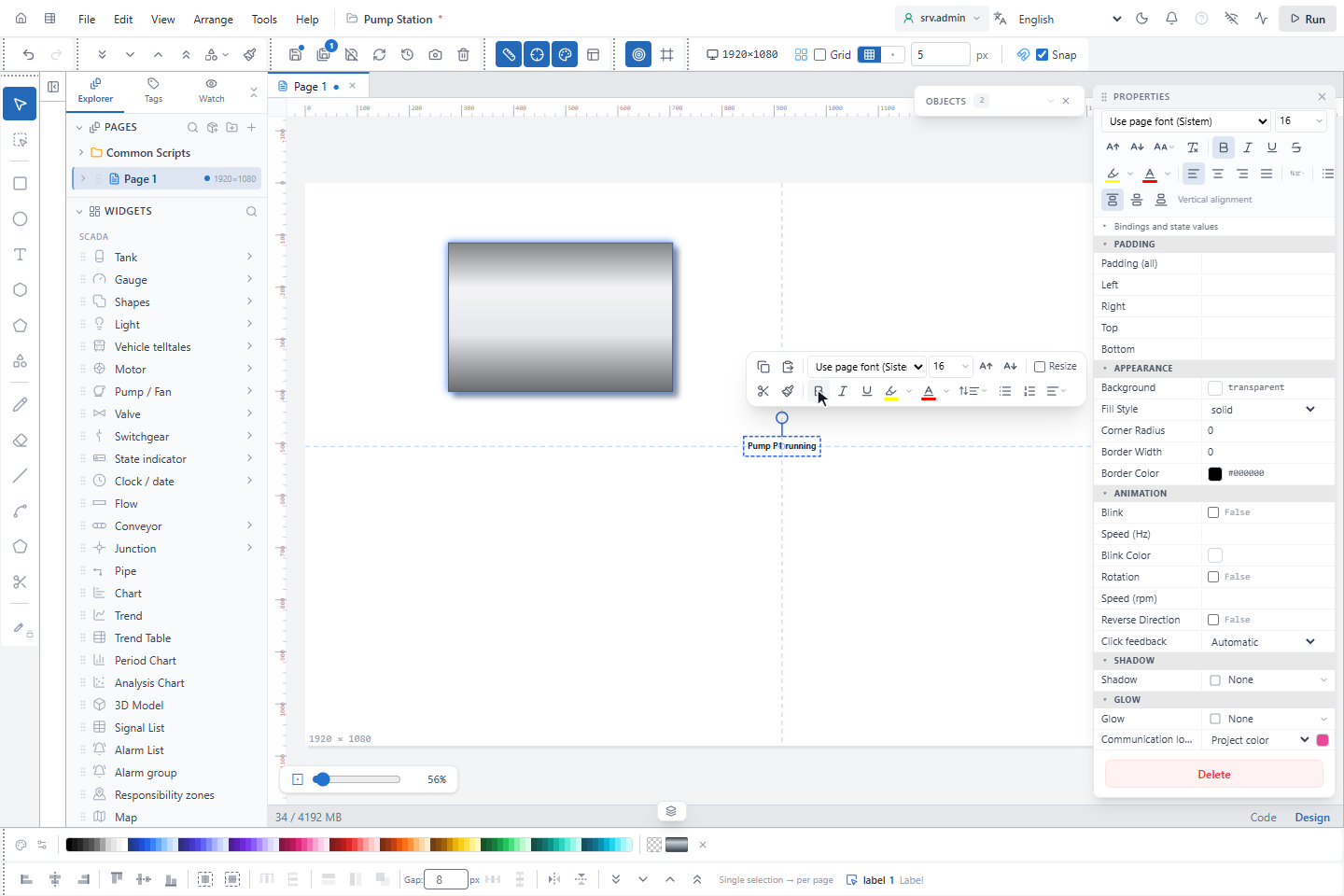
Bir yazı etiketi seçin: yazı mini araç çubuğu üstünde açılır; yazı tipi, boyut, büyüt ve küçült, Bold, Italic, Underline, vurgu ve yazı rengi, satır aralığı, listeler ve hizalama. Aynı denetimler özelliklerin Font grubunda üstü çizili, büyük/küçük harf ve dikey hizalamayla birlikte bulunur.
Diğer görünüm ayarları
| Grup | Ayarlar |
|---|---|
| Stroke (Kontur) | Stroke Color, Transparency, Width, Style (solid, dashed, dotted), Crisp Edges, Snap to Pixels |
| Corners (Köşeler) | Corner Radius (all) ya da köşe başına, Chamfer (all) ya da köşe başına; pahlı köşe yuvarlanmaz |
| Inner Stroke (İç kontur) | Inner stroke color, Inner stroke width |
| Raised (Kabartma) | Yok, kabarık ya da gömük kenar; genişlik, açık ve koyu kenar renkleriyle |
Yazı rolleri
Yazı rolü, aynı türden yazılara, örneğin başlıklara, etiketlere ya da değerlere, aynı boyutu, yazı tipini, kalınlığı ve rengi verir. Roller projenin tasarım standardından gelir; standardı bir yapay zekâ yardımcısı yapay zekâ erişimiyle kurar (bkz. Yapay zekâ ile hazırlanan ekranlar). Editör rolleri okur ve 30 saniyede bir değişiklik olup olmadığına bakar. Rol tablosu yoksa Text role görünmez.
- Font grubundaki Text role (Türkçe arayüzde: Yazı rolü) rolleri boyutlarıyla ve (none) ((yok)) seçeneğiyle listeler. Bir rol seçmek, rolün boyutunu, yazı tipini, kalınlığını ve rengini seçili nesnelere tek geri alma adımında uygular. Sinyale bağlı alanlar, nesnede olmayan alanlar ve kilitli nesneler olduğu gibi kalır. (none) rolü kaldırır, mevcut görünümü korur.
- Bir nesnenin görünümünü elle değiştirdiğinizde nesne rolünü korur ve Text role'ün yanında sarı bir işaret çıkar. İpucu farkları listeler, örneğin Differs from role: size 14 ≠ 16 (rolden farklı: boyut 14 ≠ 16).
- Açık sayfa, sembol, popup ya da layout'taki nesneler rollerinden farklıysa, örneğin rol tablosu değiştikten sonra, Apply roles (N objects differ from their role) (Rolleri uygula (N nesne rolünden farklı)) düğmesi çıkar. Düğme tabloyu oradaki rolü olan bütün nesnelere tek geri alma adımında yeniden uygular.
- Rolü artık tabloda olmayan bir nesne rolü not in table (tabloda yok) ile gösterir.
Bilmekte fayda var
- Yeni şekiller nötr griyle başlar (dolgu #E5E7EB, kontur #4B5563); doygun renkler durumlara ayrılır.
- Efektler yakınlaştırmayla ölçeklenir; küçük bir gölge düşük yakınlaştırmada zor görülebilir.