Sürücü ve cihaz ekleme
YTCC saha ekipmanıyla sürücüler üzerinden konuşur. Haberleşme modeli üç düzeyden oluşur:
| Düzey | Nedir | Örnek |
|---|---|---|
| Sürücü | Bir protokolün tek haberleşme süreci | plc1, Modbus TCP |
| Cihaz | Bu sürecin haberleştiği cihaz: adresi ve bağlantı ayarları | plc1_main, host 192.168.1.10 |
| Adres bağlaması | Cihazda bir sinyale değerini veren adres | holding register 40001 |
Her sürücü ayrı bir süreç olarak çalışır. Bir sürücü çökerse diğerleri çalışmaya devam eder.
Başlamadan önce
- Proje konfigürasyon editöründe açık olmalı. Bkz. Konfigürasyon editörü turu.
- Cihazın protokolünü, adresini ve bağlantı ayarlarını bilmelisiniz.
Adımlar
1. Sürücüler görünümünü açın
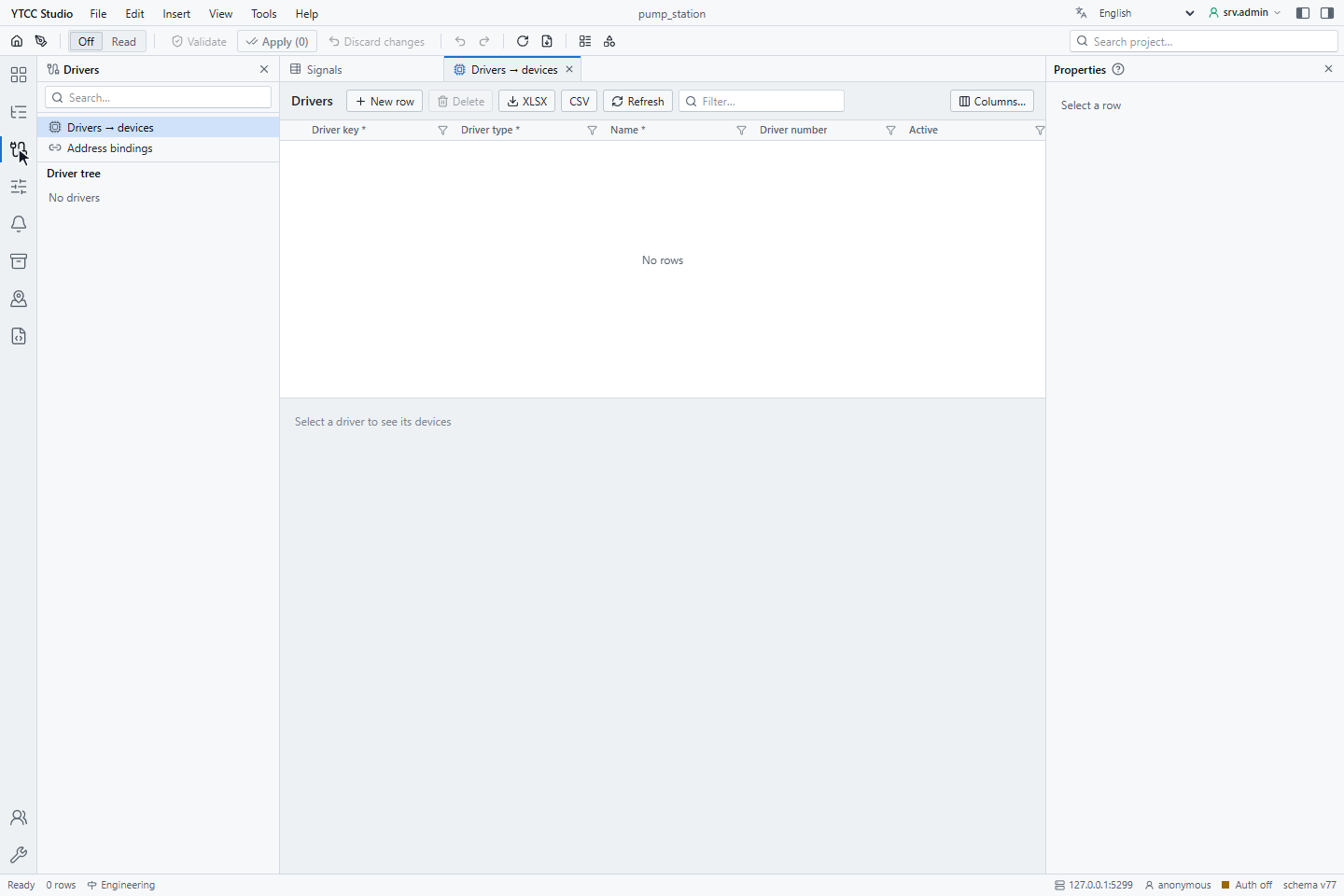
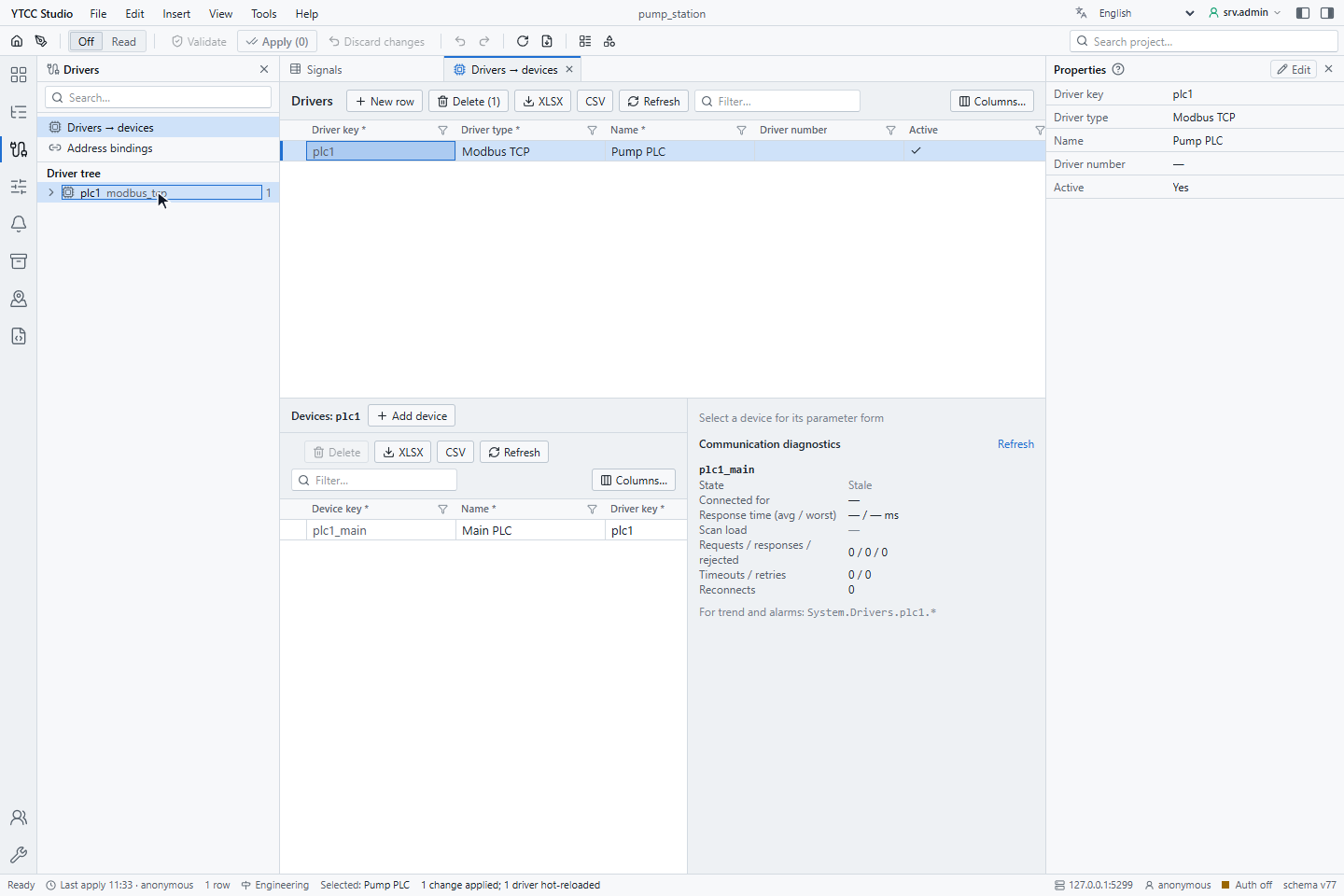
Etkinlik çubuğunda Drivers'a (Türkçe arayüzde: Sürücüler) tıklayın. Drivers → devices (Sürücüler → cihazlar) görünümü açılır; Address bindings (Adres bağlamaları) bu alanın ikinci görünümüdür. Soldaki Driver tree (Sürücü ağacı) sürücüleri ve cihazlarını listeler ya da No drivers (Sürücü yok) yazar.
2. Sürücü ekleyin
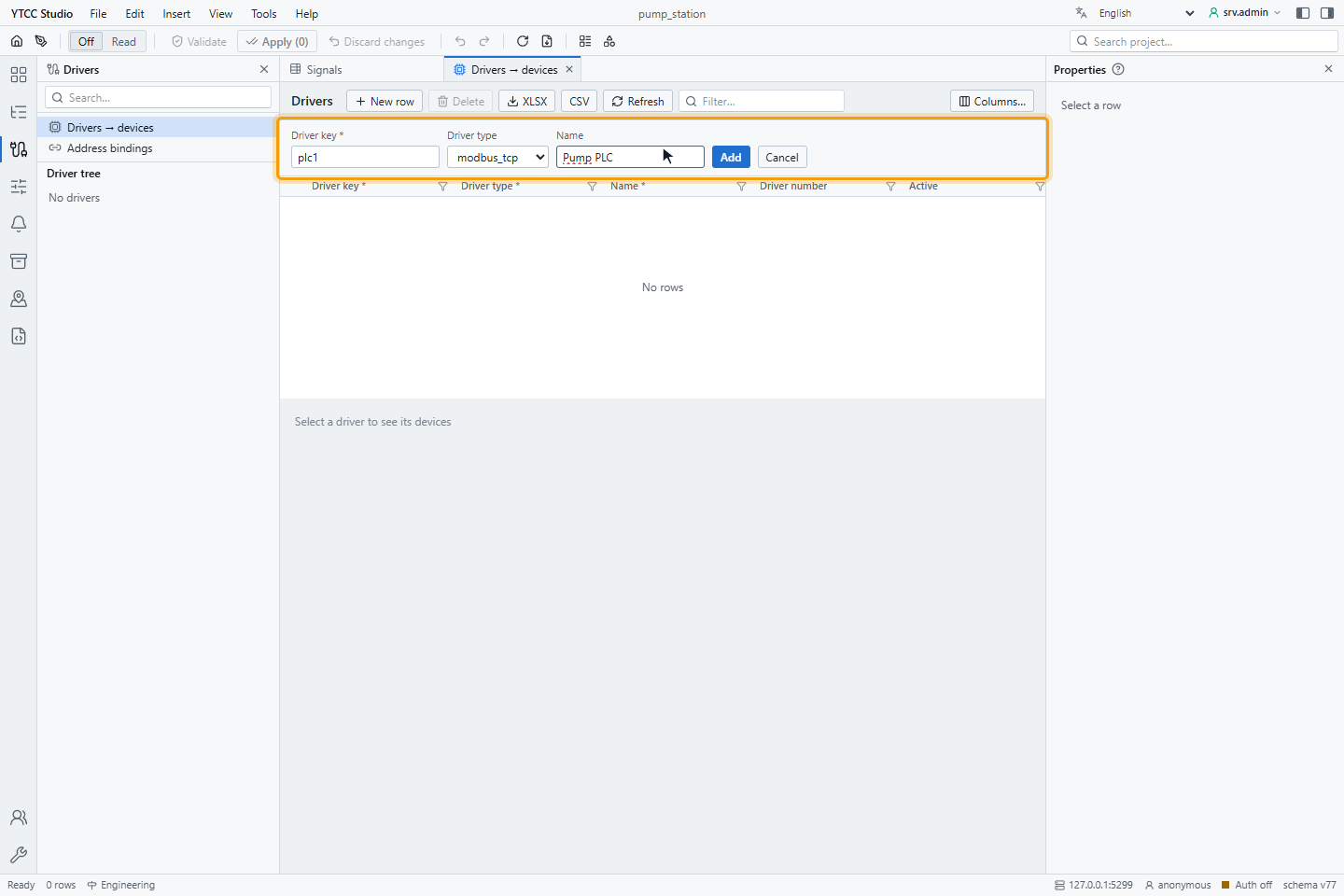
Drivers ızgarasının üstündeki New row'a (Yeni satır) tıklayın. Doldurun:
- Driver key (Sürücü anahtarı): sürücünün kimliği, örneğin
plc1. - Driver type: protokol, burada
modbus_tcp. - Name: okunur bir ad, örneğin
Pump PLC.
Add'e (Ekle) tıklayın. Satır New — not applied (1) altında belirir.
OPC UA sunucusu ve MQTT sunucusu sürücüleri sunucu rolleridir: veriyi YTCC'nin kendisi sunar ve bu sürücülerin cihazı yoktur.
3. Sürücüyü uygulayın
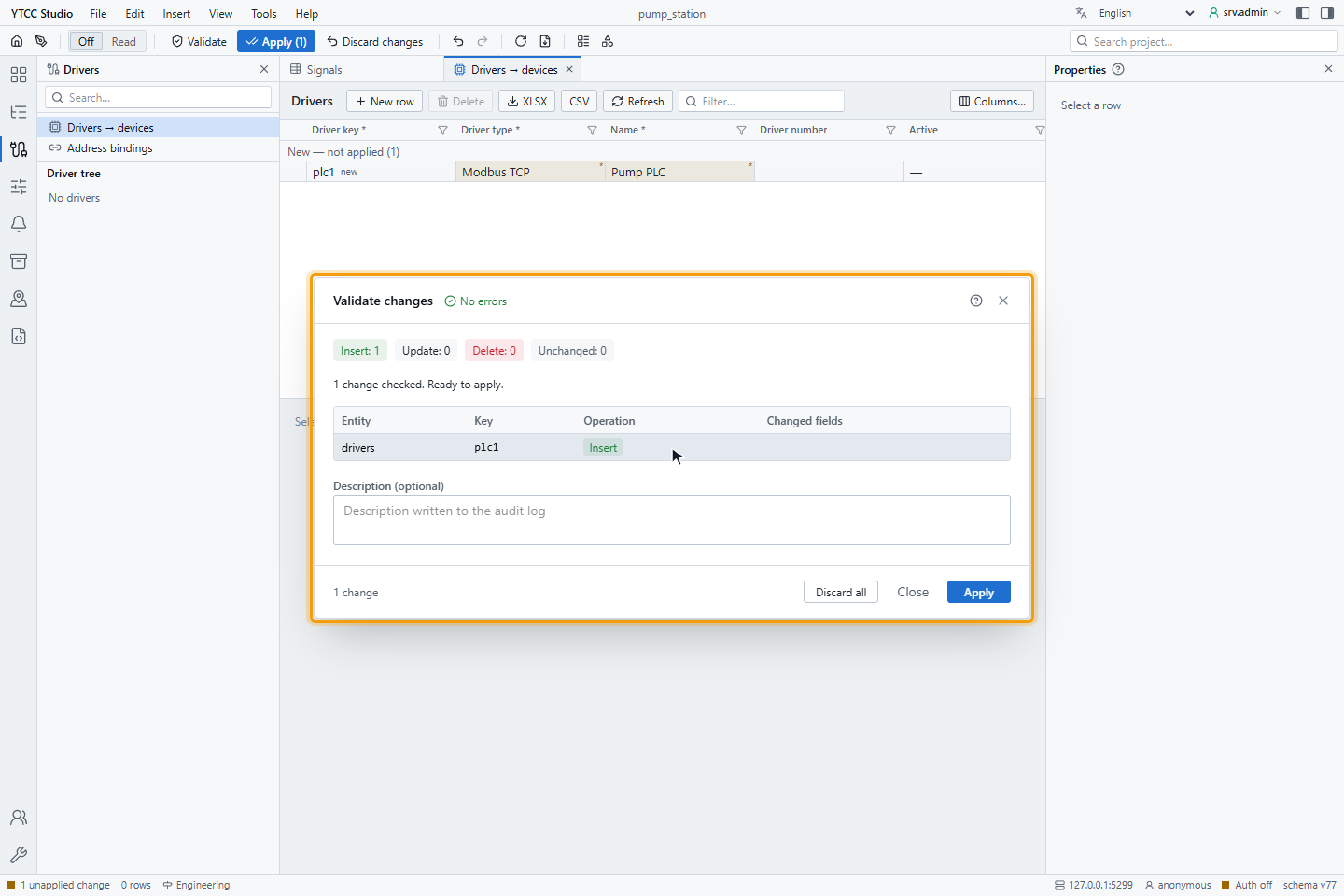
Araç çubuğunda Apply (1)'e (Uygula) tıklayın. Validate changes drivers tablosundaki yeni satırı listeler;
Apply'a, sonra OK'e tıklayın. Sürücü artık Driver tree'de görünür.
Cihazlarını eklemeden önce sürücüyü uygulayın. Henüz uygulanmamış bir sürücüde cihaz listesi boş liste yerine bir doğrulama hatası gösterir.
4. Cihaz ekleyin
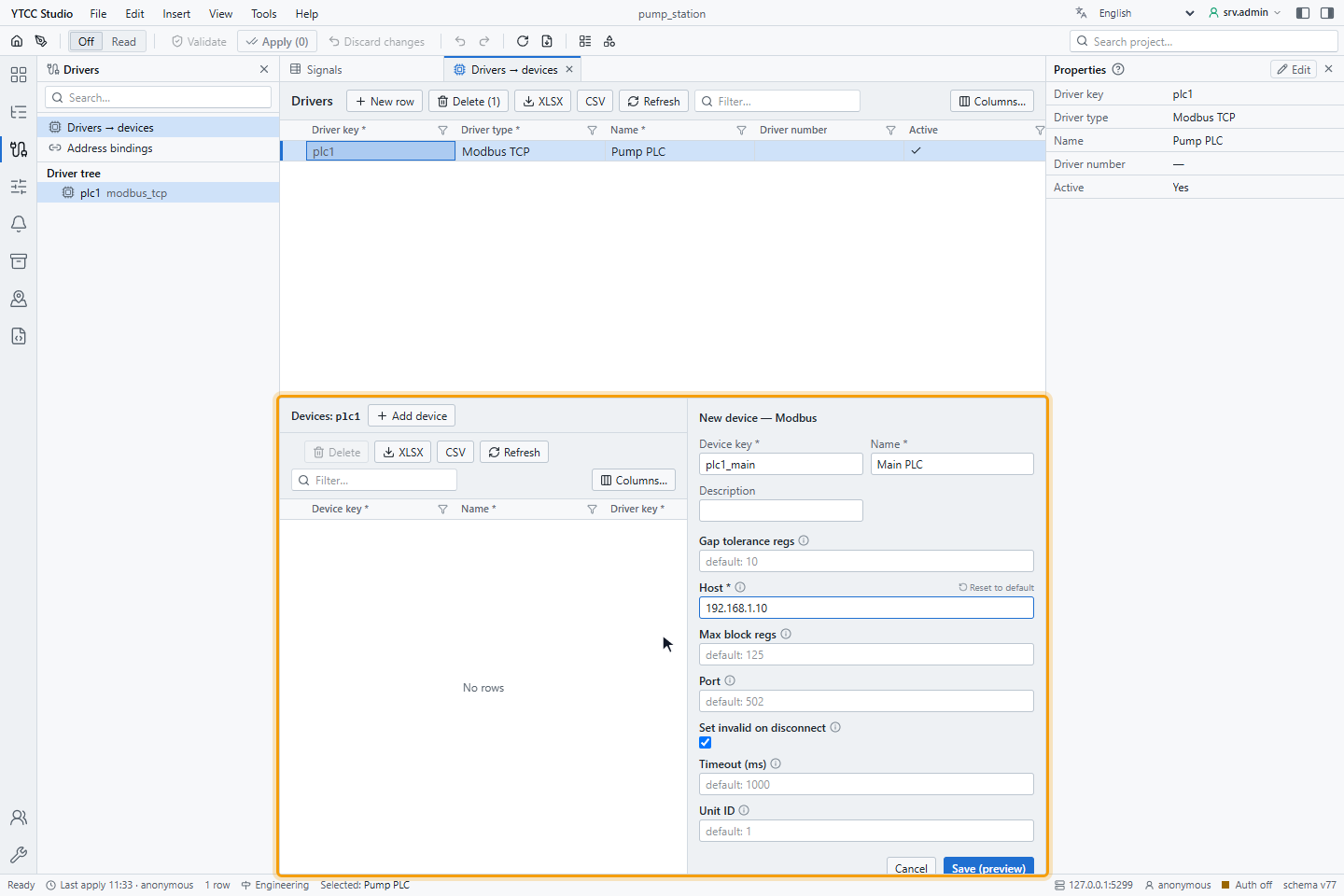
Izgarada sürücüyü seçin. Alt bölüm Devices: plc1 (Cihazlar: plc1) gösterir. Add device'a (Cihaz ekle) tıklayın. Sağda New device — Modbus formu şunlarla açılır:
- Device key (Cihaz anahtarı) ve Name (zorunlu), Description.
- Protokolün bağlantı ayarları. Modbus TCP için: Host (zorunlu), Port (varsayılan 502), Unit ID (varsayılan 1), Timeout (ms) (varsayılan 1000), Max block regs (varsayılan 125), Gap tolerance regs (varsayılan 10) ve Set invalid on disconnect (varsayılan açık). Boş kutu içinde yazan varsayılanı kullanır; ⓘ simgesi her ayarı açıklar.
Örnek için cihaz anahtarı plc1_main, adı Main PLC ve host 192.168.1.10 girin.
5. Cihazı kaydedip uygulayın
Save (preview)'e tıklayın. Change preview equipments tablosuna plc1_main eklenmesini ve Affected drivers
altında plc1 — will hot-reload (canlı yeniden yüklenecek) satırını listeler. Apply'a, sonra OK'e tıklayın.
Durum çubuğu 1 change applied; 1 driver hot-reloaded yazar.
Sonuç
Projede plc1_main cihazlı plc1 sürücüsü vardır. Proje çalışırken sürücü cihaza bağlanır. Bir sinyale değerini
cihazdan vermek için sinyalin Value source sekmesinde cihazı ve adresi seçin; bkz.
Sinyal oluşturma.
Bir cihazın haberleşmesini denetleme
Proje çalışırken Communication diagnostics (Türkçe arayüzde: Haberleşme tanısı) paneli bir cihazın ne kadar iyi haberleştiğini gösterir. Cihazı Driver tree'de seçin: panel sağda, ayarlarının altındadır. Bir sürücü seçili, cihaz seçili değilken panel sürücünün bütün cihazlarını listeler. Panel açıkken 3 saniyede bir yenilenir; Refresh (Yenile) hemen okur.
| Satır | Anlamı |
|---|---|
| State (Durum) | Connected (Bağlı), Initial scan (İlk tarama), Inactive (Pasif) ya da Not connected (Bağlı değil). Sürücü 15 saniyeden uzun süredir bildirim yapmadıysa Stale (Bilgi eski); diğer değerler de o zaman eskidir. |
| Connected for (Bağlı kalma süresi) | Cihazın ne zamandır bağlı olduğu; bağlı değilse —. |
| Response time (avg / worst) (Yanıt süresi (ort. / en kötü)) | Cihaz son bağlandığından beri istekten cevaba geçen ortalama ve en uzun süre, ms. |
| Scan load (Tarama yükü) | Tarama turunun hedefine oranı, %, iki süre de ms olarak. %80 ve üstünde sarı, %100 ve üstünde kırmızı olur: cihaz sinyallerinin istediği sıklıkta okunamıyor; bkz. Değerler ne sıklıkla okunur. |
| Requests / responses / rejected (İstek / cevap / ret) | Gönderilen, alınan ve reddedilen çerçeveler. |
| Timeouts / retries (Zaman aşımı / yeniden gönderim) | Sürücü süreci başladığından beri zamanında gelmeyen cevaplar ve yeniden gönderilen istekler. |
| Reconnects (Yeniden bağlanma) | Sürücü süreci başladığından beri ilkinden sonraki bağlantılar. |
| Last error (Son hata) | Varsa sürücünün bildirdiği son hata. |
Sürücünün ölçmediği yanıt süresi ya da tarama yükü — olarak gösterilir; ölçmediği sayaç 0'da kalır. Proje çalışmıyorsa panel No live diagnostics: the project is not
running or the gateway cannot be reached. (Canlı tanı yok: proje çalışmıyor ya da gateway'e ulaşılamıyor.) der.
Aynı değerler System.Drivers.<sürücü>.<cihaz> altında sistem sinyalleridir; bunları ekrana, trende ya da bir alarma
bağlayabilirsiniz; bkz. Sistem, alarm ve oturum sinyalleri.
Yanıt süresini Modbus ve IEC 60870-5-101 sürücüleri, zaman aşımlarını Modbus, IEC 60870-5-101, BACnet/IP ve DNP3, yeniden gönderimleri IEC 60870-5-101, BACnet/IP ve DNP3, tarama yükünü Modbus ölçer. DNP3 bağlantı katmanının zaman aşımlarını ve yeniden gönderimlerini sayar: bir kanalın her cihazı, kanalın son bağlantısından bu yana toplamını gösterir.
Bilmekte yarar var
- Canlı yeniden yükleme. Sürücülerin çoğu değişen yapılandırmayı çalışırken yükler: Affected drivers o zaman will hot-reload yazar. Sürücünün yeniden başlaması gerekiyorsa requires a restart (yeniden başlatma gerekir) yazar ve Apply'dan sonra bir şerit çıkar: Drivers that must restart to load the new configuration: (Yeni config için yeniden başlatılması gereken sürücüler:), her sürücü için bir Restart düğmesiyle. Tools › Restart drivers (Araçlar › Sürücüleri yeniden başlat) aynı işi yapar. OPC UA sunucusu ve MQTT sunucusu rolleri yeniden başlatılır.
- Tek cihazlı protokoller. SNMP, MQTT ve IEC 61850 sürücü başına tek cihaz destekler. İlk cihazdan sonra Add device pasifleşir: Single-device protocol — a second device cannot be added (Tek cihazlı protokol — ikinci cihaz eklenemez). Sonraki cihaz için yeni bir sürücü ekleyin.
- Yedekli okuma. Normalde bir sinyalin tek etkin kaynağı vardır. Aynı sinyali iki cihazdan okumak için sinyalin Value source sekmesinde multi-source'u (çok kaynaklı) işaretleyin. İşaretli değilse ikinci bağlama Single-source rule: the point is already bound; enable multiple sources on the point for redundant reading iletisiyle reddedilir.
- Bir sürücü, silinmeden Active sütunuyla pasif yapılabilir.