Ana sayfa
Ana sayfa, sunucudaki projeleri yönettiğiniz yerdir. Bu sayfa bölümlerini sırayla gösterir.
Başlamadan önce
- YTCC arayüzü açık olmalı. Bkz. Arayüzü açma ve dili seçme.
- Örneklerde iki proje kullanılır:
Pump StationveWater Tower. Bkz. İlk proje oluşturma.
Adımlar
1. Sekmeleri bulun
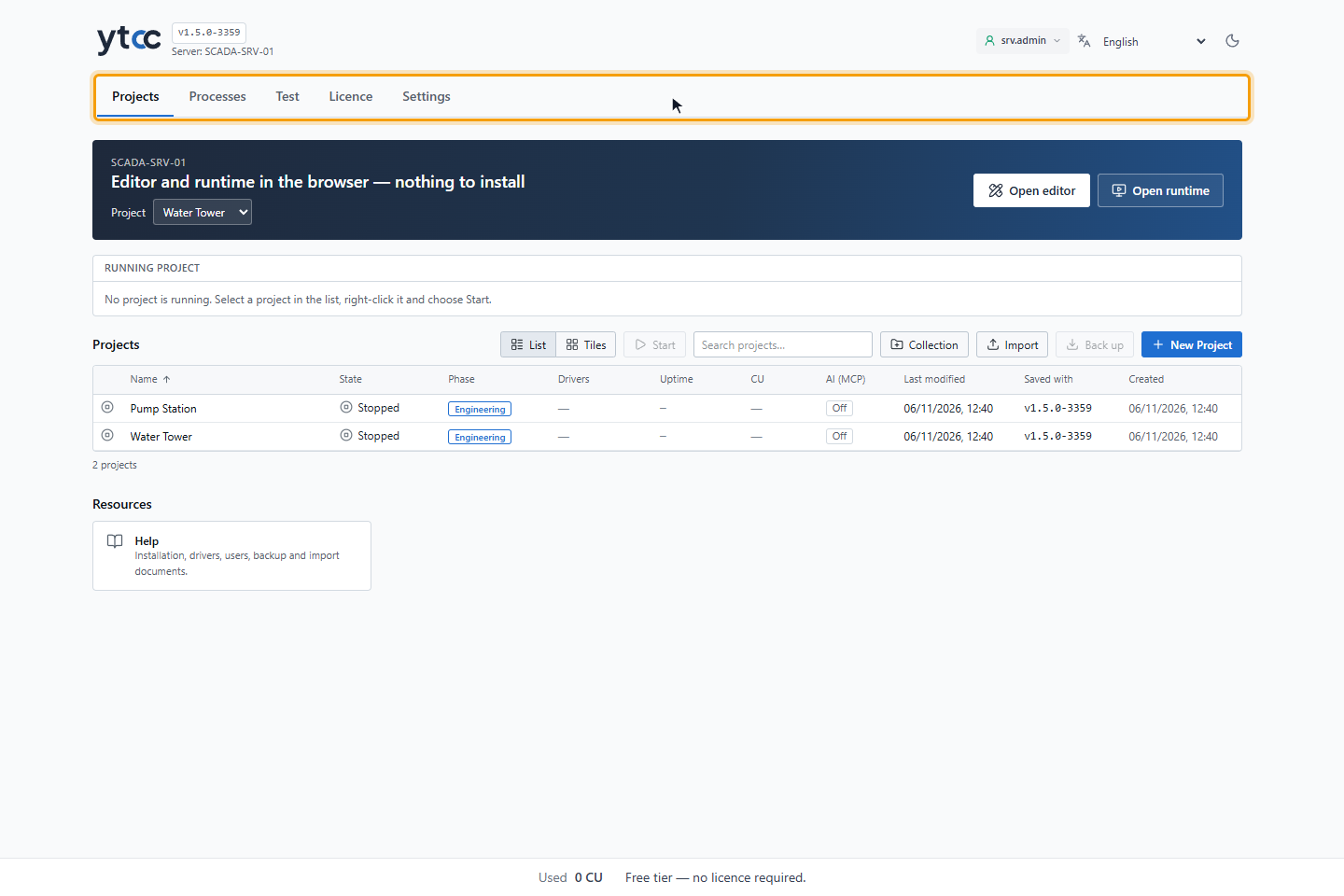
Başlıkta YTCC ve yanında çalışan YTCC sürümü, altında da Server: (Türkçe arayüzde: Sunucu:) ve sunucunun adı görünür. Başlığın altındaki sekmeler Projects, Processes, Test, Licence ve Settings sekmeleridir (Türkçe arayüzde: Projeler, Processler, Test, Lisans, Ayarlar). Ana sayfa Projects sekmesinde açılır. Processes YTCC süreçlerini listeler (bkz. YTCC süreçlerini yönetme). Licence lisans durumunu, hesaplayıcıyı ve kullanımı gösterir, lisans işlemlerini içerir (bkz. Lisans ve Capacity Unit). Settings ise arayüz dili gibi uygulama ayarlarını içerir (bkz. Uygulama ayarları).
Sağ üstte oturum düğmesi, dil listesi ve tema düğmesi bulunur. Oturum düğmesi root'un oturum açıp açmadığını gösterir, burada Not signed in (Giriş yapılmadı). Login (Giriş), Exit (Çıkış) ya da Switch user (Kullanıcı değiştir) için, root oturum açmışken de Change password (Şifre değiştir) için tıklayın. Ana sayfadaki tasarım ve sunucu işlemleri root girişi ister; giriş yokken ana sayfa yalnız proje kullanıcılarının yapabildiklerini gösterir (bkz. root girişi yokken). Test sekmesi de yalnız root oturum açmışken görünür.
2. Liste ile kartlar arasında geçin
Projeleri kart olarak görmek için Tiles (Türkçe arayüzde: Döşeme), tabloya dönmek için List (Liste) düğmesine tıklayın. Ana sayfa seçiminizi bu tarayıcıda hatırlar. Liste her projenin durumunu, evresini (Engineering, Commissioned ya da bilinmiyorsa —; Türkçe arayüzde: Mühendislik, Devrede), sürücülerini, çalışma süresini, projenin CU değerini, yapay zekâ erişimini, en son ne zaman değiştiğini, hangi YTCC sürümünün kaydettiğini ve ne zaman oluşturulduğunu gösterir. O sütuna göre sıralamak için Name, State, Phase, Last modified, Saved with ya da Created başlığına tıklayın (Türkçe arayüzde: Ad, Durum, Evre, Son değişiklik, Kaydeden sürüm, Oluşturulma).
CU sütunu projenin kendi lisans kullanımıdır (power tag ve protokol aileleri). Çalışan projede bu değer lisans toplamına girer; duran projede soluk görünür ve proje başlatılınca toplama eklenir. Proje ölçülemediyse — görünür. Bkz. Lisans ve Capacity Unit.
AI (MCP) (Türkçe arayüzde: Yapay zekâ (MCP)) sütunu projenin yapay zekâ erişimi için On ya da Off (Erişim açık / Erişim kapalı) gösterir. Erişimi açmak ya da kapatmak için tıklayın. Bunun için root girişi gerekir; giriş yoksa önce giriş penceresi açılır. Pump Station: turn on AI access? penceresi, anahtarı olan yapay zekâ istemcilerinin projenin tasarımını ve sinyal tanımlarını okuyup düzenleyebileceğini, ama saha komutu gönderemeyeceğini ve projeyi başlatıp durduramayacağını söyler; erişimi kapatmak anahtarları silmez, erişim yeniden açılınca anahtarlar yine çalışır. Değişiklik, editörde olduğu gibi denetim kaydına yazılır; bkz. Yapay zekâ erişimini açma ve anahtar oluşturma.
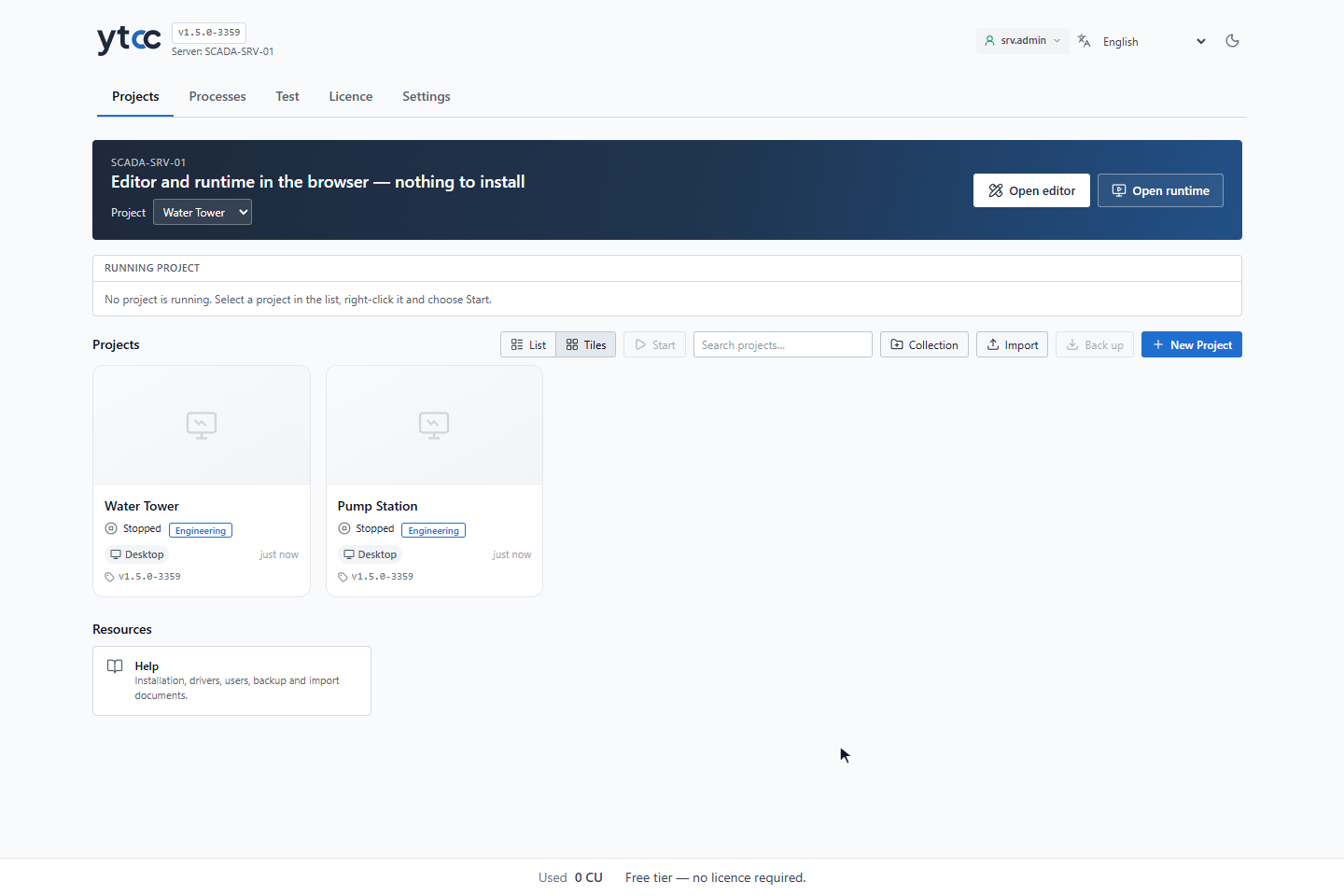
Her kartta projenin adı, durumu ve öncelikli cihazı görünür.
Bir projeyi bulmak için araç çubuğundaki Search projects… (Türkçe arayüzde: Proje ara…) alanına yazın. Arama her projenin adında, başlığında, açıklamasında ve kimliğinde arar, büyük/küçük harfe bakmaz ve yazdığınız sözcüklerin hepsini içeren projeleri gösterir. Listenin altındaki satır bu durumda örneğin 2 / 5 projects (2 / 5 proje) yazar.
3. Çalışan proje panosunu okuyun
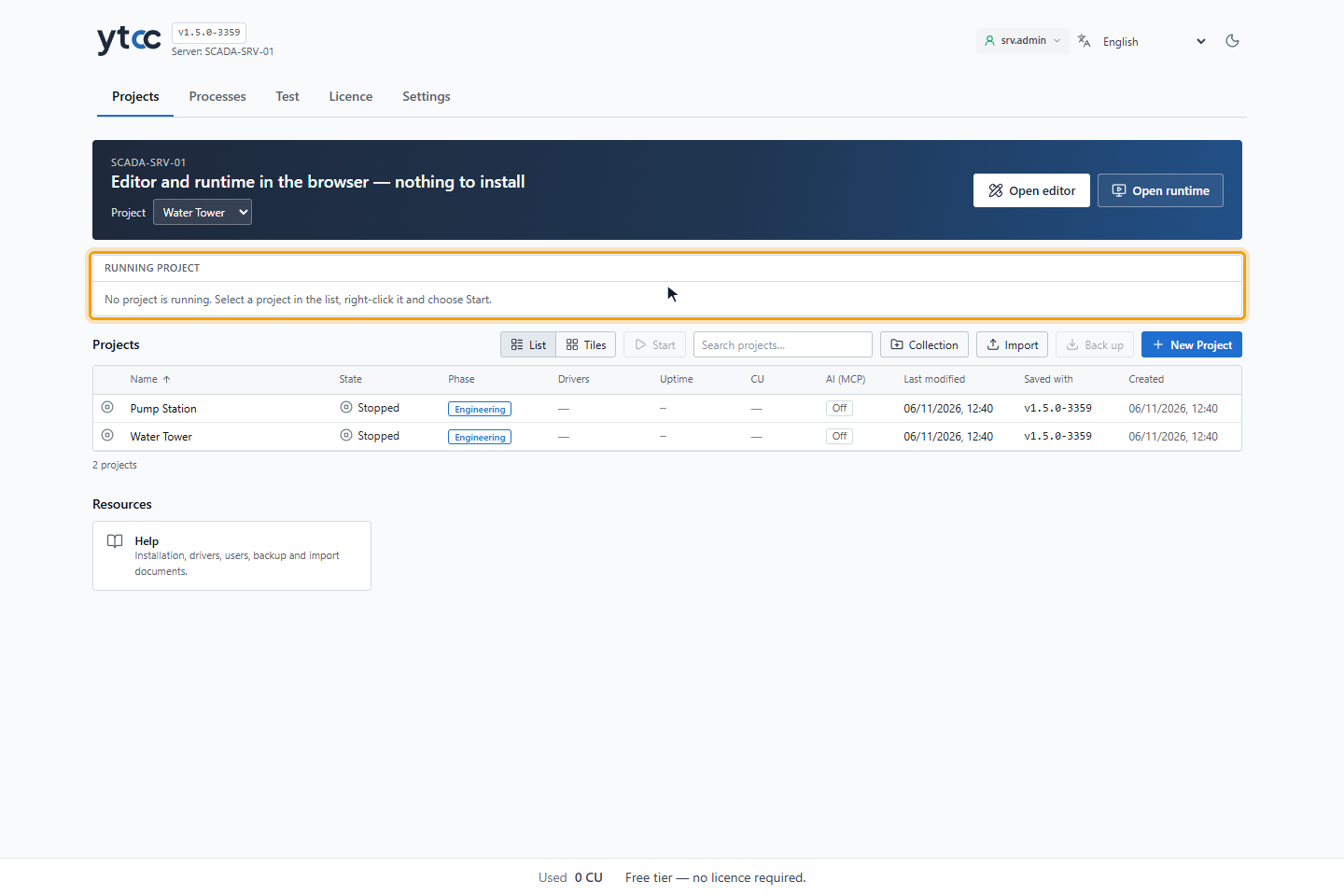
Listenin üstündeki RUNNING PROJECT (Türkçe arayüzde: Çalışan proje) panosu sunucuda çalışan projeyi gösterir. Birden çok proje çalışıyorsa adı RUNNING PROJECTS (Çalışan projeler) olur ve her proje için bir satır vardır. Bir satırda şunlar görünür:
| Alan | Anlamı |
|---|---|
| Uptime (Çalışma süresi) | Projenin ne zamandır çalıştığı. |
| Drivers (Sürücüler) | Projenin sürücülerinden kaçının çalıştığı, örneğin 3 / 3 running (3 / 3 çalışıyor), ve kaçının arızalı olduğu. |
| Licence usage (Lisans kullanımı) | Projenin CU değeri: kendi power tag ve protokol aileleri. |
Satırdaki düğmeler Runtime, Drawing editor, Configuration, Restart ve Stop project düğmeleridir (Türkçe arayüzde: Çalışma ekranı, Çizim editörü, Konfigürasyon, Yeniden başlat, Projeyi durdur). Çalışan proje yoksa pano bunu yazar. Süreç yöneticisine ulaşılamıyorsa çalışma durumunun bilinmediğini yazar.
4. Projeleri bir koleksiyonda toplayın (isteğe bağlı)
Bu adımı atlarsanız tüm projeler tek listede kalır.
Collection (Türkçe arayüzde: Koleksiyon) düğmesine tıklayın, bir renk seçin, Collection name (Koleksiyon adı) alanına bir ad yazın ve Create (Oluştur) düğmesine tıklayın. Bir projeyi koleksiyona koymak için projeye sağ tıklayın, Move to collection… (Koleksiyona taşı…) komutunu, ardından koleksiyonu seçin.
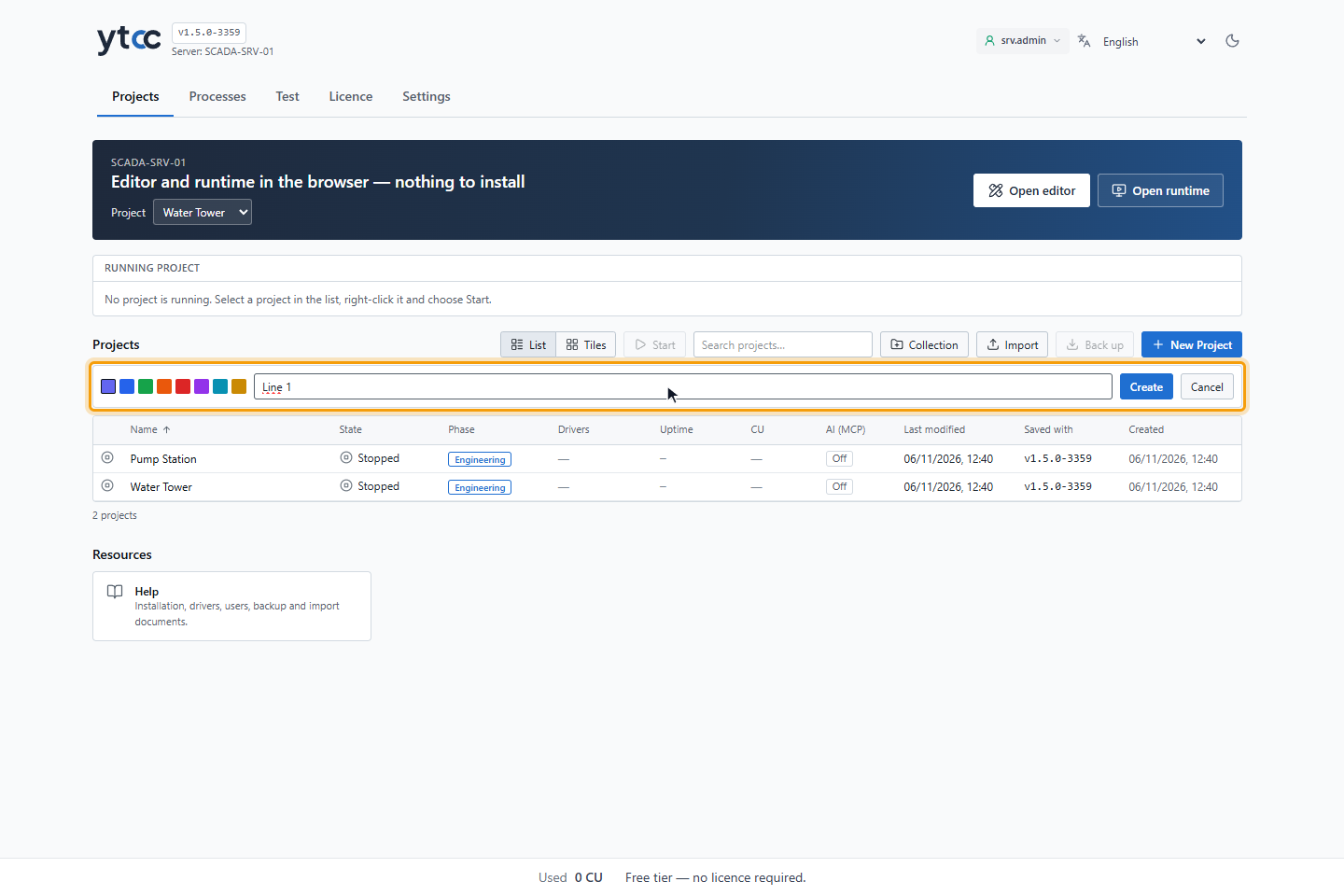
Koleksiyon varken liste her koleksiyonu proje sayısıyla gösterir; hiçbir koleksiyonda olmayan projeler Uncategorized (Türkçe arayüzde: Koleksiyonsuz) altında durur. Koleksiyonun menüsünde Rename (Yeniden Adlandır) ve Delete Collection (Koleksiyonu Sil) vardır. Koleksiyonu silmek içindeki projeleri silmez; projeler Uncategorized altına geçer.
5. Proje menüsünü kullanın
Menüsünü açmak için projeye sağ tıklayın: Open (screen editor), Configuration editor, Runtime, Start, Stop, Restart, Rename, Copy, Back up…, Import…, Move to collection…, Project phase… ve Delete (Türkçe arayüzde: Aç (çizim editörü), Konfigürasyon editörü, Çalışma ekranı, Başlat, Durdur, Yeniden başlat, Yeniden Adlandır, Kopyala, Yedek al…, İçe aktar…, Koleksiyona taşı…, Proje evresi…, Sil). Enter seçili projeyi açar, F2 yeniden adlandırır, Delete siler. Project phase… evre penceresini açar: yetkisi olan kullanıcı evreyi değiştirmek için proje kodunu ve bir gerekçe yazar. Back up… projeyi bir zip dosyasına kaydedip indirir, Import… bu projenin bir yedeğini geri yükler; bkz. Ana sayfadan proje yedeği alma. Proje veritabanının şema yükseltmesi gerekiyorsa menüde Upgrade… (Yükselt…) da bulunur; bkz. Ana sayfadan proje yükseltme.
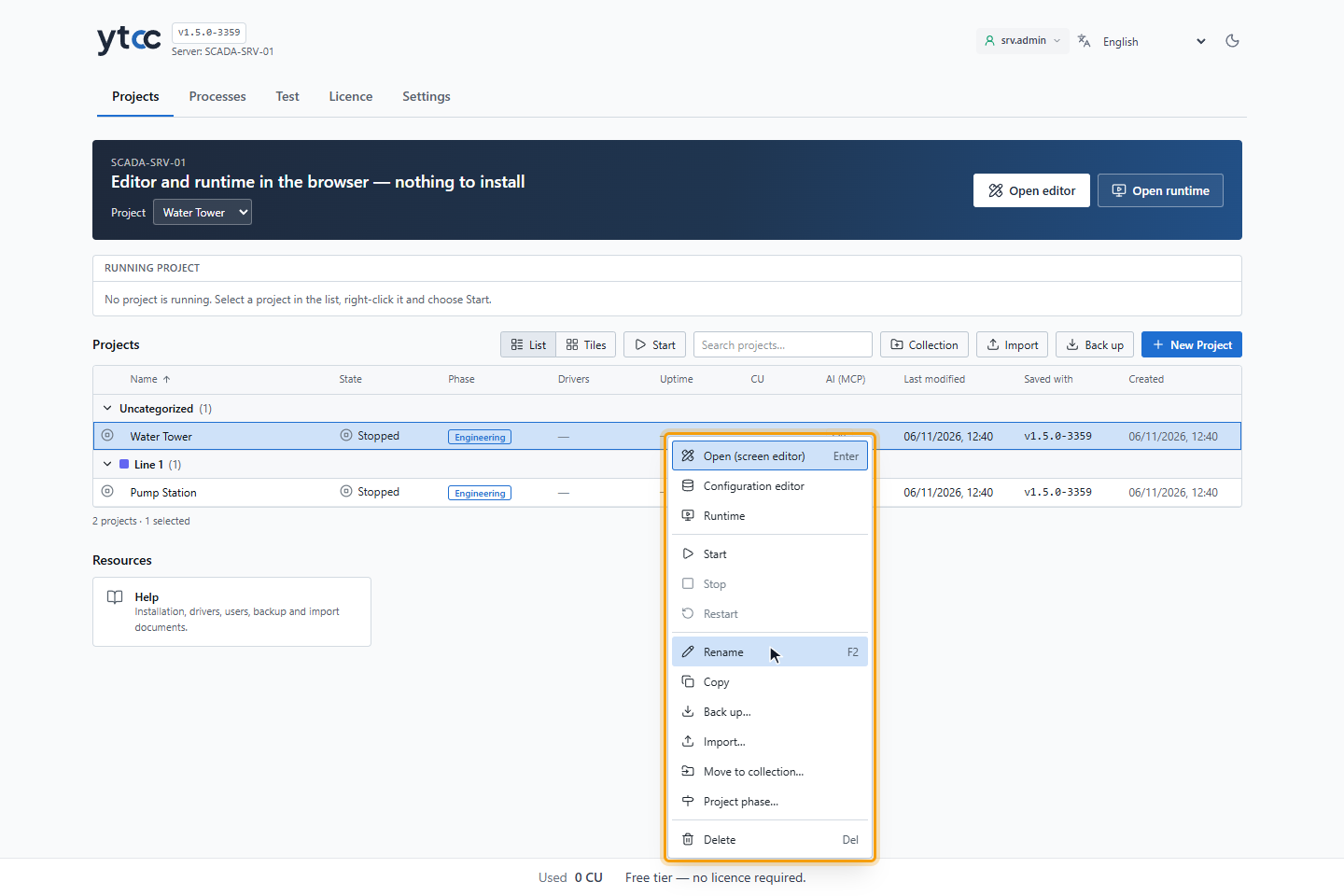
Birden çok proje seçmek için Ctrl tuşunu basılı tutup projelere tıklayın. Birden çok proje seçiliyken menüde yalnız Move to collection… ve Delete bulunur.
Sonuç
Liste ile kartlar arasında geçebilir, hangi projenin çalıştığını görebilir, projeleri koleksiyonlarda toplayabilir ve her proje işlemine proje menüsünden ulaşabilirsiniz.
root girişi yokken
Bu tarayıcıda root oturum açmamışken ana sayfa yalnız proje kullanıcılarının yapabildiklerini gösterir:
- Proje menüsünde yalnız Runtime, Start, Stop ve Restart bulunur, o da bir seferde tek proje için.
- Bant Open runtime'ı gösterir, Open editor ve Create the first project görünmez.
- Çalışan proje panosu Drawing editor ve Configuration olmadan Runtime, Restart ve Stop project düğmelerini gösterir.
- Araç çubuğunda Collection, Import, Back up ve New Project bulunmaz; koleksiyon menüsü açılmaz.
- Test sekmesi gizlenir, Settings yalnız bu tarayıcının kişisel ayarlarını gösterir.
- Licence sekmesindeki Licence actions (Lisans işlemleri) pasiftir; yanında Sign in as a server administrator. (Sunucu yöneticisi olarak giriş yapın.) ve Sign in (Giriş yap) düğmesi görünür.
- Processes sekmesi liste yerine Sign in as a server administrator to see the processes. (Süreçleri görmek için sunucu yöneticisi olarak giriş yapın.) ve Sign in düğmesini gösterir.
Kullanıcı girişi açık projede başlatma ve durdurma, System stop (Sistem durdurma) yetkisi olan bir proje kullanıcısının girişini ister; giriş penceresinde Sign in as root (system administrator) (root (sistem yöneticisi) olarak giriş) bağlantısı da vardır. Bkz. root, sistem yöneticisi.
Editör ve çalışma ekranı bandı
Projects sekmesinin üstündeki koyu bant bir projenin editörünü ve çalışma ekranını tarayıcıda açar; bilgisayara bir şey kurmak gerekmez. Projeyi Project (Türkçe arayüzde: Proje) listesinden seçin. Bant önce çalışan projeyi, hiçbiri çalışmıyorsa en son değiştirilen projeyi seçili getirir.
- Open editor (Editörü aç) projeyi çizim editöründe açar. Projeyi başlatmaz, çalışan başka bir projeyi de durdurmaz; bkz. Proje açma.
- Open runtime (Çalışma ekranını aç) çalışma ekranını yeni bir tarayıcı sekmesinde açar. Proje çalışmıyorsa çalışma ekranı canlı değer göstermez; önce projeyi başlatın.
Sunucuda henüz proje yoksa bant bunların yerine Create the first project (İlk projeyi oluştur) düğmesini gösterir.
Araç çubuğu
Listenin üstünde, List ve Tiles düğmelerinin yanında:
| Düğme | Ne yapar |
|---|---|
| Start / Stop (Başlat / Durdur) | Seçili projeyi başlatır ya da durdurur. Önce tek bir proje seçin. |
| Search projects… (Proje ara…) | Listeyi ve kartları süzer. |
| Collection (Koleksiyon) | Yeni koleksiyon formunu açar. |
| Import (İçe aktar) | Bir proje paketini ya da yedeği (.zip) içe aktarır. Dosyayı proje listesine sürükleyip de bırakabilirsiniz. Bkz. Ana sayfadan proje paketi içe aktarma. |
| Back up (Yedek al) | Seçili projeleri yedekler ve her proje için bir dosya indirir. Hiçbir proje seçili değilken pasiftir. Bkz. Ana sayfadan proje yedeği alma. |
| New Project (Yeni Proje) | Yeni proje formunu açar. |
Ana sayfadan proje yükseltme
Bir projenin veritabanı şeması kurulu YTCC'ninkinden eskiyse State sütununda turuncu Upgrade needed (Türkçe arayüzde: Yükseltme gerekiyor) rozeti görünür; ipucu şema numaralarını verir, örneğin Database schema 72 → 73. Right-click › Upgrade… (automatic backup first). Veritabanı daha yeni bir YTCC sürümüyle yükseltilmiş proje kırmızı Newer version (Daha yeni sürüm) rozetini gösterir: bu sürümde açılamaz ve yükseltilmez.
- Projeyi durdurun. Proje çalışırken Upgrade… pasiftir ve The project is running: stop it first, then upgrade. (Proje çalışıyor: önce durdurun, sonra yükseltin.) yazar.
- Projeye sağ tıklayıp Upgrade… seçin.
- Upgrade …? penceresi veritabanının bu sürümün şemasına yükseltileceğini, önce tam yedek alınacağını ve yükseltilen projenin eski YTCC sürümünde açılamayacağını söyler. Back up and upgrade (Yedekle ve yükselt) düğmesine tıklayın.
Veritabanı eski olan bir projeyi ana sayfada başlattığınızda proje başlamaz ve 3. adımdaki pencere doğrudan açılır.
YTCC veri klasöründeki backups › exports altına tam yedek alır, veritabanını yalnız yedek başarılıysa yükseltir ve
yedeği indirir. Bir ileti eski ve yeni şemayı ve yedek dosyasını yazar. Yükseltme sunucu hesabının denetim kaydına
(project_upgrade) yazılır. Yükseltmek sunucu yöneticisi hesabını ister.
Kurulum programı YTCC'yi yükseltirken her proje için aynısını yapar; bkz. Veritabanları ve şema yükseltme.
Kaynaklar
Proje listesinin altında Resources (Türkçe arayüzde: Kaynaklar ve belgeler) bölümünde ürün belgelerini bir pencerede açan kartlar vardır:
- Help (Yardım): YTCC ile kurulan kurulum, sürücü, kullanıcı, yedek ve içe aktarma belgeleri ve sürüm notları. Belgeler, kurulumda o dilde varsa arayüz dilinde açılır; yoksa İngilizce, İngilizce metin de yoksa Türkçe açılır. YTCC belgeleri Türkçe, İngilizce ve Azerbaycan Türkçesi olarak getirir. Pencere arayüz dilini izler: dili değiştirince açık belge yeniden yüklenir. Liste başka dildeki belgenin dil kodunu gösterir.
- Editor help site (Editör yardım sitesi): editör özellikleri için kısa anlatımlar ve video klipler. Kart yalnız kurulum bu siteyi sağlıyorsa görünür.
Lisans şeridi
Ana sayfanın her sekmesinin altındaki şerit sunucunun lisans durumunu gösterir: Used (Kullanılan) ve lisans varsa Licensed (Lisanslı), Remaining (Kalan), kullanılan yüzde ve lisans sahibi. Ücretsiz kademede Free tier — no licence required. (Ücretsiz kademe — lisans gerekmez.) yazar. Şerit 30 saniyede bir, Licence sekmesinde 10 saniyede bir ve bir proje başlayıp durunca hemen yenilenir. Lisansın %90'ında sarıya; aşımda, lisanssız sunucuda ve doğrulanmamış lisansta kırmızıya döner. Kapatılamaz ve hiçbir şeyi engellemez. Licence sekmesini açmak için şeritteki lisans sahibine tıklayın. Bkz. Lisans ve Capacity Unit.