Yedekleme ve geri yükleme
YTCC'de üç ayrı yedek türü vardır. Proje yedeği bir projenin yapılandırmasını, ekranlarını ve kullanıcılarını tek bir zip dosyasına kaydeder; proje çalışırken ana sayfada alınır. Tarihçe veritabanı buna dahil değildir, PostgreSQL araçlarıyla ayrıca yedeklenir. Ekran editörü de her kayıttan önce ekranların otomatik yedeklerini tutar. YTCC
Başlamadan önce
- Ana sayfada sunucu yöneticisi root olarak oturum açın. Proje yedeği almak ve içe aktarmak bu hesabı ister; oturum yoksa YTCC giriş penceresini Sign in with a server administrator account to back up a project. (Türkçe arayüzde: Proje yedeği almak için bir sunucu yöneticisi hesabıyla oturum açın.) iletisiyle açar ve girişten sonra kaldığı yerden sürer.
- Yedek alınırken saha izlemesi durmaz. İçe aktarma yalnız üzerine yazdığı projeyi durdurur.
Adımlar
1. Bir projeyi yedekleyin
Projects (Projeler) sekmesinde projeye sağ tıklayıp Back up… (Yedek al…) seçin. Birden çok projeyi yedeklemek için projeleri seçip araç çubuğundaki Back up (Yedek al) düğmesine tıklayın; pencereler sırayla açılır.
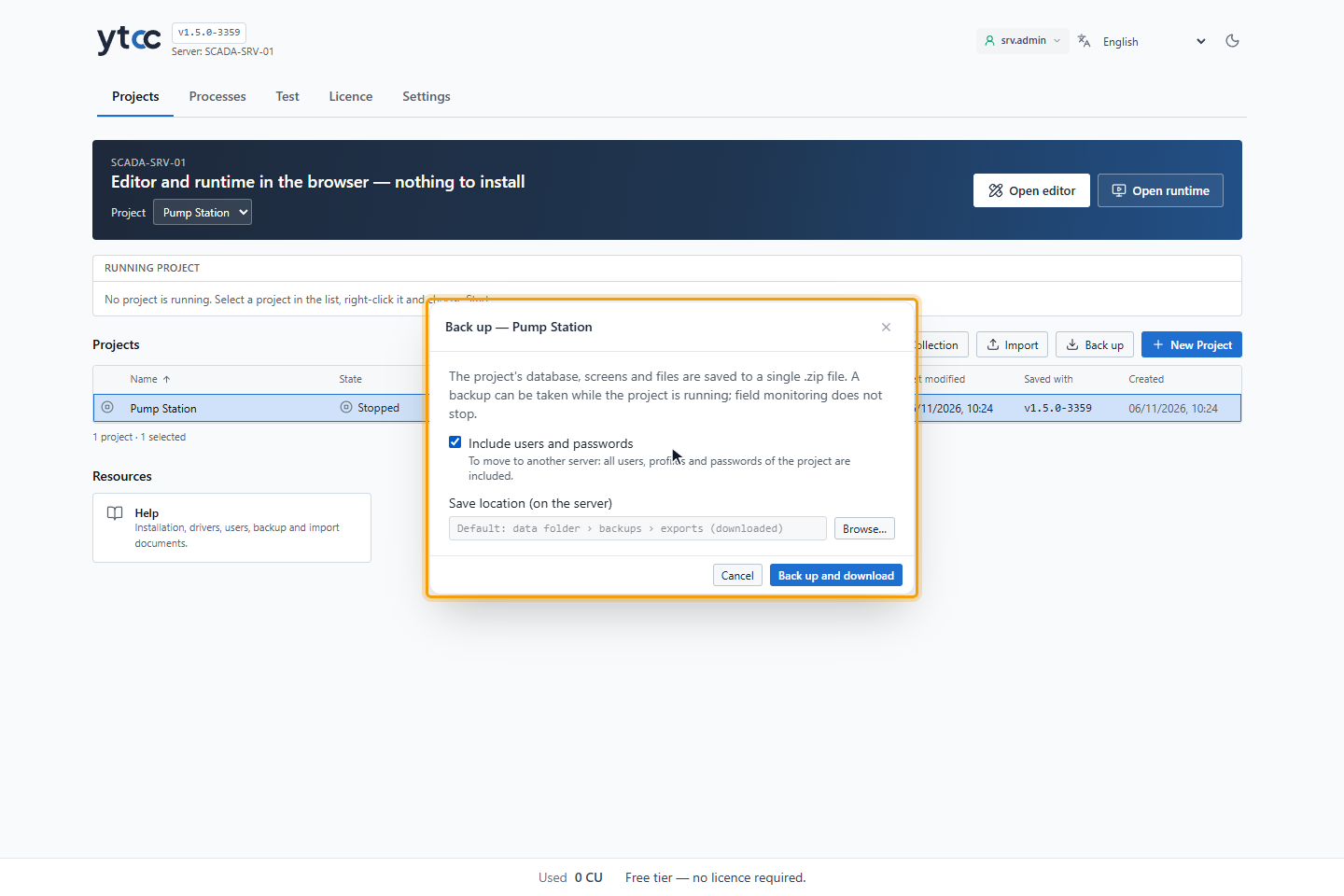
Back up penceresinde:
- Projeyi başka bir sunucuya bütün kullanıcıları, profilleri ve şifreleriyle taşıyan tam yedek için Include users and passwords (Kullanıcılar ve şifreler dahil) işaretli kalsın. Başkasına verilecek örnek paket için işareti kaldırın: kullanıcılar, şifreler, denetim kaydı ve eski yedekler girmez.
- İsterseniz Save location (on the server) (Kayıt yeri (sunucuda)) altında sunucuda bir klasör seçin: var olan bir klasörün tam yolunu yazın ya da Browse… (Gözat…) düğmesine tıklayıp Choose save location (Kayıt yeri seç) penceresinde seçin (çift tıklama klasöre girer). Varsayılan için, yani veri klasöründeki backups › exports için alanı boş bırakın. Seçtiğiniz klasöre kaydedilen yedek indirilmez, sunucuda kalır. Tarayıcı son seçiminizi hatırlar.
2. Yedeği alıp indirin
Back up and download (Yedek al ve indir) düğmesine tıklayın. Pencere Taking backup… may take a few minutes for a
large project. (Yedek alınıyor… büyük projede birkaç dakika sürebilir.) yazar. İş bitince tarayıcı dosyayı indirir;
pencere dosya adı ve boyutuyla Backup downloaded: (Yedek indirildi:) yazar ve bir kopyanın sunucuda, veri
klasöründe backups\exports altında da durduğunu söyler. Close (Kapat) düğmesine tıklayın.
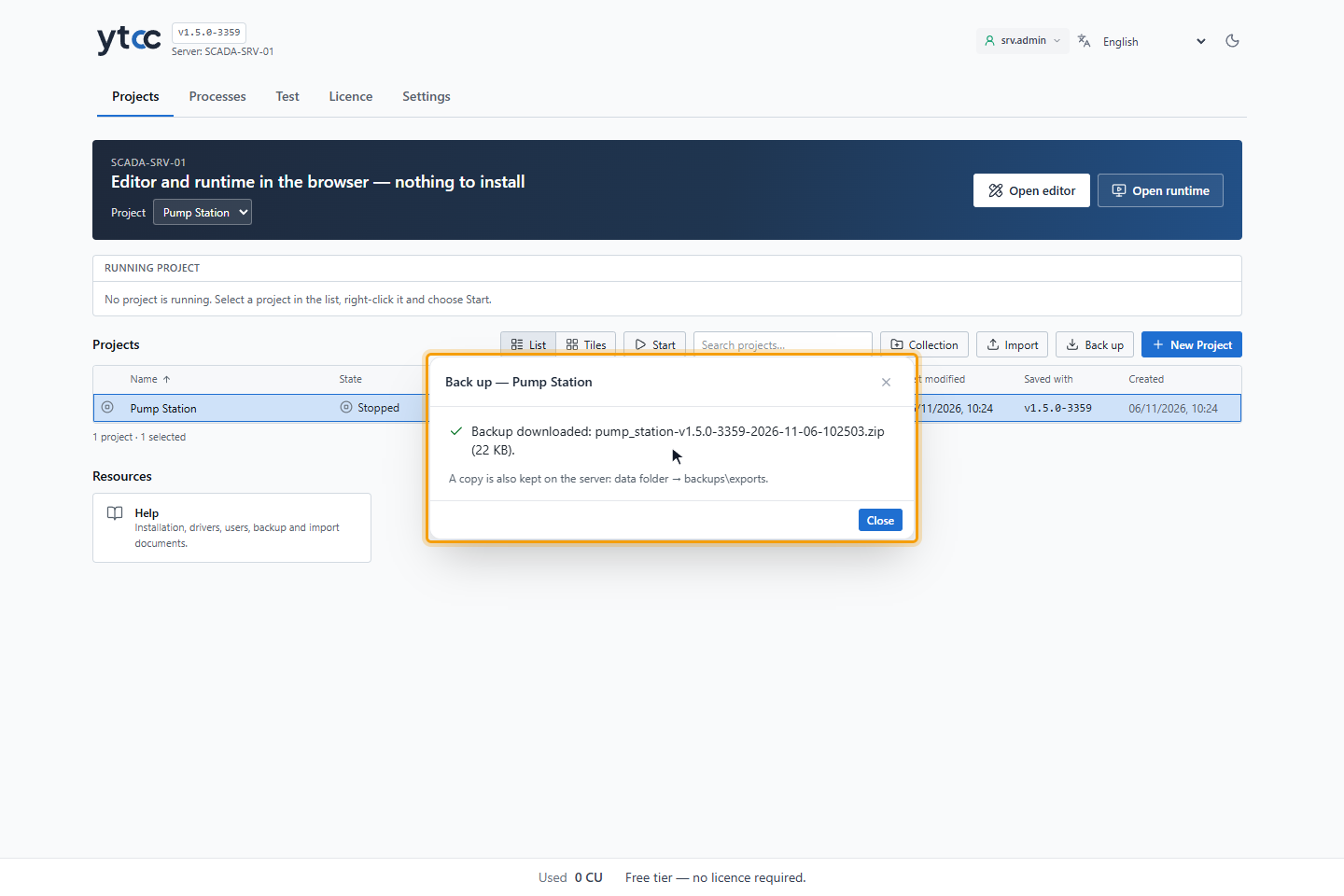
Dosya adı <proje>-<sürüm>-<tarih>-<saat>.zip biçimindedir. İndirilen dosyayı sunucunun dışında bir yerde saklayın.
3. Bir proje yedeğini geri yükleyin
Projects sekmesinde araç çubuğundaki Import (İçe aktar) düğmesine tıklayıp .zip dosyasını seçin ya da dosyayı
proje listesine sürükleyin. Tek bir projenin yedeğini geri yüklemek için o projeye sağ tıklayıp Import… (İçe
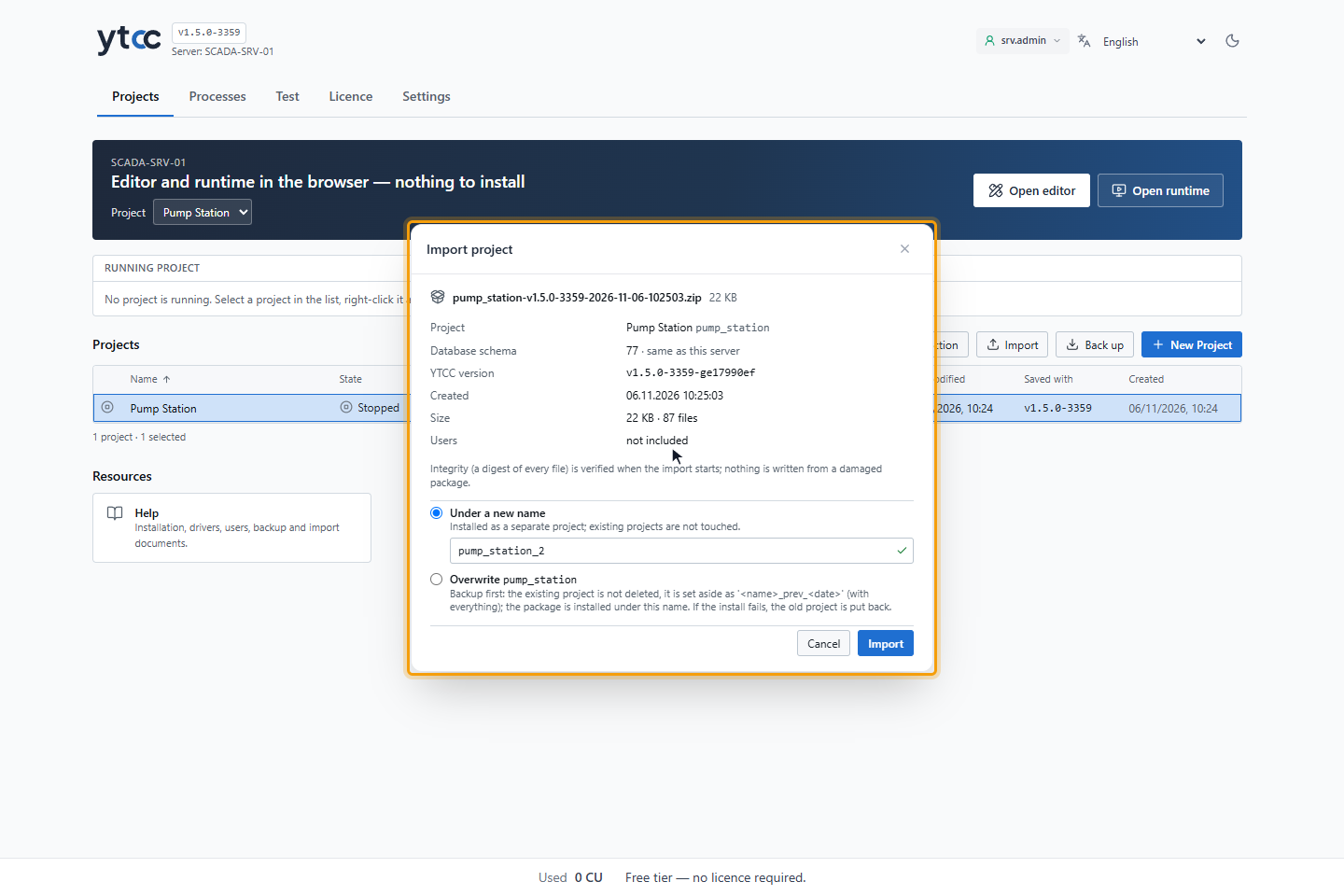
aktar…) seçerek dosyayı da seçebilirsiniz. Import project (Proje içe aktar) penceresi yedeğin özetini gösterir;
Under a new name (Yeni adla) ya da Overwrite (Üzerine yaz) seçip Import'a tıklayın. Ayrıntılar
Ana sayfadan proje paketi içe aktarma bölümündedir.
4. Ekranların önceki halini geri yükleyin (isteğe bağlı)
Ekran editörü her kayıttan önce projenin önceki halinin bir kopyasını tutar. Son 10 tanesi saklanır. Ekran editörünün araç çubuğunda Backups (restore)'a (Yedekler (geri yükle)) tıklayın, Backups penceresinde bir yedek seçin ve Restore'a (Geri Yükle) tıklayın. Onaylayın: önce mevcut hal yedeklenir, ardından seçilen yedek yüklenip kaydedilir.
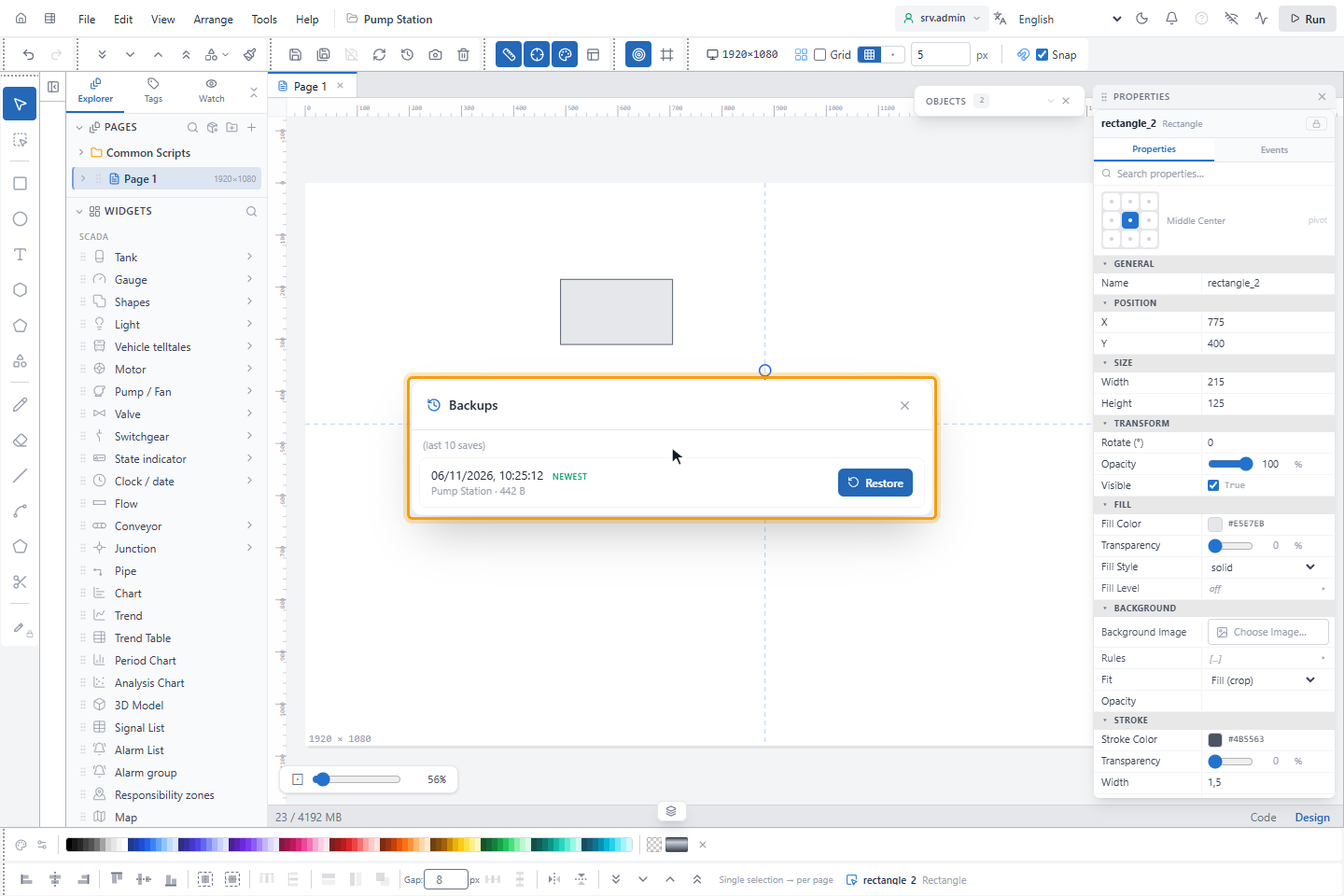
Bu yedekler yalnız ekranları kapsar, proje veritabanındaki yapılandırmayı kapsamaz.
Sonuç
Her proje için sunucunun dışında saklanan bir zip dosyanız var ve onu nasıl geri yükleyeceğinizi biliyorsunuz. Tarihçe veritabanlarını da yedekleyin (bkz. Tarihçe veritabanını yedekleme).
Proje yedeğinin içerdikleri
Zip dosyası proje veritabanını, ekranlar ve görsellerle proje klasörünü, editörün otomatik yedeklerini, kullanıcıları, profilleri, şifreleri ve kimlik doğrulama ayarlarını, kimlik doğrulama denetim kaydını, projenin kullandığı ortak görselleri ve koleksiyon kaydını içerir.
Tarihçe ve alarm kayıtlarını, açık oturumları, sunucu yöneticisi hesabını, sunucu yöneticileri listesini, kurulumun
apps\projects-server\.env dosyasını ve projenin secrets klasöründeki sürücü anahtarı ve sertifika dosyalarını
içermez. secrets klasörünün ve .env dosyasının kopyalarını güvenli bir yerde kendiniz saklayın.
Ana sayfadan proje yedekleme
Varsayılan kayıt yerinde her yedeğin bir kopyası sunucuda, proje sunucusunun veri klasöründeki backups\exports içinde
kalır. Tam yedek kullanıcıların şifre özetlerini de içerdiği için YTCC her yeni yedekten sonra bu kopyalardan proje
başına en yeni 10 tanesini tutar, eskilerini siler. Seçtiğiniz klasördeki yedekler silinmez. Kalıcı arşiv için indirilen
dosyayı saklayın. Saklanan kopya sayısı kurulumun bir ayarıdır; bkz. scada-manager komutları.
Her yedek ve bir yedeğin her indirilişi, hesap ve istemci adresiyle sunucu hesabının denetim kaydına yazılır; bkz. Denetim kayıtları.
Ana sayfadan proje paketi içe aktarma
Ana sayfa bir proje paketini ya da bir proje yedeğini YTCC çalışırken içe aktarır. İçe aktarma sürerken diğer projeler çalışmaya devam eder.
-
Sunucu yöneticisi hesabıyla giriş yapın (bkz. İlk açılış ve sunucu yöneticileri). Oturum yoksa YTCC yükleme başlarken giriş yapmanızı ister.
-
Projects sekmesinde
.zipdosyasını proje listesine sürükleyin ya da araç çubuğundaki Import (İçe aktar) düğmesine tıklayıp dosyayı seçin. Sürüklerken liste Drop the project package (Proje paketini bırakın) yazar. Bir seferde tek dosya bırakın; yalnızca.zipdosyaları kabul edilir. Tek bir projenin yedeğini geri yüklemek için o projeye sağ tıklayıp Import… (İçe aktar…) seçerek dosyayı da seçebilirsiniz. -
Import project (Proje içe aktar) penceresi paketi yükler ve özetini gösterir: Project (Proje), Database schema (Veritabanı şeması), YTCC version (YTCC sürümü), Created (Oluşturulma), Size (Boyut) ve Users (Kullanıcılar; included ya da not included, Türkçe arayüzde: pakette ya da pakette yok).
-
İçe aktarma biçimini seçin:
- Under a new name (Yeni adla): paket ayrı bir proje olarak kurulur, mevcut projelere dokunulmaz. Pencere
paketteki adı, o ad kullanılıyorsa sonuna
_2,_3… eklenmiş halini önerir. Ad küçük harf, rakam ve alt çizgi içerebilir, harfle başlar ve en çok 51 karakterdir. İçe aktarma başlarken ad sunucuda yine de kullanımdaysa, örneğin proje listesinde olmayan bir veritabanı yüzünden, sunucu reddetmez: ada_ve iki haneli bir sayı ekler, örneğinpump_station_37, ve o adla içe aktarır. Paketteki proje bu sunucuda zaten kayıtlıysa kopya kendiliğinden yeni bir kimlik alır. - Overwrite (Üzerine yaz): paketteki adı taşıyan projenin yerine geçer. Bu seçenek yalnızca böyle bir proje varsa açıktır. O proje çalışıyorsa durdurulacağını onaylayan kutuyu işaretleyin.
Bir projenin üzerindeki Import… ile açıldığında paket o projeye aitse Overwrite seçili gelir. Başka bir projeye aitse pencere The package belongs to project '…'; it cannot overwrite '…'. It will be installed under a new name. (Paket '…' projesine ait; '…' projesinin üzerine yazılamaz. Yeni adla kurulur.) yazar ve yalnız Under a new name kullanılabilir.
- Under a new name (Yeni adla): paket ayrı bir proje olarak kurulur, mevcut projelere dokunulmaz. Pencere
paketteki adı, o ad kullanılıyorsa sonuna
-
Import (ya da Overwrite) düğmesine tıklayın. Pencere sunucuda yürüyen adımı, örneğin Installing database and files… (Veritabanı ve dosyalar kuruluyor…), ardından Imported (İçe aktarıldı) yazar.
-
Projeyi açmak için Open project (Projeyi aç), değilse Close (Kapat) düğmesine tıklayın.
Database schema paketin bu sunucuya uyup uymadığını söyler: same as this server (bu sunucuyla aynı),
upgraded to (… sürümüne yükseltilir; içe aktarmada daha yeni sürüme yükseltilir) ya da newer than this server
(bu sunucudan yeni). Daha yeni bir YTCC sürümünden gelen paket içe aktarılamaz; önce YTCC'yi güncelleyin. Bütünlük (her
dosyanın özeti) içe aktarma başında doğrulanır; bozuk paketten hiçbir şey yazılmaz. Teslim için hazırlanmış, projects
klasöründe proje yedekleri taşıyan bir kurulum paketi de seçilebilir: içinde tek proje varsa o projenin yedeği içe
aktarılır; birden çok proje varsa içe aktarma, adlarını sayan bir iletiyle reddedilir.
Overwrite eski projeyi silmez. YTCC gerekirse projeyi durdurur, her şeyiyle (veritabanı, kullanıcılar, tarihçe)
<ad>_prev_<YYYYMMDD_HHMM> adına çevirir ve paketi asıl adla kurar. Kurulum başarısız olursa eski proje adını geri
alır. İçe aktarma bitince pencere yeni adı The old project is set aside as: (Eski proje şu adla kenarda:) ifadesinin
ardından verir. Kenara alınan projeye artık ihtiyacınız kalmayınca onu proje listesinden silin. Üzerine yazılacak
projede kullanıcı girişi açıksa üzerine yazmak, o projenin kullanıcı yönetme yetkisi olan bir kullanıcısını ister; YTCC
böyle bir kullanıcıyla giriş yapmanızı ister.
| Sınır | Değer |
|---|---|
| Paket boyutu | 2048 MB |
| Aynı anda içe aktarma | Bir. İkinci içe aktarma Another import is in progress; try again when it finishes (Başka bir içe aktarma sürüyor; bitince yeniden deneyin) iletisiyle reddedilir |
| Yüklenip içe aktarılmayan paket | 24 saat sonra silinir |
Ana sayfadan yapılan her içe aktarmanın başlangıcı ve sonucu sunucu hesabının denetim kaydına yazılır.
İçerik paketleri
İçerik paketi, yeni projelerin başlangıç olarak kullanabileceği bir proje paketidir: örnek proje ya da müşteri şablonu.
YTCC kurulumun templates klasöründeki, örneğin C:\ytcc\v15\templates, ve proje sunucusu veri klasörünün templates
klasöründeki .zip dosyalarını listeler.
-
Projeyi 1. adımdaki gibi, Include users and passwords işareti kaldırılmış olarak yedekleyin ve Save location (on the server) altında kurulumun
templatesklasörünü seçin. Klasör var olmalıdır; gerekirse Windows Gezgini'nde yönetici olarak oluşturun. -
İsterseniz yanına aynı adlı bir JSON dosyası koyun, örneğin
pump-demo.zipyanınapump-demo.json:{ "title": "Pump station demo", "kind": "sample", "description": "Two pumps, alarms and trend pages." }kinddeğerisampleya dacustomerolur. JSON dosyası yoksa paket dosya adıyla örnek olarak listelenir.
Paketler New Project (Türkçe arayüzde: Yeni Proje) formunda Content (İçerik) altında, Example (Örnek) ve Customer template (Müşteri şablonu) gruplarında görünür. Bir paketten oluşturulan proje paketin ekranlarını ve yapılandırmasını, ayrıca pakette bulunan kullanıcıları, rolleri ve şifreleri alır. Bir paketten oluşturulan her proje yeni kimlikli bir kopyadır; böylece aynı paket birkaç proje için kullanılabilir. YTCC'nin ilk girişte sunduğu hızlı başlangıç bir örnek paketi kurar; birden çok paket varsa birini seçersiniz. Örnek paket taşıyan bir kurulum programı bunları yeni kurulum sırasında içe aktarır (bkz. Kurulum programıyla kurulum). Okunamayan paket listelenmez.
Tarihçe veritabanını yedekleme
Tarihçe veritabanı, scada_hist_<proje> (v15 çizgisinde scada_v15_hist_<proje>), ayrı bir PostgreSQL
veritabanıdır. Onu PostgreSQL araçlarıyla, sunucuda yönetici olarak açılmış bir komut
penceresinde yedekleyin, örneğin:
& "C:\Program Files\PostgreSQL\18\bin\pg_dump.exe" -Fc -U postgres -f D:\backup\pump_station-history.dump scada_v15_hist_pump_station
PostgreSQL ile kurulan pgAdmin aynı işi veritabanı üzerindeki Backup… ile yapar. Her projenin tarihçe
veritabanının adını scada-manager version --json gösterir (bkz. scada-manager komutları).
Bilmekte fayda var
- Komut satırı da aynı proje yedeklerini alıp içe aktarabilir, örneğin zamanlanmış bir yedek görevi için; bkz.
scada-manager komutları. Komut satırından bir içe aktarma yarıda kaldıysa
scada-manager import --cleanup <proje>artıklarını kaldırır. - Disk dolunca disk koruması eski yedekleri siler; bkz. Disk ve tarihçe koruması.