Ekran görüntüsü ve PDF
Kamera düğmesi gördüğünüzü bir görüntü olarak kaydeder: ekran editöründe sayfayı, çalışma ekranında açık popuplarıyla canlı sayfayı. Ctrl+P tarayıcının yazdırma penceresi yerine aynı paneli açar.
Başlamadan önce
- Ekran editöründe ya da çalışma ekranında bir sayfa açık olmalıdır.
Adımlar
1. Ekran görüntüsü panelini açın
Editörün araç çubuğundaki ya da çalışma ekranının sağındaki denetimlerdeki kameraya (Screenshot (PNG / PDF) · Ctrl+P) tıklayın. Screenshot paneli açılır.
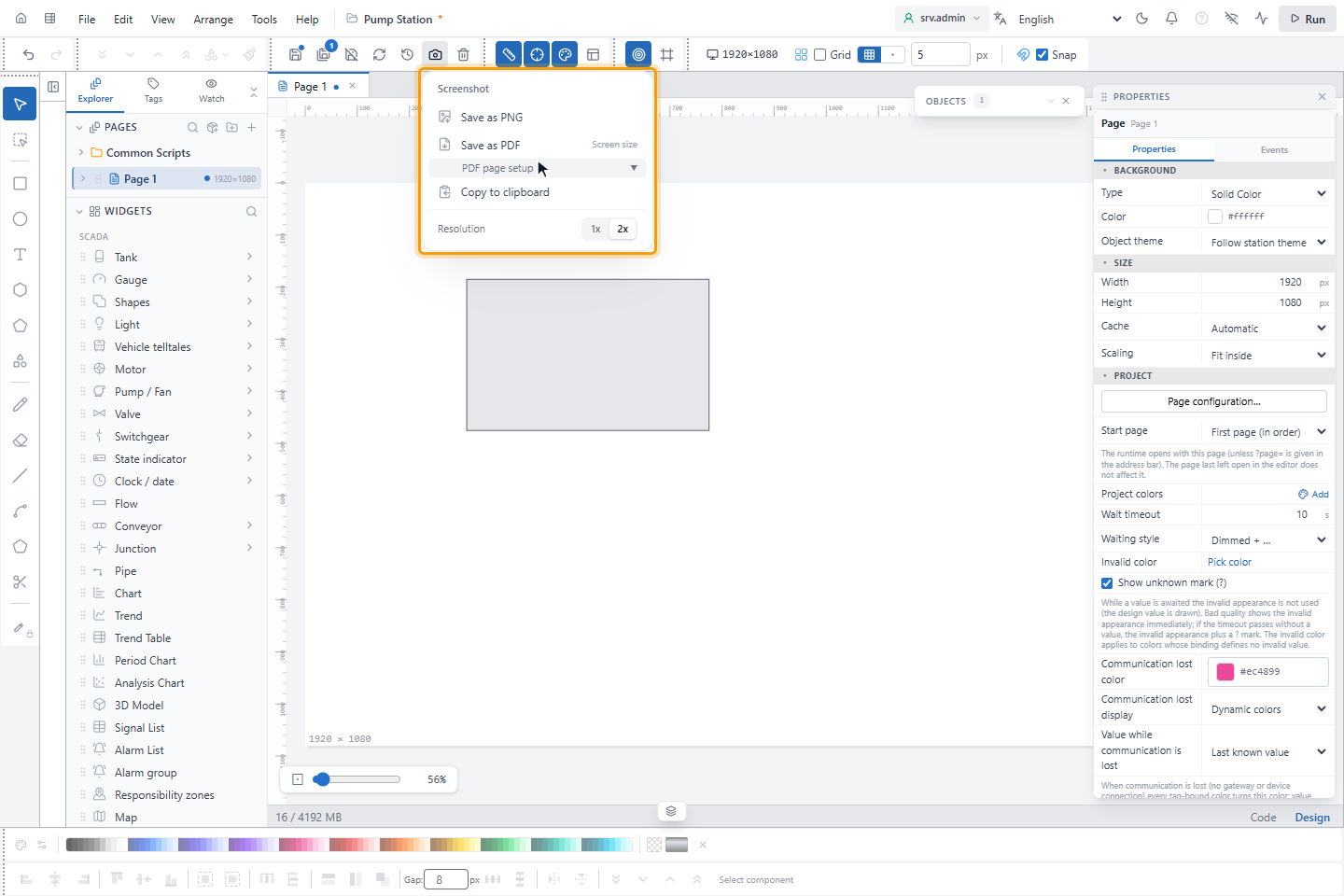
| Öğe | Etkisi |
|---|---|
| Save as PNG | Bir PNG dosyası kaydeder |
| Save as PDF | Bir PDF dosyası kaydeder; boyut sağda gösterilir |
| Copy to clipboard | Yalnız güvenli bağlantıda (https ya da bu bilgisayar) bir PNG kopyalar |
| Resolution | 1x ya da 2x (varsayılan) |
2. PDF sayfasını ayarlayın
PDF page setup'ı açın:
| Ayar | Değerler |
|---|---|
| Paper size | Screen size (varsayılan), A4, A3, A2, Letter |
| Orientation | Automatic, Portrait, Landscape |
| Scale | Fit to page, Actual size |
| Margins | None, Narrow, Normal |
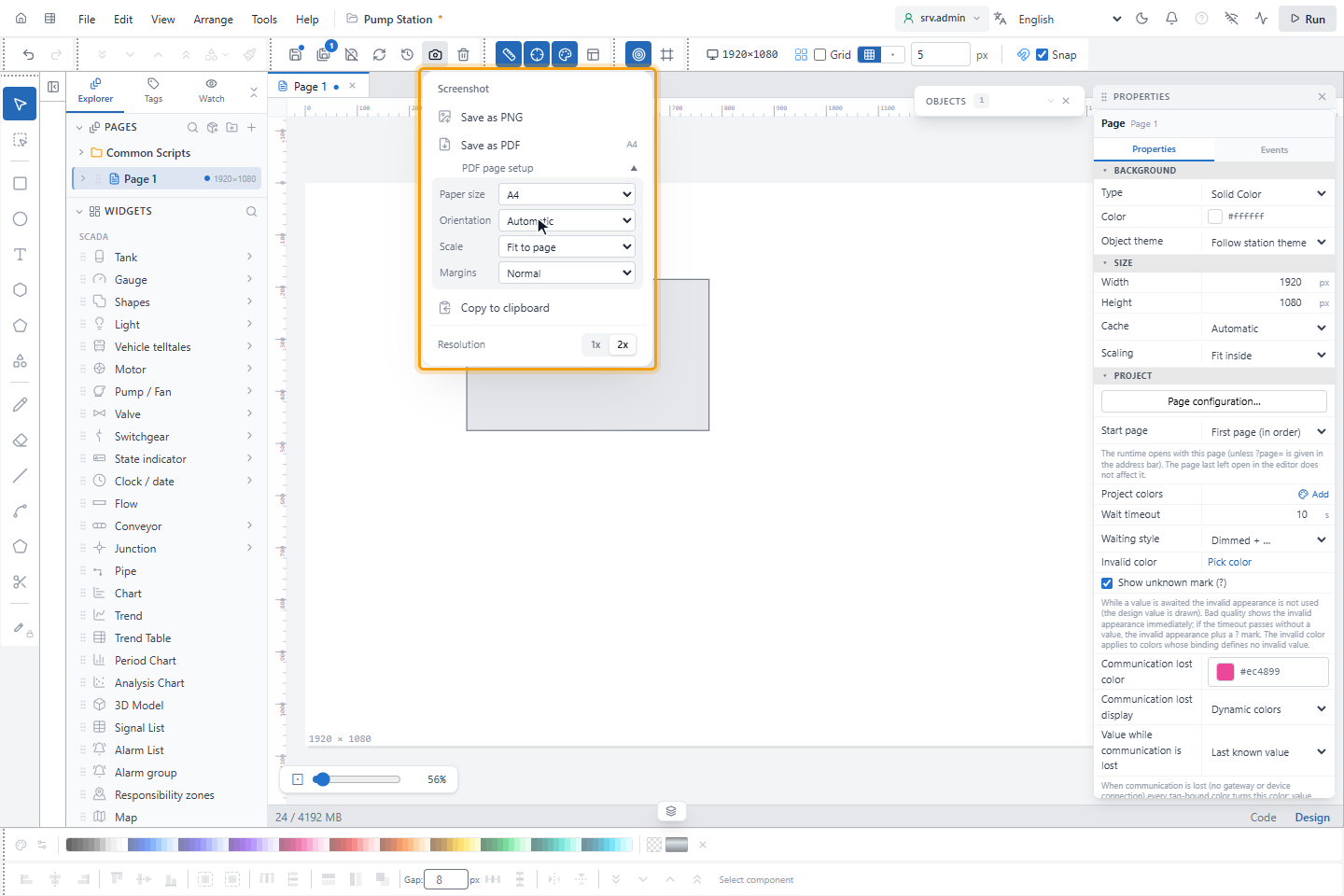
Orientation, Scale ve Margins kâğıt boyutlarında geçerlidir; Screen size ile PDF sayfa kadar büyüktür. Kenar boşluğuyla PDF'te sayfa adı ve tarihle bir başlık bulunur. Ayarlar bu tarayıcıda hatırlanır.
3. Görüntüyü kaydedin
Save as PNG'ye (ya da Save as PDF'e) tıklayın. Görüntü hazırlanırken panel ilerlemeyi ve Cancel'ı gösterir; sonra dosya adıyla Saved: gösterir ve kapanır.
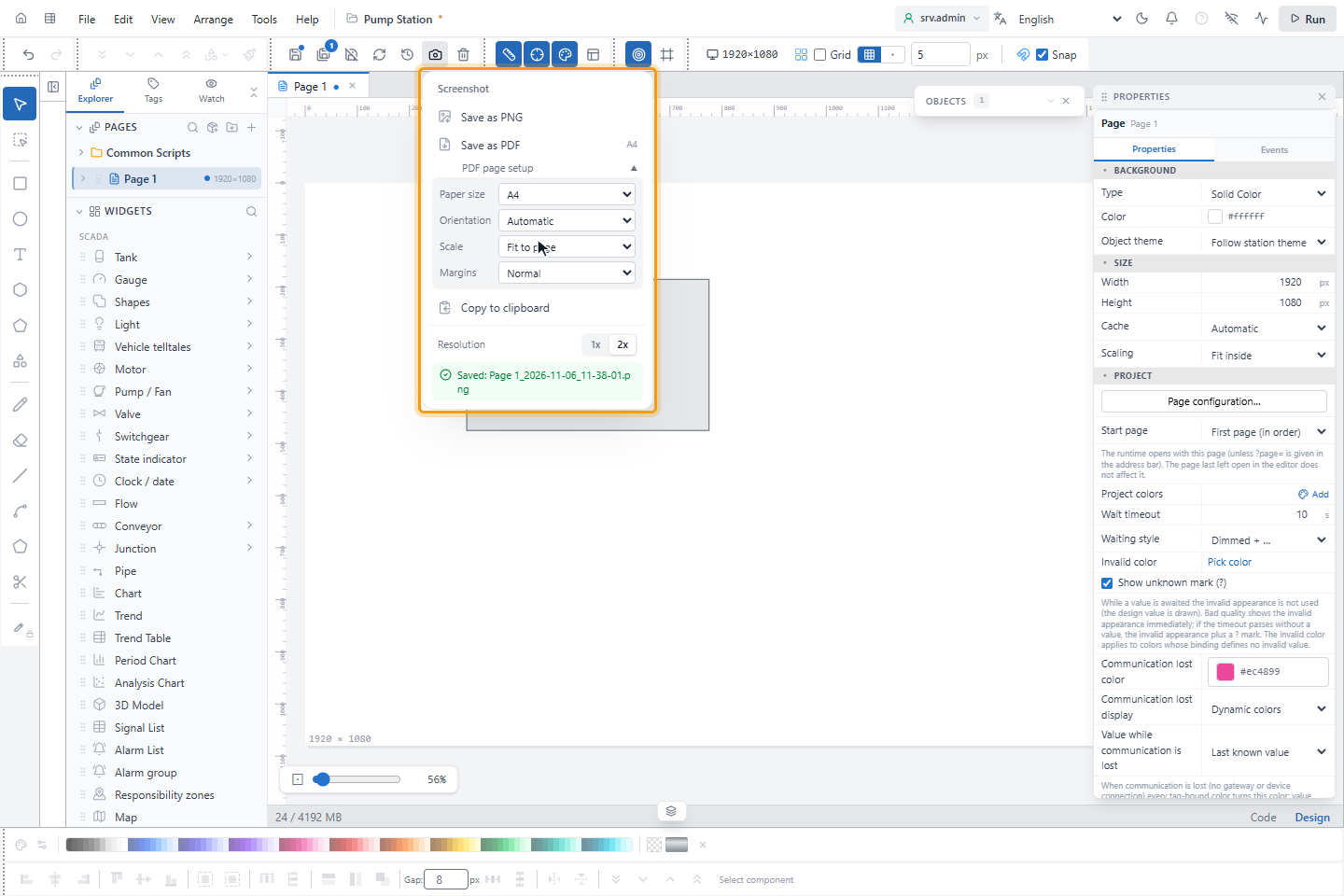
Dosya sayfanın, popupın ya da layoutun adını tarih ve saatle alır, örneğin Page 1_2026-10-22_22-29-50.png.
Görüntünün içeriği
| Yer | İçerik |
|---|---|
| Ekran editörü | Izgara, seçim ve kılavuzlar olmadan layoutlarıyla sayfa; bir popup, layout ya da sembol düzenlerken o |
| Çalışma ekranı | Gösterildiği gibi canlı değerleriyle sayfa ve konumlarında açık popuplar |
Editörün kamerası test çalıştırması sırasında kapalıdır.
Bilmekte fayda var
- PDF sayfanın görüntüsünü tutar.
- Çok büyük sayfalar Resolution reduced because the page is large notuyla daha düşük çözünürlükte kaydedilir; tarayıcı görüntüyü oluşturamadığında 1x'i seçip yeniden deneyin.
- Yüklenemeyen görseller boş çizilir; kaç tane olduğu bir notla bildirilir.
- Bir alana yazarken ya da bir pencere açıkken Ctrl+P tarayıcıya bırakılır.