Sinyalleri ızgarada düzenleme
Konfigürasyon editörünün sinyal listesi her sayıda sinyalle çalışan bir ızgaradır: yalnız gördüğünüz satırları yükler, süzmeyi ve sıralamayı sunucuda yapar. Hücreleri klavyeyle düzenler, Excel'den yapıştırır ve binlerce sinyali tek bir toplu değişiklikle değiştirirsiniz.
Başlamadan önce
- Konfigürasyon editörü Signals (Sinyaller) görünümünde açık olmalıdır.
Adımlar
1. Bir sütunu süzün
Bir sütun başlığındaki huniye tıklayın. Liste sütunun her değerini sayısıyla gösterir, örneğin veri tipleri Bit ve Float64 sinyal sayılarıyla. Gösterilecek değerleri işaretleyin ve OK'e tıklayın; Sort A to Z, Sort Z to A ve Clear filter from "…" üsttedir.
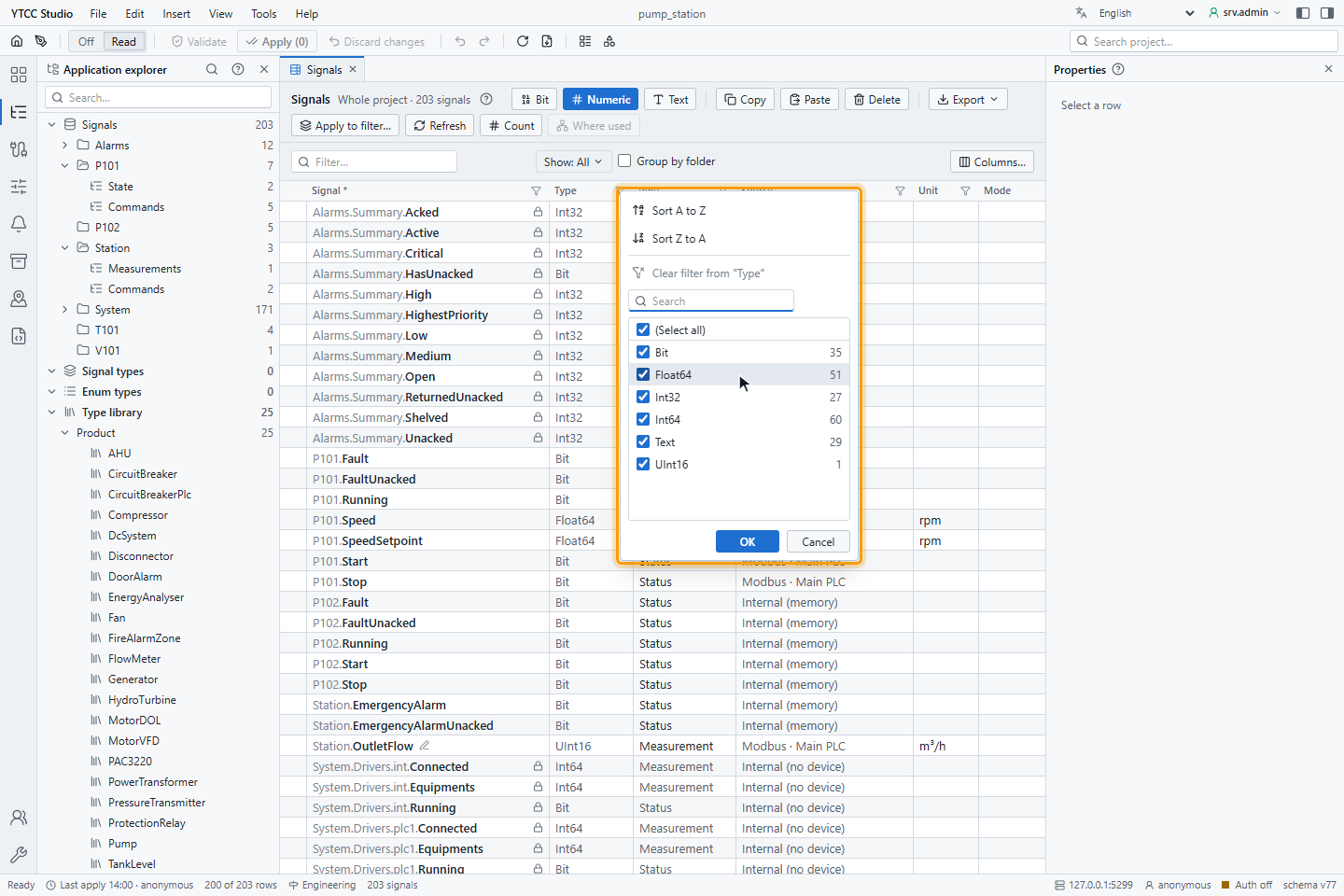
Liste ilk 500 değeri sunar; daraltmak için arama kutusunu kullanın. Columns… (Sütunlar…) sütunları seçer ve sıralar, Show (Göster) hazır süzgeçler sunar, örneğin Not in Auto. Düzeniniz sizin için saklanır.
Source (Kaynak), Device (Cihaz), Alarm ve Archive (Arşiv) sütunları da sunucuda süzülür; bu yüzden süzgeçleri yalnız yüklü satırları değil projenin bütün sinyallerini kapsar. Örneğin bir cihazın bütün sinyallerini listelemek için Device altında o cihazı, cihazı olmayan sinyaller için (blank)'i ((boş)) işaretleyin.
2. Arayın ve hücreleri düzenleyin
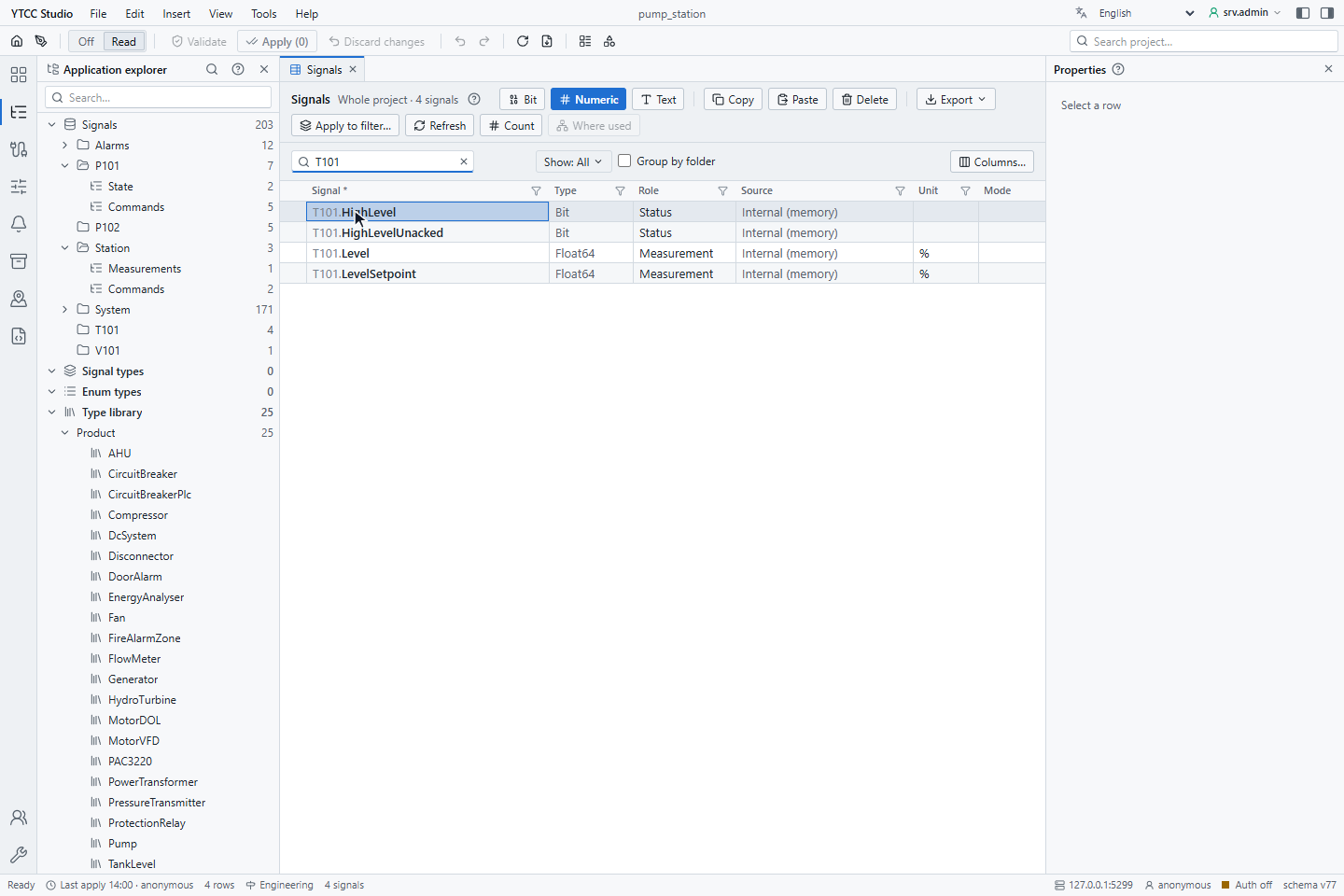
Eşleşen sinyalleri göstermek için ızgaranın üstündeki arama kutusuna yazın, burada T101. Sonra klavyeyle düzenleyin:
| Tuş | Eylem |
|---|---|
| F2 | Farenin altındaki ya da odaktaki hücreyi düzenle |
| Enter | Düzenleyicide: kaydet ve aşağı in. Dışında: sinyal penceresini aç |
| Ctrl+Enter | Düzenleyicide: değeri tüm seçili satırlara yaz |
| Tab, Shift+Tab | Kaydet ve sağa ya da sola git |
| Esc | Düzenlemeyi iptal et; düzenleyici dışında seçimi temizle |
| Ctrl+C, Ctrl+V | Satır ya da hücre kopyala ve yapıştır, Excel'e ve Excel'den de |
| Ctrl+D | Aşağı doldur |
| Ctrl+Shift+D | Satırı çoğalt |
| Delete, Backspace | Satırları sil (onayla), hücreleri temizle |
| Ctrl+A | Tüm satırları seç |
| Ctrl+Z, Ctrl+Y | Geri al, yinele |
Excel'den yapıştırma kopyalanan bloğu sol üstteki seçili hücreden başlayarak yazar; salt okunur hücreler, geçersiz değerler ve yüklenmemiş satırlar atlanır ve sayılır. Tüm düzenlemeler siz uygulayana kadar bekler; bkz. Doğrulama ve uygulama.
3. Süzgece toplu uygulayın
Çok sayıda sinyali birden değiştirmek için listeyi süzün ya da arayın ve Apply to filter…'a (Filtreye uygula…) tıklayın. Apply to filter in bulk (Filtreye toplu uygula) penceresi süzgeci, burada Full path contains: T101 (Tam yol içerir), gösterir ve sütunları ve yeni değerlerini seçmenizi sağlar; Add column (Sütun ekle) daha fazlasını ekler. Boş bırakılan değer kutusu o sütunu temizler (Leave empty to clear the value). Dry run (Kuru çalıştır) uygulamadan önce neyin değişeceğini gösterir.
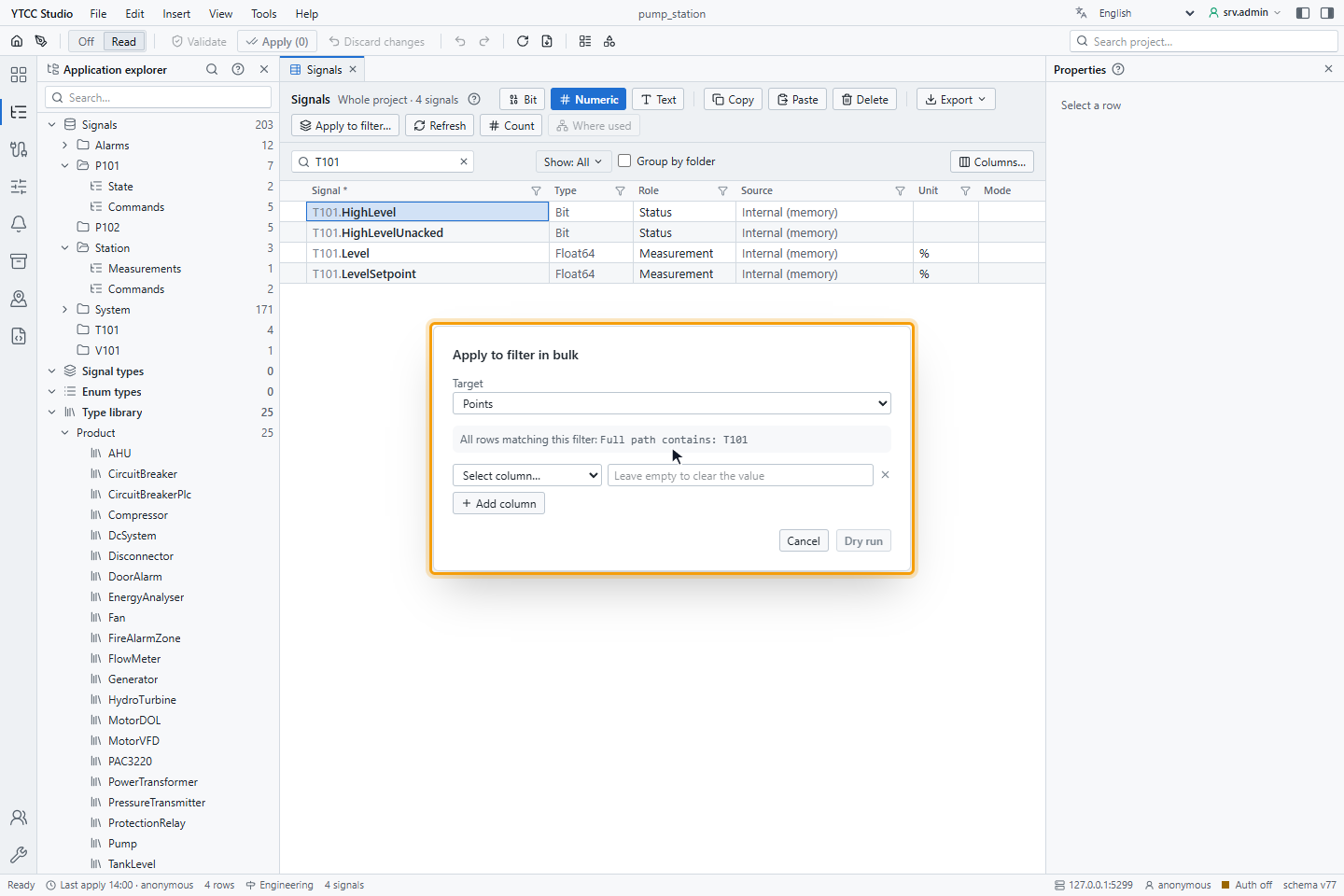
Toplu değişiklik sunucuda, satırlar yüklenmeden tek adımda yapılır ve konfigürasyon denetiminde tek bir kayıt olarak tutulur. Sinyalleri arama kutusuyla ya da gezgin klasörüyle seçin.
4. Bir sinyali klonlayın
Bir sinyale sağ tıklayın ve Clone…'u (Klonla…) seçin. Copies (Kopya, 1–1000), Name pattern ({n}) (Ad deseni) ve Start (Başlangıç) numarasını girin. Önizleme ilk adları gösterir; var olan adlar atlanır.
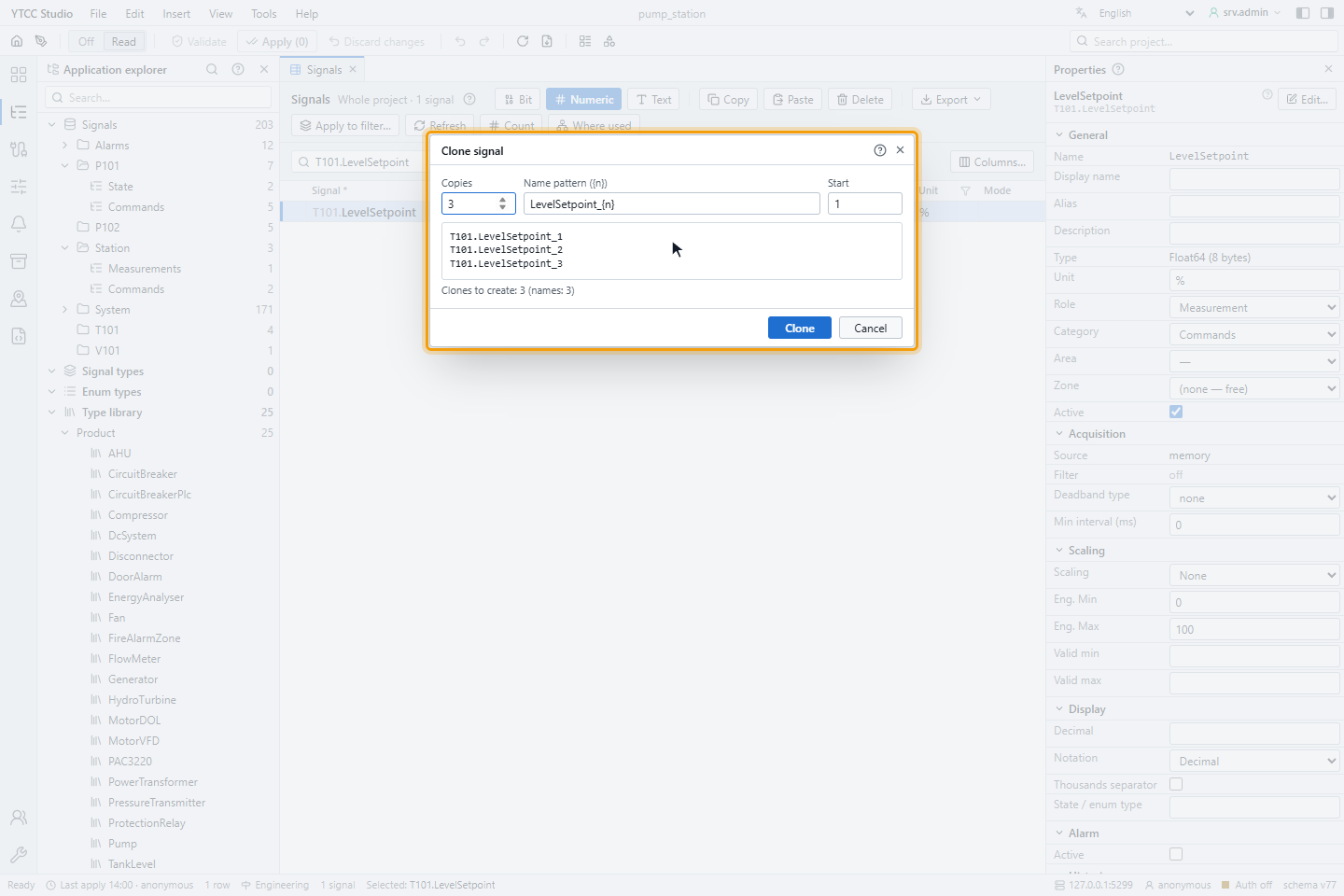
Clone'a tıklayın ve uygulayın. Aynı ekipmandan çok sayıda varsa sinyal tipleri daha iyi bir seçimdir; bkz. Sinyal tipleri ve örnekler.
Adın yanındaki durum simgeleri
Sinyal adının sağındaki küçük simgeler sinyali açmadan durumunu gösterir. Metnini görmek için simgenin üzerine gelin. Önce gelen sarı simgeler normal durumunda olmayan bir sinyali işaretler.
| Simge | Metin | Anlamı |
|---|---|---|
| El (sarı) | Manual value (Manuel değer) | Sinyal manuel değerle çalışıyor; bkz. Sinyallerin çalışma modunu ayarlama |
| Deney şişesi (sarı) | Simulated (Benzetim) | Sinyal benzetimde çalışıyor |
| Dönen oklar (sarı) | Type update pending (Tip güncellemesi bekliyor) | Sinyal tipinin, sinyalin henüz almadığı daha yeni bir sürümü var; bkz. Sinyal tipleri ve örnekler |
| Üstü çizili göz | Inactive (Etkin değil) | Sinyal etkin değil; adı da soluk gösterilir |
| Zil | Alarm configured (Alarm tanımlı) | Sinyalin alarmı var |
| Veritabanı | Archived (Arşivleniyor) | Sinyal tarihçeye kaydediliyor |
| Kalem | n fields overridden from the type (Tipten n alan değiştirildi) | Sinyalin n alanında tipinin değerleri yerine kendi değerleri var |
| Asma kilit | Has fields locked by the type (Tipte kilitli alan var) | Bazı alanlar sinyal tipi tarafından kilitli |
Listeyi dışa aktarma
Sinyal listesinin araç çubuğunda Export'u (Dışa aktar) açın ve XLSX ya da CSV'yi seçin. Tarayıcı
<project>_signal_list.xlsx ya da <project>_signal_list.csv dosyasını indirir. Dosya listenin gösterdiğini içerir:
- geçerli arama ve sütun süzgeçlerinin sinyalleri, yalnız yüklü satırlar değil projenin tamamı için;
- listenin sıralandığı düzende;
- görünür sütunlarla, onların sırasıyla.
Editör araç çubuğunun Export menüsündeki Export signals (XLSX)… ve Export signals (CSV)… aynı işi yapar; Signals görünümü açık değilse önce onu açar.
Dosya uygulanmış konfigürasyonu içerir; bekleyen değişiklikler dosyada yoktur. CSV dosyası tablo dışa aktarımının biçimini kullanır; bkz. Excel ya da CSV ile içe ve dışa aktarma.
Bilmekte fayda var
- 10 000 satırdan büyük bir seçim yalnız Apply to filter… ile değiştirilebilir.
- Count (Say) geçerli süzgecin satırlarını sunucuda sayar.
- Araç çubuğundaki Where used (Nerede kullanılıyor) seçili sinyali kullanan ekranları, betikleri ve ayarları listeler; bkz. Bir sinyalin nerede kullanıldığını bulma.