Kurulum programıyla kurulum
Kurulum programı YTCC'yi bir Windows sunucuya Windows servisi olarak kurar; servis Windows açılınca, kimse oturum açmadan
başlar. Program tek dosyadır, ytcc-<sürüm>-windows-x64-installer.exe, örneğin ytcc-1.5.3040-windows-x64-installer.exe;
sunucuda internet bağlantısı ve .NET gerektirmez. Aynı program kurulu bir YTCC'yi yükseltir, sürücü ekler ve kaldırır,
kurulumu onarır ve YTCC'yi projelerinin yedeğini alarak kaldırır.
Kurulum programı YTCC programlarını, web arayüzünü ve çalışmaları için gereken her şeyi getirir; sizin kullanıcılarınızı ve projelerinizi getirmez. Bazı kurulum programları örnek projeler de getirir.
Sürüm çizgileri
Her kurulum programı bir sürüm çizgisine aittir: ana ve ara sürüm, örneğin 1.5.x için v15 çizgisi. Aynı çizginin
sonraki bir kurulum programı kurulumu yerinde yükseltir. 1.6 gibi yeni bir çizginin kurulum programı eskisinin yanına
kendi klasörü, servisi ve veritabanlarıyla kurulur; eski çizgiyi olduğu gibi bırakır.
v15 çizgisi (1.5.x) | |
|---|---|
| Varsayılan klasör | C:\ytcc\v15 |
| Windows servisi | Services (Hizmetler) listesinde YTCC v15 |
| Settings › Apps (Ayarlar › Uygulamalar) girdisi | YTCC 1.5 |
| Kısayollar | YTCC v15 (Edge) ve YTCC v15 (Chrome) |
Bilgisayarda, hangi çizgide olursa olsun, aynı anda yalnız bir proje çalışır. Ana sayfadaki Settings › YTCC installations on this computer (Ayarlar › Bu bilgisayardaki YTCC kurulumları) bilgisayarda kurulu çizgileri ve projeyi hangisinin çalıştırdığını gösterir; bkz. Uygulama ayarları.
Başlamadan önce
- Sunucu gereksinimleri karşılıyor olmalı. Önce şu iki programı kurun; kurulum programı onları
kurmaz:
- PostgreSQL 18, varsayılan servis adı
postgresql-x64-18ve port 5432 ile. Kurulumu sırasındapostgreskullanıcısına verdiğiniz şifreyi not edin. - Node.js LTS, 20 ya da üstü, tüm kullanıcılar için.
- PostgreSQL 18, varsayılan servis adı
- Sunucuda yönetici iznini onaylayabiliyor olmalısınız. Windows bu izni kurulum başlarken ister.
- Sunucuda YTCC zaten çalışıyorsa saha izlemesinin yaklaşık beş dakika durabileceği bir zaman seçin ve operatörlere haber verin.
İki programdan biri eksikse sihirbazın Pre-flight check (Ön denetim) sayfası onu indirme bağlantısıyla kırmızı gösterir (6. adım); yani kurulum programını önce de başlatabilirsiniz.
Adımlar
1. Kurulum programını başlatın
ytcc-<sürüm>-windows-x64-installer.exe dosyasına çift tıklayın. YTCC Setup (YTCC Kurulumu) sihirbazı Welcome
(Hoş geldiniz) sayfasında, İngilizce açılır. Türkçe kullanmak için Setup language (Kurulum dili) altında
Türkçe'ye tıklayın; dil bütün sayfalarda geçerlidir. Bu sayfadaki adlar İngilizce
sihirbazdaki gibidir. Soldaki liste sihirbazın sayfalarını ve nerede olduğunuzu gösterir.
Welcome sayfası Requirements (Gerekenler) listesini ve kurulum programının bilgisayarda ne bulduğunu gösterir:
| İleti | Anlamı |
|---|---|
| YTCC is not installed on this computer: a new installation will be made. (Bu bilgisayarda YTCC kurulu değil: yeni kurulum yapılacak.) | Yeni kurulum. |
| YTCC <sürüm> is installed on this computer and will be upgraded to <sürüm>. (Bu bilgisayarda YTCC <sürüm> kurulu: <sürüm> sürümüne yükseltilecek.) | Bu çizginin daha eski bir sürümü kurulu; yükseltilir, projeler, veritabanları ve ayarlar korunur. |
| Other YTCC versions are installed on this computer (Bu bilgisayarda başka YTCC sürümleri kurulu) | Başka çizgiler kurulu. Bu çizgi onların yanına kurulur, onlar değişmez. |
| A newer YTCC (<sürüm>) is already installed. (Bu bilgisayarda daha yeni bir YTCC (<sürüm>) kurulu.) | Eski sürüm onun üstüne kurulamaz. Next (İleri) devre dışı kalır. |
| A YTCC installation from before version lines exists in <klasör> (<klasör> klasöründe sürüm çizgisi öncesi bir YTCC kurulumu var) | Örneğin C:\YTCC içinde erken bir YTCC kurulumu. Klasörü bu kurulumun klasörüyle çakışıyorsa onu 2. adımda kaldırın. Windows klasör adlarında büyük/küçük harf ayırmaz; C:\YTCC ile C:\ytcc aynı klasördür. |
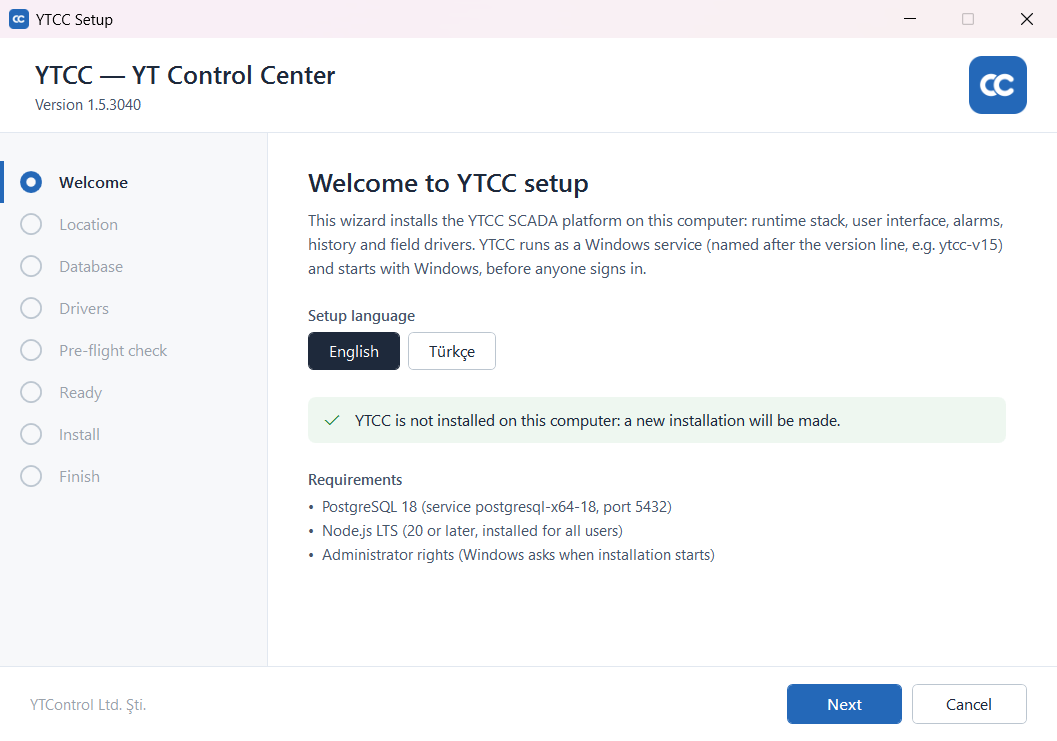
Next'e tıklayın.
2. Kurulu YTCC ile ne yapılacağını seçin
YTCC zaten kuruluysa ardından YTCC on this computer (Bu bilgisayardaki YTCC) sayfası açılır. Bulunan her YTCC kurulumunu sürümü, klasörü ve servisiyle listeler; çalışanlar ●, duranlar ○ ile gösterilir. Şu an çalışan kurulum RUNNING NOW (field monitoring stops) (ŞU AN ÇALIŞIYOR (saha izlemesi durur)) olarak işaretlenir.
Stop YTCC now (YTCC'yi şimdi durdur) çalışan kurulumları hemen durdurur; Windows yönetici izni ister. Durdurmazsanız kurulum programı kurulum sırasında onları kendisi durdurur. Her iki durumda saha izlemesi yaklaşık beş dakika durur.
What do you want to do? (Ne yapılacak?) altında seçin:
| Kurulu olan | Seçenekler |
|---|---|
| Aynı sürüm | Change drivers (Sürücüleri değiştir; saha sürücüsü ekler ya da kaldırır), Repair (Onar; eksik ya da bozuk program dosyalarını yeniden kurar, ayarlar ve projeler korunur) ya da Remove the ticked ones, then install fresh (İşaretlileri kaldır, sonra temiz kur) |
| Bu çizginin daha eski bir sürümü | Upgrade (recommended) (Yükselt (önerilen)): projeler, veritabanları ve ayarlar yerinde kalır. Ya da Remove old installations, then install fresh (Eski kurulumları kaldır, sonra temiz kur) |
| Yalnız başka çizgiler | Install (other installations stay as they are) (Kur (diğer kurulumlara dokunulmaz)) ya da Remove old installations, then install fresh |
İşaretli kurulumlar yalnız kaldırma seçeneğiyle kaldırılır; diğer seçenekler onlara dokunmaz. Klasörü bu kurulumla çakışan erken bir kurulum işaretli, kaldırma seçeneği de seçili gelir. Bkz. Eski kurulumları kaldırıp temiz kurma.
3. Kurulum klasörünü seçin
Installation folder (Kurulum yeri) sayfasında (soldaki listede Location, Konum) varsayılan klasörü bırakın
ya da Browse… (Gözat…) ile başka bir klasör seçin. v15 çizgisi için varsayılan C:\ytcc\v15'tir. Başka
çizgiler başka bir kök altında kuruluysa varsayılan, o kökün altındaki çizgi klasörüdür; örneğin v16 D:\ytcc\v16
içindeyse D:\ytcc\v15. Bu çizgi daha önce kurulduysa önceki klasörü önerilir. Yükseltmede klasör değiştirilemez,
çünkü projeler ve çalışma verisi oradadır. Sayfa sürücüdeki boş alanı gösterir.
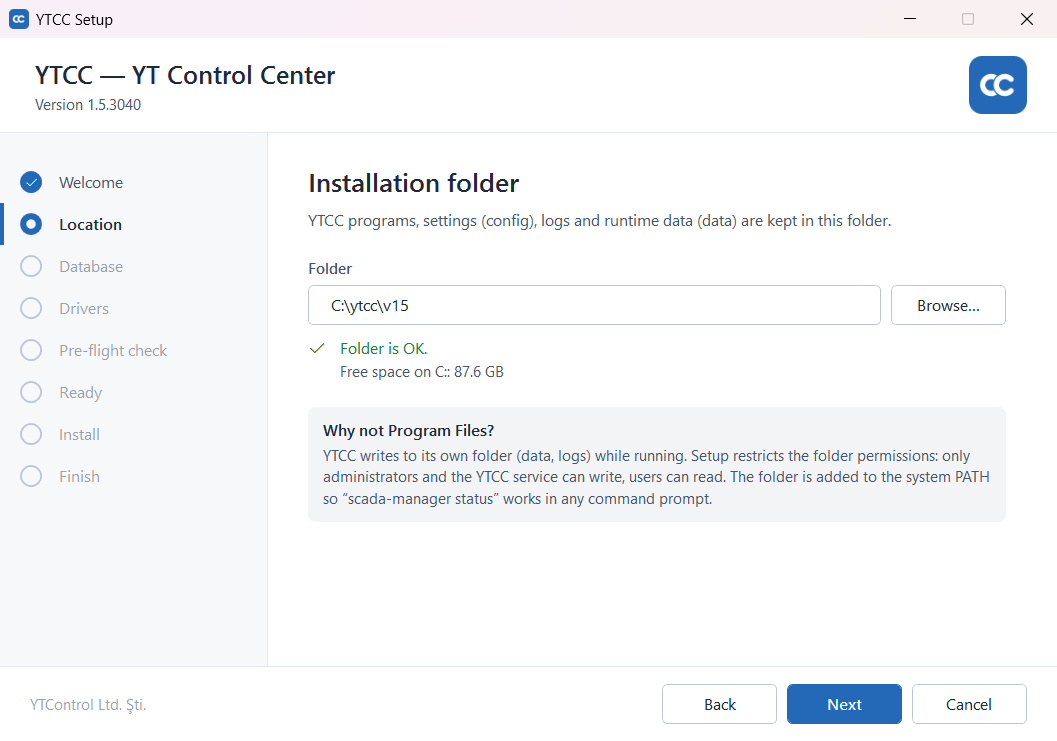
YTCC ayarlarını, günlüklerini ve çalışma verisini kendi klasörüne yazar. Bu yüzden kurulum programı Program Files ya da
Windows klasörü altındaki bir klasörü, D:\ gibi bir sürücü kökünü ve ağ klasörünü kabul etmez; alanın altındaki ileti
nedenini söyler. Klasör varsa ve boş değilse sayfa YTCC dosyalarının içine yazılacağını bildirir.
4. Veritabanı şifresini girin
Database (Veritabanı) sayfasında kurulum programı postgresql-x64-18 PostgreSQL servisinin çalışıp çalışmadığını
ve 5432 portunun yanıt verip vermediğini gösterir. postgres kullanıcısının şifresini “postgres” password
(“postgres” şifresi) alanına yazın; Show (Göster) yazdığınızı gösterir. Test connection'a (Bağlantıyı
dene) tıklayın. Sayfa PostgreSQL sürümüyle Connected (Bağlantı başarılı) ya da nedeniyle, örneğin wrong
password (şifre yanlış), Could not connect (Bağlanılamadı) gösterir.
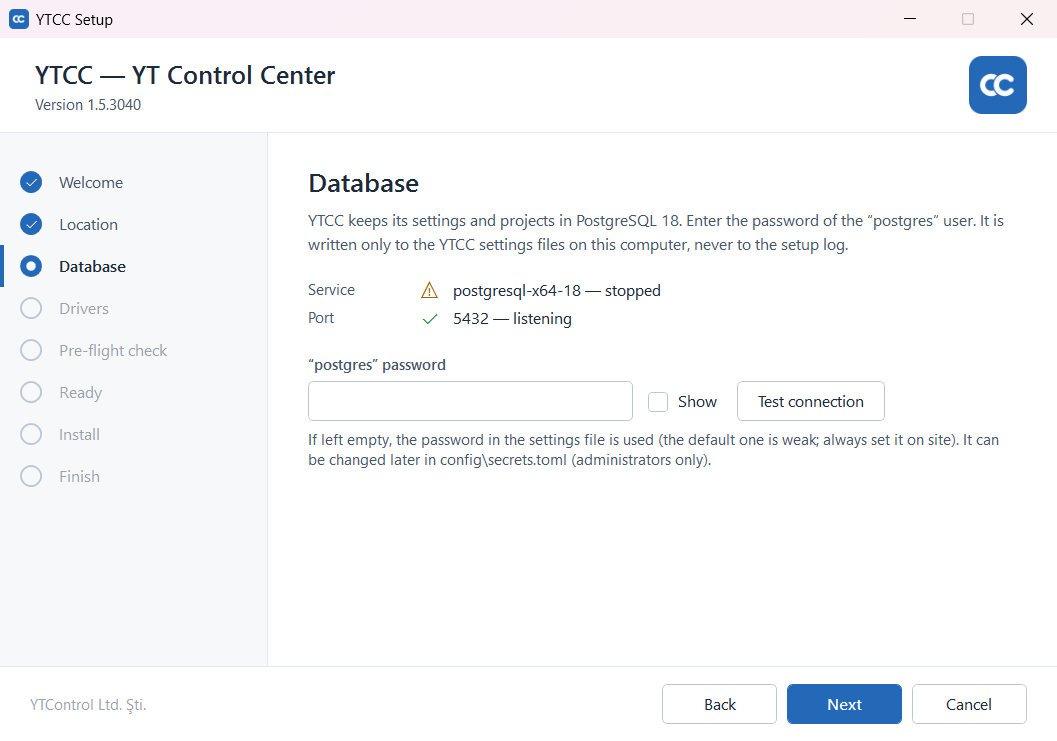
Service satırında örnekteki gibi sarı bir işaret, servisin durdurulmuş olduğunu gösterir; YTCC başlamadan önce servisi başlatın (bkz. 6. adım).
Şifre bu bilgisayarda yalnız yöneticilerin okuyabildiği bir ayar dosyasında tutulur, kurulum günlüğüne hiç yazılmaz. Yeni kurulumda şifreyi mutlaka girin: boş bırakılırsa YTCC başka şifreli bir PostgreSQL'e bağlanamaz. Yükseltmede, onarımda ya da sürücü değişikliğinde mevcut şifreyi korumak için alanı boş bırakın. Şifreyi sonradan değiştirmek için kurulum programını yeniden çalıştırın, Repair'i seçin ve yeni şifreyi bu sayfada girin.
5. Sürücüleri seçin
Field drivers (Saha sürücüleri) sayfasında (soldaki listede Drivers, Sürücüler) birini seçin:
- Typical — all drivers (Tipik — tüm sürücüler): bütün sürücüler kurulur. Önerilen seçim budur; sahada eksik bir sürücü başlamayan bir proje sürücüsü demektir, kazanılan disk alanı ise küçüktür.
- Custom — I will choose the drivers (Özel — sürücüleri ben seçeceğim): yalnız işaretlediğiniz sürücüler kurulur. Select all (Tümünü seç) ve Select none (Hiçbirini seçme) hepsini birden değiştirir.
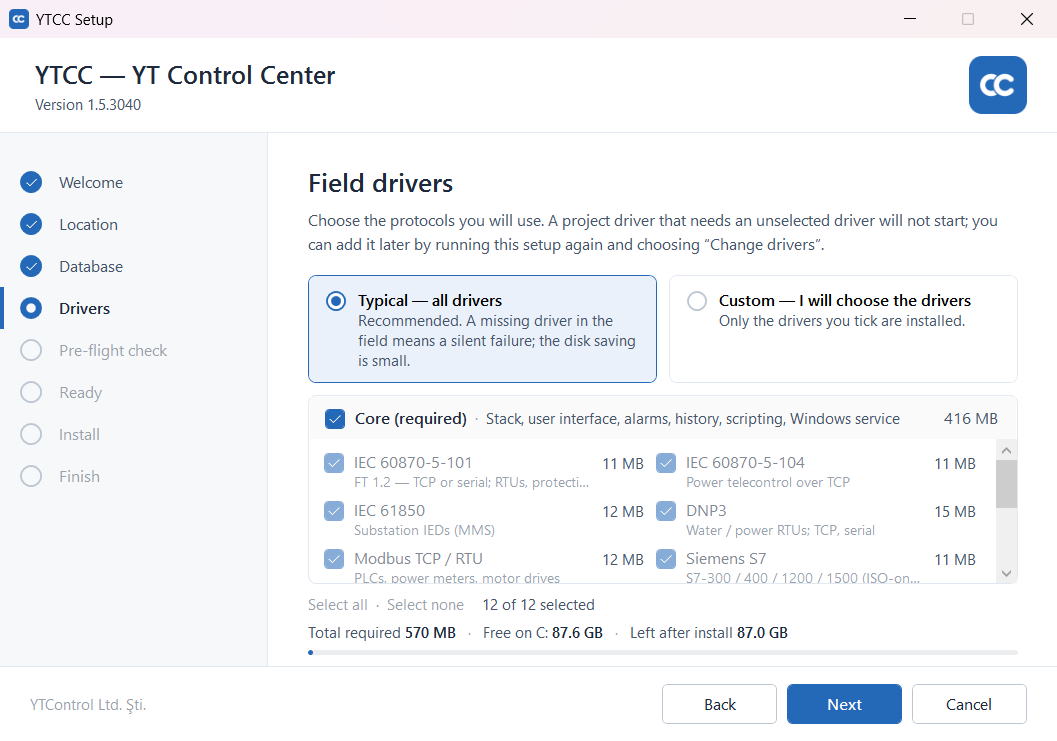
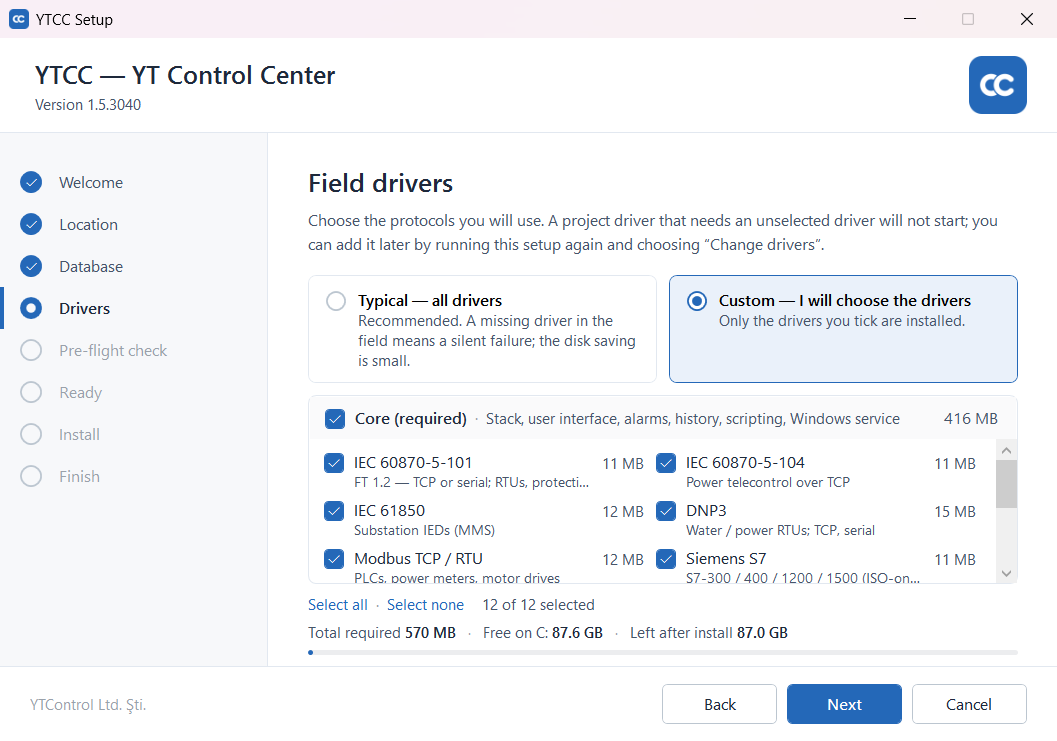
Yığını, kullanıcı arayüzünü, alarmları, tarihçeyi, betikleri ve Windows servisini içeren Core (required) (Çekirdek (zorunlu)) her zaman kurulur. Sayfa her sürücünün boyutunu, Total required (Gereken toplam) değerini, sürücüdeki boş alanı ve Left after install (Kurulumdan sonra kalan) değerini gösterir. Yer yetmezse Next devre dışı kalır. Hiç sürücü işaretlenmezse sayfa yalnız dahili sinyallerin ve benzetimin çalışacağını bildirir.
Sonradan sürücü eklemek için kurulum programını yeniden çalıştırın ve Change drivers'ı seçin.
6. Ön denetim sonuçlarını kontrol edin
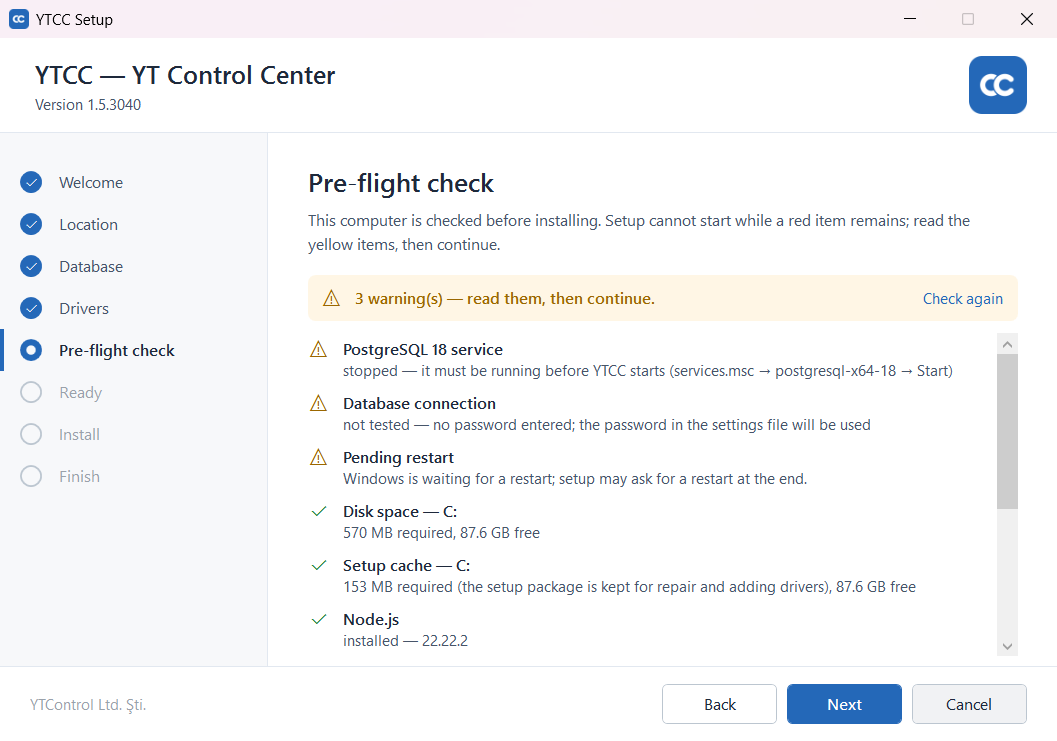
Pre-flight check (Ön denetim) sayfası kurulumdan önce bilgisayarı denetler. Her madde sonucu belli olana dek dönen bir simge gösterir. Kırmızı madde kurulumu engeller ve özet engelleyen maddeleri sayar; onları düzeltip Check again'e (Yeniden denetle) tıklayın. Sarı maddeler uyarıdır: okuyun, sonra Next'e tıklayın.
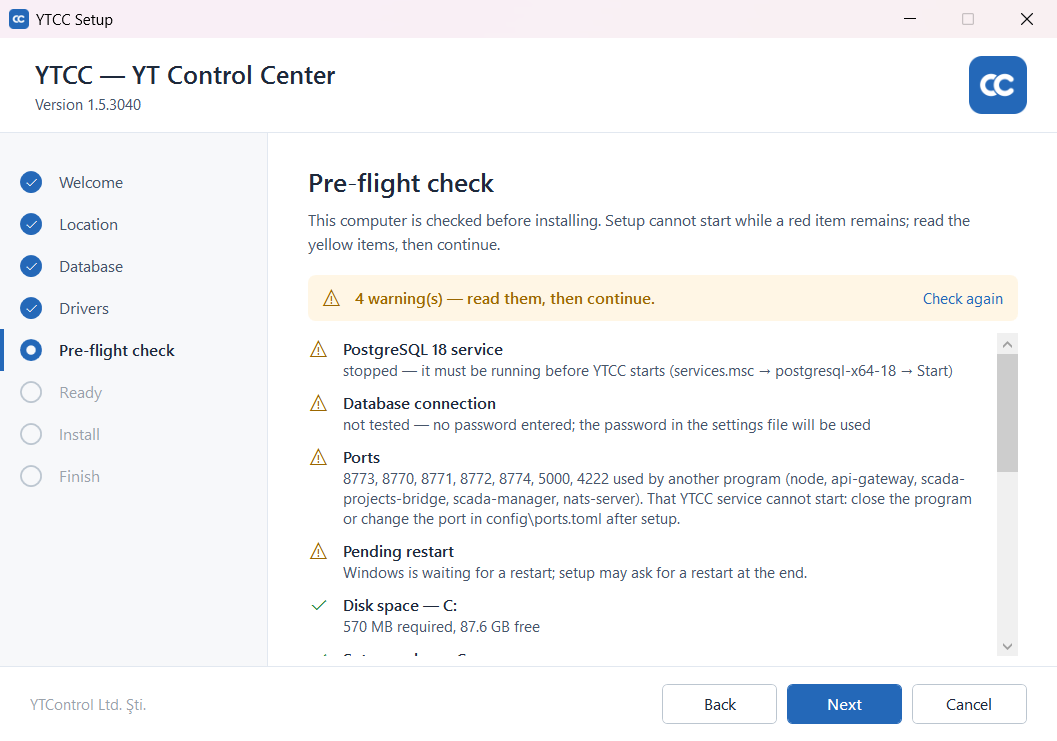
| Madde | Kırmızı, kurulumu engeller | Sarı, uyarı |
|---|---|---|
| Disk space (Disk alanı) | Kurulum sürücüsünde gereken alan yok. | |
| Setup cache (Kurulum önbelleği) | Sistem sürücüsü, Windows'un onarım ve sürücü ekleme için sakladığı kurulum paketi kopyasını alamıyor. | |
| PostgreSQL 18 service (PostgreSQL 18 servisi) | Bulunamadı. | Durdurulmuş: YTCC başlamadan önce Services içinde (postgresql-x64-18) başlatın. |
| Database connection (Veritabanı bağlantısı) | Bağlantı başarısız ya da şifre girilmedi. YTCC kurulur ama bağlanamaz; Database sayfasına dönün. | |
| Node.js | Bulunamadı. | |
| Ports (Portlar) | Bir port bilgisayardaki başka bir YTCC kurulumunda tanımlı; o kurulum durmuş olsa bile. | Bir port iletide adı geçen başka bir programda. Program kapatılmadan YTCC'nin o servisi başlayamaz. |
| Running YTCC (Çalışan YTCC) | YTCC şu an çalışıyor ve kurulum sırasında durdurulur. | |
| Pending restart (Bekleyen yeniden başlatma) | Windows yeniden başlatma bekliyor; kurulum programı sonunda yeniden başlatma isteyebilir. | |
| Old YTCC installation (Eski YTCC kurulumu) | Erken bir kurulum bu kurulumla aynı klasörde ya da onu içeren bir klasörde. Back'e (Geri) tıklayın ve YTCC on this computer sayfasında Remove old installations, then install fresh'i seçin. |
İki madde bilgi niteliğindedir, i ile gösterilir ve uyarı sayısına girmez: Antivirus (Virüs koruması) virüs koruma programının istisnalarına eklenecek klasörü söyler, Administrator rights (Yönetici izni) ise Install'a basınca Windows'un yönetici izni isteyeceğini hatırlatır.
PostgreSQL ya da Node.js eksikse maddede, YTCC'nin gerektirdiği Windows x64 sürümü için sürüm numarasıyla bir bağlantı bulunur: Download PostgreSQL (PostgreSQL indir) ya da Download Node.js (Node.js indir). Bağlantı varsayılan tarayıcıda açılır. Programı kurun, sonra Check again'e tıklayın.
Running YTCC yanındaki Stop YTCC now onu yönetici izniyle hemen durdurur. YTCC'yi burada durdurup kurulumdan vazgeçerseniz YTCC servisini Services içinde yeniden başlatın.
7. Portlar çakışırsa önerilen port bloğunu kabul edin
Bir port başka bir YTCC kurulumuyla ya da başka bir programla çakışırsa sayfa listenin altında kullanacağı portlarla
boş bir port bloğu ve Continue with suggested ports (Önerilen portlarla devam et) düğmesini önerir. Düğmeye
tıklanmadan hiçbir şey değişmez. Ardından Ports maddesi kullanılacak bloğu ve arayüzün adresini gösterir, örneğin
http://localhost:8873. Blok bu kurulumun ayarlarına yazılır, değişiklik kurulum klasöründeki
logs\kurulum-portlar.log dosyasına kaydedilir ve kısayollar arayüzü yeni portta açar.
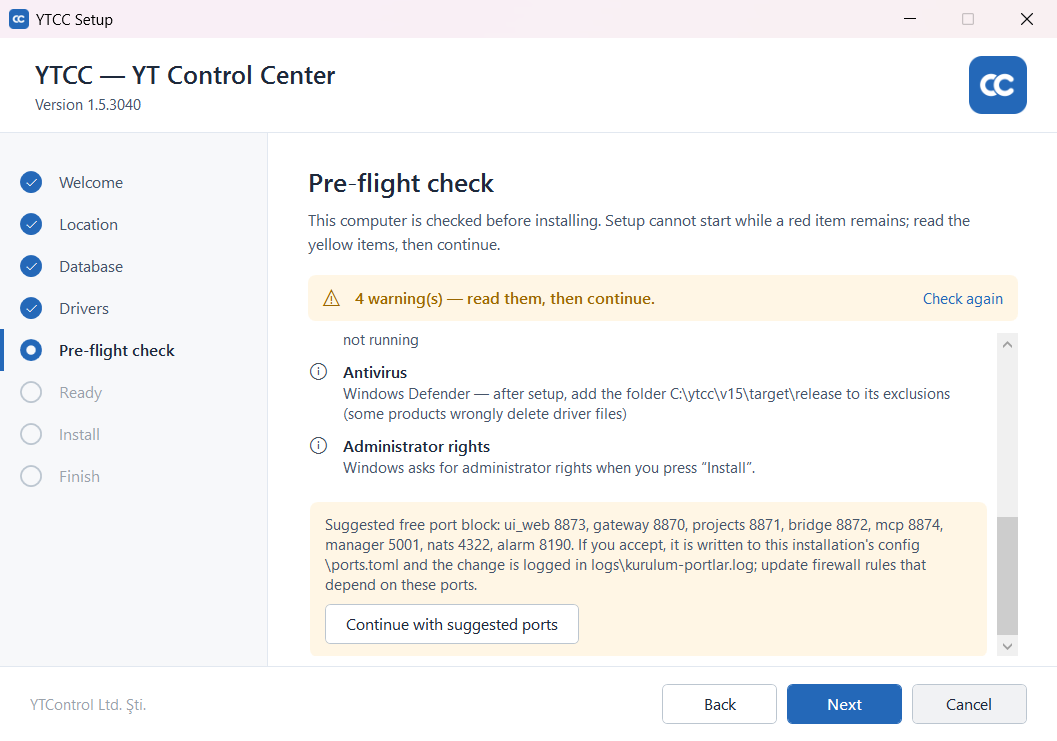
Bu portlara bağlı güvenlik duvarı kurallarını güncelleyin. Blokların nasıl numaralandığı için bkz. Sürümleri yan yana kurma.
8. Gözden geçirin ve kurun
Ready to install (Kurmaya hazır) sayfası işlemi, klasörü, sürücüleri, gereken alanı ve veritabanı ayarını özetler ve uyarıları yineler.
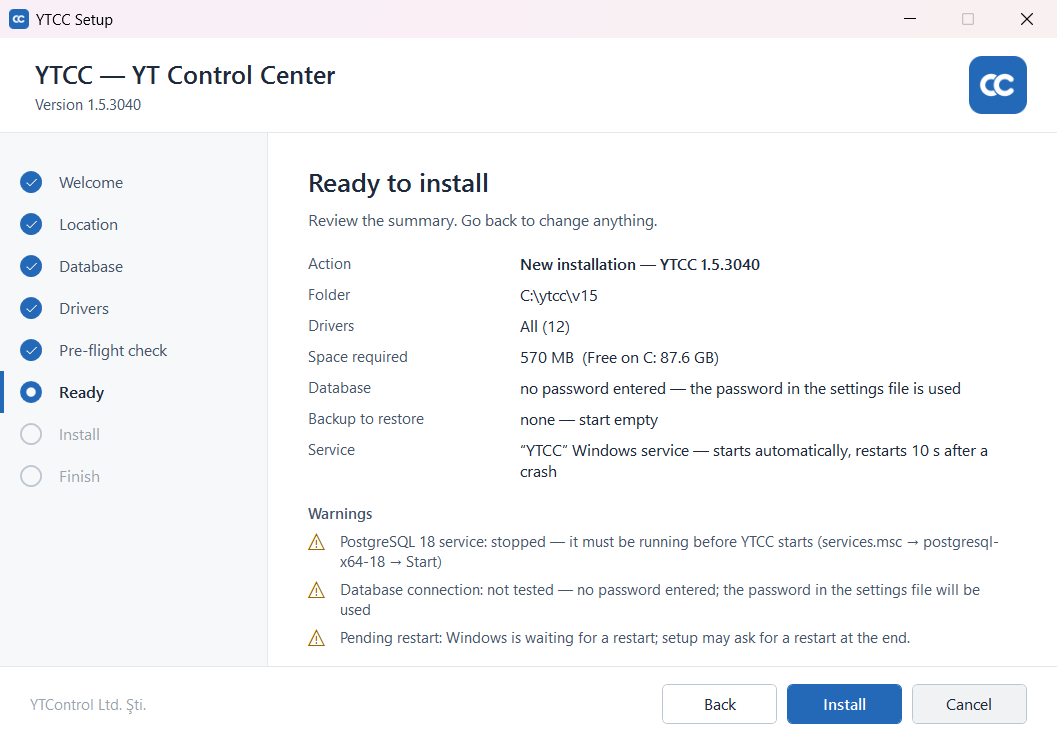
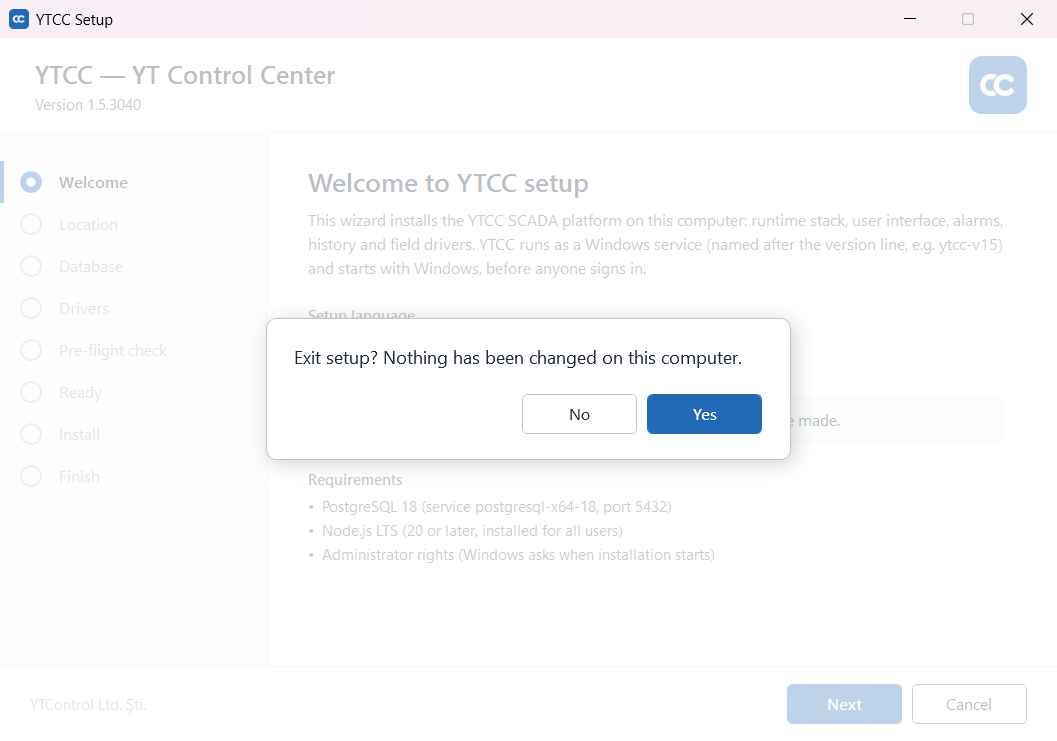
Bu sayfaya kadar bilgisayarda hiçbir şey değişmez. Cancel (İptal) Exit setup? Nothing has been changed on this computer. (Kurulumdan çıkılsın mı? Bilgisayarda hiçbir değişiklik yapılmadı.) diye sorar; Yes (Evet) sihirbazı kapatır.
Bu çizginin YTCC'si çalışıyorsa Understood: the running YTCC will be stopped and field monitoring will pause for about 5 minutes. (Anladım: çalışan YTCC durdurulacak, saha izlemesi yaklaşık 5 dakika duracak.) onay kutusunu seçin. Seçilene dek kurma düğmesi devre dışı kalır. Diğer çizgiler çalışmaya devam eder.
İşleme göre Install (Kur), Upgrade (Yükselt), Change (Değiştir) ya da Repair'e (Onar) tıklayın. Windows yönetici izni ister. İlerleme sayfası adımları listeler, örneğin Stopping the running YTCC (Çalışan YTCC durduruluyor), Copying files (Dosyalar kopyalanıyor) ve Starting the service (Servis başlatılıyor); çalışan adımda dönen bir halka vardır. Details (live log) (Ayrıntılar (canlı günlük)) kurulum günlüğünün son satırlarını gösterir, Open log (Günlüğü aç) günlüğü açar. Pencereyi kapatmayın.
Kurulumdan vazgeçerseniz ya da kurulum başarısız olursa kurulum programını yeniden çalıştırın. Projeler, veritabanları ve ayarlar bundan etkilenmez.
9. Kurulumu bitirin
Son sayfa, YTCC is installed (YTCC kuruldu) ya da YTCC is upgraded (YTCC yükseltildi), sürümü, servisi ve
arayüzün adresini gösterir; varsayılan http://localhost:8773. Open the user interface now (Arayüzü şimdi aç)
seçili gelir: Finish (Bitir) ardından YTCC is starting (YTCC başlıyor) gösterir, YTCC yanıt verene dek en çok
iki dakika bekler ve arayüzü varsayılan tarayıcıda açar. YTCC zamanında yanıt vermezse ilk açılış hâlâ sürüyor
olabilir: Open in browser anyway (Tarayıcıda yine de aç) ya da Open log folder (Günlük klasörünü aç)
düğmesine tıklayın.
Port bloğunu ya da veritabanı şifresini yazmak gibi yapılamayan bir yapılandırma adımı kurulumu durdurmaz. Son sayfa
bu durumda sorunla birlikte Configuration warning: (Yapılandırma uyarısı:) ve günlük dosyası
logs\kurulum-yapilandirma.log ile Details: (Ayrıntı:) gösterir. Kurulum programını yeniden çalıştırıp
Repair'i seçin ya da günlükle birlikte YTCC tedarikçinize başvurun.
Kurulum başarısız olursa Setup could not finish (Kurulum tamamlanamadı) sayfası What happened (Ne oldu), Why (Neden) ve Setup log (Kurulum günlüğü) yolunu Open log ile gösterir.
İlk açılış ve sunucu yöneticileri ile devam edin. Projeleri yeni kuruluma getirmek için yedeklerini ana sayfada içe aktarın; bkz. Ana sayfadan proje paketi içe aktarma.
Kurulum programının kurdukları
| Ne | Nerede, nasıl |
|---|---|
| Programlar, web arayüzü, mesaj yolu | Kurulum klasörü, örneğin C:\ytcc\v15; ayarlar config, günlükler logs, çalışma verisi data içinde. Yükseltme ayarları, günlükleri ve veriyi korur. |
| YTCC v15 Windows servisi | YTCC'yi başlatır. Bkz. YTCC servisi. |
| Kısayollar | YTCC v15 (Edge) ve YTCC v15 (Chrome); bu tarayıcılardan kurulu olan her biri için bir tane, masaüstünde, Başlat menüsünde ve kurulum klasöründe. Arayüzü adres çubuğu olmayan kendi uygulama penceresinde, http://localhost:8773/ adresinde ya da önerilen bloğun portunda açarlar. İki tarayıcı da yoksa YTCC v15 kısayolu varsayılan tarayıcıyı açar. |
| Klasör izinleri | Kurulum klasörünü yalnız yöneticiler ve Windows'un kendisi değiştirebilir; kullanıcılar okuyabilir ve programları çalıştırabilir. |
| Beni Oku dosyaları | Kurulum klasöründe Read Me.txt (İngilizce) ve Beni Oku.txt (Türkçe): servis, kısayol, yükseltme ve kaldırma kısaca. |
| Yardım belgeleri | Kurulum klasöründe help: ana sayfadaki Help (Yardım) penceresinin belgeleri. |
| Claude Desktop eklentisi | mcp\ytcc.mcpb; AI access (MCP) (Yapay zekâ erişimi (MCP)) görünümündeki Download the Claude Desktop extension (Claude Desktop eklentisini indir) bunu sunar. Bkz. Bir yapay zekâ asistanını bağlama. |
| Örnek projeler | Yalnız onları taşıyan kurulum programlarında. Yeni kurulum onları servis başlamadan önce içe aktarır; ilk açılışta proje listesinde bulunurlar, kullanıcıları yoktur ve giriş kapalıdır. Sonuç logs\kurulum-ornek-projeler.log içindedir. Yükseltme onları yeniden içe aktarmaz. |
| Kurulum paketi kopyası | C:\ProgramData\Package Cache, aşağı yukarı kurulum programı boyutunda; onarım ve sürücü ekleme için. |
Kurulum programı PostgreSQL'i ve Node.js'i kurmaz.
Virüs koruma programı YTCC programlarını silerse ya da engellerse, ön denetimin Antivirus maddesinde adı geçen
klasörü, <kurulum klasörü>\target\release, virüs koruma programının istisnalarına ekleyin.
YTCC servisi
v15 çizgisinin servisi Services listesinde YTCC v15 olarak görünür. Yerel sistem hesabıyla çalışır, Windows
açılınca kimse oturum açmadan kendiliğinden başlar ve PostgreSQL servisinden sonra başlar. En son çalışan proje
sürücüleriyle yeniden başlar.
- YTCC bir hatayla kapanırsa Windows servisi 10 saniye sonra yeniden başlatır.
- Servisi durdurmak YTCC'yi en çok bir buçuk dakika içinde durdurur; takılıp kalmaz.
- YTCC'yi elle durdurmak ya da başlatmak için Services içinde (Windows tuşu,
servicesyazın) YTCC v15'i seçin ve Stop (Durdur) ya da Start'a (Başlat) tıklayın. Bunun için yönetici izni gerekir.
Sürücüleri değiştirme ya da onarma
Kurulu sürümün kurulum programını yeniden çalıştırın ya da Windows'ta Settings › Apps'i açın, çizginin girdisini, örneğin YTCC 1.5'i seçin ve Modify'ı (Değiştir) seçin. YTCC on this computer sayfasında Change drivers ya da Repair'i seçin (bkz. 2. adım). İkisi de Database sayfasından geçer; Change drivers, kurulu sürücüler seçili olarak Field drivers sayfasını açar.
Kurulum programıyla yükseltme
Yeni sürümün kurulum programını sunucuda çalıştırın, 2. adımda Upgrade (recommended)'ı seçin ve yukarıdaki adımları izleyin. Kurulum programı bu çizginin çalışan YTCC'sini durdurur, programları değiştirir; klasörü, ayarları, projeleri ve sürücü seçimini korur, veritabanlarını yükseltir ve servisi yeniden başlatır.
Veritabanları YTCC dururken yükseltilir. Veritabanı yeni sürümden eski olan her proje önce kurulum klasöründe
data\backups\yukseltme-<zaman>\ altına yedeklenir; veritabanı yalnız yedek alındıysa yükseltilir. Yedeklenemeyen ya da
yükseltilemeyen bir proje olduğu gibi bırakılır ve son sayfada bir yapılandırma uyarısında adı geçer; ana sayfa bu
projede Upgrade needed (Yükseltme gerekiyor) gösterir ve menüsündeki Upgrade… (Yükselt…) onu yükseltir (bkz.
Ana sayfadan proje yükseltme).
Yeni bir çizginin kurulum programı yükseltme yapmaz: eski çizginin yanına kurulur. Projeleri
Yeni sürüme yükseltme ve geri dönme sayfasında anlatıldığı gibi devralın.
Sürüm çizgileri öncesinden erken bir kurulum (C:\YTCC klasörü, YTCC servisi) da yükseltilmez. Klasörü ayrıysa,
örneğin D:\YTCC, yeni kurulum programı onun yanına kurar; yeni klasörle çakışıyorsa önce
Eski kurulumları kaldırıp temiz kurma bölümünde anlatıldığı gibi kaldırın.
YTCC'yi kaldırma
Windows'ta Settings › Apps bölümünü açın, hattın kaydını seçin, örneğin YTCC 1.5, ve Uninstall'a tıklayın. Kurulum programı Remove YTCC sayfasında açılır ve verilere ne olacağını sorar:
- Remove the program only (recommended) projeleri, ayarları ve veritabanlarını bırakır.
- Full clean-up bu hattın tüm veritabanlarını ve kurulum klasörünü yedek almadan siler.
- Back up the projects I pick, then clean up seçilen projeleri
C:\ytcc-yedek\altına yedekler, sonra temizler.
Öteki hatlara dokunulmaz. Adımlar, onay ve bir adım hata verdiğinde yapılacaklar için bkz. YTCC'yi kaldırma.
Eski kurulumları kaldırıp temiz kurma
YTCC on this computer sayfasında (2. adım) kaldırılacak kurulumları işaretleyin ve Remove old installations,
then install fresh'i seçin (aynı sürüm kuruluyken: Remove the ticked ones, then install fresh). Listede bu
çizginin eski sürümleri, başka çizgiler ve sürüm çizgileri öncesinden erken bir kurulum bulunabilir. Bunlar tek yönetici
onayıyla, her biri YTCC'yi kaldırma bölümünde anlatılan yedek ve seçeneklerle birbiri ardına kaldırılır. Her
kurulum C:\ytcc-yedek altında kendi yedek klasörünü alır. Bir yedek alınamazsa o kurulumdan hiçbir şey silinmez ve
sonraki kurulumlar kaldırılmaz.
Kaldırma bitince Continue with a clean installation (Temiz kurulumla devam et) bu sürümün kurulumuna devam eder.
Sonuç
YTCC v15 servisi çalışır ve YTCC v15 kısayolları arayüzü, varsayılan olarak http://localhost:8773/ adresinde,
açar. İlk açılış ve sunucu yöneticileri ile devam edin.
Sorun giderme
| Belirti | Neden | Çözüm |
|---|---|---|
| Welcome sayfasında Next devre dışı kalıyor | Aynı çizginin daha yeni bir sürümü kurulu. | Daha yeni sürümün kurulum programını kullanın ya da önce yeni sürümü kaldırın. |
| Old YTCC installation kırmızı | Aynı klasörde erken bir kurulum var. | Back'e tıklayın ve Remove old installations, then install fresh'i seçin. |
| PostgreSQL 18 service kırmızı | PostgreSQL 18 kurulu değil ya da postgresql-x64-18 servis adıyla kurulmamış. | Maddedeki indirme bağlantısını kullanın, PostgreSQL 18'i varsayılan servis adı ve 5432 portuyla kurun, sonra Check again'e tıklayın. |
| Node.js kırmızı | Node.js eksik ya da yalnız bir kullanıcı için kurulmuş. | Maddedeki indirme bağlantısını kullanın, Node.js'i tüm kullanıcılar için kurun, sonra Check again'e tıklayın. |
| Ports kırmızı | Başka bir YTCC kurulumu aynı portları tanımlıyor. | Continue with suggested ports'a tıklayın. |
| Database connection sarı | Şifre yanlış ya da girilmedi. | Back ile Database sayfasına dönün, şifreyi girin ve Test connection'a tıklayın. |
| Son sayfa Configuration warning: gösteriyor | Port bloğu, veritabanı şifresi ya da bir veritabanı yükseltmesi gibi bir yapılandırma adımı yapılamadı. | Yükseltilmeyen bir proje için ana sayfadaki Upgrade…'ı kullanın. Öteki durumlarda kurulum programını yeniden çalıştırıp Repair'i seçin. |
| YTCC did not answer within 2 minutes (YTCC 2 dakikada yanıt vermedi) | İlk açılış uzun sürüyor ya da YTCC PostgreSQL'e bağlanamıyor. | Bir dakika sonra Open in browser anyway'e tıklayın. Arayüz açılmazsa PostgreSQL servisinin çalıştığını denetleyin ve doğru şifreyle onarın. |
| Kaldırma The removal was stopped because the projects could not be backed up. (Projeler yedeklenemediği için kaldırma durduruldu.) ile duruyor | Bir proje yedeklenemedi; hiçbir şey silinmedi. | Sayfada adı geçen yedek günlüğünü okuyun, nedeni giderin ve yeniden kaldırın. |
| Örnek projeler proje listesinde yok | İçe aktarma başarısız oldu ya da kurulum bir yükseltmeydi. | Daha sonra New Project (Yeni proje) formuyla bir örnekten proje oluşturun (bkz. İçerik paketleri). |
| Kurulum başarısız oldu | Son sayfada gösterilir. | Open log'a tıklayın. Kurulum programını yeniden çalıştırın. |
Bilmekte fayda var
- BT bölümü YTCC'yi sihirbaz olmadan, örneğin yazılım dağıtımıyla da kurabilir. Bunun için YTCC tedarikçinize başvurun.