Tıklama eylemleri
Tıklama eylemi, operatör çalışma ekranında bir nesneye tıkladığında çalışan bir adımdır; örneğin bir sayfa açmak ya da bir sinyale değer yazmak. Eylemleri bir listeye eklersiniz; betik gerekmez.
Başlamadan önce
- Sayfa ekran editöründe açık olmalı ve tıklamaya tepki verecek nesne üzerinde bulunmalı. Bkz. Ekran editörü turu.
Adımlar
1. Events sekmesini açın
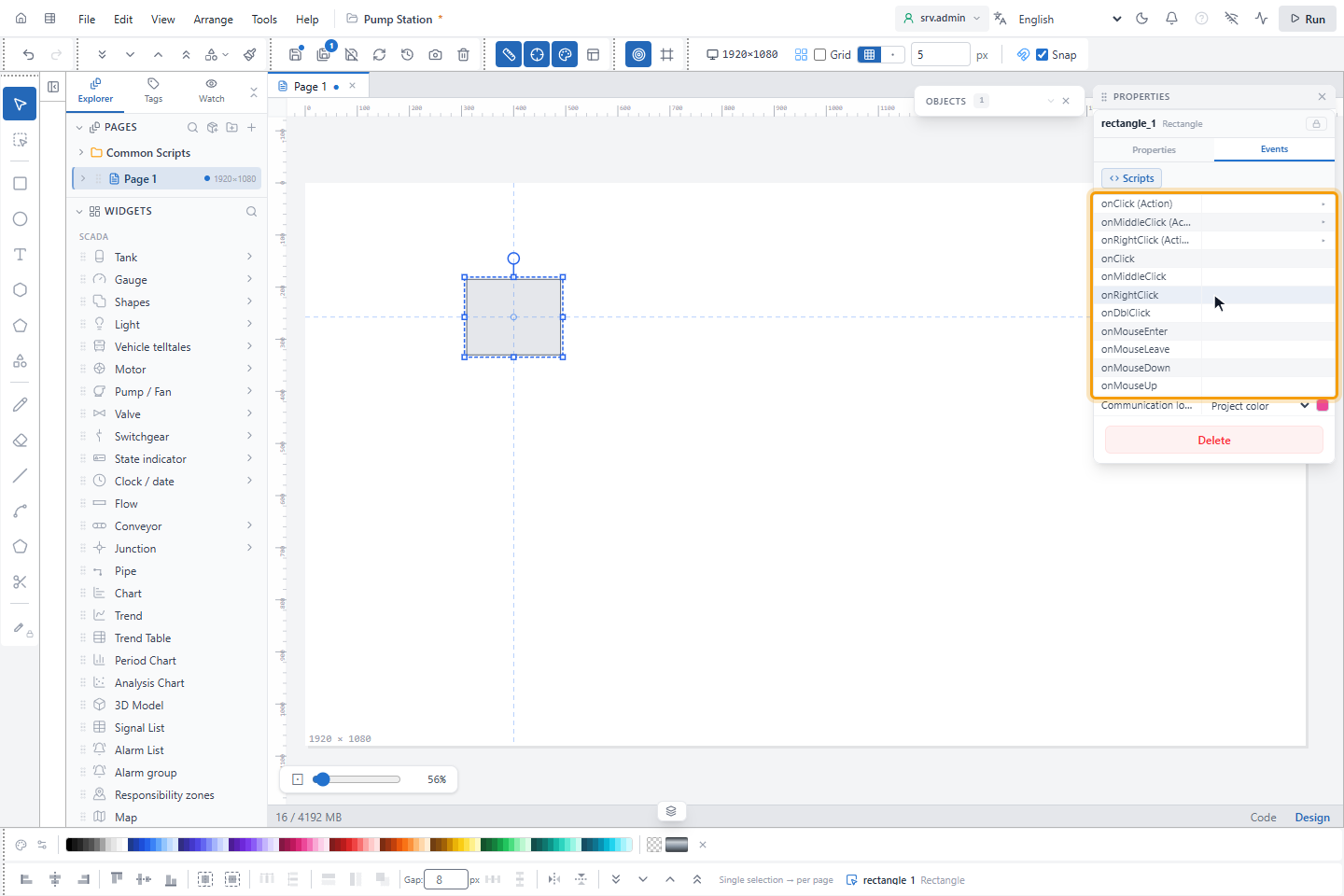
Nesneyi seçin ve PROPERTIES içinde Events (Türkçe arayüzde: Olaylar) sekmesini açın. Her fare düğmesi için bir eylem listesi vardır: sol düğme için onClick (Action), orta düğme için onMiddleClick (Action), sağ düğme için onRightClick (Action). Eylemi olan liste kaç eylem içerdiğini gösterir, örneğin 1 action.
2. Eylem ekleyin
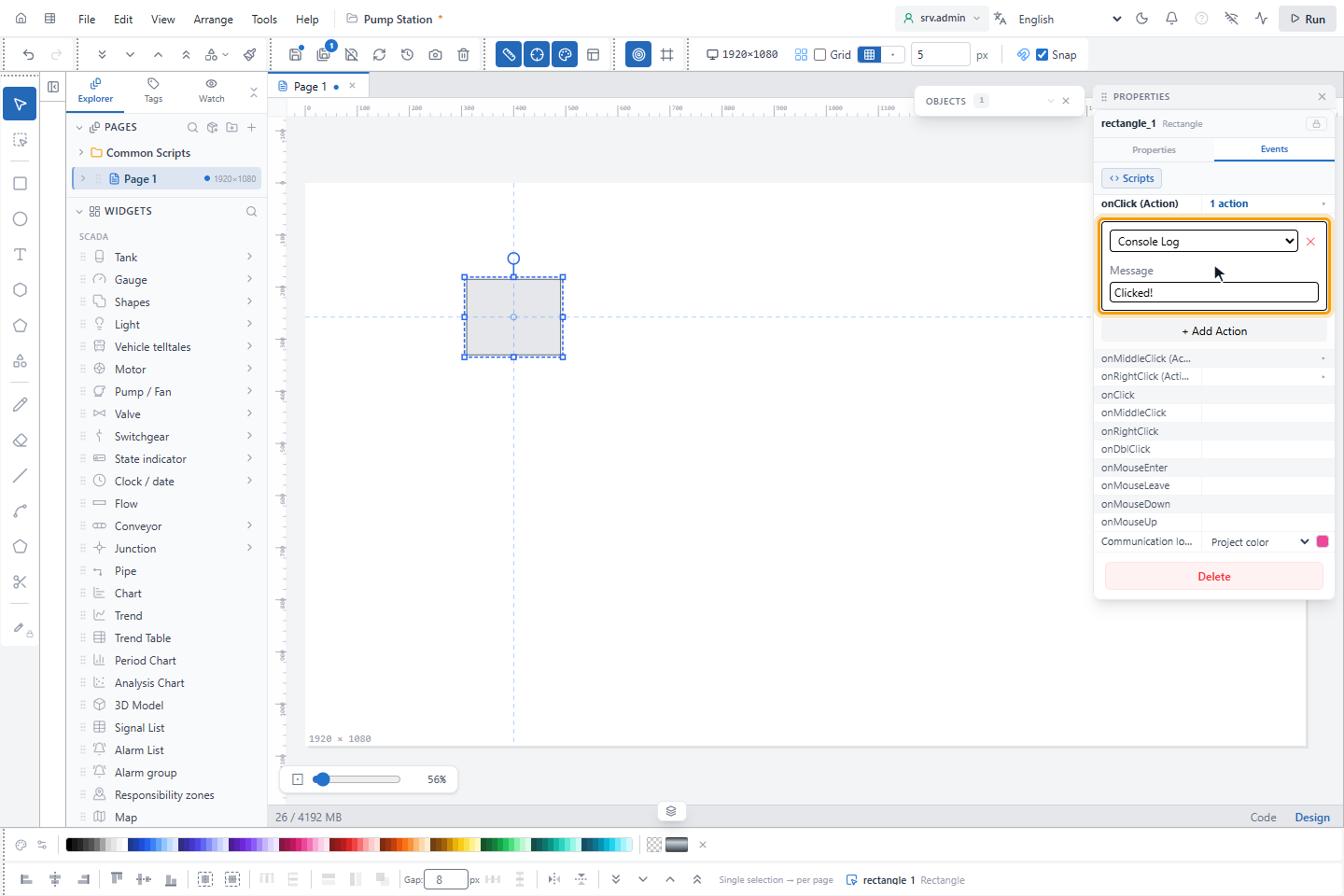
Listesini açmak için onClick (Action) satırına tıklayın ve + Add Action düğmesine tıklayın. Yeni eylem her zaman
Clicked! iletili bir Console Log eylemidir; eylem türünü listesinden seçin. Türü değiştirmek ayarlarını sıfırlar.
✕ düğmesi eylemi kaldırır.
Eylem türleri şunlardır:
| Eylem | Ne yapar |
|---|---|
| Write Tag | Bir sinyale değer yazar. |
| Toggle Tag (boolean) | Açık/kapalı bir sinyali öbür duruma geçirir. |
| Confirm Dialog | Önce operatöre sorar; bkz. sonraki adım. |
| Console Log | Tarayıcı konsoluna bir ileti yazar; denerken işe yarar. |
| Navigate to Page | Başka bir sayfa açar. |
| Popup aç | Bir popupı parametre değerleri ve konumla açar. |
| Close Popup | En üstteki popupı ya da tüm popupları kapatır. |
| Signal Detail | Bir sinyal için sinyal detay panelini açar. |
| Communication Control | Bir sürücüyü başlatır, durdurur ya da yeniden başlatır. |
| Open Trend | Trend ekranını verilen sinyallerle ya da ortak bir trend profiliyle açar. |
| Chart Signal Selection | Grafik pencereleri için sinyal seçimini açar ya da kapatır. |
| Open Chart Template | Kayıtlı bir grafik şablonunu adıyla açar. |
| System Stop | Onaydan sonra tüm sistemi durdurur. |
| Map View | Bir haritayı kayıtlı bir görünüme götürür. |
3. Önce onay isteyin (isteğe bağlı)
Confirm Dialog seçin ve soruyu Message alanına yazın. Yanıtı beklemesi gereken eylemleri, içindeki + Add Action düğmesiyle Then run: listesine koyun. Bunlar yalnız operatör Yes (Türkçe arayüzde: Evet) dediğinde çalışır.
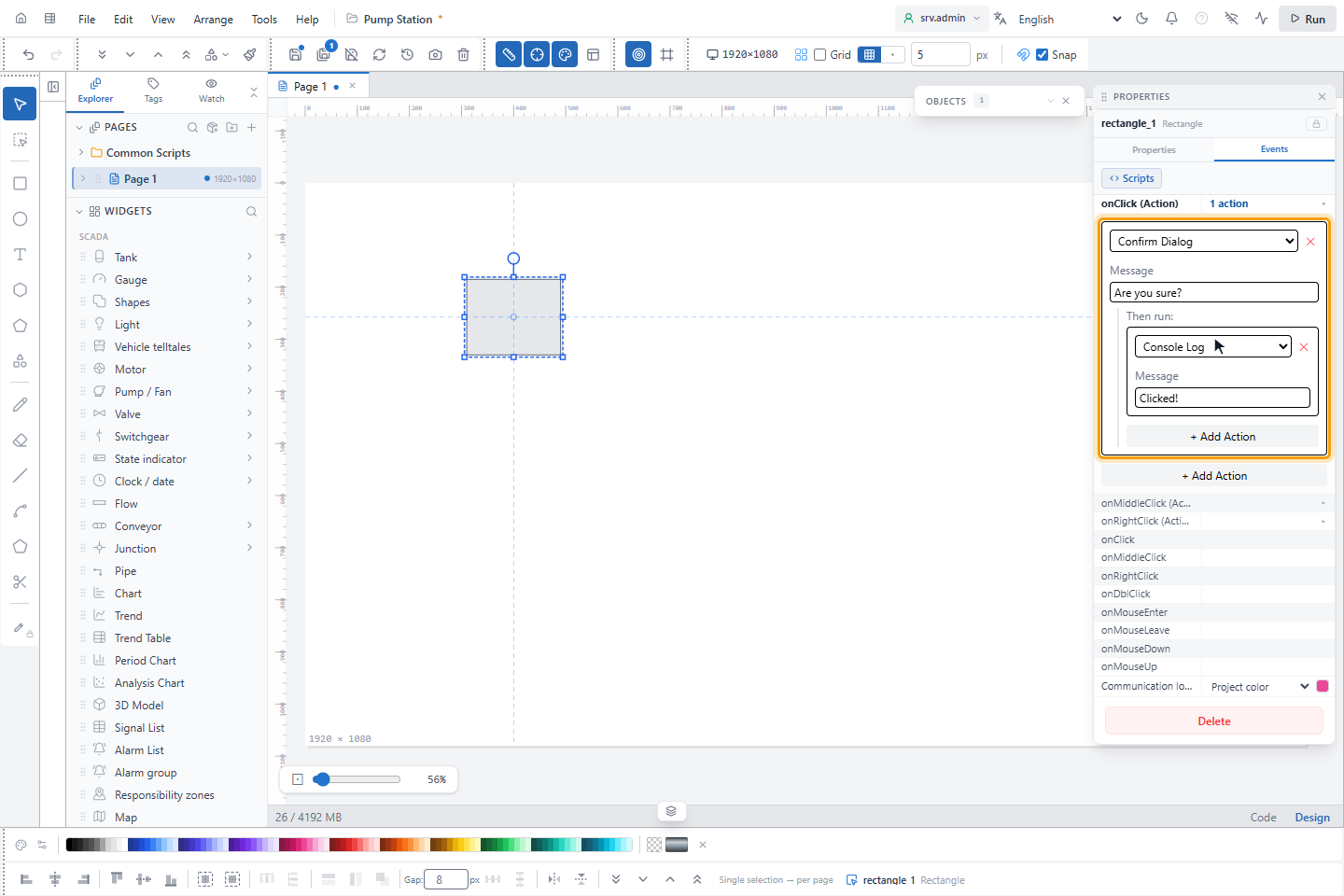
Yanıtı yalnız Then run: içindeki eylemler bekler. Dış listede Confirm Dialog'un altındaki eylemler operatör Cancel (Türkçe arayüzde: İptal) dediğinde de çalışır.
Then run: içindeki bir Write Tag için ikinci kez sorulmaz.
4. Test çalıştırmasında deneyin
Run düğmesine tıklayıp nesneye tıklayın. Eylemler yukarıdan aşağıya çalışır; biri başarısız olursa sonraki yine çalışır. Editöre dönmek için Esc tuşuna basın.
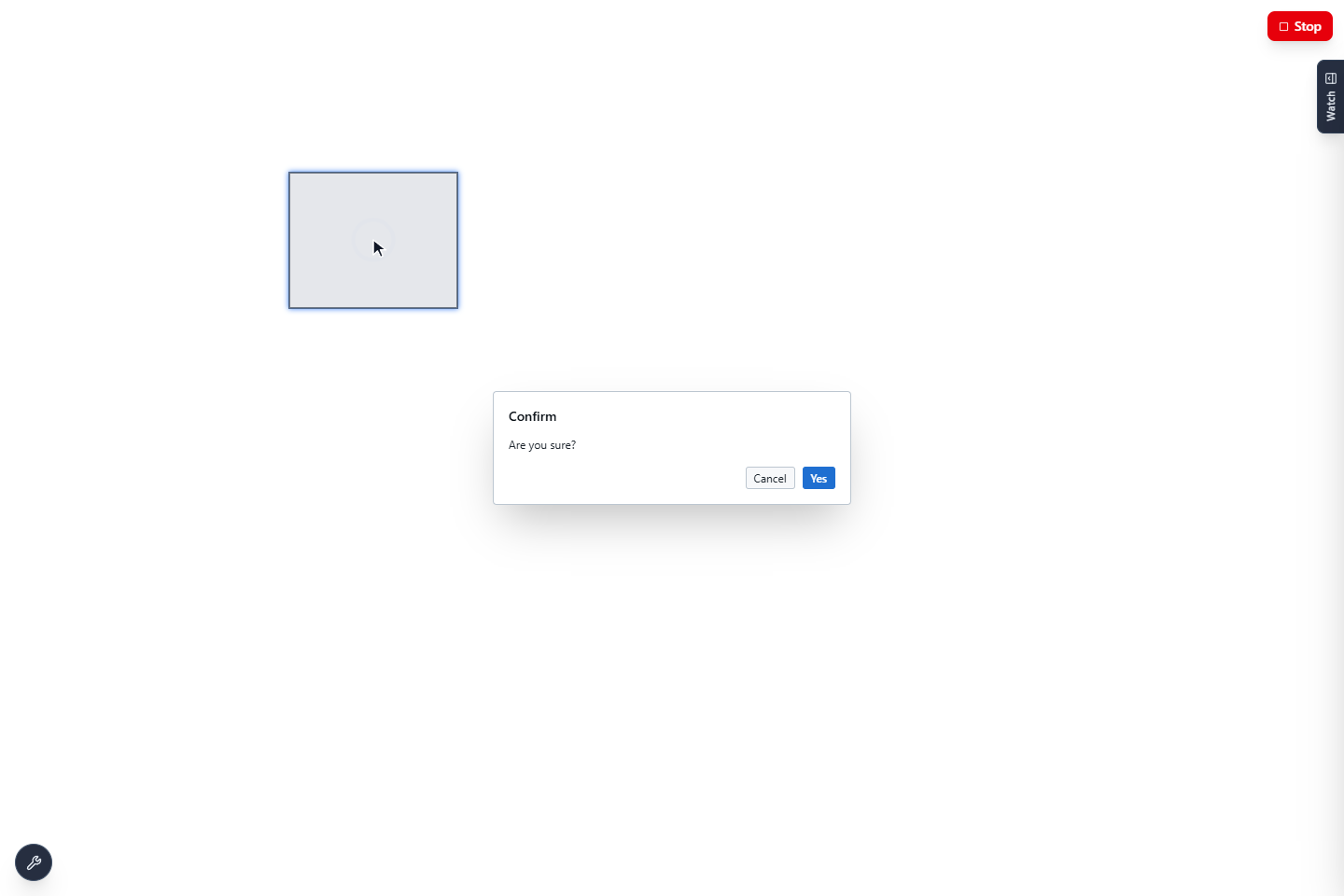
Eylemler yalnız test çalıştırmasında ve çalışma ekranında çalışır; editörde tıklama yalnız nesneyi seçer. Write Tag, Toggle Tag (boolean), Signal Detail, Communication Control, Open Trend ve System Stop çalışan YTCC sistemine gerek duyar; diğer eylemler onsuz da çalışır.
Sonuç
Nesneye tıklamak listesindeki eylemleri çalıştırır.
Bilmekte yarar var
- Hedef sayfası olmayan bir Navigation button, PROPERTIES içinde No target page selected: the button does nothing in run mode. Pick a page in the Events tab. uyarısını gösterir.
- Sağ tık eylemi olmayan ama sinyal gösteren bir nesneye sağ tıklamak çalışma ekranının sinyal menüsünü açar. Ctrl+sağ tık, sağ tık eylemleri olsa da sinyal menüsünü açar.
- Popup için onClick (Modal) satırı Open Popup eyleminin kısa yoludur. Bkz. Popuplar.