Ekran editörü turu
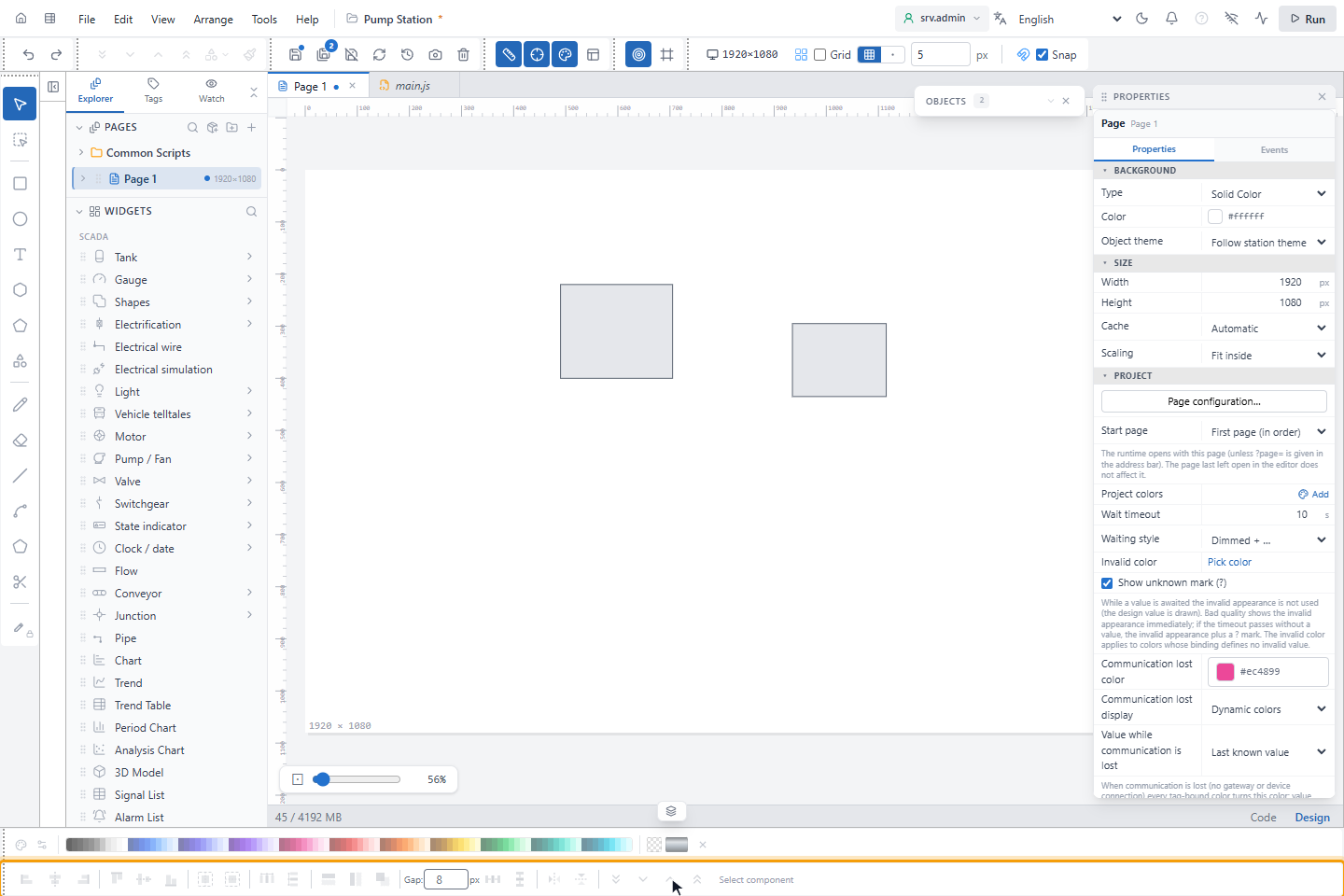
Ekran editörü, projenin sayfalarını, sembollerini ve popuplarını çizdiğiniz yerdir. Bu sayfa editörün bölümlerini sırayla gösterir; böylece her aracı nerede bulacağınızı bilirsiniz.
Başlamadan önce
- Proje ekran editöründe açık olmalı. Bkz. Proje açma.
Adımlar
1. Menü çubuğunu ve araç çubuklarını tanıyın
Üst çubukta soldan sağa Back to Home (Türkçe arayüzde: Ana Sayfaya Dön) ve Configuration editor
(Konfigürasyon editörü), menü çubuğu (File, Edit, View, Arrange, Tools, Help; Dosya, Düzen,
Görünüm, Yerleşim, Araçlar, Yardım) ve proje adı durur. Addan sonraki * kaydedilmemiş bir şey olduğunu
gösterir. Sağda projede kimin oturumda olduğunu gösteren oturum düğmesi (kullanıcı girişi kapalıysa Auth off,
Kimlik doğrulama kapalı; bkz. Kimlik doğrulamayı açma), dil listesi, açık/koyu
tema düğmesi, alarm zili, About (Hakkında), ardından Simulate communication loss (Haberleşme yok benzetimi),
Live preview (Canlı önizleme) ve Run (Çalıştır) vardır. Run editörde bir test çalıştırması başlatır,
çalışma ekranı değildir; Esc editöre döndürür.
Üst çubuğun altında araç çubukları durur. Düğmelerin çoğu yalnız simgedir; adını ve kısayolunu görmek için imleci düğmenin üzerine getirin. Varsayılan profilde tek satırda dizilirler:
- History (Geçmiş): Undo (Ctrl+Z) (Geri Al) ve Redo (Ctrl+Y) (İleri Al).
- Arrange (Yerleşim): dört katman sırası düğmesi, Shape Operations (Şekil İşlemleri) ve Format Painter (Biçim Boyacısı). Bir nesne seçene kadar kullanılamazlar.
- Project (Proje): Save (Kaydet, Ctrl+S) açık öğeyi, Save All (Tümünü Kaydet, Ctrl+Shift+S) her şeyi kaydeder. Discard Changes (Değişiklikleri At) son kayıtlı hâle döner, Refresh (Yenile) projenin en son sürümünü sunucudan yükler, Backups (restore) (Yedekler (geri yükle)) kayıtlı yedekleri açar.
- View (Görünüm) ve Snapping (Yapışma): Ruler (Cetvel), Center Axes (Merkez Eksenleri), Color strip (Renk şeridi), Dim layout (Layout'u soluk göster), Snap to Objects (Nesnelere Yapış) ve Keep objects inside the page (Nesneleri sayfa içinde tut).
- Canvas (Tuval): Canvas Size (Tuval Boyutu), ardından Grid, px cinsinden ızgara aralığı ve Snap. Izgara ayarları açık sayfaya aittir.
Her araç çubuğu noktalı tutamacından taşınabilir, başka bir kenara yerleştirilebilir, tuvalin üzerinde yüzdürülebilir ya da sağ tıkla gizlenebilir. Bir projede editörü ilk açtığınızda araç çubuklarının ve panellerin genel yerleşimi olan arayüz profilini sorar. Bkz. Menüler, araç çubukları ve arayüz profilleri.
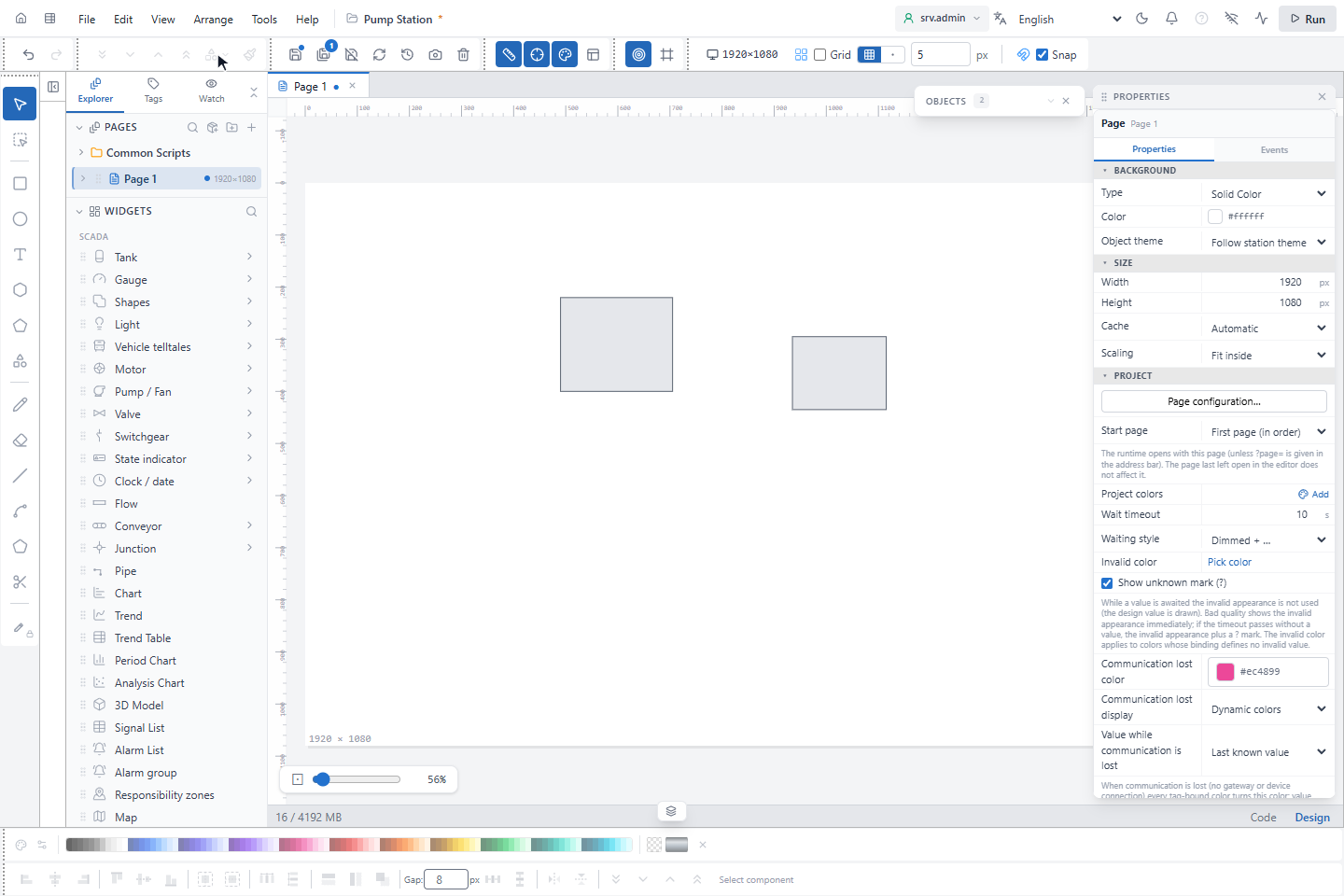
2. Bir çizim aracı seçin
Varsayılan profilde sol kenarda duran Drawing tools (Türkçe arayüzde: Çizim araçları) çubuğunda şu araçlar vardır: Select (Seç), Area select (Alan seçimi; bkz. Nesneleri seçme ve taşıma), Rectangle (Dikdörtgen), Circle, Text / Label, diğer şekiller, Pen (P), Eraser (E), Line (L), Polyline, Polygon ve Trim. Sol panelin yanındaki dar şeritte tek düğme vardır: Close Panel / Open Panel (Paneli Kapat / Paneli Aç) sol paneli kapatıp açar.
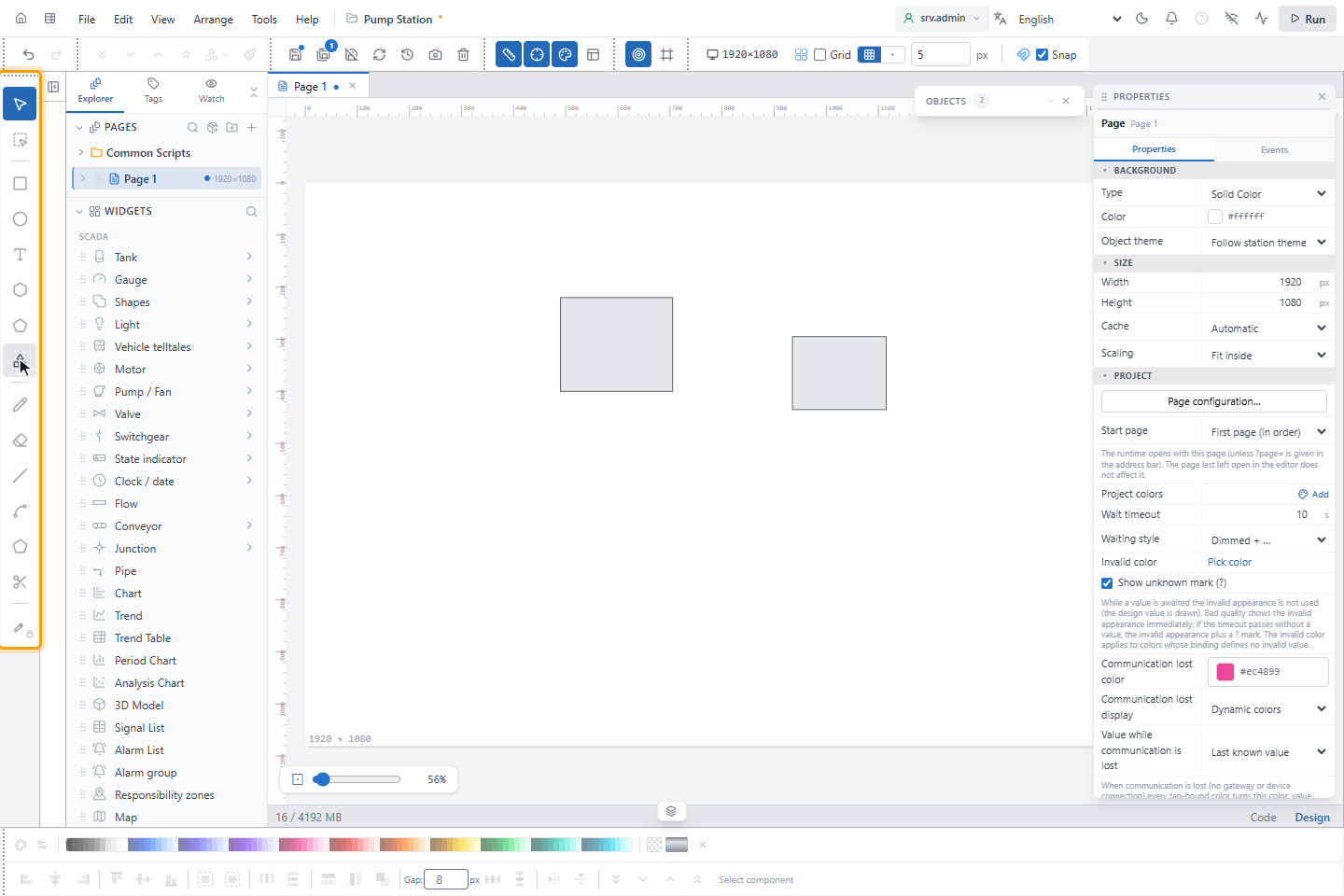
3. Şekil kütüphanesinden şekil çizin
Drawing tools çubuğundaki More shapes… (Türkçe arayüzde: Diğer şekiller…) şekil kütüphanesini açar. 16 kategorisi BASIC SHAPES (Temel şekiller) ve ARROWS (Oklar) ile başlar; tank ve kaplar, pompalar, vanalar, boru hattı, enstrümantasyon (ISA-5.1), tek hat güç sembolleri, HVAC ve akış şeması gibi kategorilerle sürer. Bir şekli adıyla bulmak için Search shapes… (Şekil ara…) alanına yazın. Şekle tıklayıp sayfaya çizin ya da şekli tuvale sürükleyin.
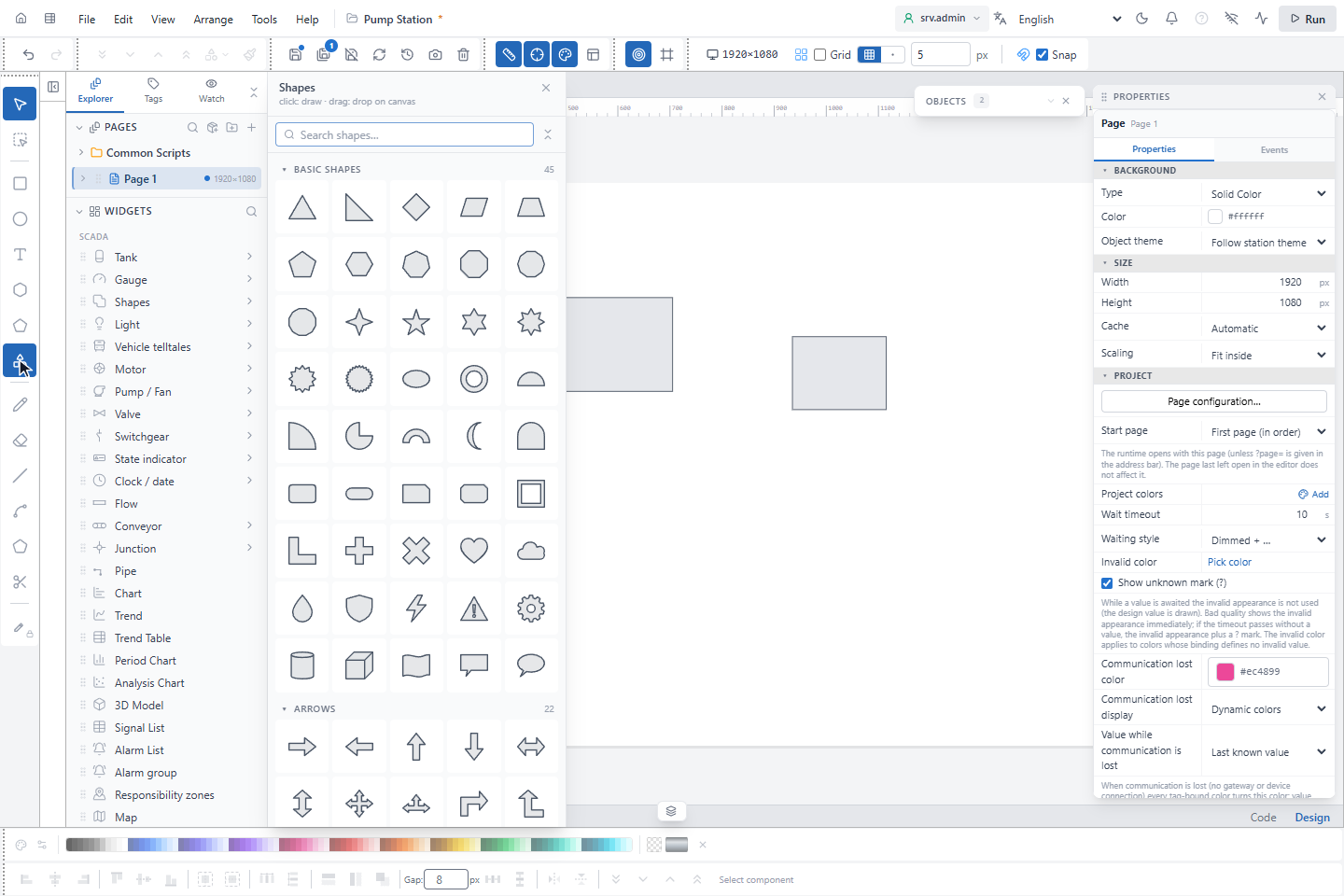
WIDGETS içindeki Shapes (Şekiller) girdisi de aynı kütüphaneyi açar. Kütüphane ve diğer yan menüler çizerken, seçerken ve nesne bırakırken açık kalır; böylece art arda birkaç nesne alabilirsiniz. × ile, açan girdiye yeniden tıklayarak ya da odak menüdeyken Esc ile kapatın. Başka bir yan menü açmak öncekini kapatır.
4. Shape Operations ile şekilleri birleştirin
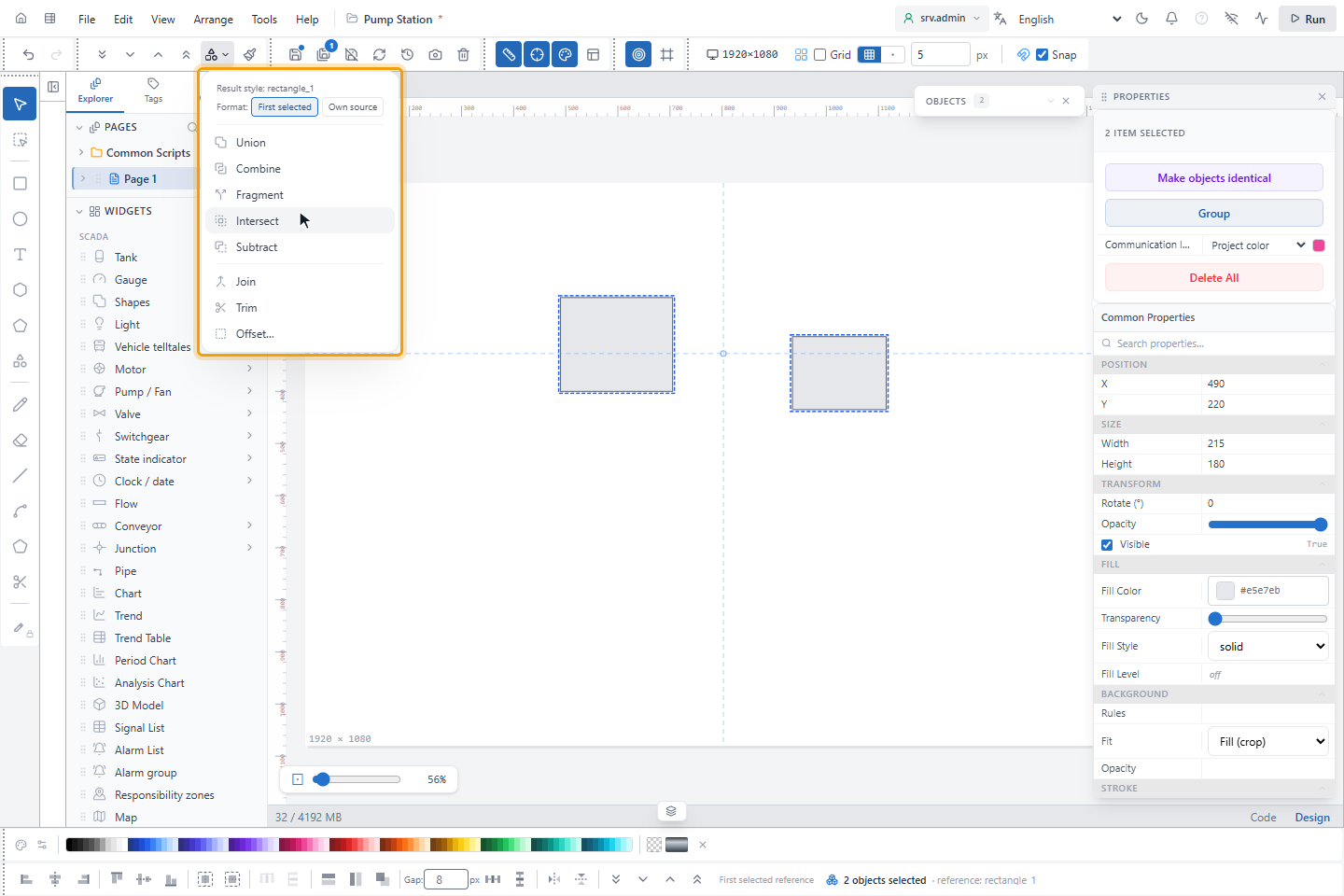
Şekilleri seçin ve araç çubuğunda Shape Operations (Türkçe arayüzde: Şekil İşlemleri) menüsünü açın. Bir işlem kullanılamıyorsa imleci üzerine getirince nedeni görünür.
| İşlem | Ne yapar |
|---|---|
| Union (Birleşim) | Seçili şekilleri dış konturlarından tek şekle kaynaştırır. |
| Combine (Birleştir) | Tek şekil yapar; örtüşen bölgeler delik olur. |
| Fragment (Parçala) | Her bölgeyi ayrı şekle böler. |
| Intersect (Kesişim) | Yalnız şekillerin ortak alanını bırakır. |
| Subtract (Çıkar) | İlk seçilen şekilden diğerlerini çıkarır. |
| Join (Bitiştir) | Uç uca değen çizgileri tek yolda birleştirir. |
| Trim (Kırp) | Yolları kesiştikleri noktalardan ayrı parçalara böler. |
| Offset… (Öteleme…) | Şeklin iki yanına eşit uzaklıkta kontur çizer. |
Menünün üstündeki Result style (Sonuç biçimi) sonucun görünümünü hangi şekilden alacağını söyler, burada
rectangle_1. Format (Biçim) altında, her parçanın ilk seçilen şeklin görünümünü alması için First selected
(İlk seçilen), Fragment ve Union parçalarının geldikleri şeklin görünümünü koruması için Own source
(Kendi kaynağı) seçin; şekillerin örtüştüğü yerde üstteki şekil geçerlidir.
5. Sol paneli kullanın
Sol panelin üç sekmesi vardır:
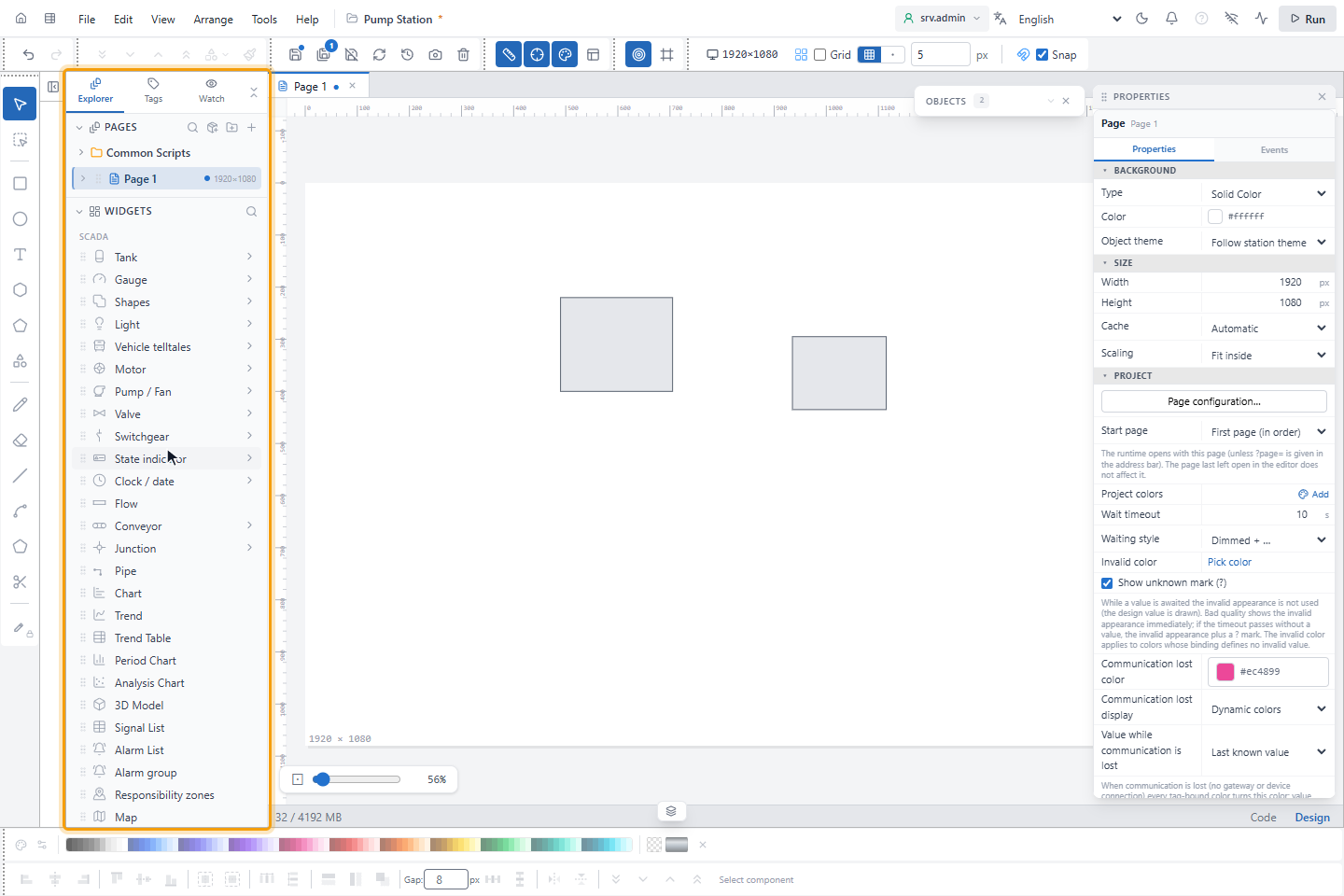
- Explorer projenin parçalarını bölümler hâlinde listeler: PAGES (Türkçe arayüzde: Sayfalar), WIDGETS (Widgetlar; sayfaya sürüklediğiniz nesneler), SYMBOLS (Semboller), MODALS (Modallar; popuplar) ve LAYOUT.
- Tags projenin sinyallerini gösterir.
- Watch izlemek için seçtiğiniz sinyal değerlerini gösterir.
PAGES'ın üstündeki RECENTLY OPENED (Türkçe arayüzde: Son açılanlar) en son açtığınız sayfaları, en çok altı tane, sayfa adıyla birlikte küçük taslak resimler olarak gösterir. Sayfayı açmak için resme tıklayın; açık sayfanın çerçevesi mavidir. Resim sayfanın kendisinden değil, sayfadaki nesnelerin dış çizgilerinden (ilk 400 nesneye kadar) çizilir: sayfayı tanımanıza yardım eder, onu birebir göstermez. Liste bu tarayıcıda proje başına tutulur ve içindeki sayfalardan en az ikisi hâlâ varsa görünür. Bölümü daraltmak için başlığa tıklayın; editör bu seçimi hatırlar.
6. WIDGETS'tan nesne ekleyin
WIDGETS hazır SCADA nesnelerini listeler: tanklar, göstergeler, ışıklar, motorlar, pompa ve fanlar, vanalar, şalt cihazları, durum göstergeleri, borular, grafikler, sinyal ve alarm listeleri, haritalar ve daha fazlası. Nasıl çalıştığını görmek için imleci girdinin üzerine getirin:
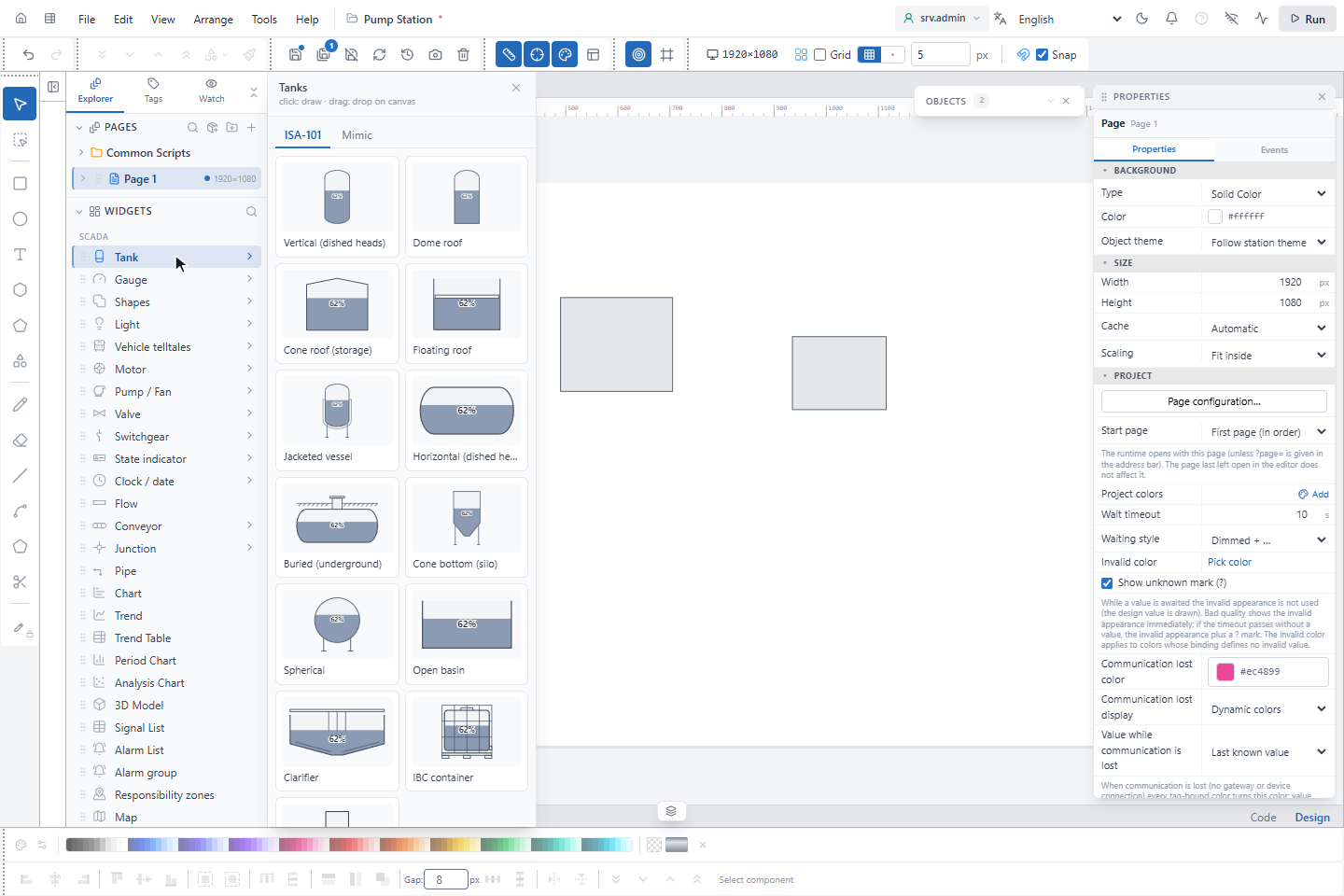
- › işaretli bir girdinin (örneğin Tank) çeşitleri vardır. Tıklayıp açın ve birini seçin. Tank için bunlar arasında Vertical (dished heads), Dome roof, Horizontal (dished heads), Cone bottom (silo), Spherical, Open basin ve Classic çeşitleri vardır (Türkçe arayüzde: Dikey (bombeli), Kubbe tavanlı, Yatay (bombeli), Konik tabanlı (silo), Küresel, Açık havuz, Klasik). Tank, pompa ve fan, vana, motor, şalt, konveyör ve kavşak menülerinin ISA-101 ve Mimic (Mimik) adlı iki sekmesi vardır: kartlar o stilde çizilir ve menü projenin stiliyle açılır. Öteki sekmeden alınan nesne o stili korur. Projenin stili sayfa özelliklerindeki Equipment appearance style'dır (Ekipman görünüm stili).
- Diğer girdiler (örneğin Chart) doğrudan yerleştirilir: tıklayıp sayfaya çizin ya da tuvale sürükleyin.
7. Elektrifikasyon araçlarını bulun
WIDGETS içindeki üç girdi elektrik tek hat şemaları içindir:
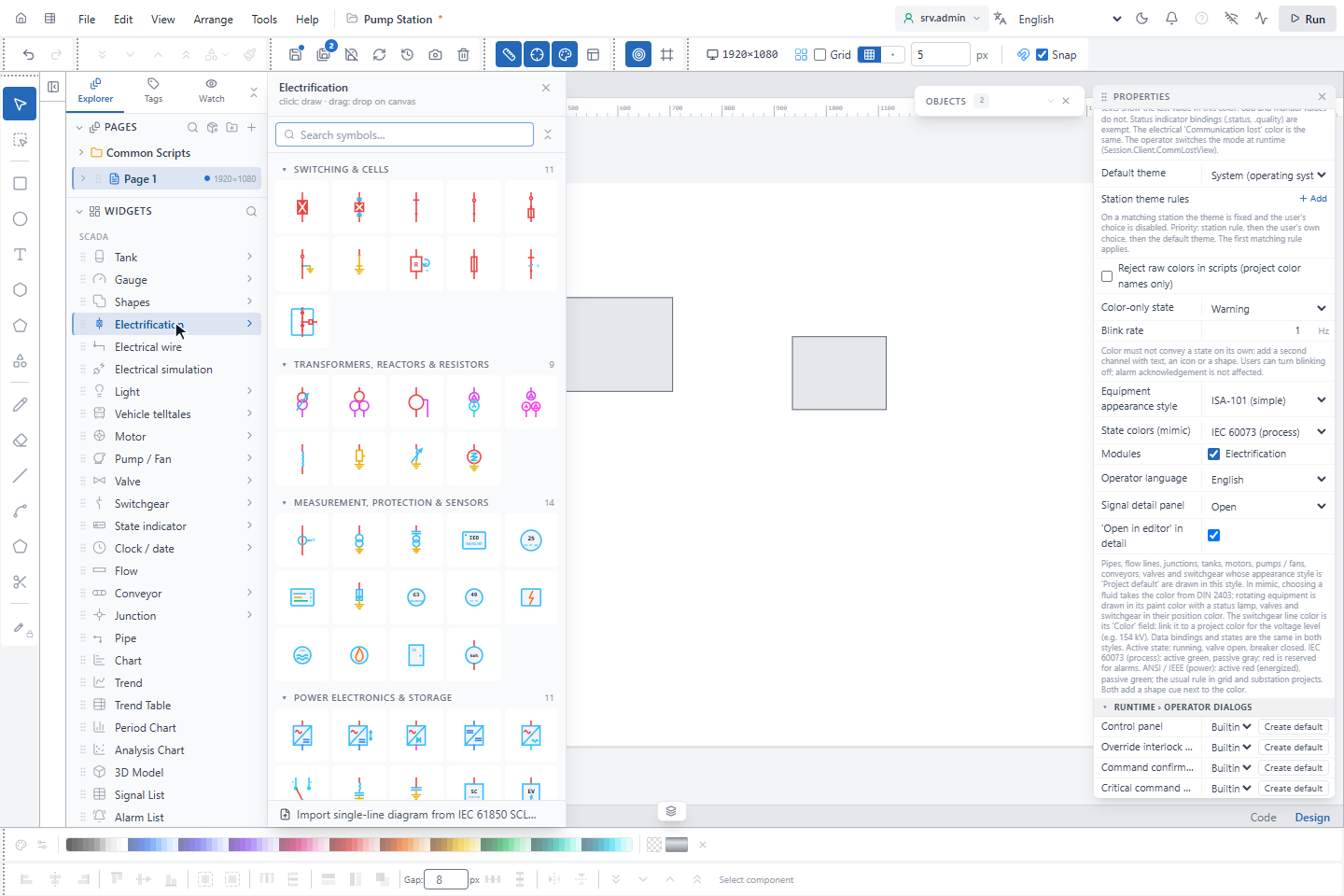
- Electrification (Türkçe arayüzde: Elektrifikasyon) elektrik sembol kütüphanesini açar; semboller türe göre gruplanmıştır, örneğin SWITCHING & CELLS ve TRANSFORMERS, REACTORS & RESISTORS. Search symbols… (Sembol ara…) sembolü adıyla bulur. En alttaki Import single-line diagram from IEC 61850 SCL… (IEC 61850 SCL'den tek hat içe aktar…) bir SCL dosyasından şema kurar.
- Electrical wire (Elektrik hattı) hattı köşe köşe çizer. Bir sembol ucuna, baraya ya da başka bir hatta tıklamak hattı oraya bağlar. Çift tık ya da Enter bitirir, Esc vazgeçer, Ctrl parçayı yatay ya da dikey tutar.
- Electrical simulation (Elektrik benzetimi) bir anahtara tıklayarak açıp kapatmanızı ve renklerin yeniden hesaplandığını görmenizi sağlar. Değişiklikler kaydedilmez; Esc benzetimden çıkar.
Bu üç girdi yalnız sayfa özelliklerinde (tuvalde boş bir yere tıklayın) PROJECT altında Modules › Electrification (Modüller › Elektrifikasyon) işaretliyse görünür. Yeni projede modül kapalıdır; değiştirdikten sonra projeyi kaydedip yeniden başlatın.
8. Nesneleri ızgaraya ve birbirine yapıştırın
Sürüklerken nesneleri hizalamanıza iki tür yapışma yardım eder:
- Araç çubuğundaki Snap konumu ızgaraya yapıştırır. Adım, Grid'in yanındaki ızgara aralığıdır ve açık sayfaya aittir. Nesne sol üst köşesiyle, elektrik sembolü ise ilk ucuyla yapışır; böylece ızgaraya çizilen hat sembole düz bağlanır.
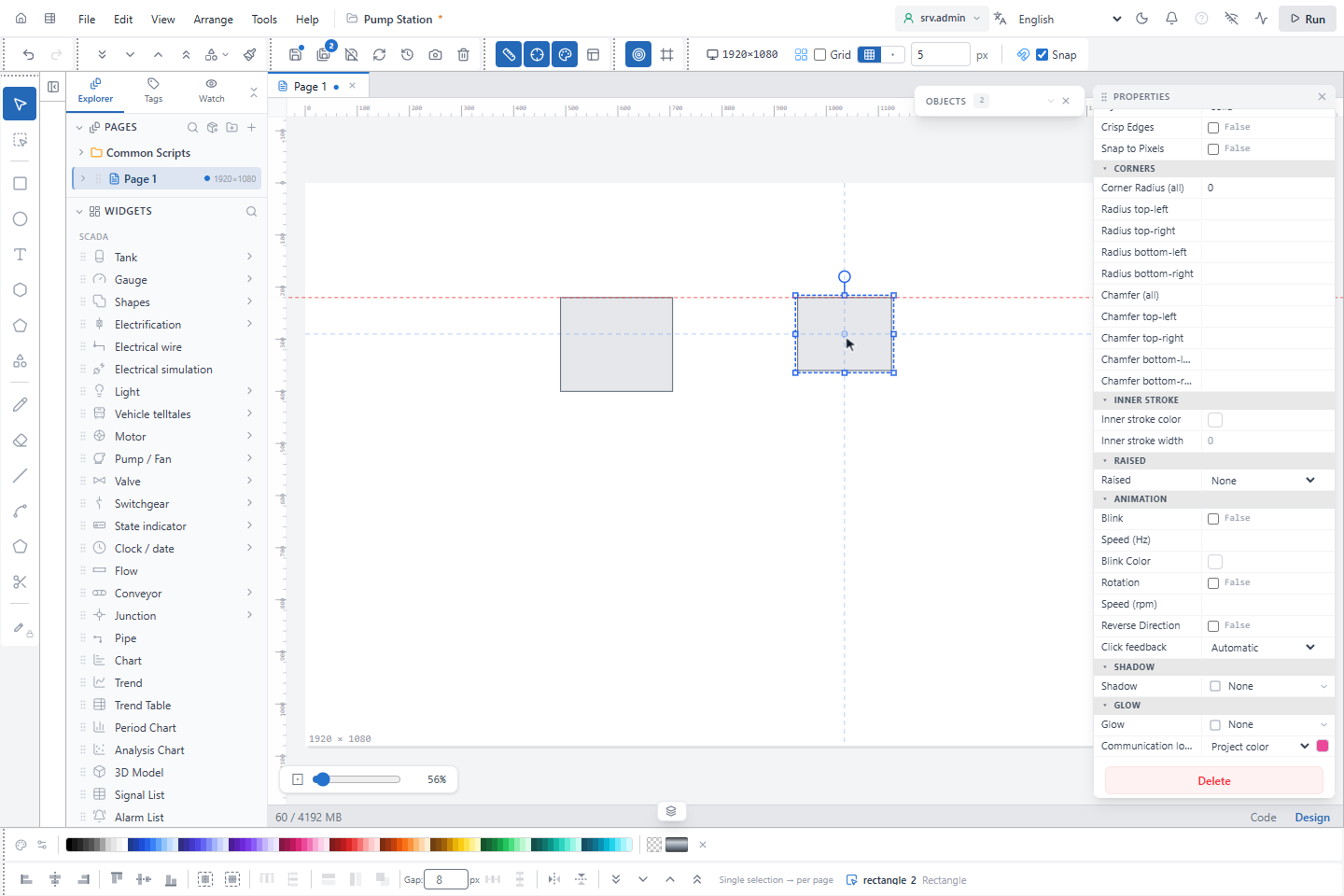
- Snap to Objects (Türkçe arayüzde: Nesnelere Yapış; varsayılan olarak açık) sürüklenen nesneleri diğer nesnelerin kenarları ve merkezleriyle hizalar. Kırmızı kesikli kılavuz çizgi, nesnenin hangi kenara ya da merkeze yapıştığını gösterir. Nesneye yapışmanın geçerli olduğu yönde ızgaradan önce gelir.
Keep objects inside the page (Türkçe arayüzde: Nesneleri sayfa içinde tut; varsayılan olarak kapalı) nesnelerin sayfanın dışına taşınmasını engeller. Kapalıyken sayfanın çevresi serbest çalışma alanıdır; çalışma ekranında yalnız sayfa görünür. Bu ayar tarayıcıda hatırlanır.
9. Properties ve Objects panellerini okuyun
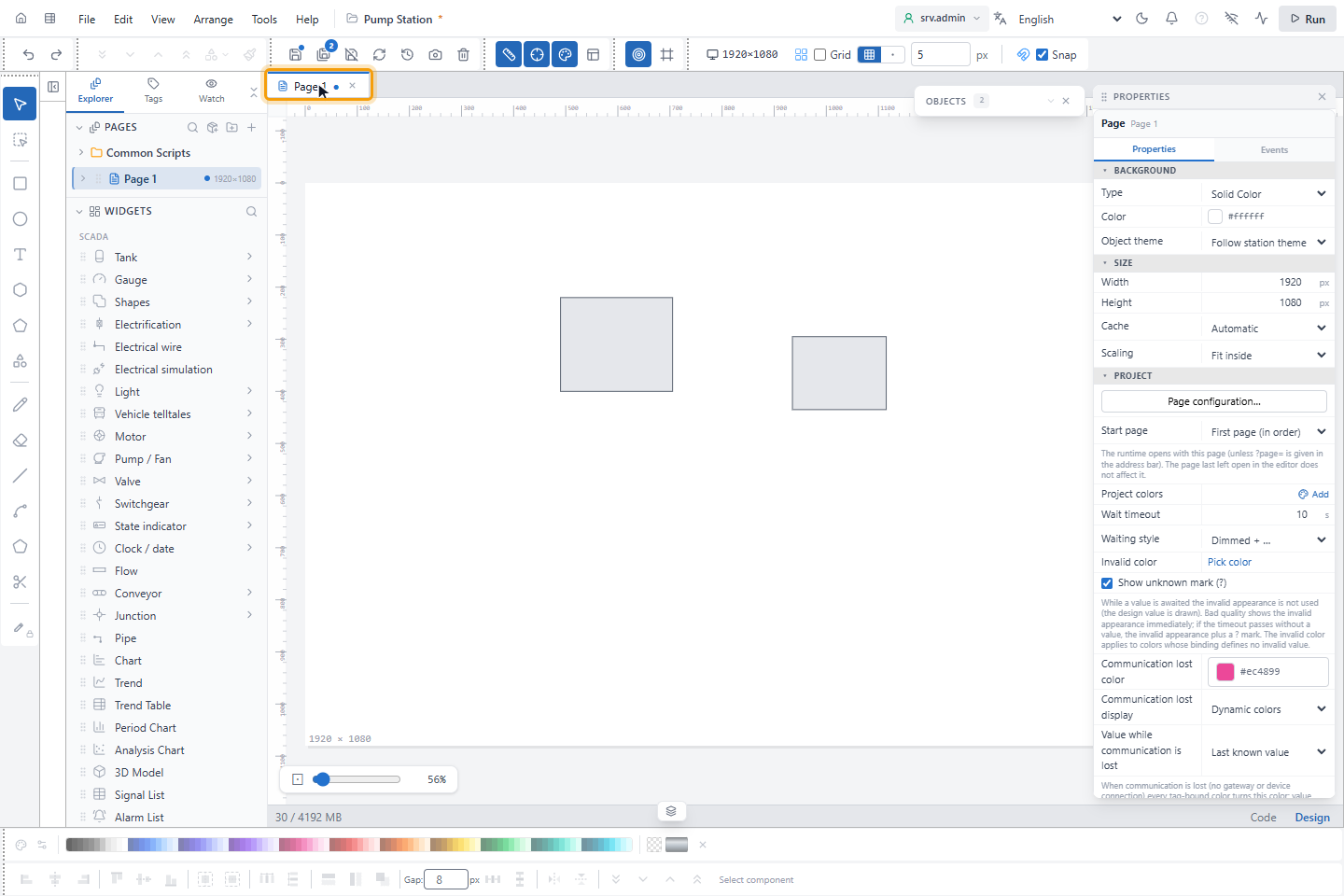
Sağdaki (Wide — explorer on the right profilinde soldaki; bu profil sol paneli de sağa alır) PROPERTIES (Türkçe arayüzde: Özellikler) panelinin iki sekmesi vardır: Properties ve Events (Olaylar). Hiçbir şey seçili değilken sayfanın özelliklerini gösterir: arka plan, boyut ve proje ayarları. Bir nesne seçtiğinizde, Name (Ad) alanından başlayarak o nesnenin özellikleri görünür. Doğrudan ada gitmek için F2 tuşuna basın.
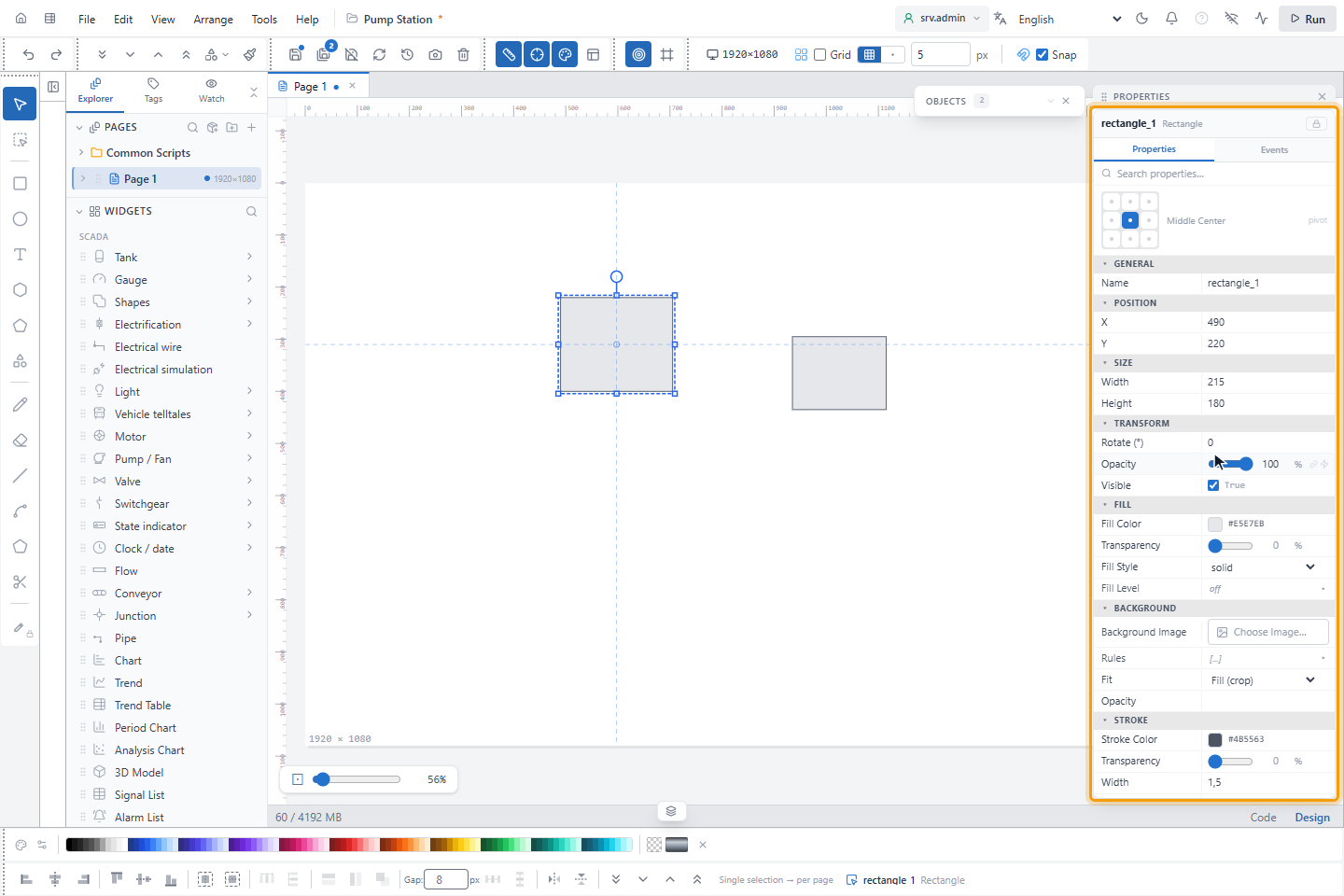
OBJECTS (Nesneler) paneli açık sayfanın nesnelerini listeler. İki panel de × düğmesiyle kapatılır ve editörün sağ kenarından yeniden açılır.
10. Properties panelini taşıyın (isteğe bağlı)
PROPERTIES paneli editörün üzerinde istediğiniz yere konabilir:
- Paneli başlığından tutup istediğiniz yere sürükleyin. Panel orada yüzen panel olarak kalır.
- Yerine geri koymak için editörün sağ kenarına (paneller soldaysa sol kenarına) sürükleyin. Kesikli mavi alan nereye oturacağını gösterir; fareyi orada bırakın. Başlığa çift tıklamak ya da yüzen panelin başlığındaki Paste (Türkçe arayüzde: Yapıştır) düğmesine tıklamak da paneli yerine koyar.
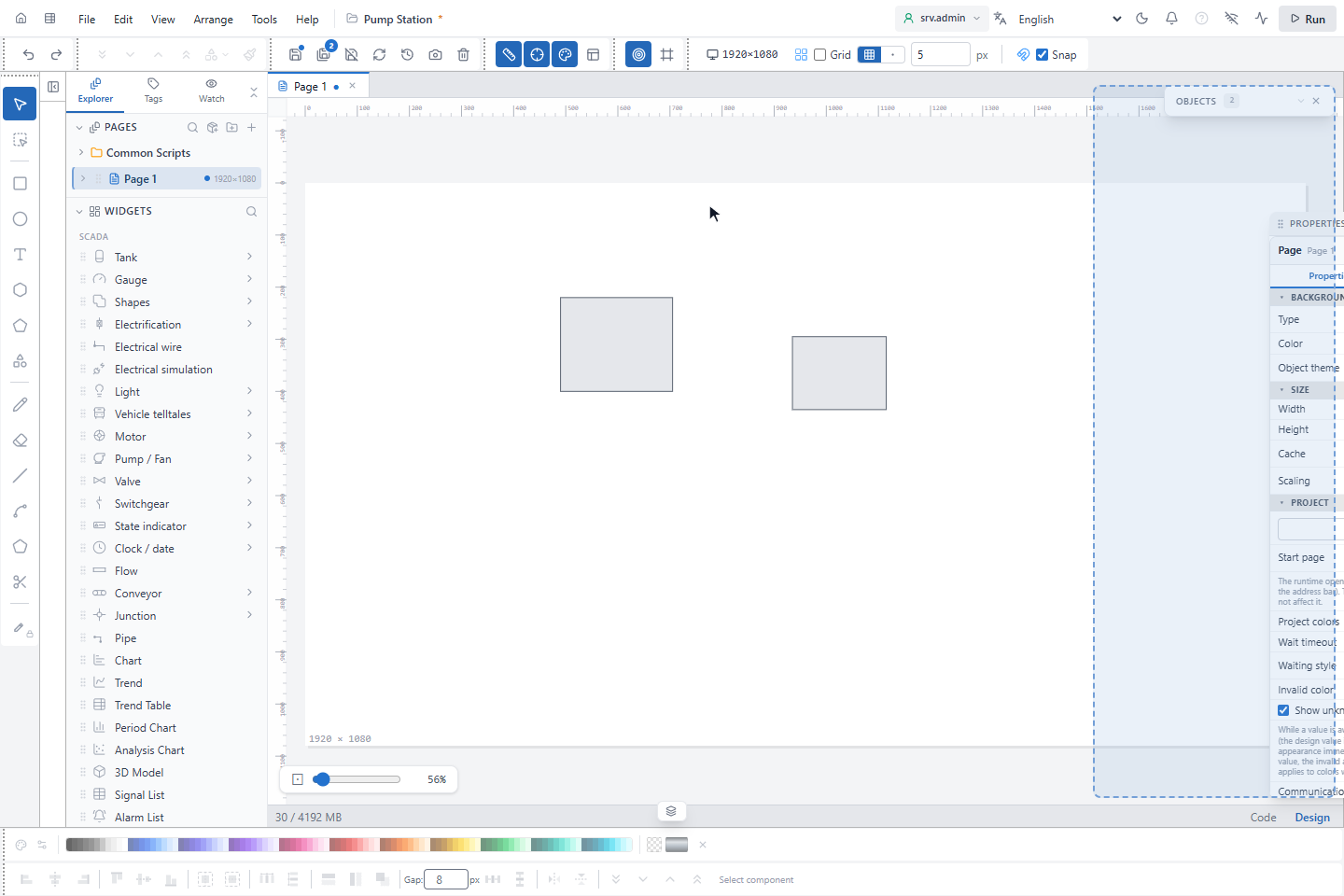
Paneli genişletmek için sol kenarını sürükleyin.
11. Sekmelerle çalışın
Açtığınız her sayfa, sembol, popup ya da betik tuvalin üstünde bir sekme alır. Sekmedeki nokta kaydedilmemiş değişiklik olduğunu gösterir. Kapatmak için sekmedeki × düğmesine tıklayın; kaydedilmemiş değişiklik varsa YTCC kaydedip kaydetmeyeceğinizi sorar.
12. Design ile Code arasında geçin
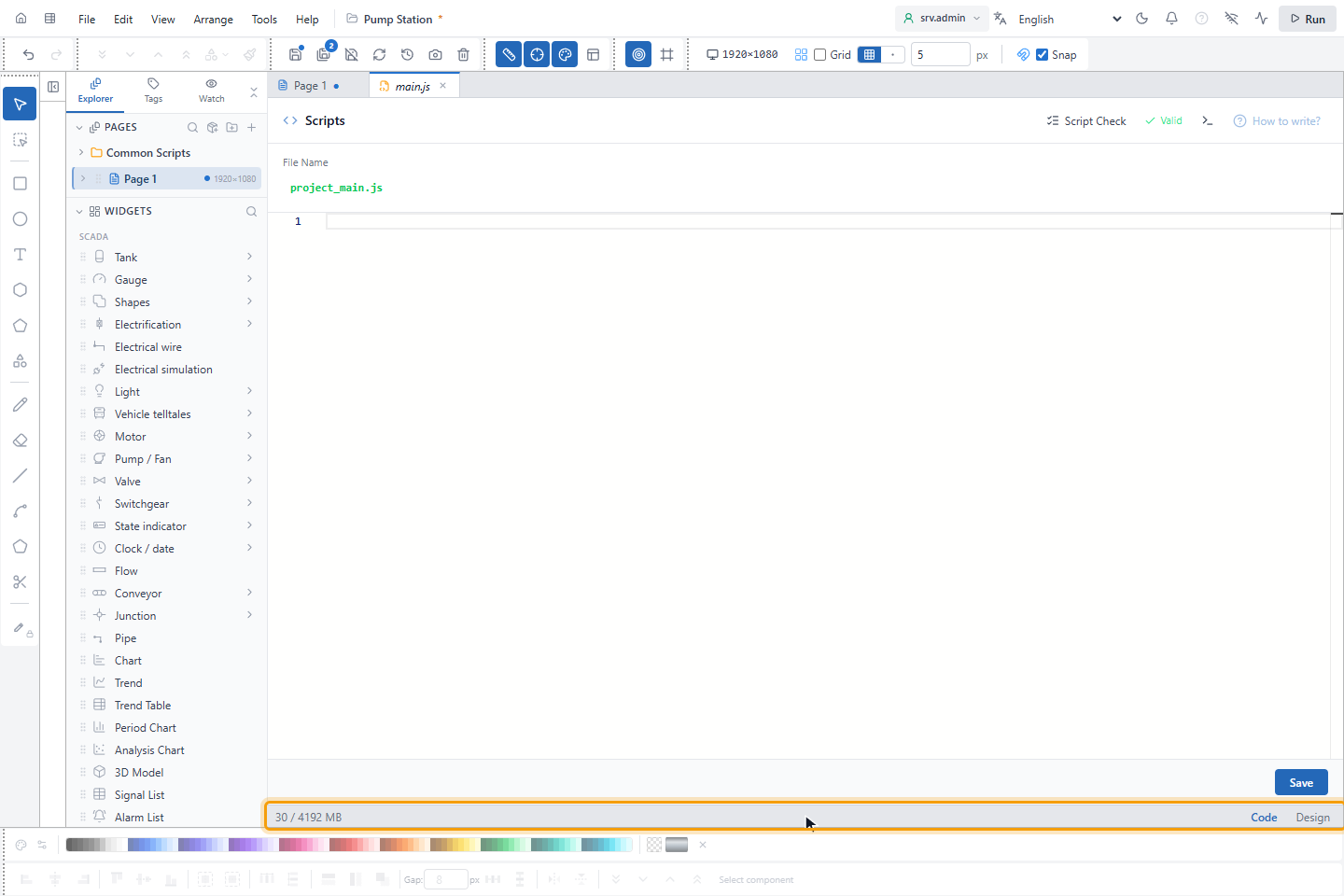
Sağ alttaki Code ve Design düğmeleri sayfayı çizmek ile betiklerini düzenlemek arasında geçiş yapar. Geçmek için F12 tuşuna basın. Sembol ya da popup düzenlerken Code kullanılamaz.
Aynı şeridin solunda editör, tarayıcının kendisi için kullandığı belleği kullanılan / sınır MB olarak gösterir. Değer 5 saniyede bir yenilenir ve sınırın %80'ini aşınca sarıya döner; sınıra yaklaşınca editör yavaşlar. Bu değeri yalnız Chrome ve Edge gibi Chromium tabanlı tarayıcılar verir. Diğer tarayıcılar göstermez.
13. Alt çubukları kullanın
Varsayılan profilde altta iki araç çubuğu durur: Color strip (renk şeridi; Color strip açıkken görünür) ve hizalama, dağıtma, dizme, aynalama ve katman sırası düğmelerini taşıyan Align (Türkçe arayüzde: Hizala). Align çubuğunun sağındaki metin düğmelerin neyi referans alacağını söyler; hiçbir şey seçili değilken Select component (Bileşen seç) yazar. Fit to page (Sayfaya sığdır) ile yakınlaştırma denetimi tuvalin sol altındadır.
Sonuç
Ekran editörünün araçlarının, panellerinin ve görünümlerinin nerede olduğunu biliyorsunuz.